Expert
โปรเจกต์ 3D Print โปรเจกต์ Nanoleaf ของคุณเอง - Alexa & Philips Hue
พบกับ Geoleaf แผงไฟ Nanoleaf ในเวอร์ชันที่ราคาประหยัด ปรับแต่งได้เอง และสามารถ 3D printable ได้
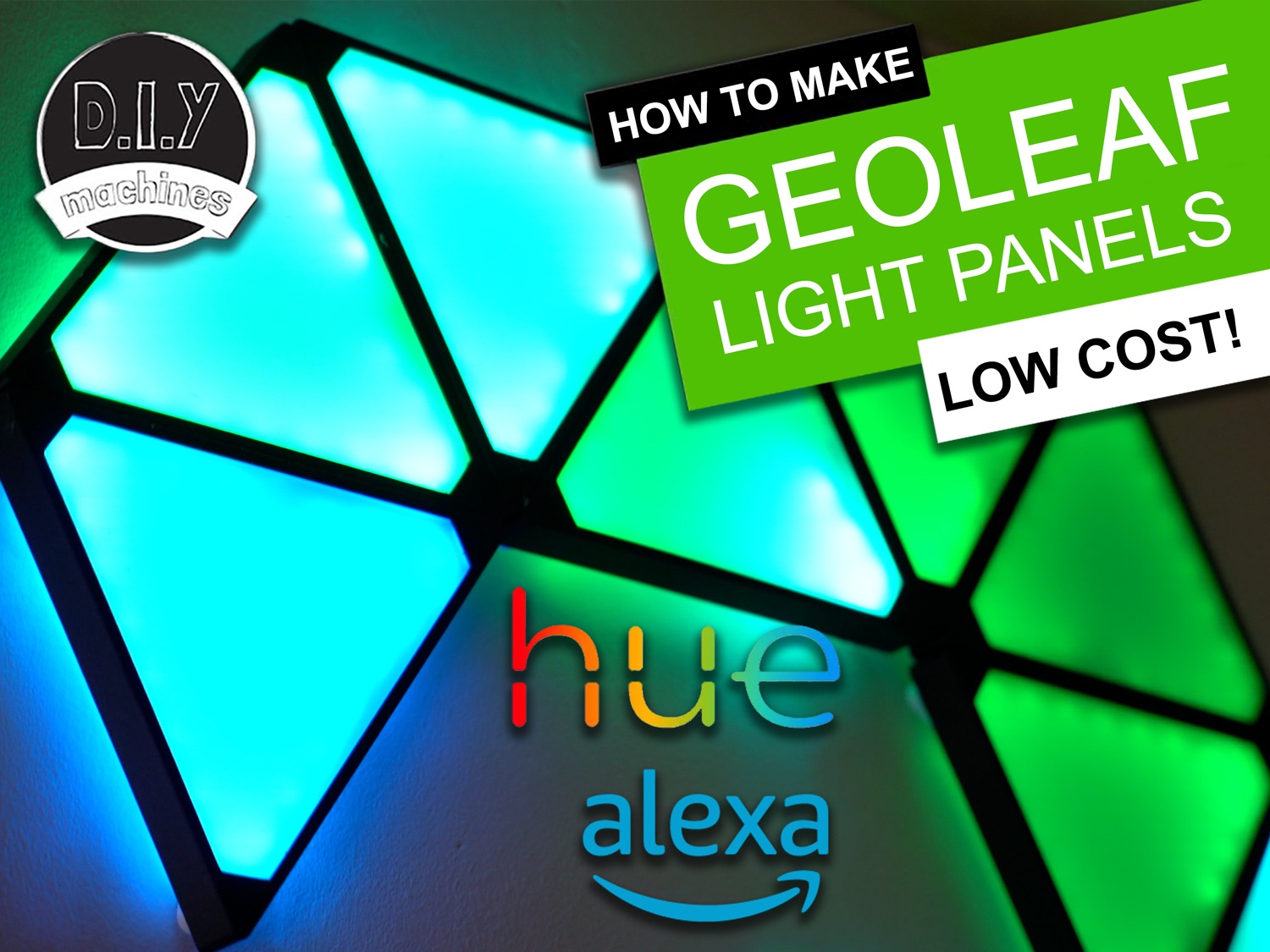
พบกับ Geoleaf แผงไฟ Nanoleaf ในเวอร์ชันที่ราคาประหยัด ปรับแต่งได้เอง และสามารถ 3D printable ได้

▶ กดเพื่อดูวิดีโอสาธิตโปรเจกต์
ขอแนะนำ Geoleaf แผงไฟ Nanoleaf รุ่นราคาประหยัดและสามารถ 3D printable ได้ที่ผมสร้างขึ้นเองครับ
ผมอยากได้ไฟ Nanoleaf มานานแล้ว แต่ราคาก็สูงเกินไปสำหรับผมเสมอ ดังนั้นผมจึงคิดที่จะสร้างเวอร์ชันของตัวเองขึ้นมาโดยใช้เครื่อง 3D printer โดยแผงไฟแต่ละแผงใช้ต้นทุนค่าวัสดุเพียงประมาณ 3.40 ปอนด์เท่านั้น และผมพอใจกับผลลัพธ์ที่ได้มากครับ
คุณสามารถประกอบพวกมันในรูปแบบใดก็ได้เพื่อให้เข้ากับพื้นที่ผนังของคุณ และยังสามารถรวมรูปทรงอื่นๆ เข้าไปได้ด้วย เช่น แผงรูปสี่เหลี่ยมที่เป็นตัวเลือกเสริม ผมได้ออกแบบให้แผงไฟยื่นออกมาจากพื้นผิวเล็กน้อยเพื่อให้มีแสงเรืองที่ดูมีสไตล์กระจายไปทั่วผนังในตอนกลางคืน และตัวแผงไฟเองก็สว่างพอที่จะมองเห็นได้ชัดเจนในตอนกลางวันด้วยครับ
ผมใช้ ESP8266 ในการควบคุมโดยใช้ WLED firmware ที่ยอดเยี่ยมและมี webserver ในตัว ส่วนอุปกรณ์อัจฉริยะต่างๆ ของโปรเจกต์นี้ทั้งหมดจะถูกเก็บไว้ในแผงรูปสี่เหลี่ยมผืนผ้าขนาดกะทัดรัดที่ด้านล่าง นอกจากนี้ยังสามารถโปรแกรมให้เลียนแบบหลอดไฟ Phillips Hue โดยอัตโนมัติหรือตอบสนองต่อคำสั่ง Alexa ได้อีกด้วย
ตอนนี้ผมจะแชร์วิธีการทำให้อ่านกันครับ - มันค่อนข้างง่ายเลยทีเดียว
สำหรับใครที่ชอบดูวิดีโอมากกว่าการอ่าน ผมได้ทำวิดีโอสอนอย่างละเอียดไว้ให้แล้วครับ แต่ไม่ต้องกังวลไป เพราะทุกอย่างในวิดีโอ (และรายละเอียดเพิ่มเติมอีกเล็กน้อย) จะถูกอธิบายไว้ในบทความนี้ทั้งหมด ถึงแม้ว่าคุณจะอ่านคู่มือนี้จนจบ ผมก็ยังแนะนำให้ดูช่วงแนะนำในวิดีโอเพื่อให้เห็นภาพของเอฟเฟกต์แสงที่ได้จากโปรเจกต์นี้ครับ :)

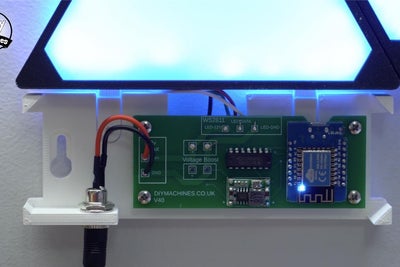
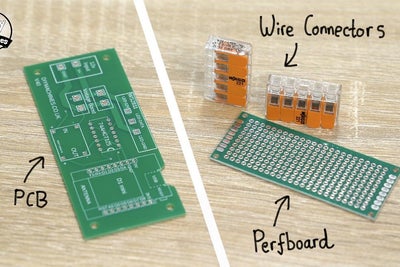
ในการสร้าง Geoleaf ของคุณเอง คุณจะต้องใช้อุปกรณ์และเครื่องมือเพียงไม่กี่อย่าง ซึ่งทั้งหมดนี้ไม่ควรจะหายากจนเกินไป และผมได้รวมลิงก์ที่คุณสามารถหาซื้อทางออนไลน์ไว้ให้แล้วครับ:
มีสองทางเลือกในการเชื่อมต่ออุปกรณ์อิเล็กทรอนิกส์เข้าด้วยกันสำหรับโปรเจกต์นี้ ผมได้เรียนรู้วิธีการออกแบบ PCB สำหรับโปรเจกต์นี้และได้อัปโหลดไฟล์ออกแบบไปยัง PCBway ซึ่งคุณสามารถสั่งทำ PCB ของคุณเองได้ในราคาเพียงไม่กี่ดอลลาร์/ปอนด์ นี่คือวิธีที่ง่ายที่สุดในการประกอบอุปกรณ์อิเล็กทรอนิกส์ครับ:
หรือคุณสามารถเลือกใช้แผ่น Adafruit PermaProto board เพื่อเชื่อมต่อทุกอย่างเข้าด้วยกัน พร้อมกับใช้ขั้วต่อสายไฟสำหรับส่วนที่ใช้กระแสไฟสูง คุณจะพบรายละเอียดของทั้งสองวิธีได้ในคำแนะนำส่วนถัดไปครับ
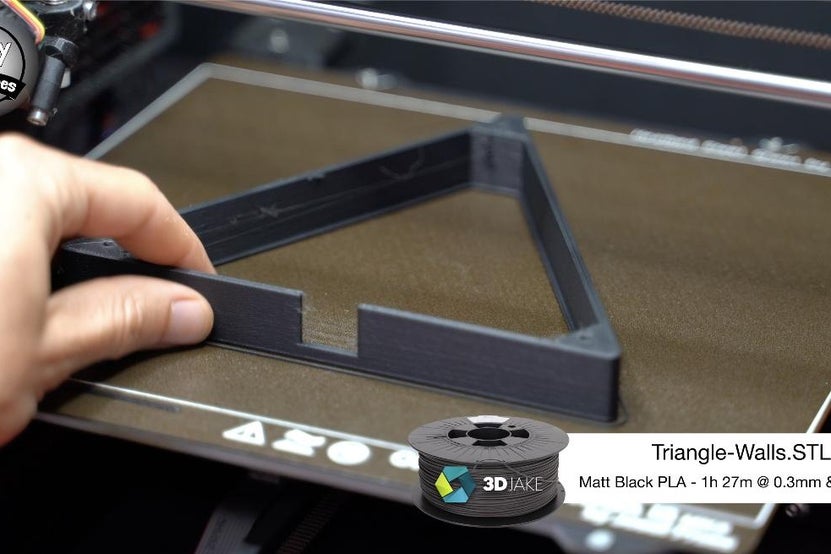
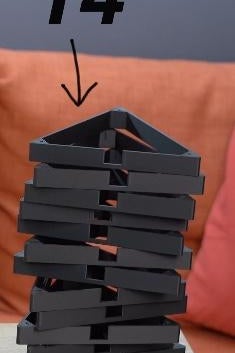
สิ่งแรกที่เราต้องพิมพ์คือด้านข้างของสามเหลี่ยม ไฟล์สำหรับส่วนนี้คือ 'Triangle-Walls.stl'
ไฟล์สำหรับ 3D printable และไฟล์สำหรับงานตัดเลเซอร์ทั้งหมดสามารถดาวน์โหลดได้ที่นี่: https://www.prusaprinters.org/prints/107501-weatherbot-3d-printable-weather-forecasting-theatr
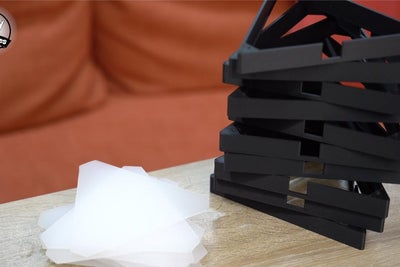
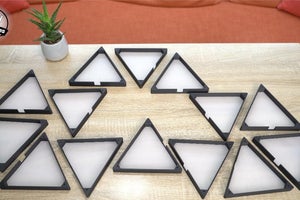
ผมพิมพ์ชิ้นส่วนของผมด้วย 3D Jakes ecoPLA Matt Black เพราะต้องการให้มันตัดกับผนังสีเทาในโฮมออฟฟิศของผม แต่คุณสามารถใช้สีอื่นได้ตามใจชอบ เนื่องจากผมจะใช้แผงสามเหลี่ยมเรืองแสงทั้งหมด 14 อันในงานดีไซน์สุดท้าย ผมจึงจะพิมพ์ 'walls' ทั้งหมด 14 ชิ้นครับ
การตั้งค่าการพิมพ์ของผมคือ:
ซึ่งทำให้ใช้เวลาพิมพ์ประมาณ 1 ชั่วโมง 27 นาทีต่อหนึ่งแผงครับ
หากคุณต้องการเพิ่มแผงเรืองแสงรูปสี่เหลี่ยม คุณสามารถหาไฟล์เสริมสำหรับรูปสี่เหลี่ยมได้ที่ Etsy: https://www.etsy.com/uk/listing/1067981962 ยอดบริจาคจากการซื้อไฟล์สำหรับแผงสี่เหลี่ยมจะช่วยสนับสนุนโปรเจกต์ต่อไปที่ผมกำลังทำอยู่ - แต่โปรดทราบว่าส่วนนี้เป็นทางเลือกเสริมและไม่จำเป็นสำหรับการทำโปรเจกต์นี้ให้เสร็จสมบูรณ์ครับ 😊
สำหรับขั้นตอนนี้คุณจะต้องมี:
ผมใช้อะคริลิกสีขาวนม (opal acrylic) หนา 3 มม. เพื่อช่วยกระจายแสงสำหรับโปรเจกต์นี้ ผมซื้อแผ่นขนาด A4 ซึ่งเราสามารถตัดแผ่นกระจายแสงได้ 3 ชิ้นต่อหนึ่งแผ่น ดังนั้นสามเหลี่ยม 14 ชิ้นของผมจึงต้องใช้แผ่น A4 ทั้งหมด 5 แผ่นครับ
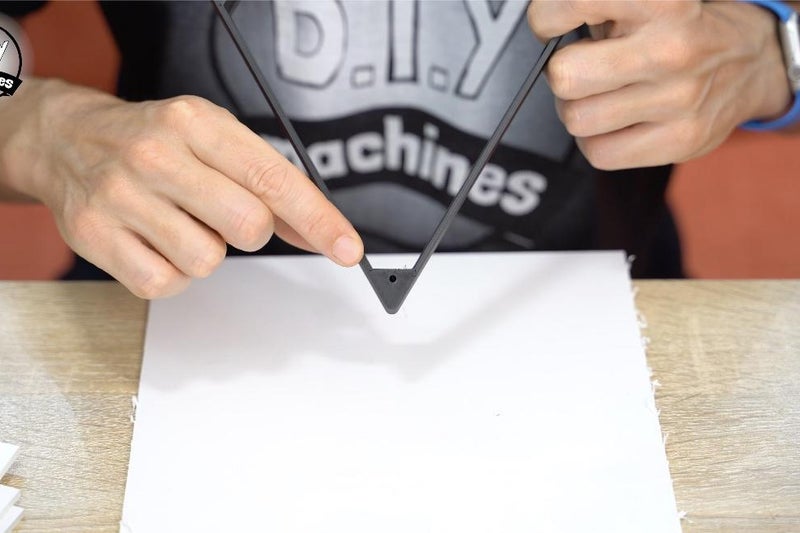
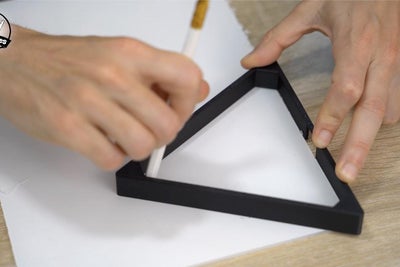
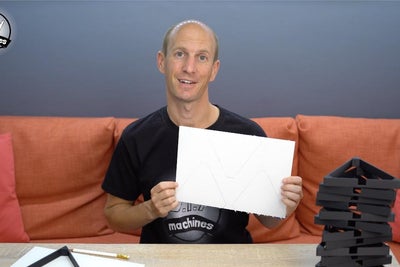
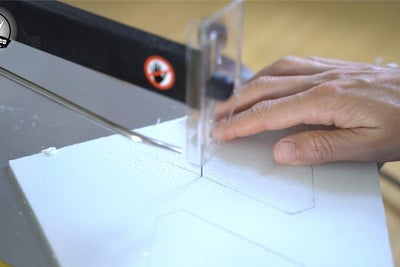
คุณสามารถใช้ดินสอเขียนบนแผ่นงาน (อย่าเพิ่งลอกฟิล์มกันรอยออก) เพื่อวาดโครงร่างของรูปทรงที่เราต้องการตัด วิธีทำคือ ให้นำโครงผนังสามเหลี่ยมที่พิมพ์จากเครื่อง 3D printer มาหนึ่งชิ้น แล้ววางลงบนแผ่นอะคริลิกโดยให้รูสำหรับใส่น็อตคว่ำลง จากนั้นคุณก็สามารถลากเส้นตามขอบด้านในของรูปทรงนี้ได้เลย
มีหลายวิธีในการตัดแผ่นอะคริลิก เช่น การกรีดแล้วหัก การใช้ลวดร้อน หรือใบเลื่อย ซึ่งการอธิบายข้อดีและข้อเสียของแต่ละวิธีนั้นอยู่นอกเหนือขอบเขตของบทความนี้ครับ
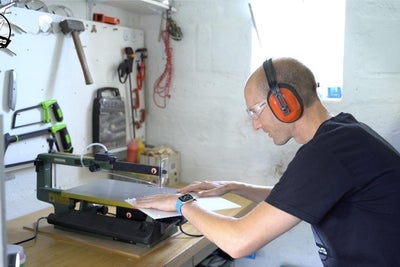
ผมตัดสินใจตัดด้วยเลื่อยฉลุ (fret saw) ส่วนเลื่อยมือหรือเครื่องมือที่คล้ายกันก็สามารถใช้งานได้ดีเช่นกัน เมื่อคุณตัดรูปทรงเสร็จแล้ว คุณสามารถทดลองวางมันลงในโครงสามเหลี่ยมเพื่อตรวจสอบความพอดี ซึ่งจะช่วยให้คุณสามารถเล็มส่วนที่เกินออกได้ก่อนที่จะลอกฟิล์มกันรอยออกจากทั้งสองด้านของแผ่นอะคริลิกครับ
สำหรับขั้นตอนนี้คุณจะต้องมี:
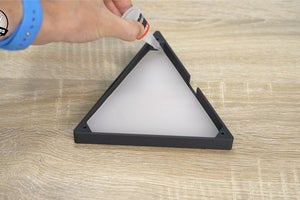
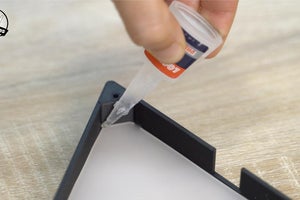
เมื่อตัดแผ่นทั้งหมด เช็คความพอดี และลอกฟิล์มกันรอยออกเรียบร้อยแล้ว คุณสามารถเริ่มติดกาวให้เข้าที่ภายในโครงสามเหลี่ยมได้เลย วิธีการคือ ให้ดันแผ่นอะคริลิกเข้าไปให้พอดี แล้วตรวจสอบความเรียบร้อยจากด้านหน้า หากพอใจแล้วให้พลิกกลับมาด้านหลังแล้วหยอดกาวร้อนตามมุมต่างๆ ให้ทั่ว ทำแบบเดียวกันนี้กับสามเหลี่ยมทุกชิ้นและปล่อยให้กาวเซ็ตตัวก่อนจะดำเนินการขั้นตอนต่อไปครับ
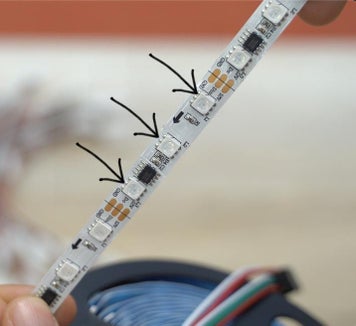
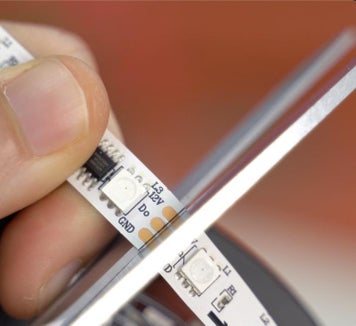
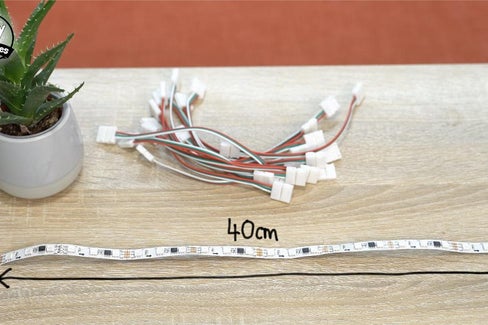
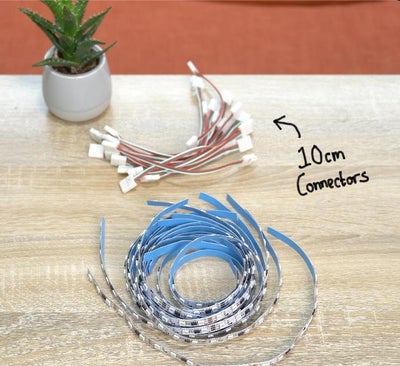
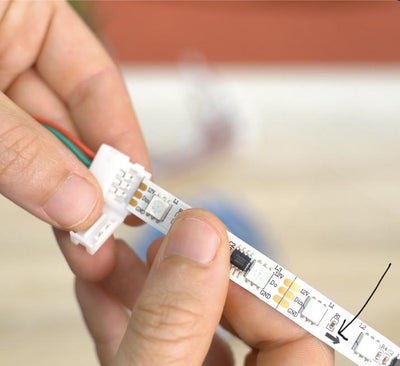
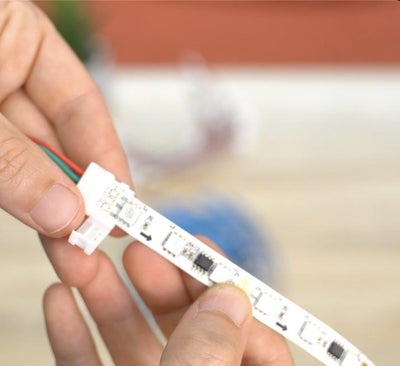
สำหรับขั้นตอนนี้คุณจะต้องมี:
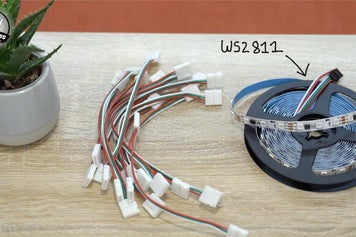
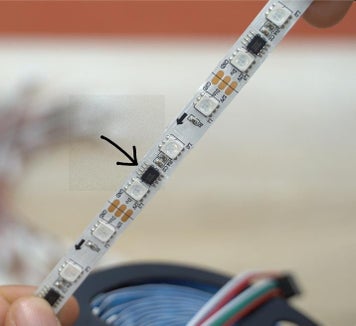
ไม่เหมือนกับ Neopixels หรือ WS2812B LEDs ที่นิยมใช้กันทั่วไป WS2811 LED ที่เราใช้นั้นจะมีคอนโทรลเลอร์ (IC ตัวสีดำ) หนึ่งตัวต่อ LED ทุกๆ 3 ดวง ด้วยเหตุนี้ โปรดสังเกตให้ดีว่าจุดที่คุณสามารถตัดสายไฟ LED ได้นั้นจะอยู่ทุกๆ 3 ดวงครับ
สามเหลี่ยมแต่ละอันจะใช้ไฟ LED ยาวประมาณ 40 ซม. ซึ่งเท่ากับ 8 เซกเมนต์ (หรือ LED 24 ดวง) ต่อหนึ่งเส้น
เมื่อคุณตัดจำนวนเส้นตามจำนวนสามเหลี่ยมที่คุณมีแล้ว (ของผมคือ 14 เส้น) คุณสามารถต่อสายขั้วต่อ LED เข้ากับด้าน "ขาเข้า" (incoming side) ของเส้น LED แต่ละเส้นได้เลย คุณสามารถดูด้านขาเข้าได้จากลูกศรที่แสดงทิศทางของข้อมูล (Data) ซึ่งจะชี้ออกจากด้านนั้นครับ
เมื่อเชื่อมต่อขั้วต่อ LED อย่าลืมตรวจสอบให้แน่ใจว่าสายสีแดงบนขั้วต่อเชื่อมเข้ากับจุด 12v บนเส้น LED หากเราต่อสายไฟผิดพลาดในขั้นตอนนี้ อาจทำให้อุปกรณ์เสียหายได้เมื่อเราจ่ายไฟให้กับโปรเจกต์ครับ
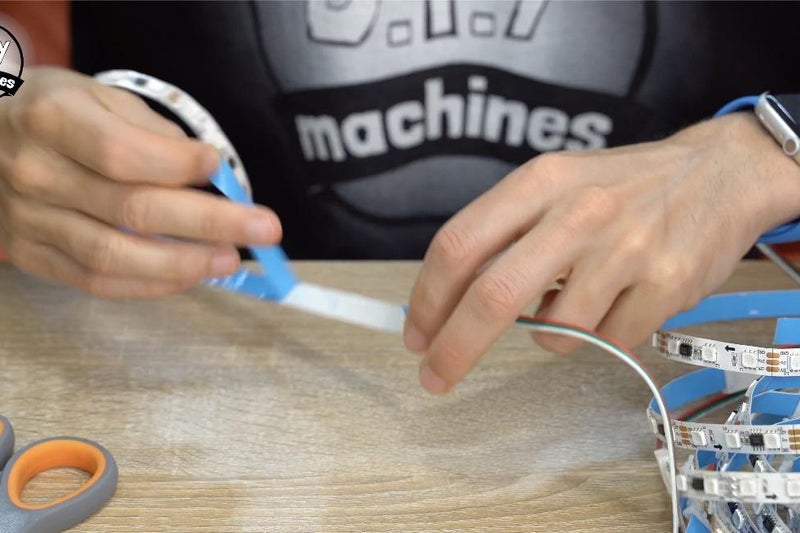
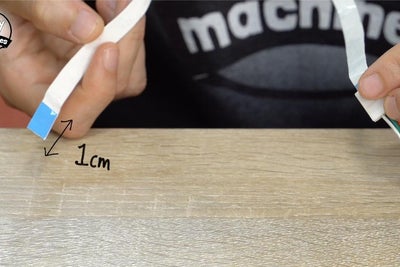
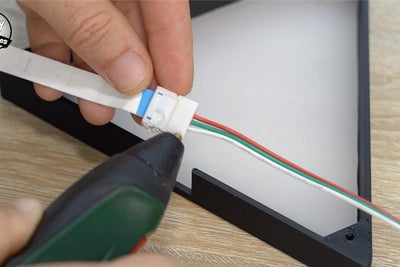
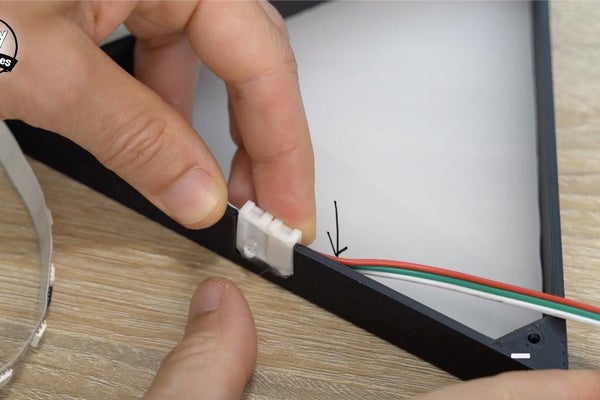
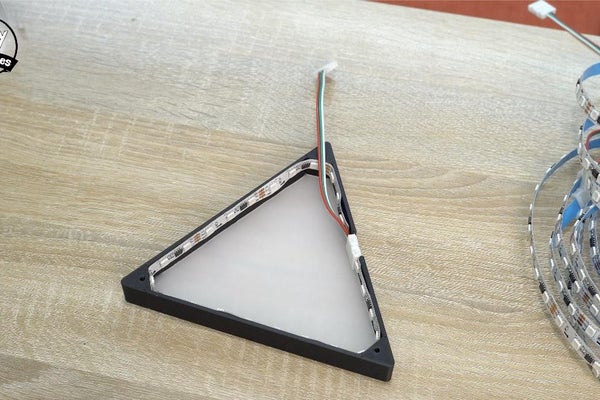
ก่อนที่เราจะติดตั้งสิ่งนี้ลงในด้านในของแผงสามเหลี่ยม คุณควรลอกแผ่นกาวด้านหลังออกจากเส้น LED ให้เหลือไว้เพียง 1 ซม. สุดท้ายที่ปลายสาย การเหลือแผ่นกาว 1 ซม. สุดท้ายที่ปลายด้านที่ยังไม่ได้เชื่อมต่อจะช่วยให้เลื่อนขั้วต่อ LED เข้าที่ได้ง่ายขึ้นในขั้นตอนต่อๆ ไปครับ
ทากาวที่ขั้วต่อแล้ววางตำแหน่งไว้ที่ด้านในของช่องตัดในผนังสามเหลี่ยม ควรจัดวางให้สายสีแดงบนขั้วต่ออยู่ด้านบน ซึ่งจะทำให้ไฟ LED วิ่งไปทางซ้ายในทิศทางตามเข็มนาฬิกา เริ่มกดไฟ LED ให้แน่นเข้ากับผนังด้านในโดยพยายามให้ชิดขอบด้านบนมากที่สุด วิธีนี้จะช่วยปรับปรุงการกระจายแสงของ LED ให้ดียิ่งขึ้นครับ
ทำขั้นตอนนี้ให้ครบทุกชิ้นเพื่อรวมเส้น LED เข้ากับแผงสามเหลี่ยมแต่ละแผง
นี่คือหนึ่งในขั้นตอนที่สนุกแต่ก็ท้าทาย นั่นคือการตัดสินใจว่าคุณต้องการวางผังแผง Geoleaf ของคุณอย่างไร
เริ่มจากสามเหลี่ยมแผ่นแรกที่คุณตั้งใจจะเชื่อมต่อแหล่งจ่ายไฟและชุดควบคุมอิเล็กทรอนิกส์ในภายหลัง (ชุดควบคุมจะถูกบรรจุอยู่ในกล่องสี่เหลี่ยมสีเทาขนาดเล็กที่ผมแสดงให้เห็นในช่วงแนะนำของวิดีโอ) จากจุดเริ่มต้นนี้ ให้วางตำแหน่งขั้วต่อของสามเหลี่ยมแผ่นถัดๆ ไปให้ชิดกับด้านของสามเหลี่ยมก่อนหน้าเพื่อสร้างผังงานของคุณครับ
อย่าลืมว่าตอนนี้เรากำลังมองโปรเจกต์จากด้านหลัง ดังนั้นเมื่อนำไปแขวนบนผนัง รูปทรงที่ได้จะสลับจากซ้ายไปขวาครับ :)
สำหรับขั้นตอนนี้คุณจะต้องมี:
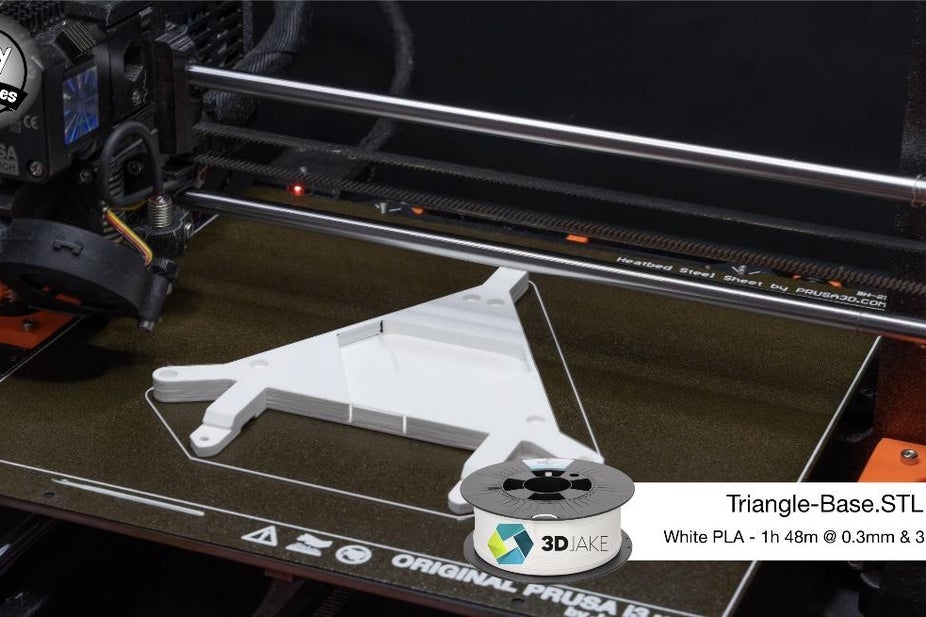
จากนั้นเราต้องพิมพ์ฐานสำหรับสามเหลี่ยม โดยพิมพ์หนึ่งชิ้นต่อสามเหลี่ยมหนึ่งแผง
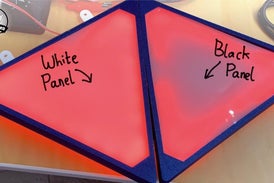
ผมแนะนำอย่างยิ่งให้พิมพ์ด้วย filament สีขาว เพราะมันมีผลอย่างมากต่อเอฟเฟกต์การกระจายแสง (ดูภาพถ่ายใบที่สองที่แนบมาซึ่งแสดงความแตกต่างระหว่างการใช้แผงหลังสีดำและสีขาวครับ)
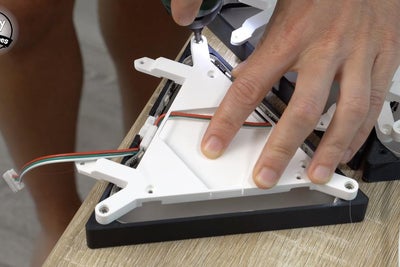
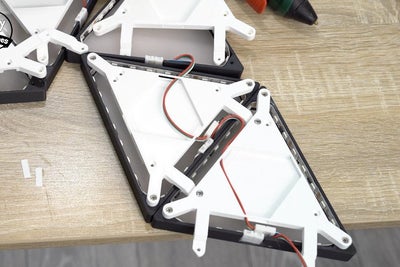
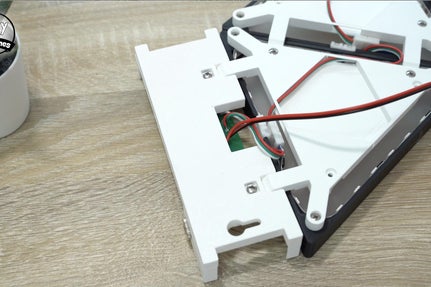
จากนั้นนำฐานเหล่านี้มาวางเรียงชั่วคราวตามผังโปรเจกต์ โดยให้ขาทั้งสองข้างของแต่ละชิ้นชี้ไปทางด้านเดียวกับขั้วต่อสายไฟของสามเหลี่ยมแต่ละอัน ไล่ไปตามแนวแผงหลังและหักผนังส่วนที่ต้องเปิดออก (pop-out walls) สำหรับสองด้านของสามเหลี่ยมที่เชื่อมต่อกับสามเหลี่ยมอันอื่นครับ
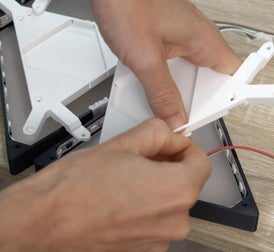
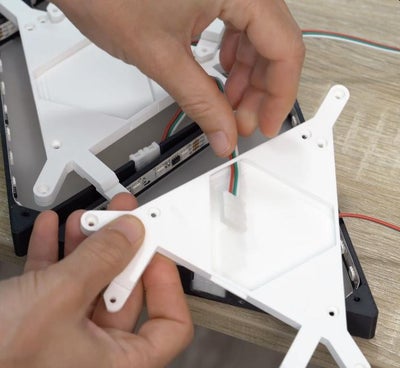
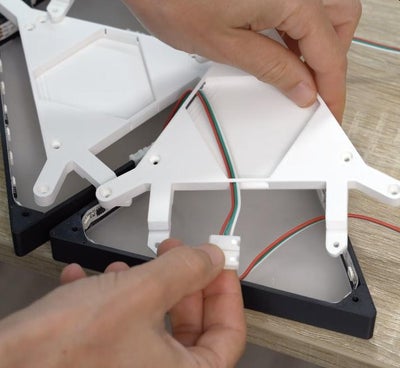
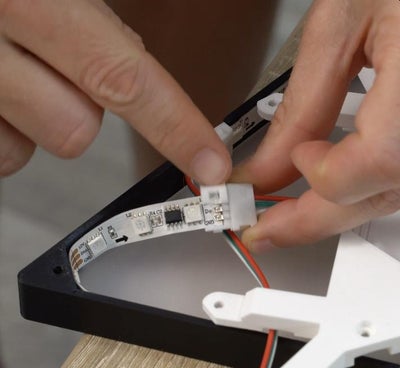
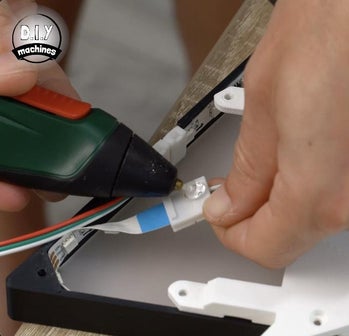
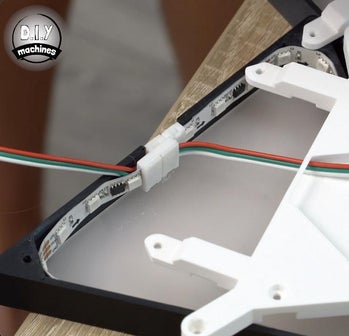
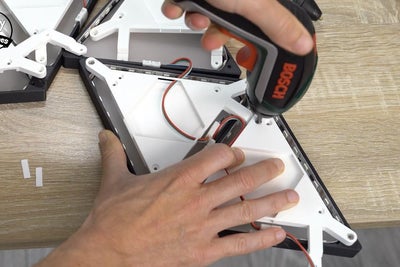
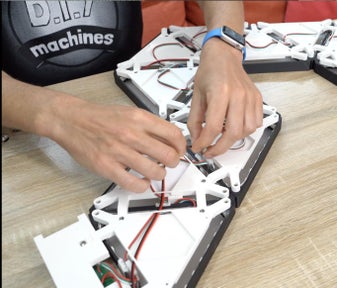
เริ่มจากสามเหลี่ยมแผ่นแรก ให้นำขั้วต่อ LED จากสามเหลี่ยมแผ่นถัดไปสอดผ่านรูของสามเหลี่ยมที่เราเพิ่งหักผนังออก เชื่อมต่อขั้วต่อเข้ากับปลายสาย LED ที่ยังว่างอยู่ของสามเหลี่ยมแผ่นนี้ จากนั้นหยดกาวเล็กน้อยเพื่อยึดขั้วต่อให้อยู่เหนือขั้วต่อเดิม (ตรวจสอบจากภาพประกอบ - ขั้นตอนนี้อธิบายเป็นคำพูดได้ค่อนข้างยากครับ)
พยายามจัดให้ขั้วต่ออยู่ห่างจากอะคริลิกเพื่อลดเงาที่อาจเกิดขึ้นและมองเห็นได้จากอีกด้านของอะคริลิก
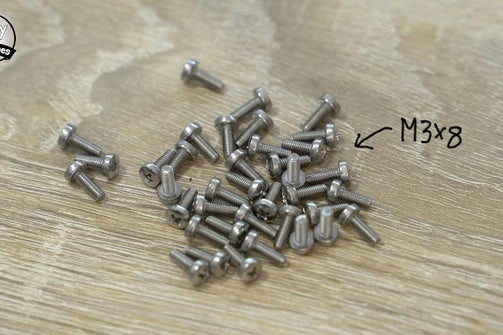
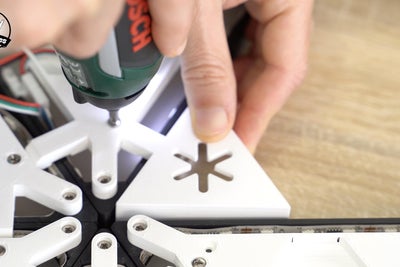
ใช้ความยาวน็อต M3x8 สามตัวเพื่อยึดแผงฐานเข้ากับสามเหลี่ยมที่มุมทั้งสาม ทำแบบนี้ซ้ำสำหรับสามเหลี่ยมห้าแผ่นแรก แต่ให้ใช้น็อตเพิ่มอีกสองตัวเพื่อยึดขาของสามเหลี่ยมเข้ากับแผ่นก่อนหน้า นี่คือวิธีการสร้างรูปทรงขึ้นมาครับ
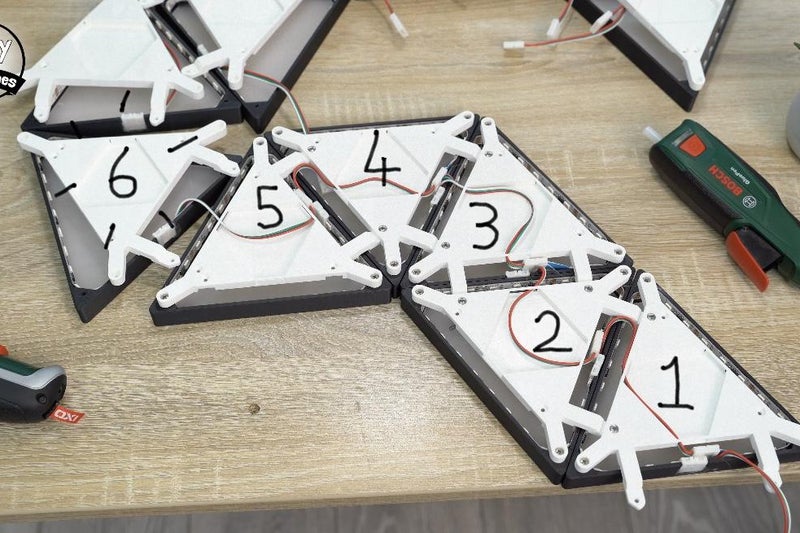
เราจำเป็นต้องทำบางอย่างที่แตกต่างออกไปเล็กน้อยในทุกๆ แผ่นที่ 6 ผมจะอธิบายเพิ่มเติมในขั้นตอนต่อไปครับ
สำหรับขั้นตอนนี้คุณจะต้องมี:
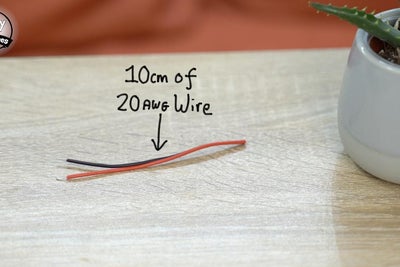
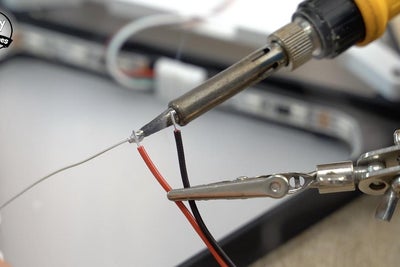
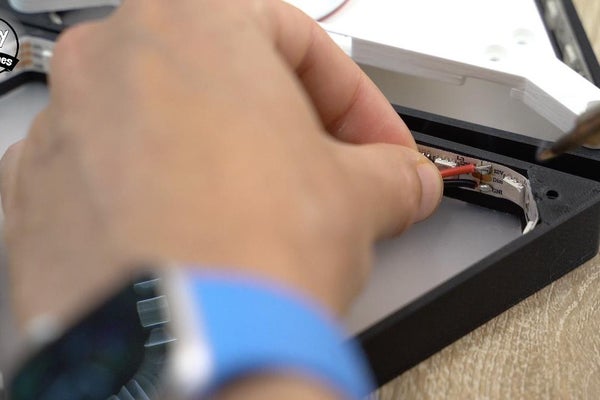
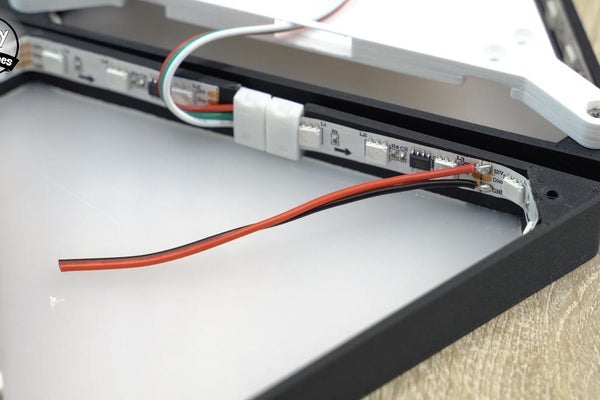
หลังจากผ่านไปทุกๆ 5 แผง เราจำเป็นต้องเพิ่มสายไฟยาว 10 ซม. หนึ่งคู่เข้ากับจุด 12v และ GND บนเส้น LED ถัดไป เพื่อให้เราสามารถจ่ายไฟ 12v เสริม (inject power) เข้าไปได้ในภายหลัง ทั้งนี้เนื่องจากลายวงจรในเส้น LED นั้นบางมาก และเราจะประสบปัญหาที่เรียกว่า 'Voltage Drop' ยิ่งระยะทางยาวขึ้น ซึ่งจะทำให้ LED สว่างน้อยลงและอาจเห็นเป็นสีออกน้ำตาลครับ
บัดกรีสายไฟยาว 10 ซม. สองเส้นเข้ากับจุด 12v และ ground ที่อยู่ถัดจากขั้วต่อในแผงที่ 6 นี้
เราจะเชื่อมต่อสายไฟสองเส้นนี้เข้ากับส่วนที่เหลือของโปรเจกต์ในภายหลัง - สำหรับตอนนี้สามารถปล่อยทิ้งไว้ก่อนและดำเนินการติดตั้งแผงหลังสำหรับไฟชุดนี้และอีก 5 แผงถัดไป ก่อนที่จะต่อสายไฟอีกคู่เข้ากับแผงที่ 12
ทำซ้ำตามรูปแบบนี้จนกว่าแผงทุกแผงจะมีแผ่นฐานติดตั้งครบถ้วนครับ
สำหรับขั้นตอนนี้คุณจะต้องมี:
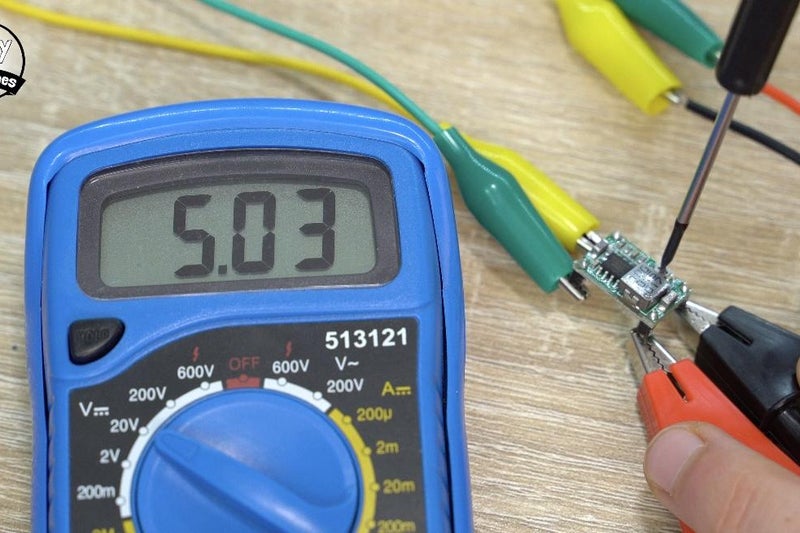
ก่อนที่เราจะเชื่อมต่อ Mini360 เข้ากับวงจรส่วนที่เหลือในภายหลัง เราจำเป็นต้องตั้งค่าแรงดันไฟฟ้าขาออกก่อน Mini360 สามารถตั้งค่าให้จ่ายไฟได้ตั้งแต่ 1v ถึง 17v - เราต้องการให้มันจ่ายไฟออกมาที่ประมาณ 5v นิดๆ ครับ
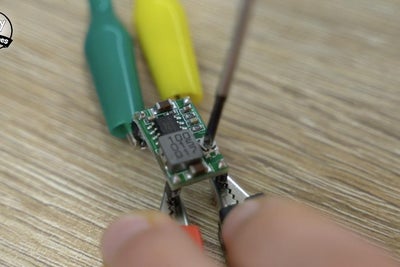
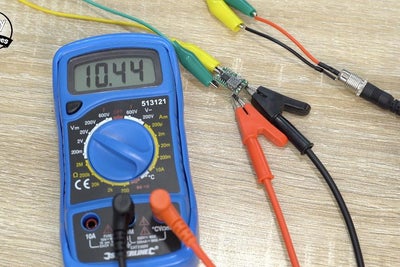
วิธีทำคือ ให้เชื่อมต่อขาเข้า (input) สองช่อง (ตรวจสอบด้านล่างของบอร์ด) เข้ากับแหล่งจ่ายไฟ 12v ที่เราจะใช้สำหรับโปรเจกต์นี้ และเชื่อมต่อ Multimeter เข้ากับขาออก (output) สองช่องของมันครับ
ตั้งค่า Multimeter ให้วัดแรงดันไฟฟ้าได้ถึง 20v แล้วเปิดแหล่งจ่ายไฟ จากนั้นใช้ไขควงขนาดเล็กหมุนตัวต้านทานปรับค่าได้ (potentiometer) พร้อมกับดูค่าแรงดันที่ออกมา ให้ปรับไปที่ประมาณ 5v ถึง 5.05v ครับ
เมื่อเสร็จแล้วให้ถอดการเชื่อมต่อและวางพักไว้เพื่อใช้งานภายหลังครับ
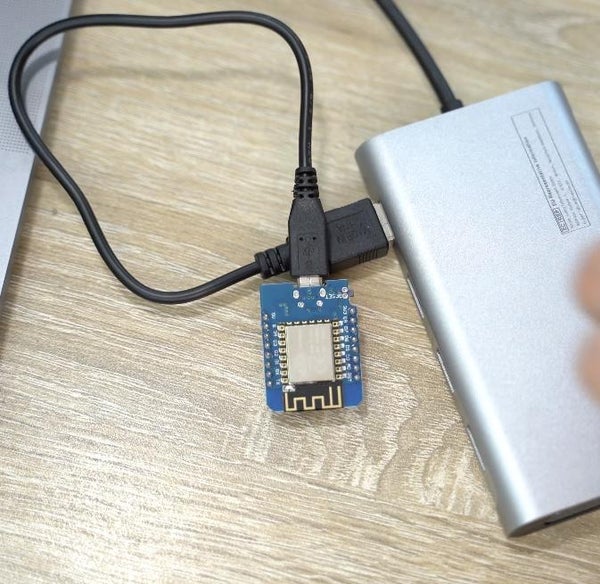
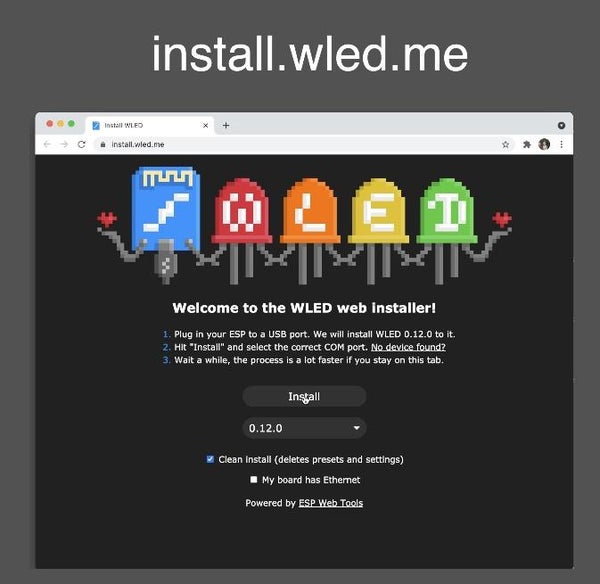
ถัดไปคือ ESP8266 ให้เชื่อมต่อเข้ากับคอมพิวเตอร์ของคุณโดยใช้สาย USB จากนั้นเข้าไปที่ https://install.wled.me/ โดยใช้เว็บเบราว์เซอร์ Chrome ครับ
กด ‘Install’ แล้วเลือกบอร์ดของคุณ เมื่อเสร็จแล้วเราสามารถถอดสายและวางพักไว้ก่อนได้เช่นกัน ง่ายใช่ไหมครับ? :)
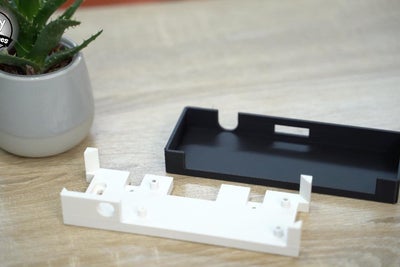
เราต้องพิมพ์งานอีกสองสามชิ้นสำหรับอุปกรณ์อิเล็กทรอนิกส์ นั่นคือส่วนฐานควบคุม (control base) และฝาครอบควบคุม (control cover) ครับ
ผมพิมพ์ทั้งสองชิ้นด้วยสีและวัสดุที่เข้ากับส่วนที่เหลือของโปรเจกต์ นั่นคือสีขาวและสีดำด้านครับ

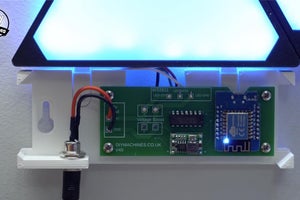
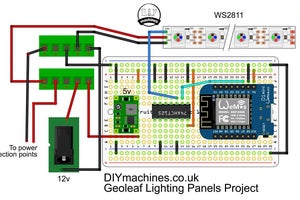
มีสองวิธีในการเชื่อมต่ออุปกรณ์อิเล็กทรอนิกส์เข้าด้วยกันสำหรับโปรเจกต์นี้ตามที่ได้กล่าวไว้ในตอนต้น วิธีแรกคือการใช้ PCB ที่ผมออกแบบมาสำหรับโปรเจกต์นี้ หรือวิธีที่สองคือการใช้แผ่นอเนกประสงค์อย่าง Adafruit Perma-proto เพื่อเชื่อมต่ออุปกรณ์อิเล็กทรอนิกส์ และใช้ขั้วต่อ wago สำหรับวงจรที่ใช้กระแสไฟสูงครับ
ผมแนะนำวิธีใช้ PCB มากกว่า ไม่ใช่แค่เพราะผมภูมิใจกับทักษะการออกแบบ PCB ของผมที่เพิ่งเริ่มต้นแต่กำลังพัฒนาขึ้นเท่านั้น แต่เป็นเพราะมันมีป้ายกำกับและโครงร่างสำหรับส่วนประกอบทั้งหมด ซึ่งช่วยให้ประหยัดเวลาในการบัดกรีไปได้มากครับ
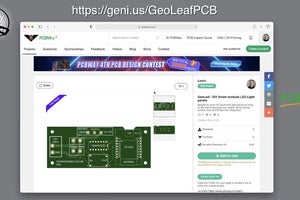
ในการสั่งทำ PCB คุณสามารถไปที่เว็บไซต์ของ PCBWay ซึ่งมีหน้าสำหรับโปรเจกต์นี้โดยเฉพาะ: https://geni.us/GeoLeafPCB ที่นี่คุณสามารถสั่ง PCB จำนวน 5 แผ่นได้ในราคาประมาณ 8 ดอลลาร์ / 7 ปอนด์ หากคุณเลือกการจัดส่งแบบช้า การตั้งค่าและการกำหนดค่าทั้งหมดสำหรับการสั่งซื้อ PCB ถูกกรอกไว้ล่วงหน้าแล้ว คุณเพียงแค่เพิ่มลงในตะกร้าสินค้าและดำเนินการชำระเงินเท่านั้นครับ
ส่วนที่เหลือของบทความนี้จะอธิบายขั้นตอนการทำด้วย PCB อย่างไรก็ตาม หากคุณต้องการใช้บอร์ด Perma-proto และขั้วต่อสายไฟ ผมได้วาดแผนผังการเดินสายไฟไว้ให้แล้วซึ่งคุณสามารถดูได้ที่ด้านบนครับ
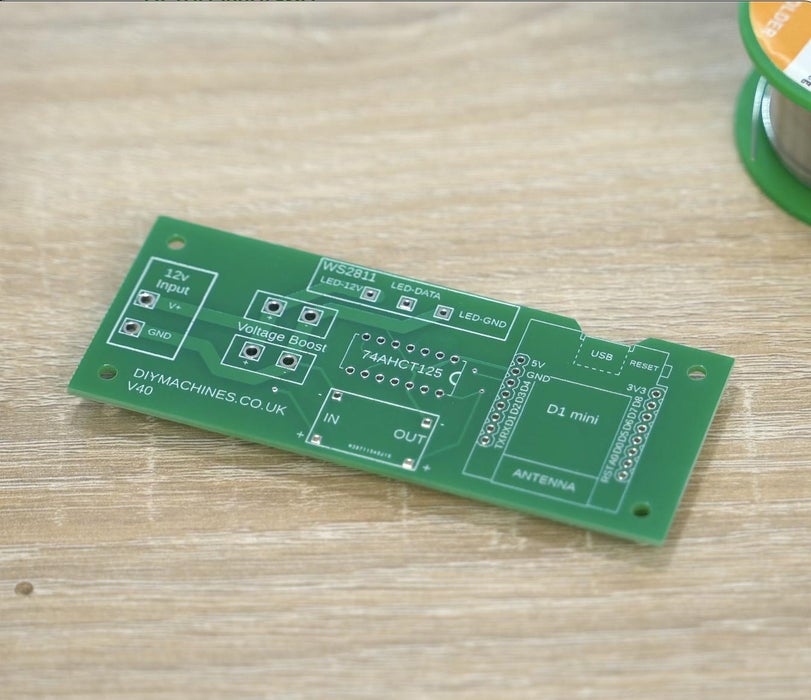
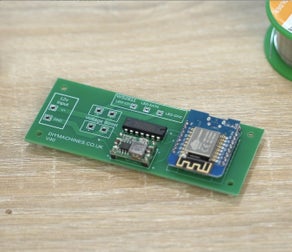
สำหรับขั้นตอนนี้คุณจะต้องมี:
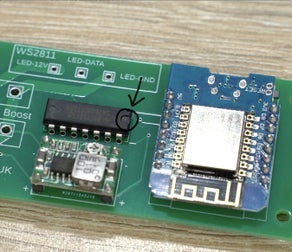
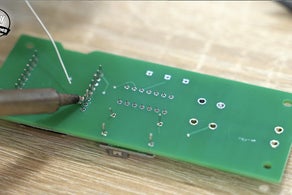
เมื่อคุณได้แผ่น PCB มาแล้ว เราสามารถใส่ส่วนประกอบหลักทั้งสามอย่างลงไปได้ โดยการเสียบขาของอุปกรณ์ลงในรูที่ระบุตำแหน่งบน PCB ครับ
คุณต้องแน่ใจว่าได้ใส่อุปกรณ์ในทิศทางที่ถูกต้อง:
หลังจากตรวจสอบว่าวางอุปกรณ์ถูกต้องแล้ว ให้พลิกบอร์ดและบัดกรีจากอีกด้านหนึ่งได้เลยครับ
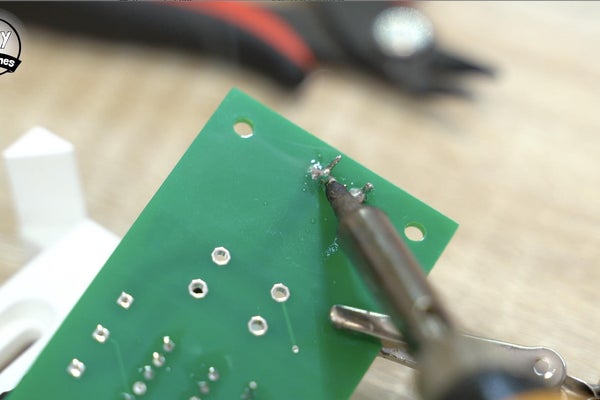
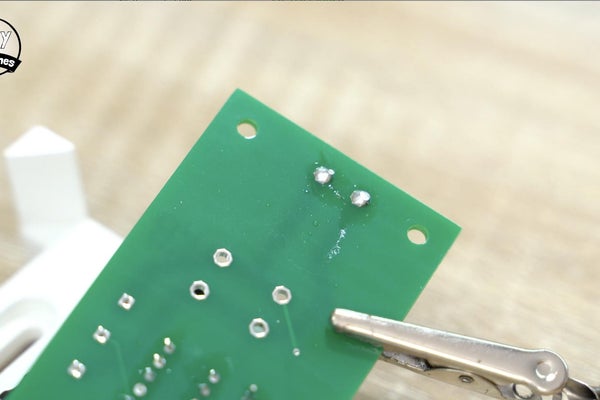
สำหรับขั้นตอนนี้คุณจะต้องมี:
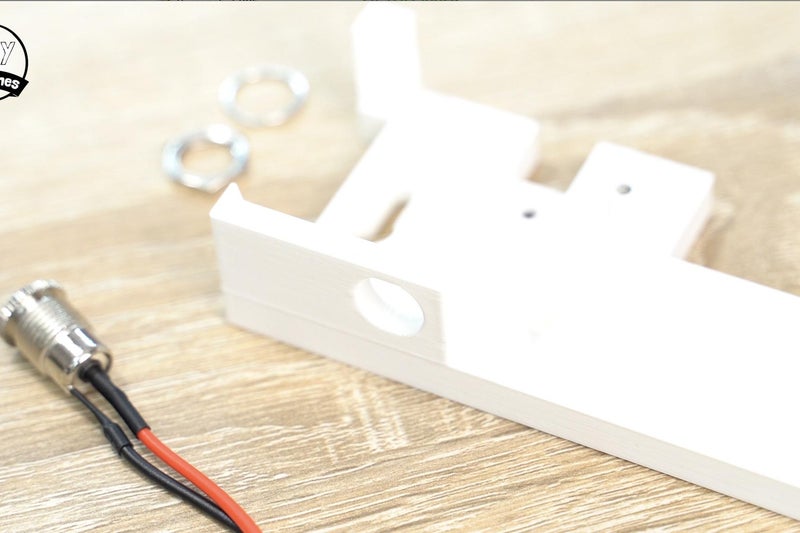
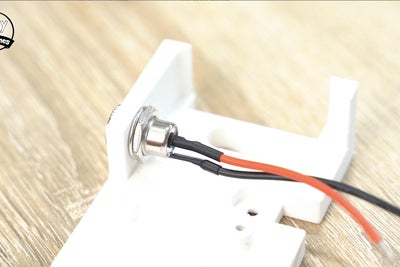
ให้นำขั้วต่อตัวเมีย (female barrel connector) สำหรับแหล่งจ่ายไฟ ใส่เข้าไปในกล่องบรรจุที่พิมพ์จากเครื่อง 3D printer จากด้านนอก แล้วยึดให้แน่นด้วยแหวนรองและน็อตที่ให้มาครับ
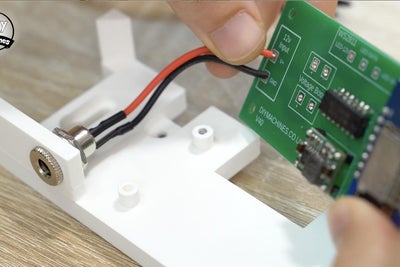
บัดกรีสายทั้งสองเส้นเข้ากับขั้วบวกและขั้วลบที่อยู่ทางซ้ายสุดของ PCB ซึ่งติดป้ายกำกับว่า '12v Input' หากสายไฟที่ขั้วต่อของคุณยาวเกินไป คุณอาจพิจารณาตัดให้สั้นลงก่อนที่จะบัดกรีเข้าที่ครับ
เพื่อตรวจสอบว่าสายยาวเกินไปหรือไม่ คุณสามารถลองวาง PCB ลงบนเสารองน็อตทั้งสี่ในกล่อง 3D print เพื่อดูว่าระยะที่สายต้องพาดไปถึงนั้นเป็นอย่างไรครับ
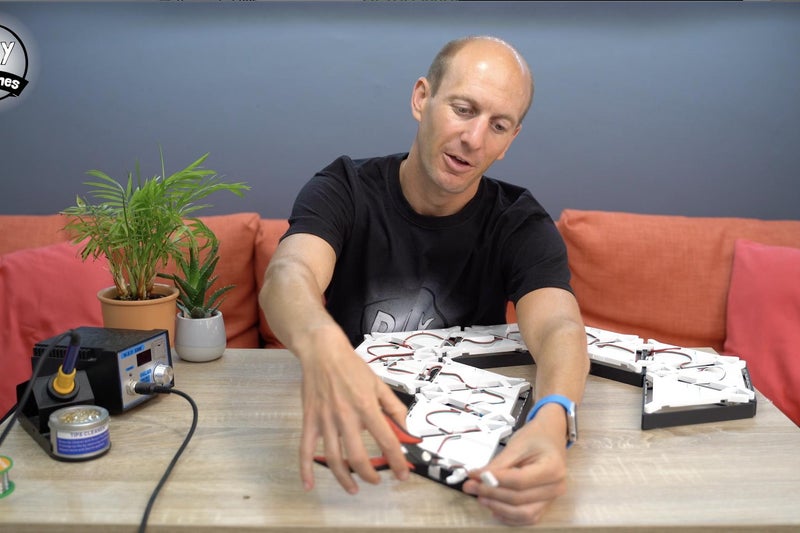
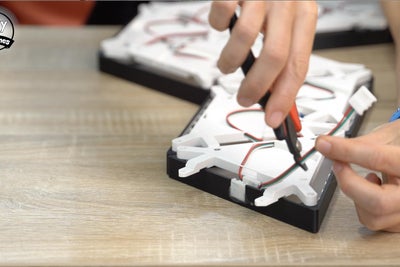
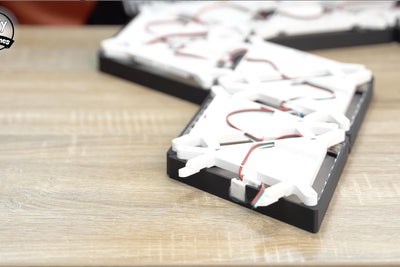
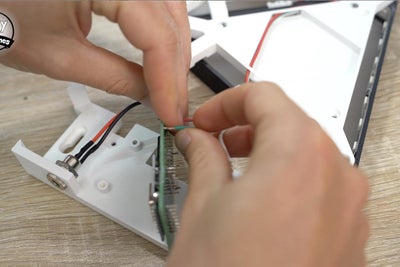
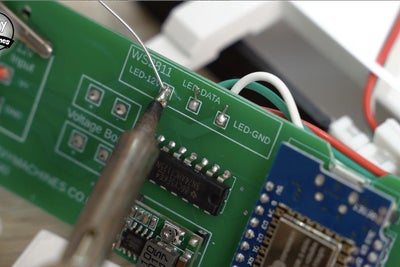
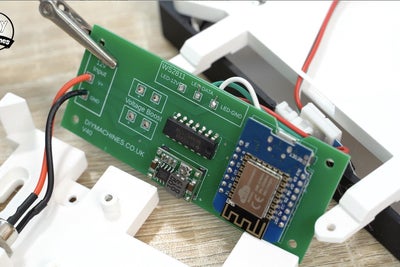
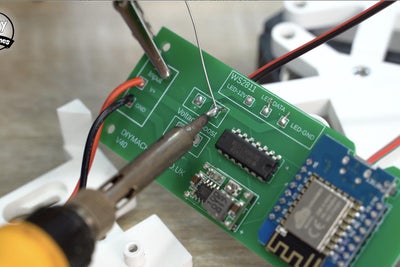
ก่อนที่เราจะเชื่อมต่อขั้วต่อ LED ของแผงสามเหลี่ยมเรืองแสงแผ่นแรกเข้ากับ PCB ควรตัดสายให้เหลือความยาวประมาณ 5 ซม. โดยเอาขั้วต่อออก จากนั้นแยกสายและปอกเปลือกสายไฟออกก่อนจะบัดกรีลงบน PCB ครับ
แนะนำให้เสียบสายไฟเหล่านี้จากด้านหลังของ PCB และบัดกรีที่ด้านหน้า โดยเชื่อมต่อดังนี้ครับ:
สำหรับขั้นตอนนี้คุณจะต้องมี:
เราจะกลับมาสนใจสายไฟคู่ที่ยังไม่ได้เชื่อมต่อ ซึ่งเราได้เพิ่มไว้ในแผงทุกๆ 6 แผงตลอดแนวโปรเจกต์ก่อนหน้านี้ เพื่อช่วยเราในการจ่ายไฟ 12v เสริมเข้าไปครับ
ตัดสายไฟแกนคู่ของคุณให้ยาวกว่าระยะห่างจากแผงที่ไกลที่สุดที่ต้องเชื่อมต่อประมาณ 10% (วัดตามแนวทางเดินของแผงสามเหลี่ยม) เราจะเล็มส่วนที่เกินออกในภายหลังครับ
บัดกรีปลายด้านหนึ่งเข้ากับจุด power boost บน PCB หลัก โดยสอดผ่านบอร์ดจากด้านหลัง (เหมือนกับสาย LED) แล้วบัดกรีที่ด้านหน้าครับ
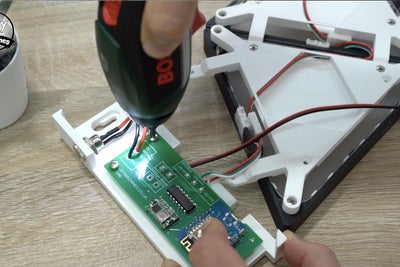
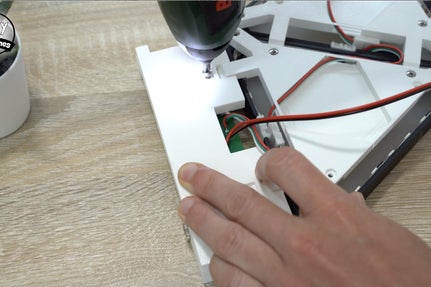
ใช้น็อต M3x8mm จำนวนสี่ตัวเพื่อยึด PCB ลงบนเสารองพลาสติก 3D print ในตัว จากนั้นพลิกส่วนฐานควบคุมอย่างระมัดระวังและยึดเข้ากับขาด้านล่างสองข้างของแผงสามเหลี่ยมแผ่นแรกโดยใช้น็อตอีกสองตัวครับ
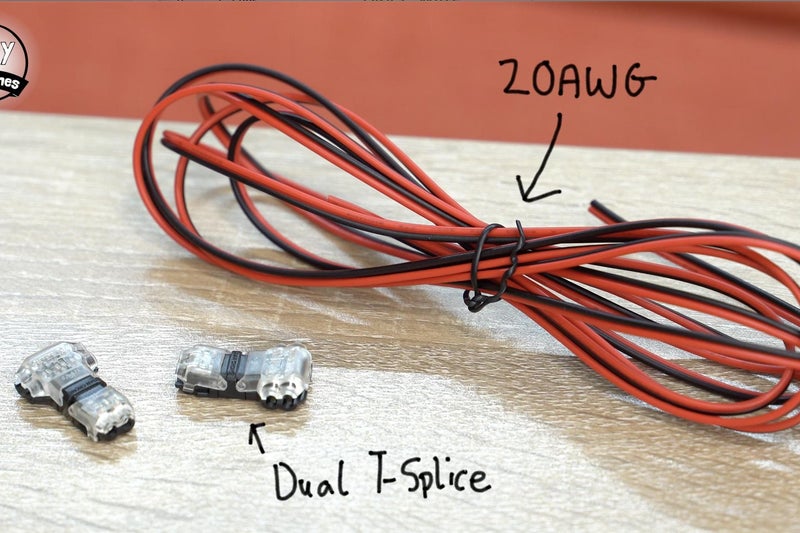
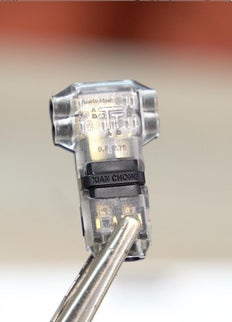
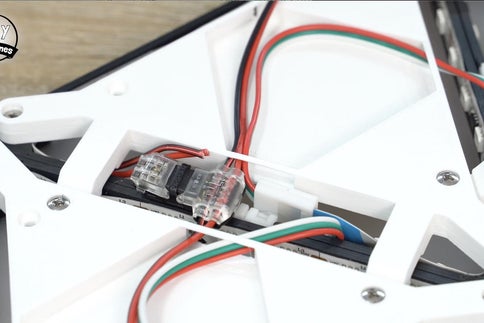
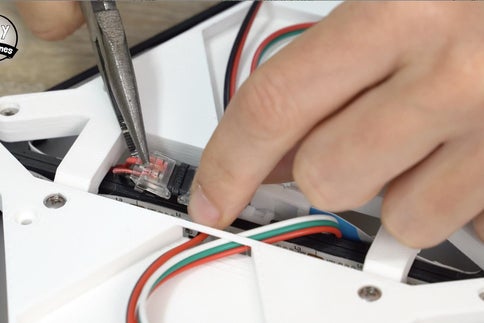
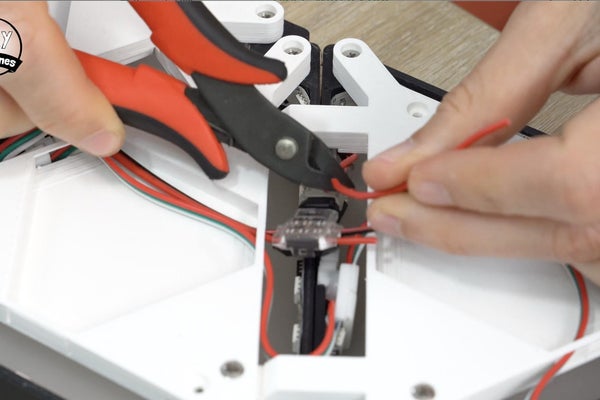
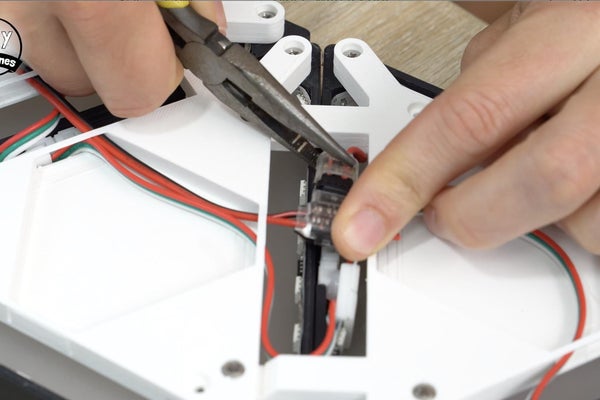
สายไฟความยาวใหม่ที่เราต่อเข้ากับ PCB สามารถร้อยผ่านตลอดความยาวของโปรเจกต์โดยใช้เส้นทางเดียวกับขั้วต่อสายไฟ LED เมื่อคุณถึงจุดที่เราเพิ่มสายไฟพิเศษสองเส้นไว้ในแผงที่ 6 คุณสามารถใช้ T-splices ตัวหนึ่งเพื่อเชื่อมต่อสายไฟทั้งสองเส้นเข้ากับไฟ LED ได้เลยครับ
ตรวจสอบขั้วต่อของคุณให้ดีเพื่อให้แน่ใจว่าสายไฟที่ถูกต้องเชื่อมต่อกับขั้วที่ถูกต้องบน LED การเดินสายไฟของขั้วต่อของคุณอาจแตกต่างจากของผม ตัวที่ผมใช้อยู่จะมีแผนภาพขนาดเล็กพิมพ์อยู่บนตัวเคสซึ่งแสดงวิธีใช้งานครับ
ทำได้โดยการหนีบขั้วต่อเข้ากับสายไฟยาวที่เราเดินพาดผ่านก่อน จากนั้นคุณสามารถจัดวางขั้วต่อลงระหว่างสามเหลี่ยมสองแผง สายไฟที่เราบัดกรีเข้ากับเส้น LED ไว้ก่อนหน้านี้ถูกทำให้ยาวเกินความจำเป็นไว้ ดังนั้นเราต้องตัดให้สั้นลงตามความเหมาะสม จากนั้นสอดเข้าไปในปลายขั้วต่อแล้วหนีบให้เข้าที่ครับ
ดำเนินการร้อยสายไฟยาวผ่านความยาวของโปรเจกต์ต่อไปจนกว่าจะถึงสายไฟอีกคู่ที่ต่อกับแผงเรืองแสงที่ 12 ทำซ้ำขั้นตอนเดิมเพื่อต่อเข้ากับสายจ่ายไฟเสริมของ LED หากนี่เป็นจุดเสริมไฟจุดสุดท้ายของคุณ คุณสามารถตัดสายไฟส่วนที่เหลือทิ้งได้ครับ
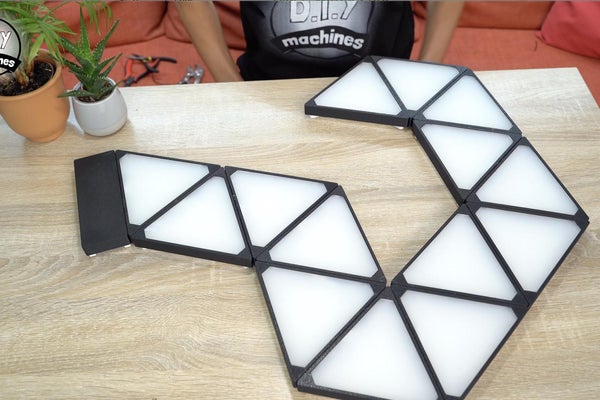
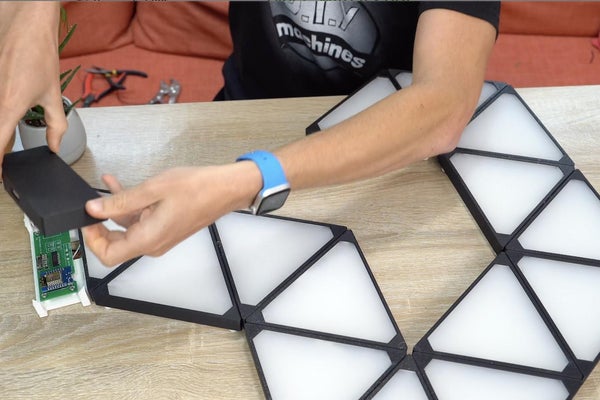
จากนั้นสามารถพลิกโปรเจกต์กลับมาเพื่อให้เห็นด้านหน้าที่ดูเรียบร้อย ฝาครอบสำหรับแผงควบคุมจะถูกสวมลงจากด้านบนโดยใช้แรงเสียดทานช่วยยึดให้แน่นเข้าที่ครับ
เพียงเท่านี้การเดินสายไฟอิเล็กทรอนิกส์ทั้งหมดก็เสร็จสมบูรณ์แล้ว! เยี่ยมมากครับ :)
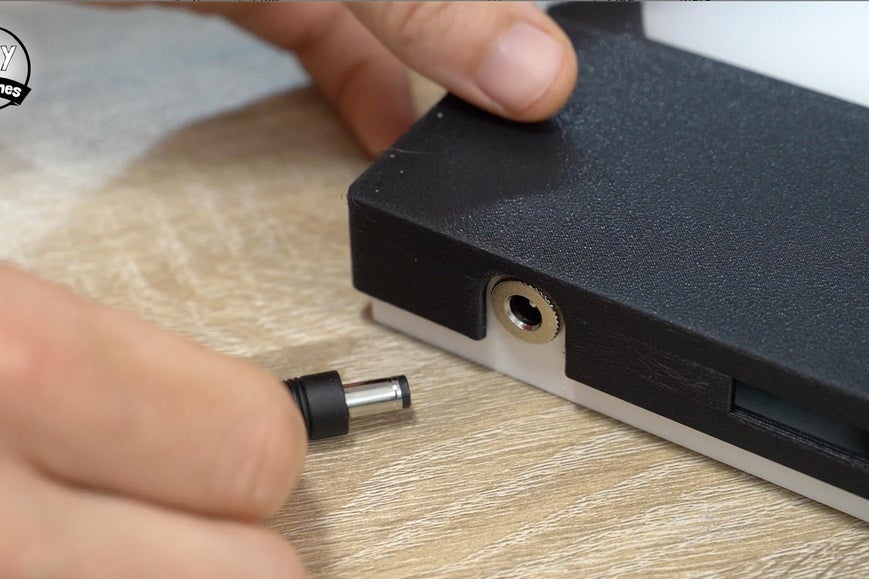



ต่อแหล่งจ่ายไฟ 12v เข้ากับขั้วต่อ barrel ที่ด้านล่างของโปรเจกต์แล้วเปิดสวิตช์ไฟ หากทุกอย่างเป็นไปด้วยดี คุณควรเห็นสามเหลี่ยมสามหรือสี่แผ่นแรกเริ่มมีแสงสว่างขึ้นมาครับ
หากคุณไม่เห็นแสงไฟ ให้ถอดปลั๊กออกและตรวจสอบงานที่ทำมาทั้งหมดอีกครั้งก่อนจะไปขั้นตอนต่อไปครับ
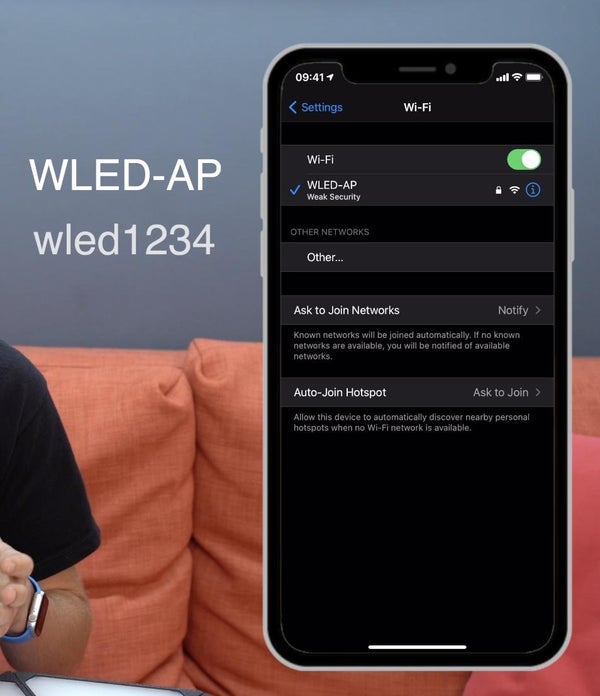
วิธีที่ง่ายที่สุดในการเชื่อมต่อสมาร์ทโฟนหรือแท็บเล็ตของคุณคือการสแกน QR code ในภาพด้านบน ซึ่งจะเชื่อมต่อคุณเข้ากับ wifi access point ของโปรเจกต์โดยตรงและแสดงหน้าจอการตั้งค่าหน้าแรกครับ
หากวิธีนี้ไม่ได้ผลสำหรับคุณ หรือคุณต้องการเชื่อมต่อกับ access point ของโปรเจกต์ด้วยวิธีดั้งเดิม ให้ค้นหาเครือข่าย wi-fi ชื่อ 'WLED-AP' และเชื่อมต่อโดยใช้รหัสผ่าน 'wled1234' ครับ
เมื่อเชื่อมต่อแล้ว คุณสามารถเข้าไปที่ 4.3.2.1 ในเว็บเบราว์เซอร์ของอุปกรณ์ของคุณได้เลย
จากนั้นเราจะดำเนินการตั้งค่าต่อไป...

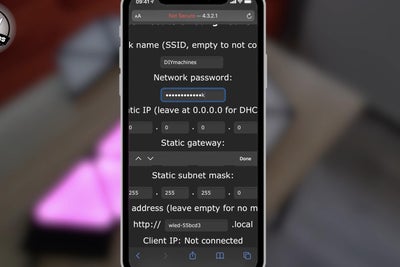
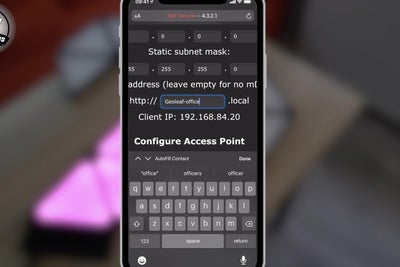
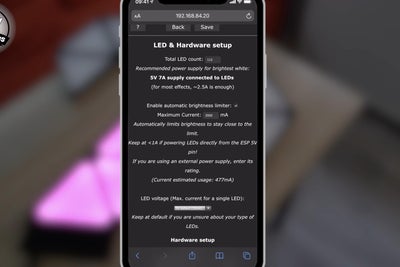
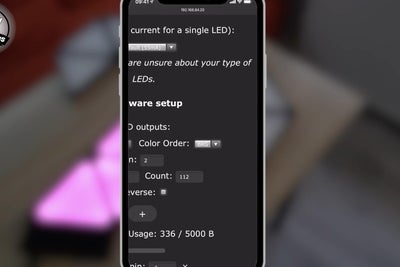
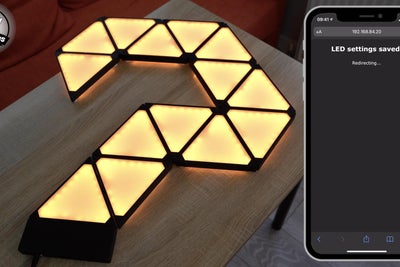

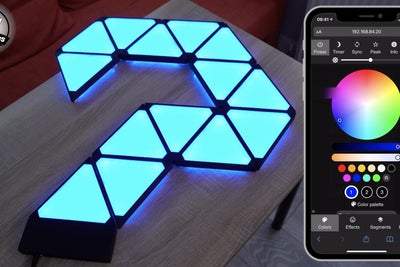
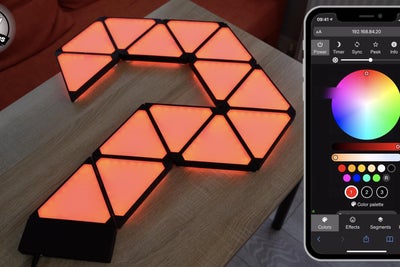
ในขณะนี้เรามีการเชื่อมต่อ wi-fi โดยตรงกับโปรเจกต์เท่านั้น ดังนั้นเราจะตั้งค่าให้มันเชื่อมต่อกับเครือข่าย wi-fi หลักของคุณในลำดับถัดไป เพื่อให้เราสามารถควบคุมมันได้จากภายในบ้านและใช้บริการอื่นๆ เช่น Alexa และ Phillips Hue ได้ครับ
(ตัวเลือกเสริม: คุณสามารถใส่ที่อยู่ mDNS เพื่อใช้ในการเข้าถึงหน้าการตั้งค่าในภายหลัง แทนที่จะต้องใช้ IP address ผมเลือกตั้งชื่อของผมว่า 'Geoleaf-Office' ครับ)
Wemos D1 Mini จะทำการรีบูตซึ่งใช้เวลาเพียงไม่กี่วินาที ในระหว่างนี้ คุณสามารถเชื่อมต่อโทรศัพท์ของคุณกลับเข้ากับเครือข่าย wifi เดียวกับที่คุณเชื่อมต่อโปรเจกต์ Geoleaf ไว้ แล้วไปที่ที่อยู่ mDNS ที่คุณเพิ่งเลือก หรือหมายเลข IP address ของโปรเจกต์ครับ
ตอนนี้เราต้องแจ้งข้อมูลเพิ่มเติมเกี่ยวกับ LED ที่เราเชื่อมต่ออยู่ให้กับโปรเจกต์ทราบครับ
เมื่อคุณเชื่อมต่อเข้ากับหน้าควบคุมของโปรเจกต์ได้แล้ว ให้เปิดหน้าการกำหนดค่าอีกครั้ง แต่คราวนี้ไปที่ 'LED Preferences' ในหน้านี้ให้เลื่อนลงมาและอัปเดต 'LED count' ซึ่งควรเป็นจำนวนสามเหลี่ยมที่คุณใช้คูณด้วย 8 ดังนั้นสำหรับ 14 แผงของผม ผมจะใส่เลข 112 (14x8) ครับ
คุณต้องตั้งค่ากระแสไฟสูงสุด (maximum current) เป็น 3500 ma ด้วย นี่เป็นสิ่งสำคัญเพื่อรักษาให้กระแสไฟไม่เกินความสามารถของโปรเจกต์ตามที่ผมได้สอนวิธีสร้างไว้ ระบบจะพยายามจำกัดความสว่างสูงสุดของ LED โดยอัตโนมัติอย่างชาญฉลาด ขึ้นอยู่กับว่ามีไฟติดอยู่กี่ดวงในขณะนั้นและแสดงสีอะไร (บางสีใช้พลังงานมากกว่าสีอื่นเพื่อให้ความสว่างครับ)
สุดท้าย ในส่วนของ 'hardware setup' ให้เปลี่ยน 'colour order' เป็น BRG (Blue Red Green) ครับ
เราสามารถตรวจสอบการตั้งค่าได้โดยกลับไปที่หน้าหลักและลองเปลี่ยนสีเป็น แดง เขียว และ น้ำเงิน ดูครับ

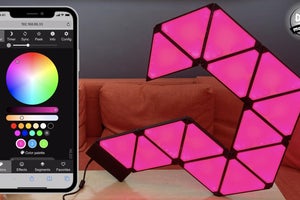
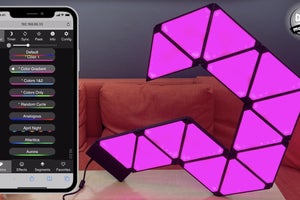
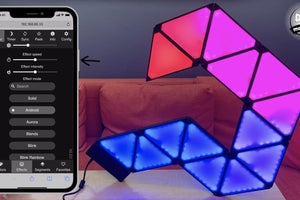
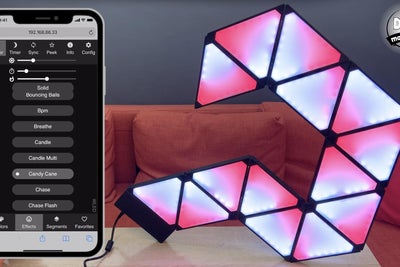
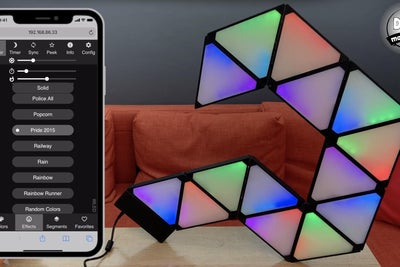
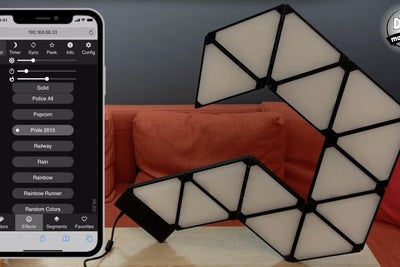
มีคู่มือการใช้งาน WLED คุณภาพดีมากมายบนอินเทอร์เน็ต ดังนั้นผมจะไม่อธิบายรายละเอียดทั้งหมดที่นี่ แต่ผมจะสอนการใช้งานเบื้องต้นแบบรวบรัดให้ครับ
ที่หน้าจอหลักจะมีแถบเลื่อนปรับความสว่าง (brightness slider) อยู่ที่ด้านบนของหน้าจอ นี่คือปุ่มควบคุมความสว่างหลักและสามารถเข้าถึงได้จากทุกหน้าจอครับ
มีหน้าหลักสี่หน้าซึ่งสามารถเข้าถึงได้จากแท็บสี่แท็บที่ด้านล่างของหน้าจอ ได้แก่ Colours, Effects, Segments, Favourites แท็บแรกที่คุณจะพบคือแท็บ Colours ครับ
Colours Tab (แท็บสี)
WLED มีจานสีหลักสามสี ซึ่งเข้าถึงได้ด้วยตัวเลข 1, 2, 3 ใต้ตัวเลือกสี การกดปุ่มเหล่านี้แล้วเลือกสีใหม่จากด้านบนจะเป็นการอัปเดตสีนั้น ในตอนนี้เอฟเฟกต์ที่เราใช้เรียกว่า 'Solid' และจะใช้เพียงสีที่สามเท่านั้น ดังนั้นสีที่เลือกสำหรับสีหนึ่งและสองจะยังไม่มีผลกับสิ่งที่โปรเจกต์แสดงออกมา อย่างไรก็ตาม เอฟเฟกต์อื่นๆ สามารถใช้สีได้มากกว่าหนึ่งสีและจะช่วยให้คุณควบคุมได้ละเอียดยิ่งขึ้นครับ
หากคุณเลื่อนลงไปอีกในแท็บสี จะมีจานสีของชุดสีที่เตรียมไว้ให้แล้วซึ่งคุณสามารถเลือกใช้ได้ทันทีครับ
Effects Tab (แท็บเอฟเฟกต์)
หน้า Effects ช่วยให้คุณเปลี่ยนระหว่างแอนิเมชั่นแบบเคลื่อนไหวและแบบนิ่งต่างๆ สำหรับแผง LED ได้ครับ
แท็บนี้จะมีแถบเลื่อนเพิ่มเติมที่ด้านบนของหน้าเพื่อควบคุมความเร็ว/จังหวะ (speed/tempo) ของเอฟเฟกต์แบบเคลื่อนไหวครับ
เช่นเดียวกับแท็บสี หน้านี้มีรายการเอฟเฟกต์แสงที่ออกแบบไว้ล่วงหน้ายาวเหยียด มีให้เลือกมากมายและอาจใช้เวลาสักครู่ในการค้นหาเอฟเฟกต์ที่คุณชอบครับ
Power Control (การควบคุมพลังงาน)
ที่มุมซ้ายบนสุดของหน้าจอคือปุ่ม 'Power' ซึ่งช่วยให้คุณเปิดและปิดไฟ LED ได้อย่างง่ายดายจากทุกหน้าจอ หากคุณจะไม่ใช้แผงไฟเป็นเวลานาน ผมยังแนะนำให้คุณปิดแหล่งจ่ายไฟที่สวิตช์ผนังด้วยครับ
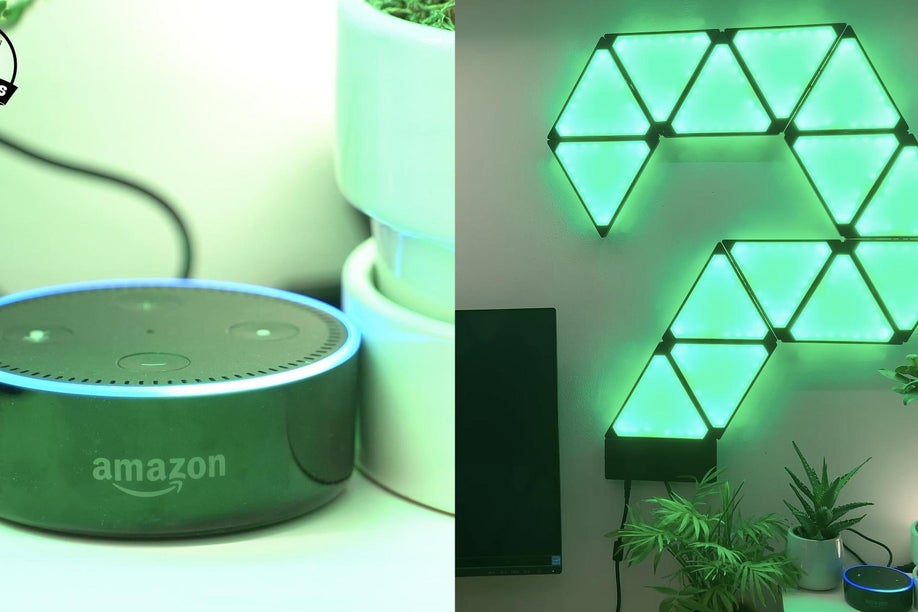
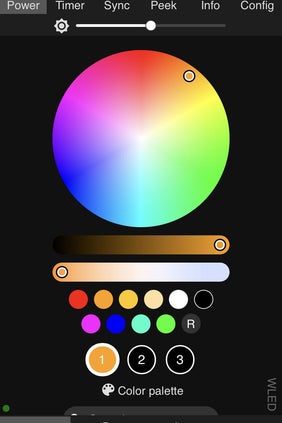
ซอฟต์แวร์ WLED ที่ยอดเยี่ยมช่วยให้เราเชื่อมต่อโปรเจกต์นี้เข้ากับ Alexa และ Philips Hue ได้ หากนี่เป็นสิ่งที่คุณไม่สนใจ คุณสามารถข้ามขั้นตอนนี้ไปได้เลยครับ
โปรเจกต์ Geoleaf สามารถรวมเข้ากับบริการสั่งงานด้วยเสียง Alexa ของ Amazon เพื่อให้คุณควบคุมสี ความสว่าง และเปิด-ปิดแผงไฟด้วยเสียงของคุณเอง ตัวเลือกนี้ยังช่วยให้คุณสามารถเชื่อมต่อกับบริการอื่นๆ เพิ่มเติม เช่น รูทีนของ IFTTT ได้อีกด้วย การเพิ่มฟีเจอร์นี้ทำได้ง่ายมากครับ:
การเชื่อมต่อกับระบบไฟอัจฉริยะของ Philips Hue นั้นซับซ้อนกว่าการเชื่อมต่อกับ Alexa เล็กน้อยตามที่แสดงในภาพถ่าย ในการเชื่อมต่อกับ Hue เราจะให้โปรเจกต์สอบถาม Hue Bridge เป็นระยะๆ เกี่ยวกับสถานะของหลอดไฟดวงใดดวงหนึ่งที่คุณมีอยู่ จากนั้นโปรเจกต์ Geoleaf จะพยายามจำกัดการตั้งค่าตามหลอดไฟนั้นให้ใกล้เคียงที่สุด ตัวอย่างเช่น แผง Geoleaf ของผมอยู่ในออฟฟิศ และผมตั้งค่าให้มันทำตามความสว่างและสีของหลอดไฟเพดาน วิธีนี้ทำให้มันเปิดและปิดเองเมื่อผมเข้าและออกจากพื้นที่โฮมออฟฟิศครับ
นี่คือเอกสารประกอบที่มีให้ใน Wiki ทางการของ WLED: https://github.com/Aircoookie/WLED/wiki/Philips-hue-sync และนี่คือเอกสารประกอบจาก Philips Hue เกี่ยวกับการโต้ตอบกับ Hue bridge เพื่อหา ID ของหลอดไฟที่คุณต้องใส่ในแอป WLED: https://developers.meethue.com/develop/get-started-2/ แหล่งข้อมูลทั้งสองนี้อาจช่วยคุณในการเชื่อมต่อนี้ได้ แต่ด้านล่างนี้คือสรุปขั้นตอนที่จำเป็นแบบรวบรัดครับ:
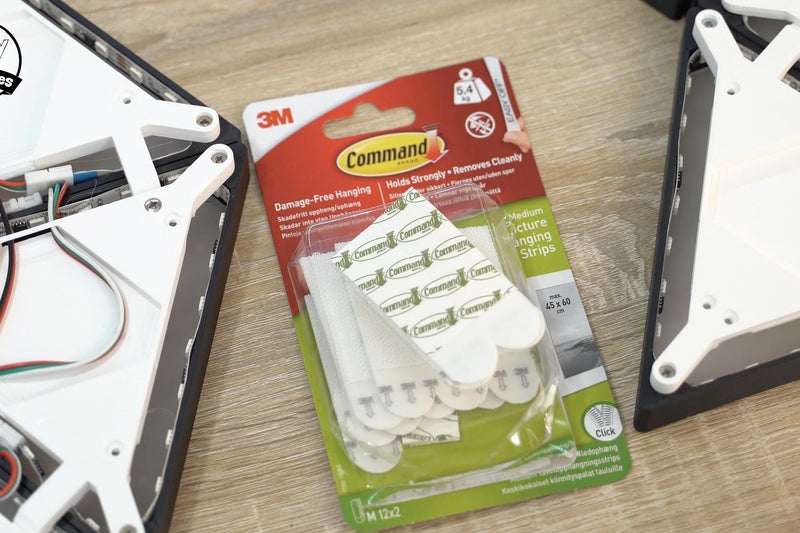
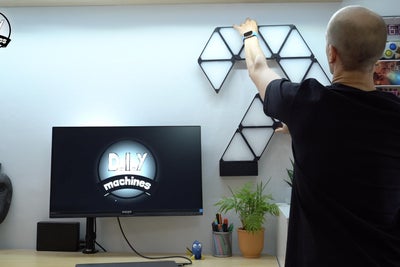
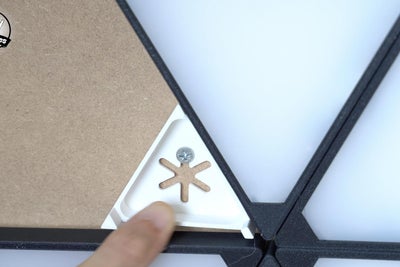
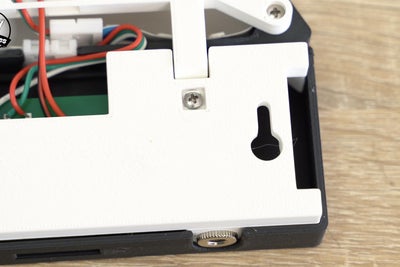
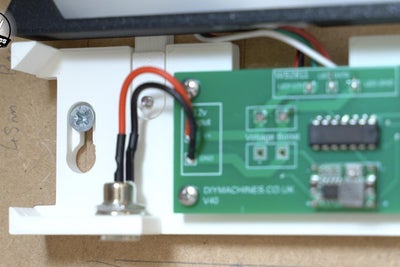
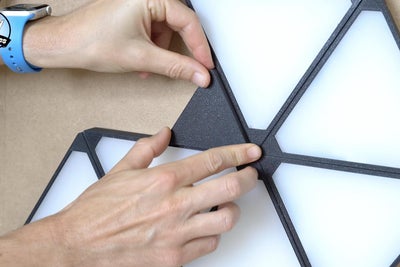
มีสองวิธีที่คุณสามารถเลือกใช้เพื่อติดตั้งโปรเจกต์ Geoleaf บนผนัง คุณสามารถใช้แถบกาว 3M Command strips ที่ทำลายน้อยกว่า หรือใช้วิธีที่ถาวรกว่าด้วยการใช้น็อตและจุดยึดที่จัดเตรียมไว้ให้ในโปรเจกต์ครับ
3M Command Strips
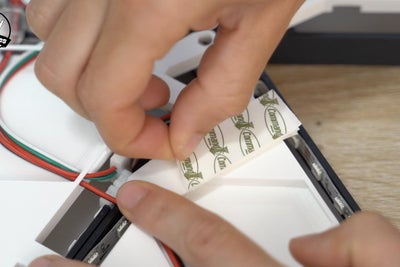
สิ่งเหล่านี้คือแผ่นกาวสองหน้า ด้านหนึ่งติดกับผนังและอีกด้านติดกับโปรเจกต์ พื้นผิวที่เป็นเหมือนตีนตุ๊กแกจะช่วยให้คุณสามารถนำทั้งสองส่วนมาติดเข้าด้วยกันได้ (ควรปฏิบัติตามคำแนะนำทั้งหมดที่ระบุบนบรรจุภัณฑ์ครับ)
วิธีนี้เหมาะมากหากคุณไม่ต้องการ (หรือทำไม่ได้) เจาะรูที่ผนังเพื่อใส่น็อต นอกจากนี้พวกมันยังถูกออกแบบมาให้ลอกออกได้ง่ายในภายหลังโดยไม่ทิ้งรอยหรือคราบกาว ขนาดกลางและขนาดใหญ่มีความแข็งแรงเพียงพอที่จะยึดโปรเจกต์นี้ได้ครับ
Mount with screws (การติดตั้งด้วยน็อต)
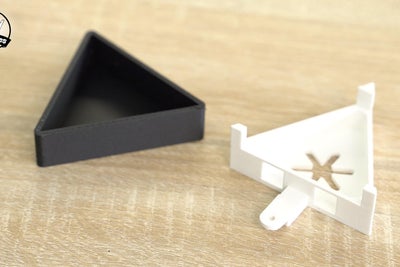
ผมยังได้ออกแบบสามเหลี่ยมจิ๋วแบบ 3D printable (พร้อมฝาปิดเข้าชุดกัน) ซึ่งมีจุดสำหรับยึดน็อตและตะปู สามเหลี่ยมจิ๋วนี้เข้ากับความสวยงามของแผงไฟขนาดใหญ่ในขณะที่ใช้ระบบ interlocking เดียวกันและน็อต M3x8 ครับ
ของผมพิมพ์ด้วยสี PLA ที่เข้ากัน คุณสามารถเพิ่มสิ่งเหล่านี้ได้ตามจำนวนที่เห็นว่าจำเป็น นอกจากนี้ยังมีจุดยึดเพิ่มเติมเตรียมไว้ให้ที่แผงด้านหลังของกล่องบรรจุชุดควบคุมสี่เหลี่ยมที่คุณได้พิมพ์ไปแล้วด้วยครับ :)
ผมจำเป็นต้องให้คำเตือนบางอย่างสำหรับโปรเจกต์นี้ เพื่อให้แน่ใจว่าคุณจะไม่ทำให้เกิดอันตรายต่อตนเองหรือทรัพย์สินครับ:
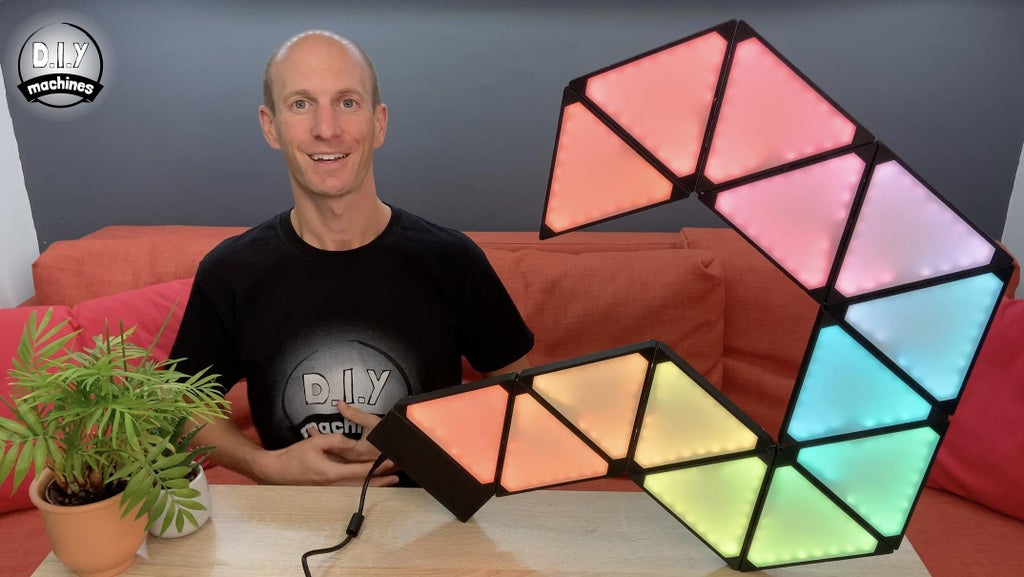
ขอแสดงความยินดีด้วยครับ โปรเจกต์เสร็จสมบูรณ์แล้ว! ได้เวลาพักผ่อนและเพลิดเพลินกับผลงานที่คุณตั้งใจทำครับ :)
ผมจะยินดีมากหากคุณต้องการสนับสนุนโปรเจกต์ของผม โปรดพิจารณากดติดตามผมที่นี่และบน Youtube (https://www.youtube.com/diymachines) นอกจากนี้ผมยังมีหน้า Patreon ซึ่งมีผู้ใจดีหลายท่านคอยช่วยเหลือผมในเรื่องค่าใช้จ่ายสำหรับการออกแบบ การทำคู่มือ และการแบ่งปันโปรเจกต์เหล่านี้ โปรดพิจารณาเข้าร่วมกับพวกเขาในทางใดทางหนึ่งหากคุณทำได้ครับ
ขอบคุณที่อ่านจนจบ ขอให้มีวันที่แสนวิเศษ แล้วพบกันใหม่คราวหน้าครับ สวัสดีครับ
สนับสนุนเพื่อรับ Source Code หรือแอปพลิเคชันสำหรับโปรเจกต์นี้
