Hard
โปรเจกต์ Arduino Cloud Sensor Tower
เชื่อมต่อ Sensor Station พื้นฐานเข้ากับ Arduino Cloud และแสดงผล Data แบบ Real Time
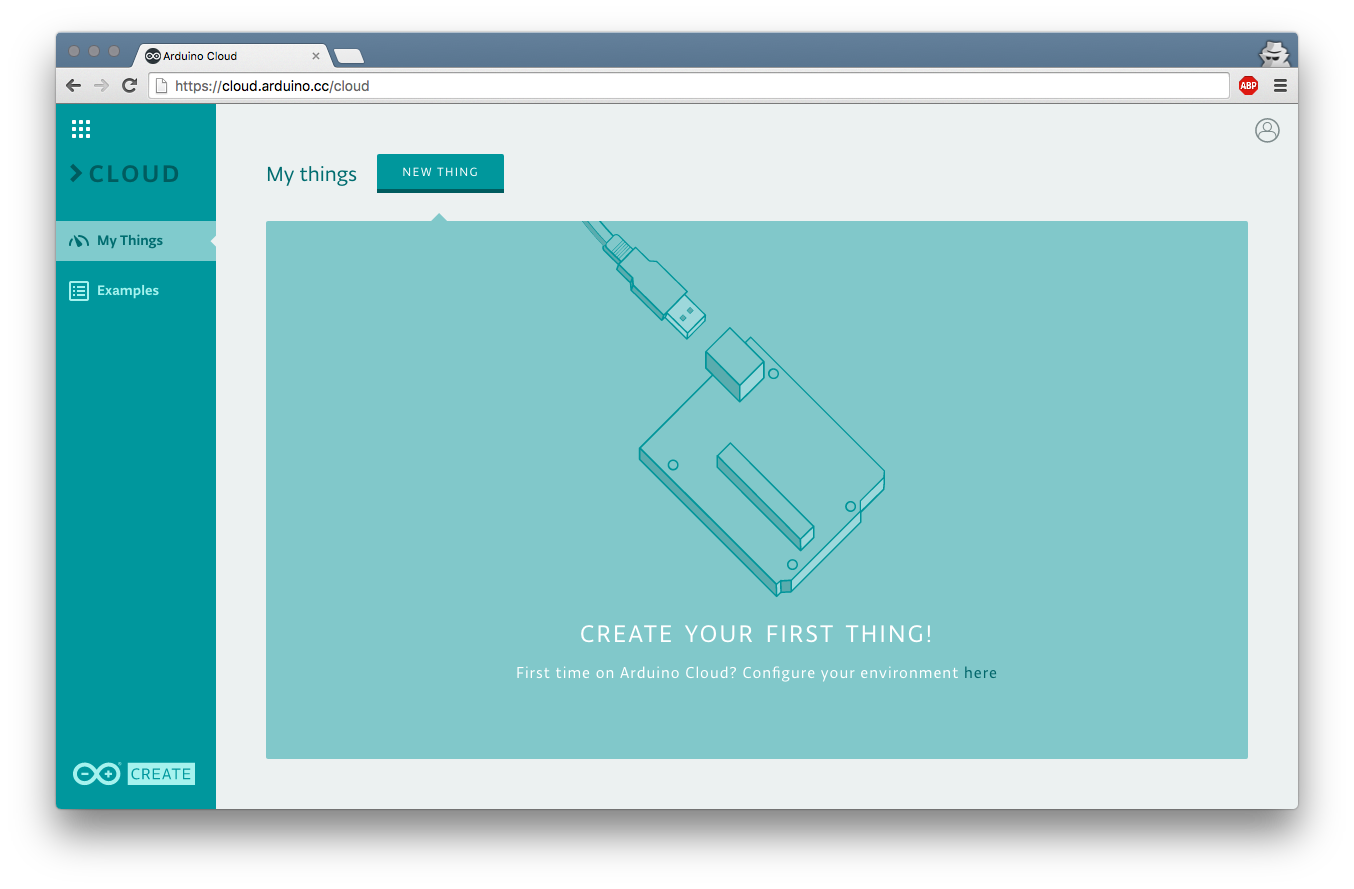
เชื่อมต่อ Sensor Station พื้นฐานเข้ากับ Arduino Cloud และแสดงผล Data แบบ Real Time
จากการทำตามบทเรียนนี้ คุณจะได้สร้างหอคอยขนาดเล็กที่มี Sensor หลายตัว และเชื่อมต่อกับ Arduino Cloud เพื่อแสดงข้อมูลแบบ Real time
สร้างบัญชีผู้ใช้และเข้าสู่ระบบที่ Arduino Cloud.
หากนี่เป็นครั้งแรกของคุณบน Arduino Cloud เราขอแนะนำให้ทำตามขั้นตอน getting started flow เพื่อดาวน์โหลด Arduino Cloud Library และสร้าง Device ตัวแรกของคุณ
ดำเนินการต่อโดยสร้าง new thing และตั้งชื่อว่า "sensorTower" โดยไม่ต้องใส่เครื่องหมายอัญประกาศ
ตอนนี้คุณสามารถสร้าง Property ได้แล้ว
Property คือตัวกำหนดประเภทของข้อมูลที่คุณต้องการมอนิเตอร์จาก Dashboard ของ Arduino Cloud
ระบุข้อมูลดังนี้:
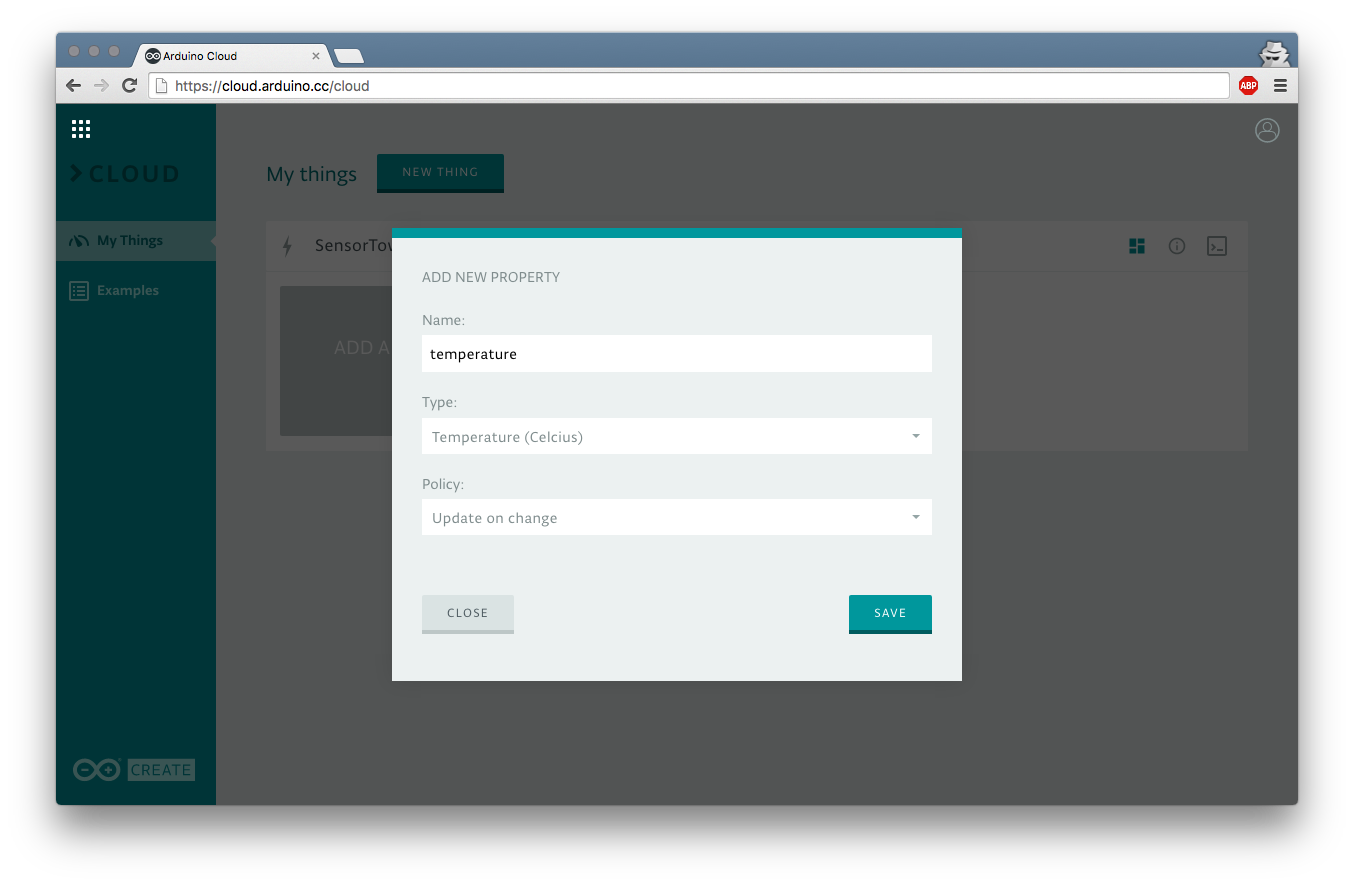
สำหรับโปรเจกต์นี้ เราต้องการ Property จำนวนเท่ากับข้อมูลที่เราต้องการมอนิเตอร์ ซึ่งได้แก่ Temperature, humidity, gas detection, motion detection และ light intensity.
เมื่อคุณสร้าง Property ครบทั้ง 5 อย่างแล้ว ให้คลิกที่ปุ่ม Code เพื่อดู Sketch ที่ถูกเติมข้อมูลไว้ให้เบื้องต้น
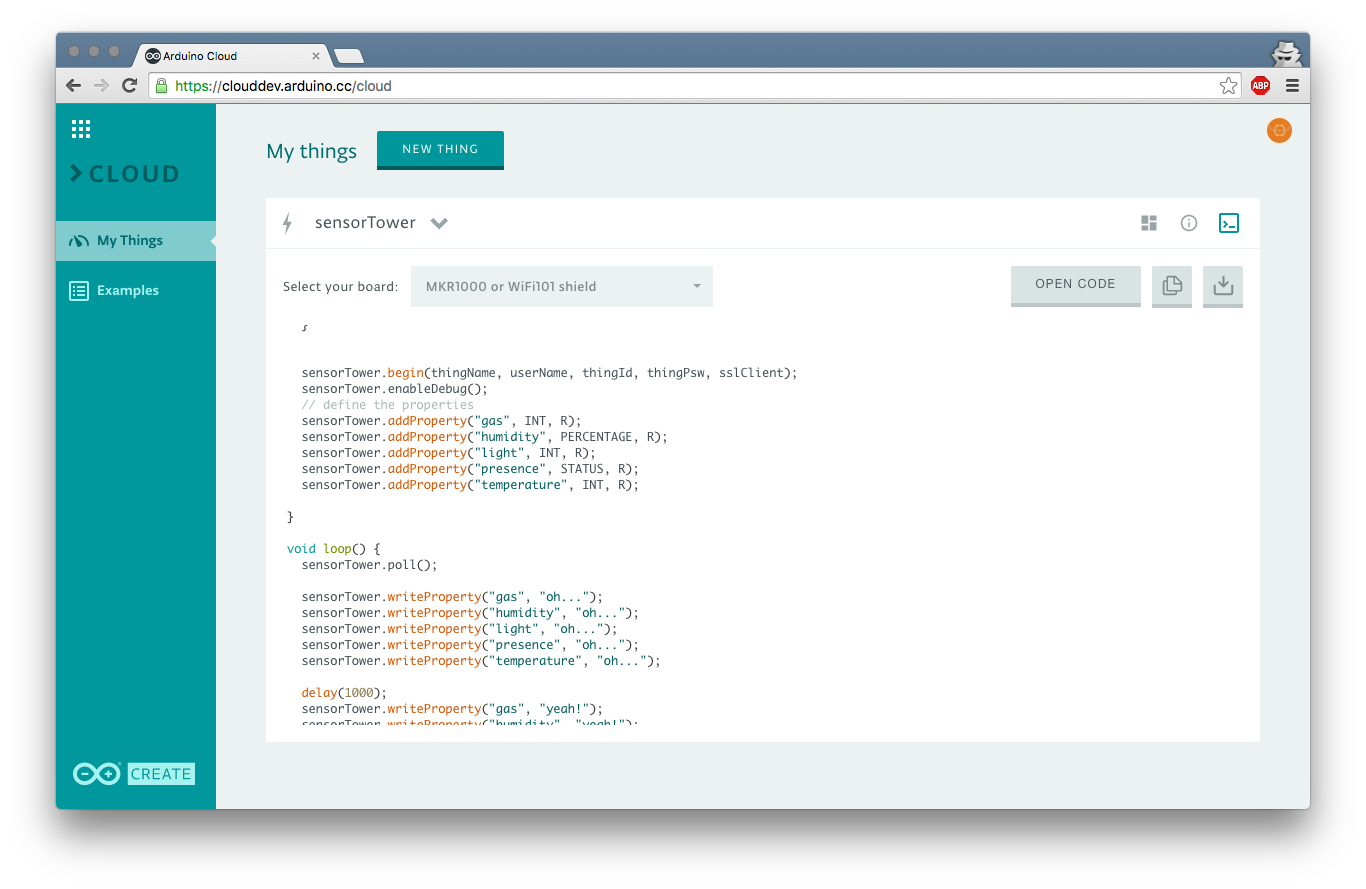
อย่างที่เห็น Code ที่ถูกสร้างขึ้นจะมี Code ที่จำเป็นสำหรับการสร้าง Object ของ ArduinoCloudThing อยู่แล้ว:
สร้าง Object
ArduinoCloudThing sensorTower;
เริ่มต้นใช้งานด้วยข้อมูลยืนยันตัวตนของ Device
sensortower.begin(thingName, userName, thingId, thingPsw, sslClient);
เปิดใช้งาน Debugger (ขั้นตอนนี้เป็นตัวเลือกเสริม)
sensortower.enableDebug();
Sketch ที่ถูกสร้างขึ้นยังมีส่วนของการตั้งค่า Property ต่างๆ ด้วย
sensortower.addProperty("temperature", FLOAT, R);
ในการเปลี่ยนค่าของ Property คุณสามารถใช้คำสั่ง
sensortower.writeProperty("temperature", "val");
ดาวน์โหลด Code ที่สร้างขึ้นและ Upload ลงใน Board ของคุณ
!!! อย่าลืมกรอกข้อมูลที่จำเป็นสำหรับการเชื่อมต่อเครือข่ายด้วย !!!
/////// Wifi Settings ///////
char ssid[] = "";
char pass[] = "";
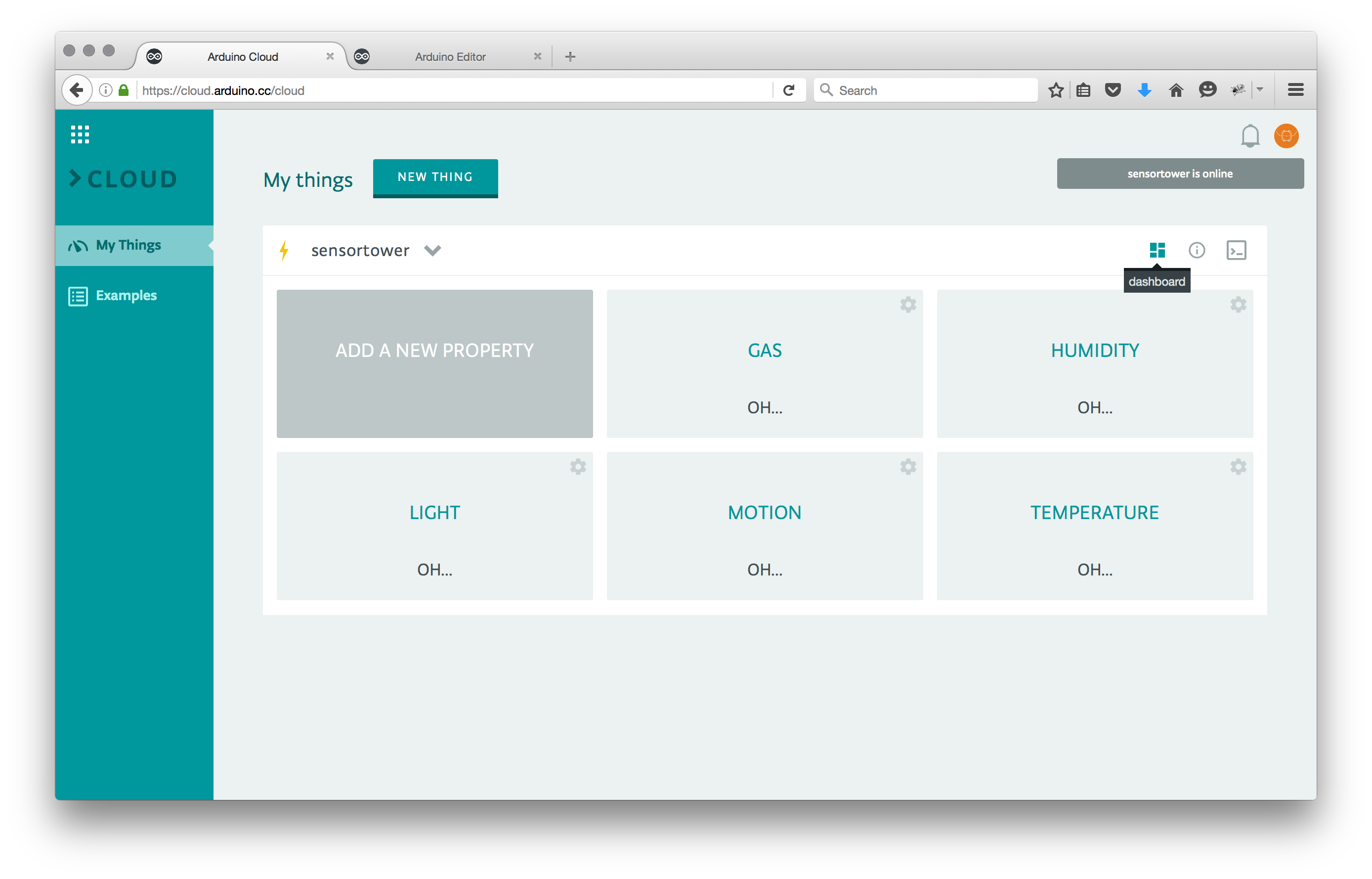
สลับกลับไปที่มุมมอง Dashboard หากทุกอย่างทำงานถูกต้อง คุณควรเห็นค่าบางอย่างเปลี่ยนแปลงบนหน้าจอของคุณ เย้!!!
เชื่อมต่อ Sensor ของคุณเข้ากับ Arduino ตามข้อมูลใน Datasheet
เพื่อทำตามขั้นตอนการติดตั้งให้เหมือนกับในบทเรียนนี้ ให้ดูการต่อสายไฟตามรูปภาพด้านล่าง
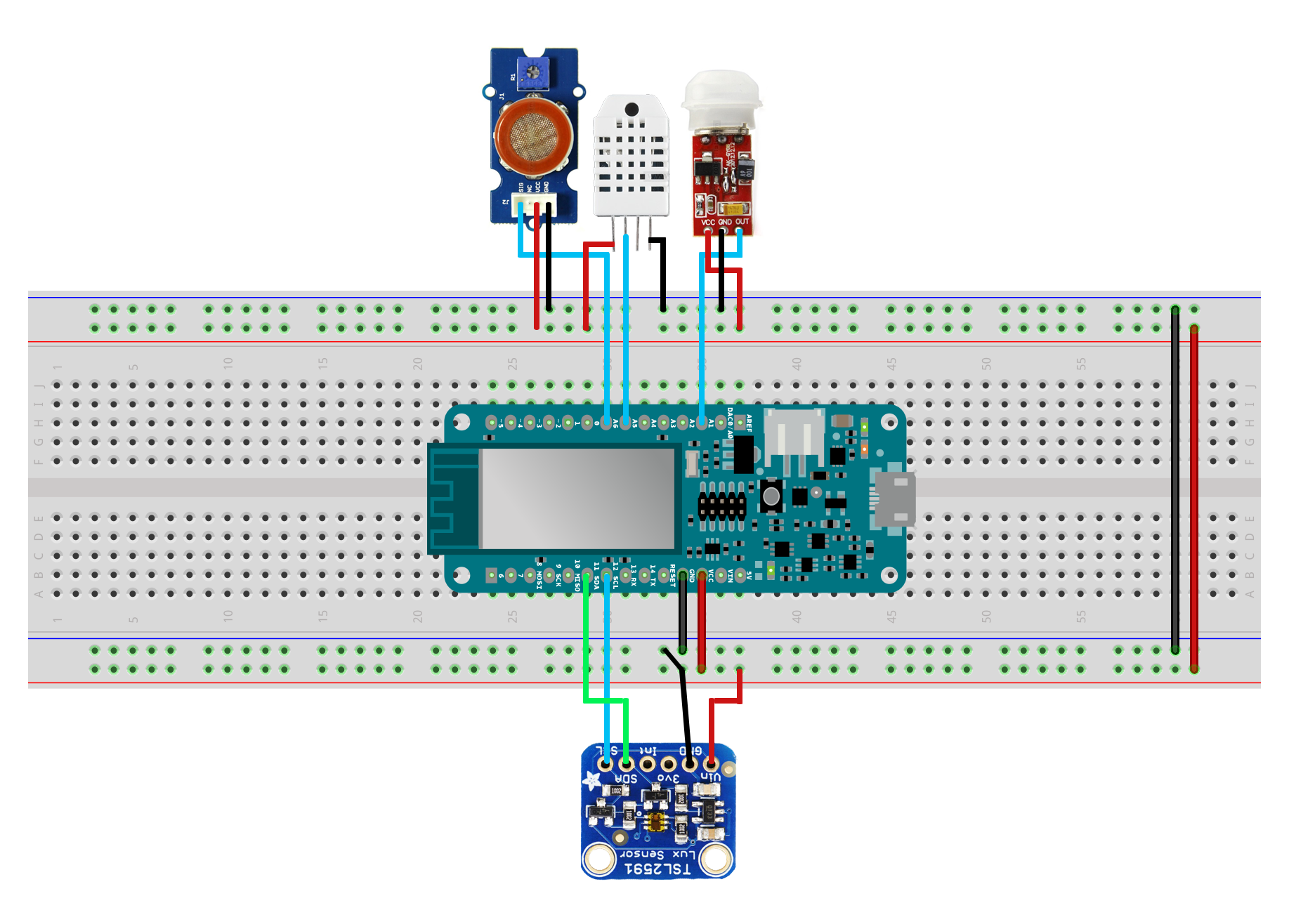
โดยเริ่มจาก Code ที่คุณได้รับจาก Dashboard ของ Arduino Cloud สิ่งที่คุณต้องเพิ่มมีเพียงการประกาศ Pins ที่เชื่อมต่อกับ Sensor และ Code ที่จำเป็นสำหรับการอ่านค่าจาก Sensor แต่ละตัว
สนับสนุนเพื่อรับ Source Code หรือแอปพลิเคชันสำหรับโปรเจกต์นี้
