หน้าแรก ดูโปรเจกต์ทั้งหมด
Easy

โปรเจกต์ Arduino DIY การแสดงค่า Potentiometer บนหน้าจอ LCD 16x2

โปรเจกต์นี้จะแนะนำวิธีการแสดงค่าจาก Potentiometer บนหน้าจอ LCD

โปรเจกต์ Arduino DIY การแสดงค่า Potentiometer บนหน้าจอ LCD 16x2

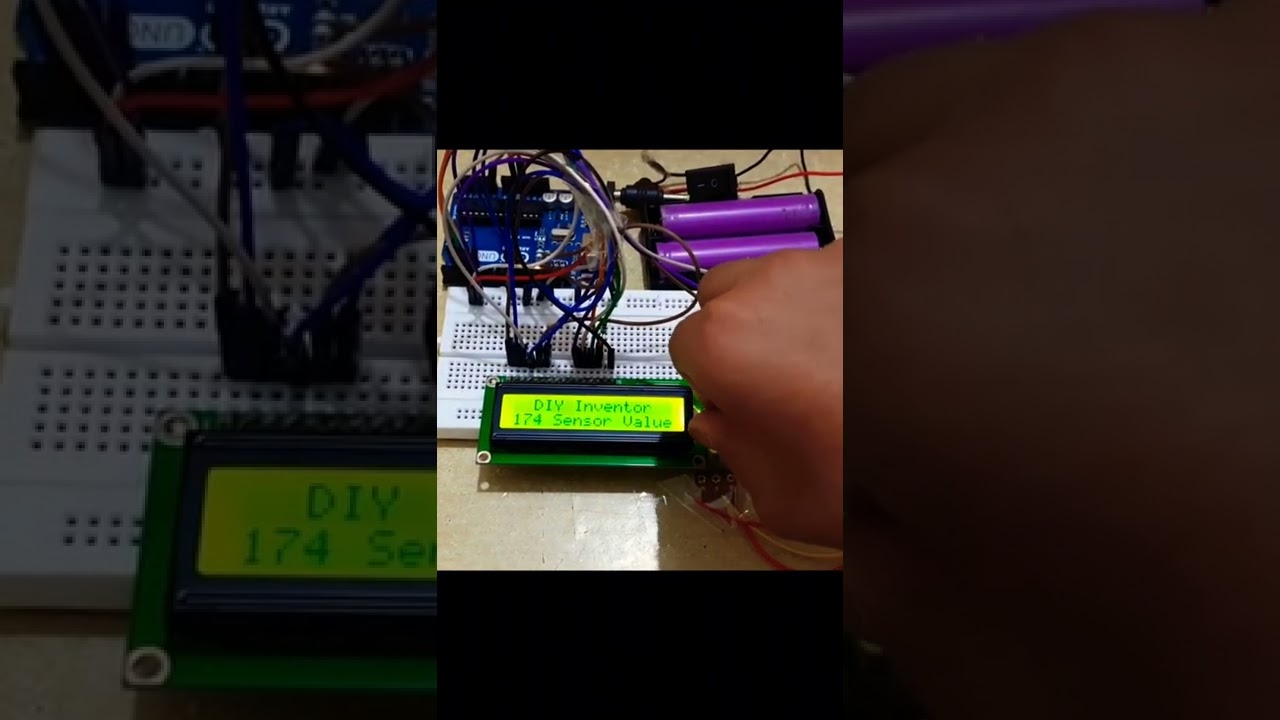
วิดีโอสาธิต

Video

▶ กดเพื่อดูวิดีโอสาธิตโปรเจกต์

24,052 การดู
1 ถูกใจ

รายการอุปกรณ์และเครื่องมือ

1x Rotary potentiometer (generic)
🛒 สั่งซื้อ
1x Jumper wires (generic)
🛒 สั่งซื้อ
1x Breadboard (generic)
🛒 สั่งซื้อ
1x Alphanumeric LCD, 16 x 2
🛒 สั่งซื้อ

แอปพลิเคชันและแพลตฟอร์ม

1x LiquidCrystal.h Library
ค้นหา Google

รายละเอียดและวิธีทำ

ติดต่อฉันได้ที่

ด้านล่างนี้เป็นวิดีโอที่จะแนะนำขั้นตอนทั้งหมดในการประกอบและรันโปรเจกต์ Arduino Potentiometer Value Display บน LCD 16x2 ดูวิดีโอสาธิตได้ที่นี่

Youtube

Hackster

Arduino

บทนำ

ในโปรเจกต์นี้ ผมจะสาธิตวิธีการแสดงค่า Input ของ Potentiometer บนหน้าจอ LCD 16x2

โปรเจกต์นี้จะมีการใช้ Code เล็กน้อยและวงจรที่ง่ายมาก ซึ่งเหมาะสำหรับผู้เริ่มต้น

วิดีโอด้านล่างในหน้านี้จะอธิบายขั้นตอนทั้งหมดเพื่อสร้าง Arduino DIY Potentiometer Value Display บน LCD 16x2 ที่ยอดเยี่ยมนี้ให้เสร็จสมบูรณ์

โปรเจกต์นี้มีวัตถุประสงค์เพื่อแสดงค่า Potentiometer บนหน้าจอ LCD ซึ่งจะใช้เป็นพื้นฐานในการสร้างโปรเจกต์ที่น่าทึ่งอื่นๆ ต่อไป

ในทุกโปรเจกต์อิเล็กทรอนิกส์ เราต้องคำนึงถึงอุปกรณ์ Input และ Output ที่จะเลือกใช้ Potentiometer เป็นหนึ่งในอุปกรณ์ที่รู้จักกันดีและราคาถูกที่สุด เราใช้การอ่านค่า Analog Input เนื่องจากการโต้ตอบของโปรเจกต์กับสภาพแวดล้อม พร้อมกันนี้เราต้องให้ความสำคัญกับ Output หรือการนำเสนอค่าด้วย

หลักการทำงานเบื้องต้น

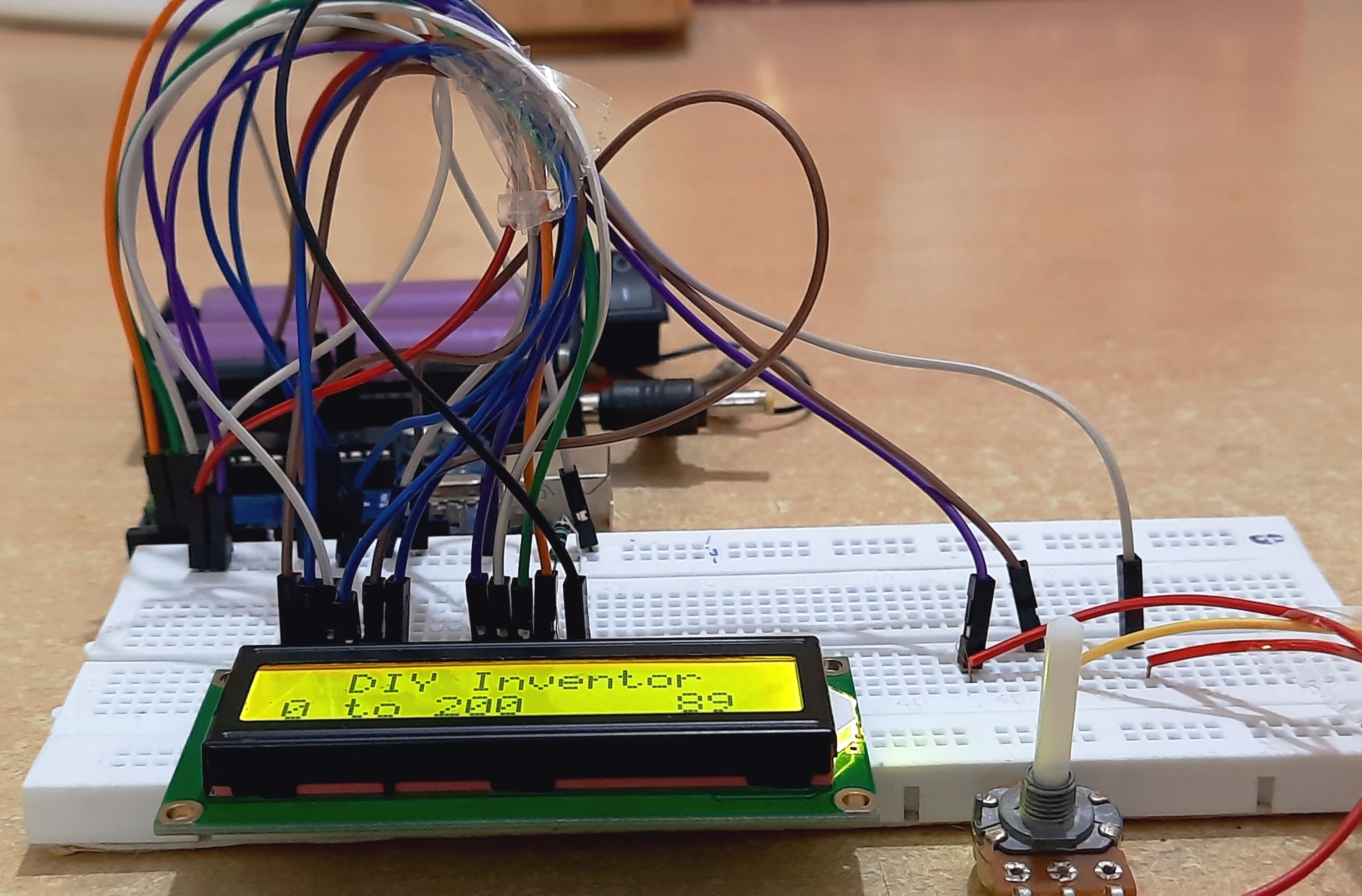
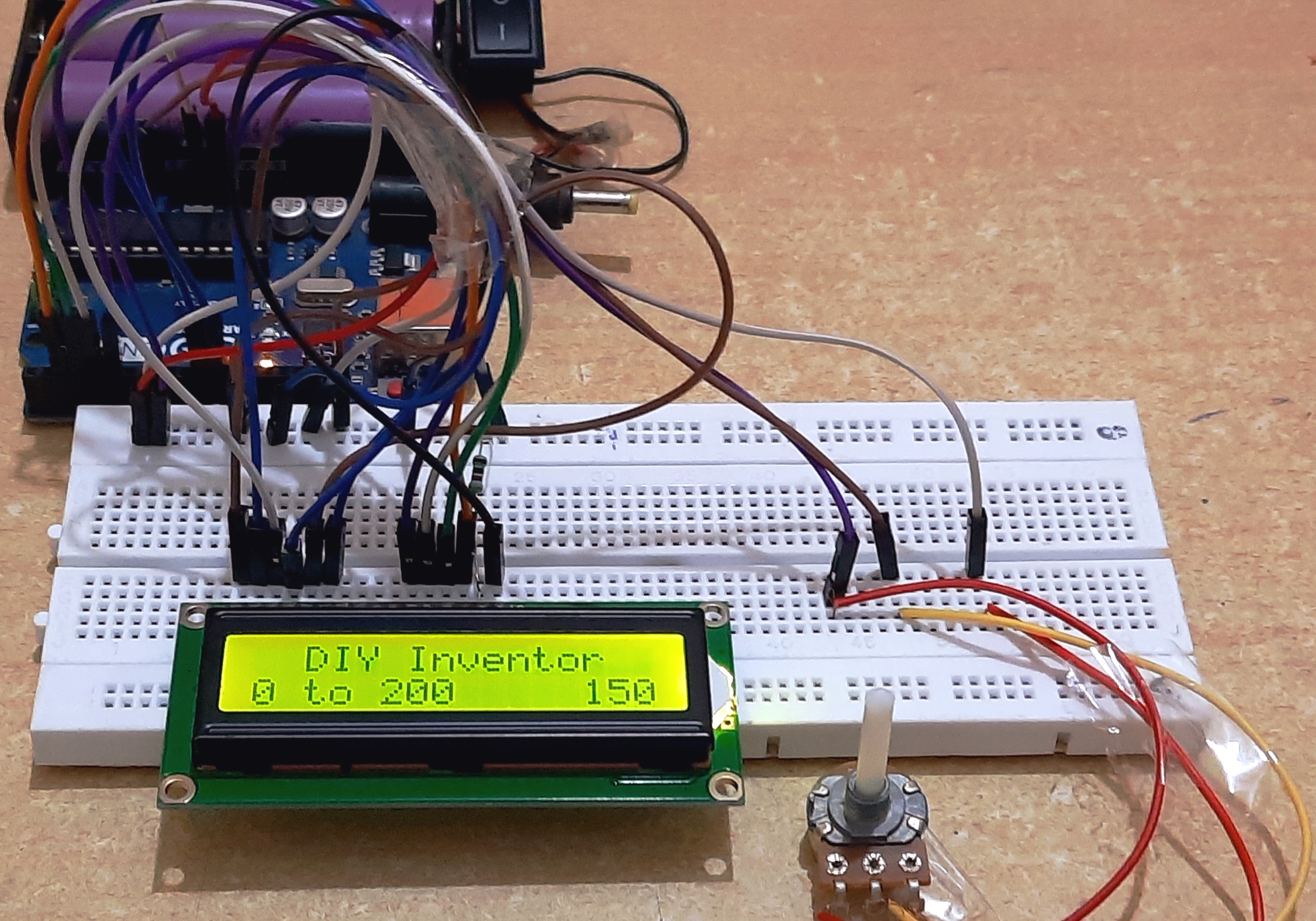
หน้าจอ LCD ได้รับไฟเลี้ยงจาก Arduino UNO (Board) ภายในมี Code ที่ถูกอัปโหลดลงในบอร์ด และเมื่อเริ่มทำงาน คุณจะเห็นค่า Input ของ Potentiometer ได้โดยการหมุน และค่าจะแสดงผลบน LCD

เราจะใช้จอแสดงผล LCD 16x2 ในบทช่วยสอนนี้ และเราต้องการ Potentiometer หนึ่งตัวเพื่อรับค่า

Arduino ใช้ Pin Analog เพื่ออ่านค่า Sensor ดังนั้น Potentiometer ที่เราต้องการอ่านค่าจะถูกเชื่อมต่อเข้ากับ Pin Analog ของ Arduino

ดูวิดีโอนี้เพื่อรับคำแนะนำฉบับเต็ม คลิกที่นี่

ประโยชน์การใช้งาน

ผลงานชิ้นนี้มีประโยชน์หลายประการ ดังนี้:-
  • คุณจะได้เรียนรู้วิธีการเชื่อมต่อ Interface กับ Potentiometer
  • หากคุณเป็นผู้เริ่มต้น โปรเจกต์นี้จะมีประโยชน์มากในการฝึกเชื่อมต่อ Interface กับ LCD
  • คุณสามารถตรวจสอบค่าของ Potentiometer ได้ทันทีบน LCD

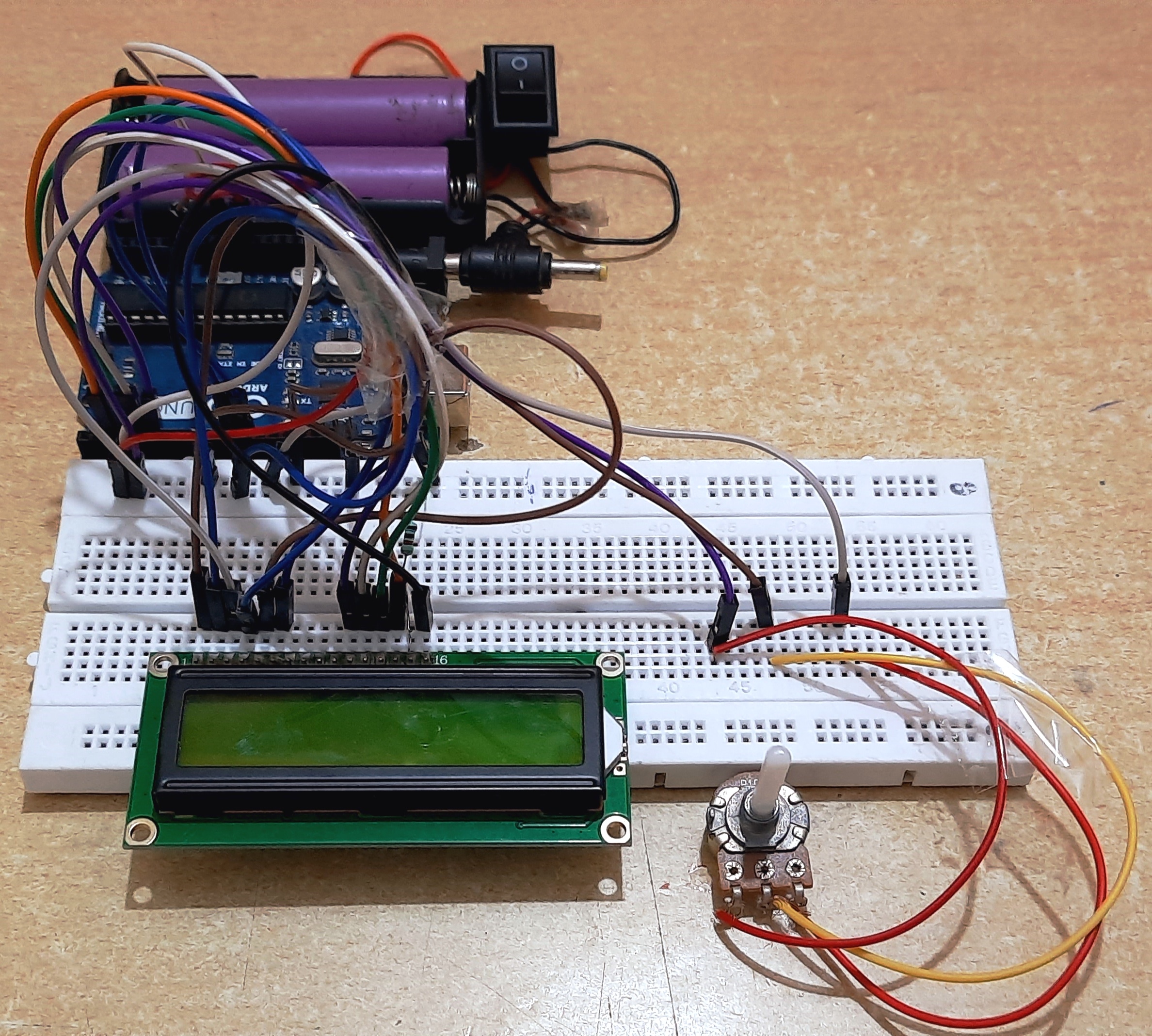
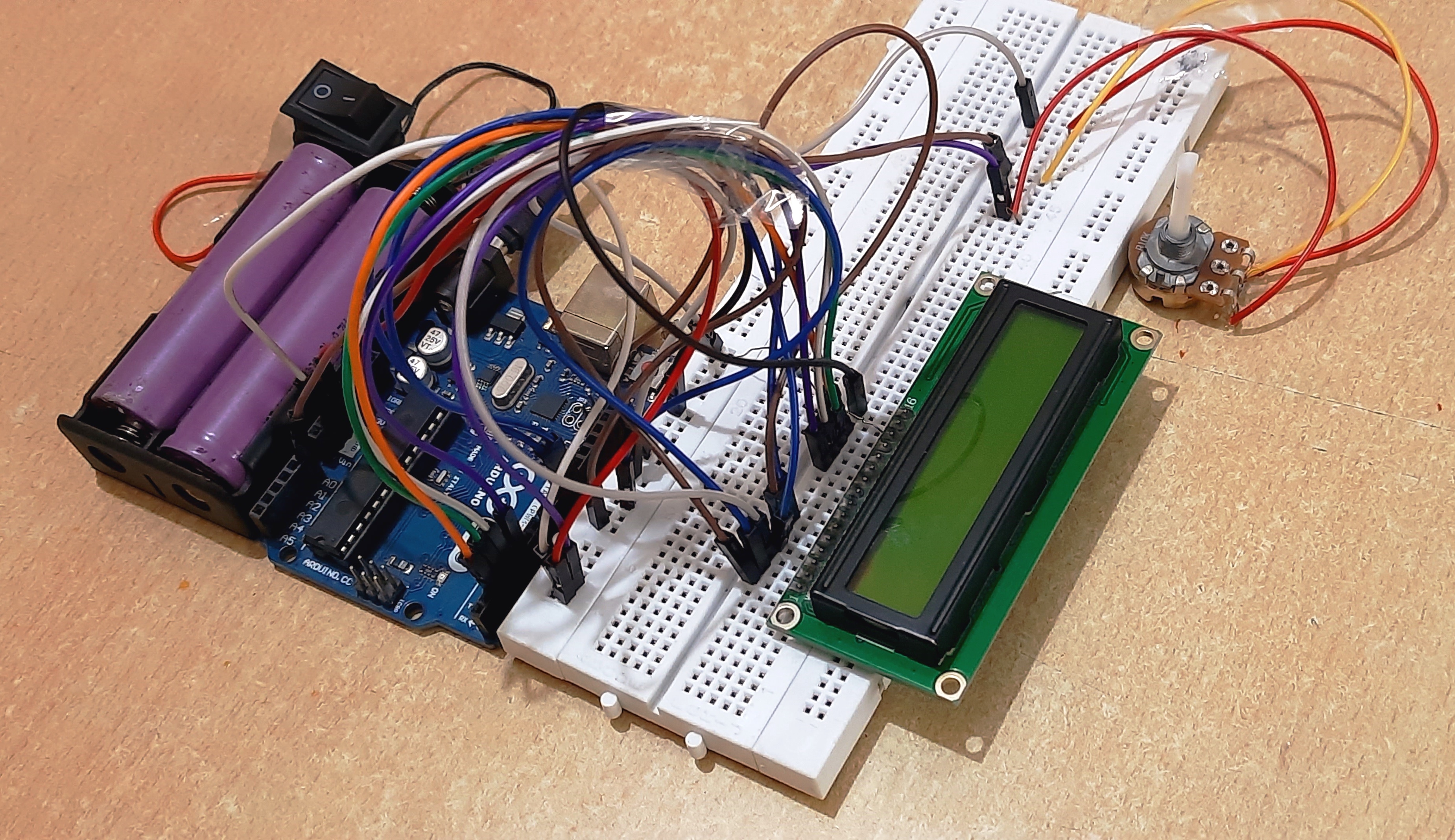
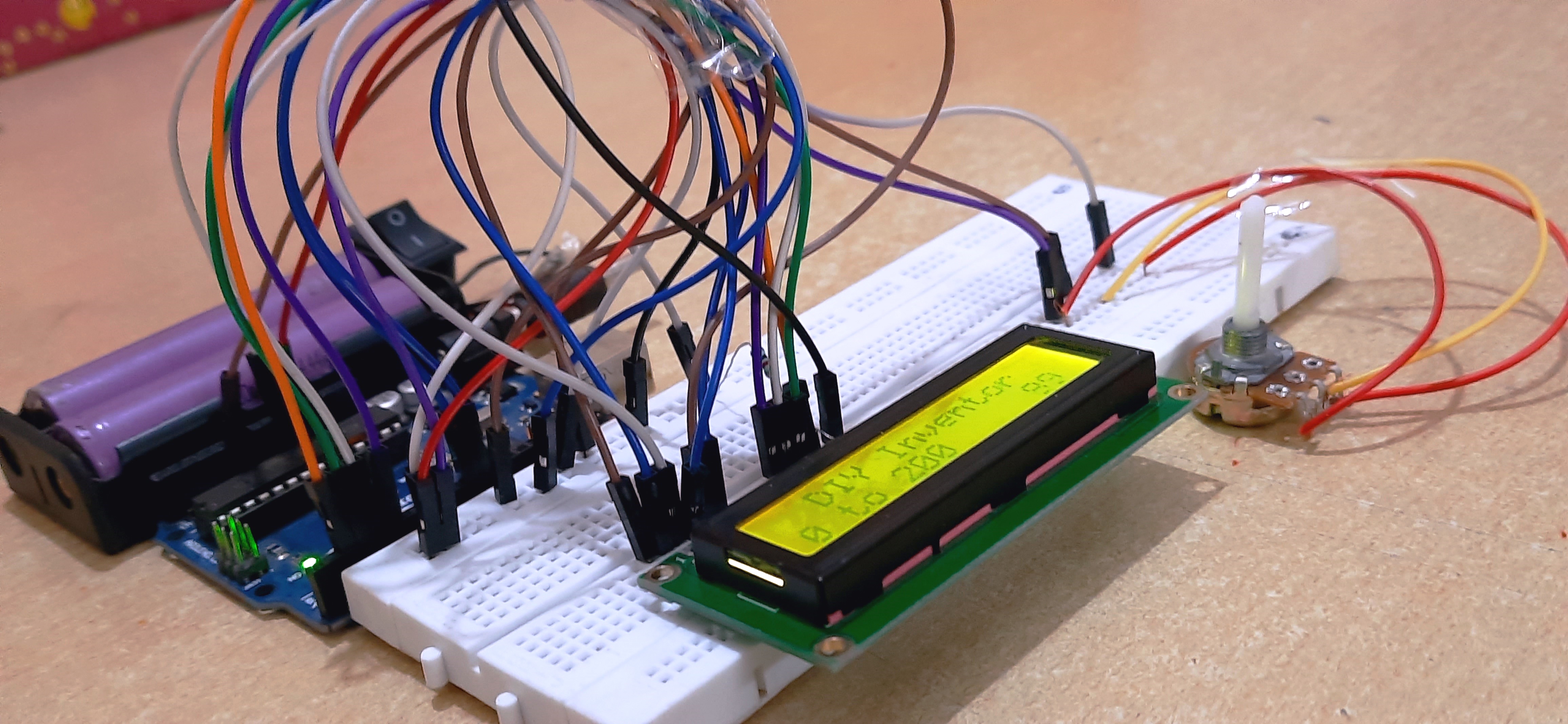
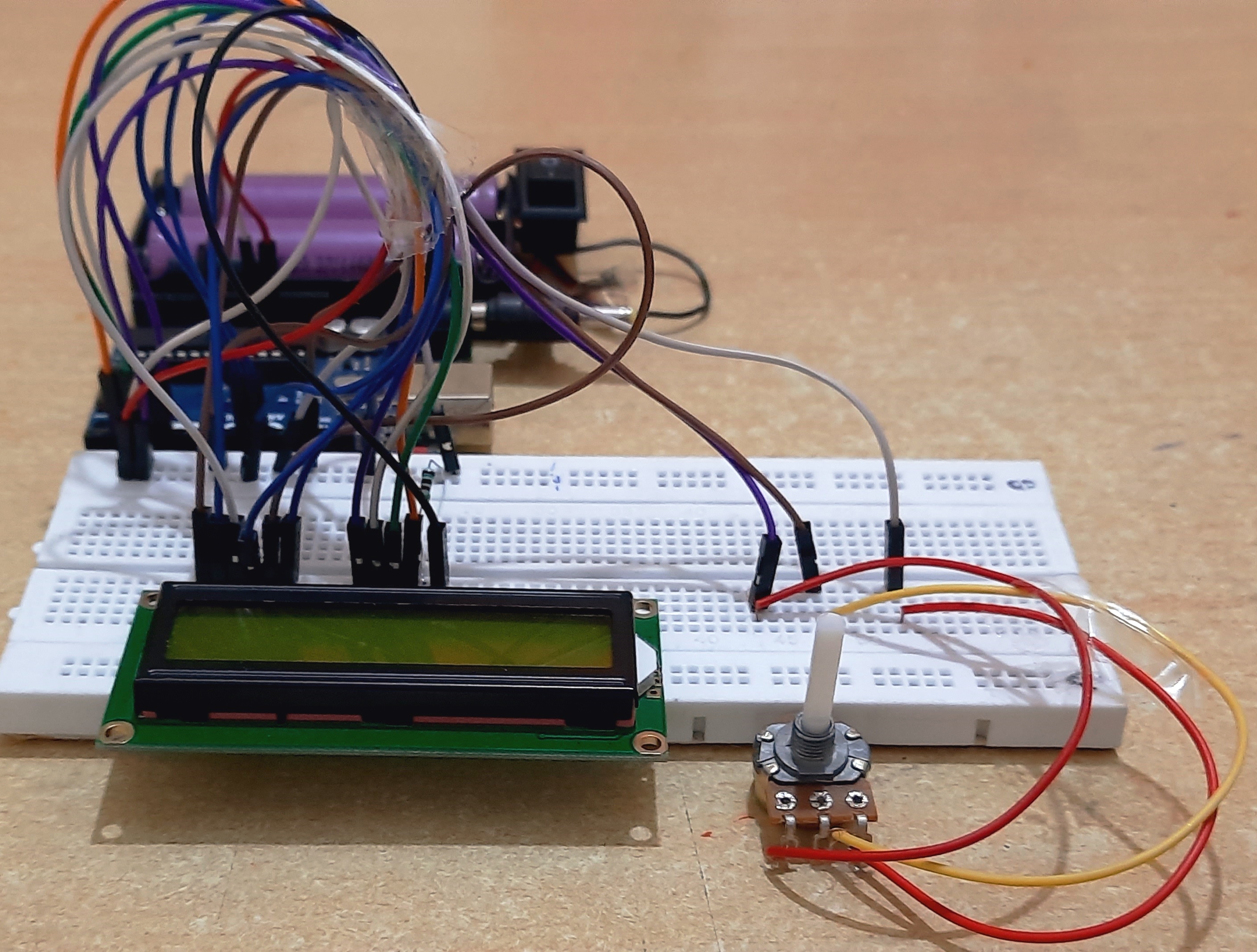
รูปภาพชิ้นงานต้นแบบ

การเชื่อมต่อวงจร (Hookup)

การเชื่อมต่อ LCD

  • เชื่อมต่อ Pin แรกจากทางซ้ายของ LCD (GND pin) เข้ากับ Pin GND ของ Arduino
  • เชื่อมต่อ Pin ที่สองจากทางซ้ายของ LCD (VCC pin) เข้ากับ Pin VCC ของ Arduino
  • เชื่อมต่อ Pin ที่สามจากทางซ้ายของ LCD (V0 pin) เข้ากับ Pin GND ของ Arduino
  • เชื่อมต่อ Pin ที่สี่จากทางซ้ายของ LCD (RS pin) เข้ากับ Pin 11 ของ Arduino
  • เชื่อมต่อ Pin ที่ห้าจากทางซ้ายของ LCD (R/W pin) เข้ากับ Pin GND ของ Arduino
  • เชื่อมต่อ Pin ที่หกจากทางซ้ายของ LCD (E pin) เข้ากับ Pin 10 ของ Arduino
  • เชื่อมต่อ Pin ที่สิบเอ็ดจากทางซ้ายของ LCD (D4 pin) เข้ากับ Pin 5 ของ Arduino
  • เชื่อมต่อ Pin ที่สิบสองจากทางซ้ายของ LCD (D5 pin) เข้ากับ Pin 4 ของ Arduino
  • เชื่อมต่อ Pin ที่สิบสามจากทางซ้ายของ LCD (D6 pin) เข้ากับ Pin 3 ของ Arduino
  • เชื่อมต่อ Pin ที่สิบสี่จากทางซ้ายของ LCD (D7 pin) เข้ากับ Pin 2 ของ Arduino
  • เชื่อมต่อ Pin ที่สิบห้าจากทางซ้ายของ LCD (5V pin) ผ่าน Resistor 1 K เข้ากับ Pin 2 ของ Arduino
  • เชื่อมต่อ Pin สุดท้ายจากทางซ้ายของ LCD (GND pin) เข้ากับ Pin GND ของ Arduino

การเชื่อมต่อ Potentiometer

  • เชื่อมต่อ Pin แรกจากทางซ้ายของ Potentiometer (GND Pin) เข้ากับ Pin GND ของ Arduino
  • เชื่อมต่อ Pin กลางของ Potentiometer (Output) เข้ากับ Pin GND ของ Arduino
  • เชื่อมต่อ Pin สุดท้ายจากทางซ้ายของ Potentiometer (5V Pin) เข้ากับ Pin 5V ของ Arduino

การอัปโหลดและการทดสอบ

  • คัดลอกหรือดาวน์โหลด Code ที่แนบมากับโปรเจกต์นี้
  • อย่าลืมดาวน์โหลด Library LiquidCrystal.h ได้จาก ที่นี่
  • เมื่อตั้งค่าเสร็จสมบูรณ์ คุณจะสามารถควบคุม LCD โดยใช้ Potentiometer ได้

รับชมวิดีโอสาธิต

วิดีโอฉบับเต็ม

คลิกที่นี่

Shorts

Code

🔒 ปลดล็อก Code

สนับสนุนเพื่อรับ Source Code หรือแอปพลิเคชันสำหรับโปรเจกต์นี้

รหัสอ้างอิงโปรเจกต์: arduino-diy-potentiometer-value-display-on-lcd-16x2-899f16
870 บาท
PromptPay QR Code