Intermediate
โปรเจกต์ ArduTester Millenium สุดยอด Version สำหรับ UNO และ MEGA
มาพร้อม I2C Protocol ที่ทันสมัยสำหรับ LCD ช่วยลดการ Wiring สายไฟ มีทั้ง Basic Version สำหรับ UNO และ Version ที่ฟีเจอร์ครบครันสำหรับ MEGA2560

มาพร้อม I2C Protocol ที่ทันสมัยสำหรับ LCD ช่วยลดการ Wiring สายไฟ มีทั้ง Basic Version สำหรับ UNO และ Version ที่ฟีเจอร์ครบครันสำหรับ MEGA2560
Project Supporter Team
โพสต์โดย
นับตั้งแต่การเปิดตัว ArduTester V1.13 (ซึ่งรองรับ Display Interface จำนวนจำกัด โดยส่วนใหญ่จะเป็น LCD 1602 แบบ 4 Bit Parallel ยอดนิยมที่มี 2 บรรทัด 16 ตัวอักษร และใช้คอนโทรลเลอร์ HD44780) เมื่อเวลาผ่านไป ผมได้เพิ่มหน้าจออื่นๆ และปรับปรุง Software drivers ให้ทันสมัยขึ้นโดยใช้ Arduino wire Library สำหรับ High Speed native I2C ซึ่งช่วยให้ได้ประสิทธิภาพที่จำเป็นสำหรับการแสดงผลหน้าจอ OLED Display แบบกราฟิกที่ตอบสนองได้รวดเร็ว
เนื่องจากทรัพยากรที่จำเป็นสำหรับ ArduTester เวอร์ชันกราฟิกนั้นมีมากขึ้น จึงจำเป็นต้องใช้ MEGA เมื่อเลือกใช้ Graphic Display จำนวน timer ที่มากขึ้นใน MEGA ยังช่วยให้สามารถใช้งานฟีเจอร์ Freq. Counter ได้อีกด้วย
ตอนนี้ UNO รุ่นพื้นฐานสามารถใช้งาน LCD 1602 ขนาด 16 X 2 พร้อมอินเทอร์เฟซ I2C ได้แล้ว เพื่อลดการเดินสายไฟให้เหลือน้อยที่สุด
โปรเจกต์นี้มุ่งเน้นไปที่การตั้งค่า Software Version ล่าสุดสำหรับ 4 รูปแบบ hardware ยอดนิยมด้านล่าง (แน่นอนว่ายังสามารถใช้จอรูปแบบอื่นๆ ได้อีก เช่น 1306 พร้อม SPI หรือใช้เพียง Arduino Serial Monitor โดยไม่มีหน้าจอเลย ก็สามารถทำได้...)
หากคุณยังใหม่กับ ArduTester โปรดสำรวจข้อมูลที่นี่ก่อน
สำหรับข้อมูลรายละเอียดเพิ่มเติมเกี่ยวกับ ArduTester
4 รูปแบบการตั้งค่า (Configurations) ที่มีรายละเอียดในโปรเจกต์สหัสวรรษนี้คือ:
ArduTester เป็นไปตามแนวทาง "อิเล็กทรอนิกส์ที่ยั่งยืน" เพราะหากคุณทำชิป Atmel เสียหายโดยไม่ตั้งใจ คุณสามารถซ่อมแซม ArduTester ได้เสมอโดยการเปลี่ยนบอร์ด Arduino หรือซ่อมแซมมัน (ชิป Atmel อยู่บน socket ในบอร์ด UNO) ดังนั้นคุณจึงไม่ต้องทิ้งเครื่องทดสอบทั้งหมด ช่วยลดการสร้างขยะอิเล็กทรอนิกส์
Configuration 1 แบบคลาสสิก: UNO พร้อม 1602 Parallel interface
เลือกบอร์ด Arduino / Genuino Uno ใน IDE
รายการใน Makefile.h ควรมีลักษณะดังนี้ โดยรายการหน้าจออื่นๆ ทั้งหมดจะถูก commented out ไว้
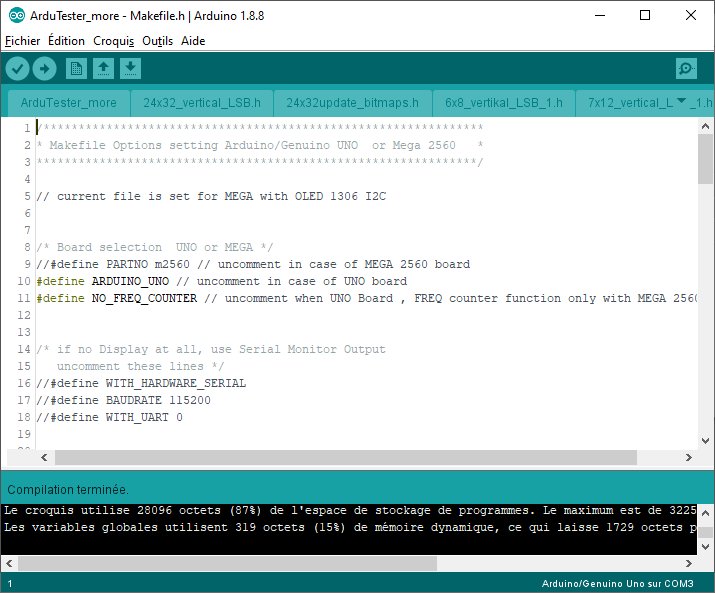
คำแนะนำการเดินสายแบบรวดเร็ว : TP1..3 - A0..A2, RL..RH - D8..D13, Test - A3
DB7..DB4 - D2..D5, E -D6, RS - D7, R/W ต่อ GND, K ต่อ GND, A ต่อ 3.3V, VO ต่อ Contrast Potentiometer, VSS ต่อ GND, VDD ต่อ 5V
Configuration 2 ลดการเดินสาย: UNO พร้อม 1602 พร้อม I2C interface
เลือกบอร์ด Arduino / Genuino Uno ใน IDE
รายการใน Makefile.h ควรมีลักษณะดังนี้ (ยกเลิกคอมเมนต์ Lines 27-28)
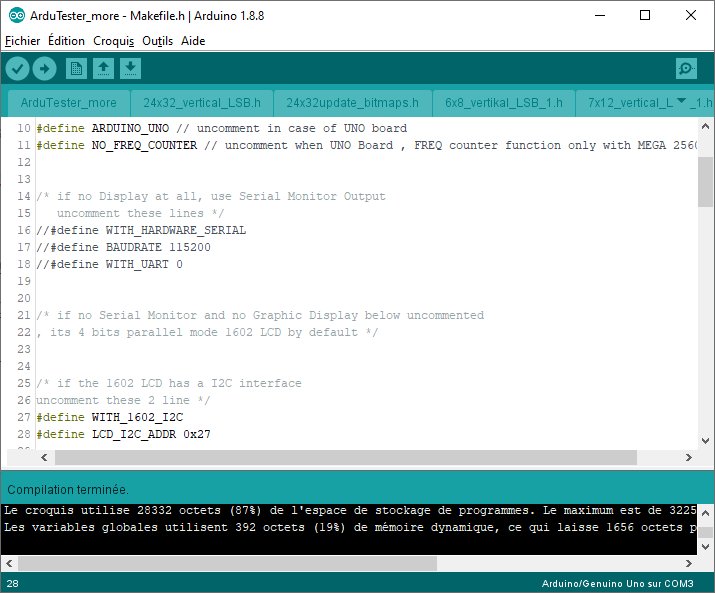
คำแนะนำการเดินสายแบบรวดเร็ว : TP1..3 - A0..A2, RL..RH - D8..D13, Test - A3
GND ต่อ GND, VCC ต่อ 5V, SDA ต่อ A4, SCL ต่อ A5
Configuration 3 MEGA พร้อม Freq. Meter: MEGA พร้อม 1602 พร้อม I2C interface
เลือกบอร์ด Arduino / Genuino Mega หรือ Mega 2560 ใน IDE
รายการใน Makefile.h ควรมีลักษณะดังนี้ (ปล่อยบรรทัด 27-28 ไว้โดยไม่คอมเมนต์)
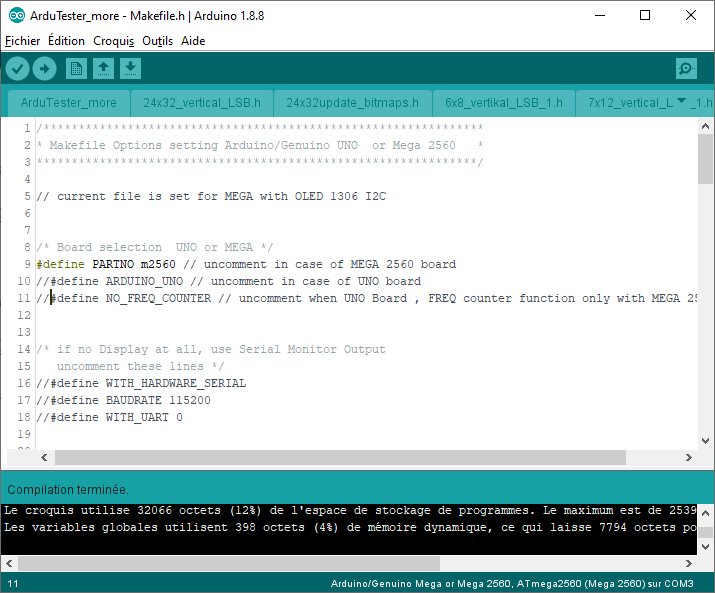
คำแนะนำการเดินสายแบบรวดเร็ว : TP1..3 - A0..A2, RL..RH - A8..A13, Test - D29
GND ต่อ GND, VCC ต่อ 5V, SDA ต่อ SDA 20, SCL ต่อ SCL 21
Configuration 4 MEGA พร้อม OLED & Freq. Meter: MEGA พร้อม 1306 OLED 128X64 พร้อม I2C interface
เลือกบอร์ด Arduino / Genuino Mega หรือ Mega 2560 ใน IDE
รายการใน Makefile.h ควรมีลักษณะดังนี้ (คอมเมนต์เอาท์ lines 27-28)
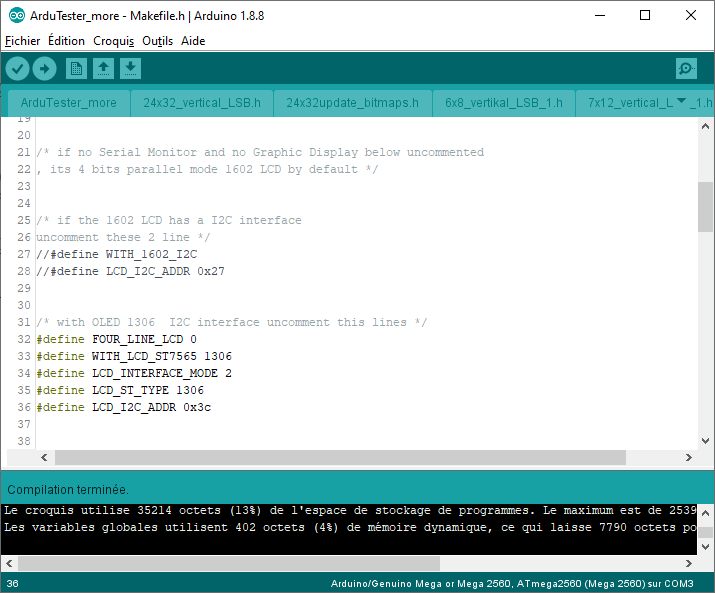
คำแนะนำการเดินสายแบบรวดเร็ว : เหมือนกับ Configuration 3
หมายเหตุสำหรับ Frequency Meter มี 2 พินที่ต้องเชื่อมต่อถึงกัน (ต้องใช้หัวแร้งบัดกรี) บนพินของ Processor ของ MEGA
หลังจากผ่านความยากลำบากนี้ไปได้ คุณก็สามารถสนุกกับ Frequency meter ได้แล้ว!
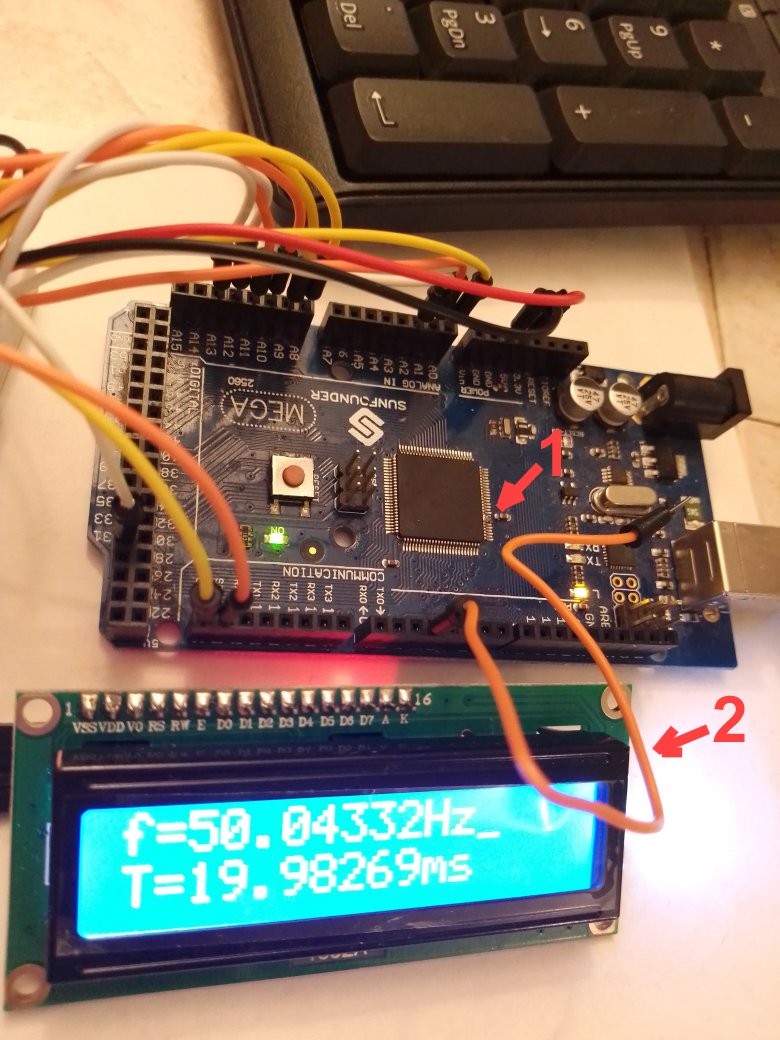
ลูกศรหมายเลข 1 คือจุดบัดกรีของพิน 7-8 ของ processor
ลูกศรหมายเลข 2 สายไฟสีส้มที่เชื่อมต่อกับ PWM 3 กำลังรับสัญญาณรบกวน 50Hz...
สนับสนุนเพื่อรับ Source Code หรือแอปพลิเคชันสำหรับโปรเจกต์นี้