Expert
โปรเจกต์ Blynk Terminal ไปยัง SD Card
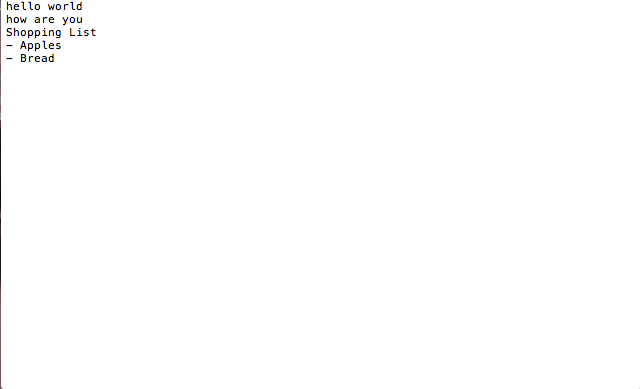
บันทึกทุกอย่างที่เขียนใน Blynk Terminal ลงใน SD Card ภายในไม่กี่วินาที ไม่ว่าผู้ใช้งานจะอยู่ที่ใดก็ตาม
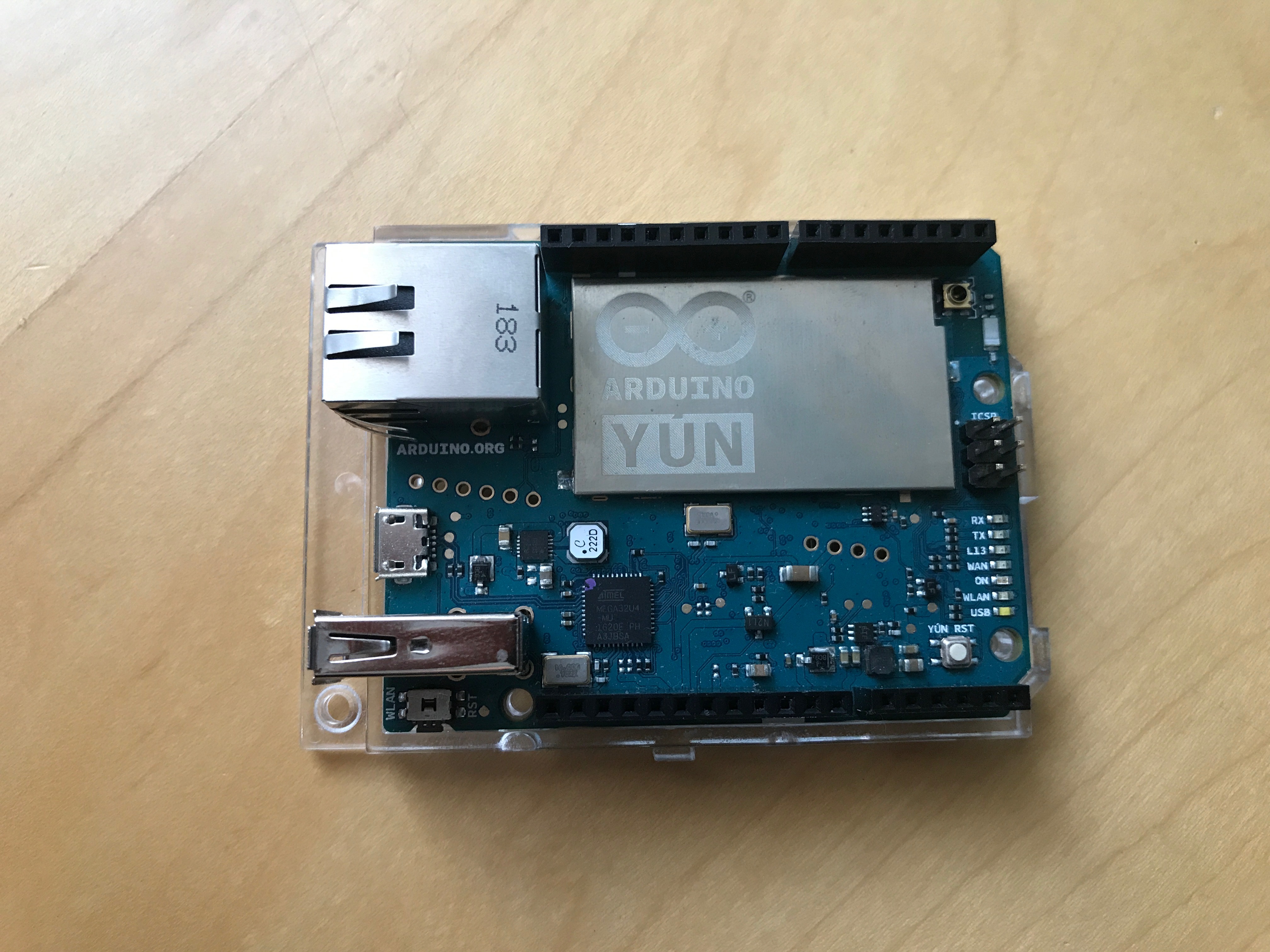
บันทึกทุกอย่างที่เขียนใน Blynk Terminal ลงใน SD Card ภายในไม่กี่วินาที ไม่ว่าผู้ใช้งานจะอยู่ที่ใดก็ตาม
คุณเคยอยากได้อุปกรณ์อัจฉริยะที่บันทึกโน้ตลงใน SD card ได้ในพริบตาไหม? คุณเคยฝันถึงรายการสินค้าอัจฉริยะที่ช่วยให้คุณเก็บรายการของชำที่ต้องซื้อลงใน SD card ได้ในไม่กี่วินาทีหรือเปล่า? อุปกรณ์นี้ตั้งใจจะทำให้ทุกอย่างง่ายเหมือนการกดปุ่ม ไม่ว่าผู้ใช้จะอยู่ที่ไหน เขาสามารถพิมพ์บางอย่างลงใน Blynk Terminal และข้อมูลที่เขียนจะถูกบันทึกไว้ใน SD card ที่บ้านทันที มันง่ายแค่นั้นเอง แต่ส่วนที่ดีที่สุดคือคุณสามารถตั้งค่าโปรเจกต์นี้ได้ในเวลาไม่ถึง 30 นาที:
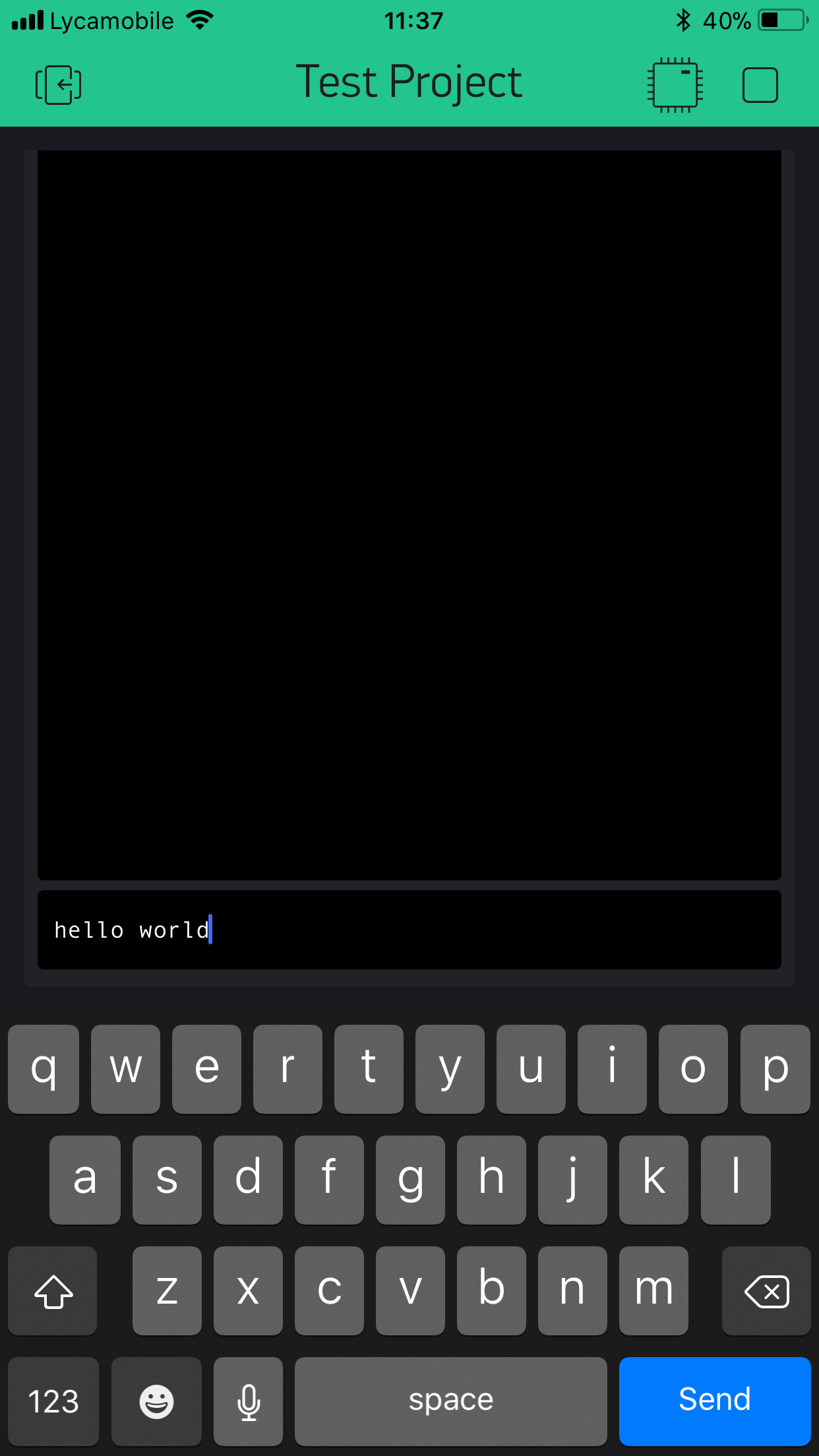
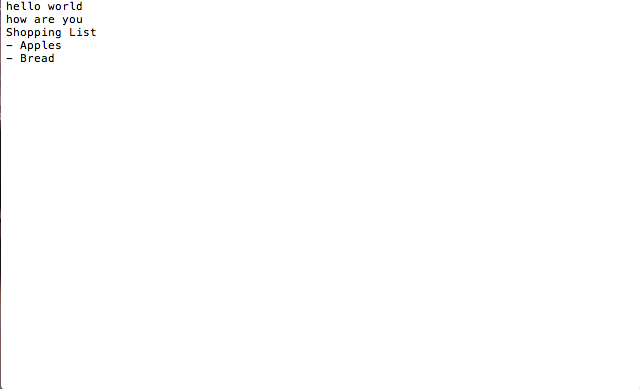
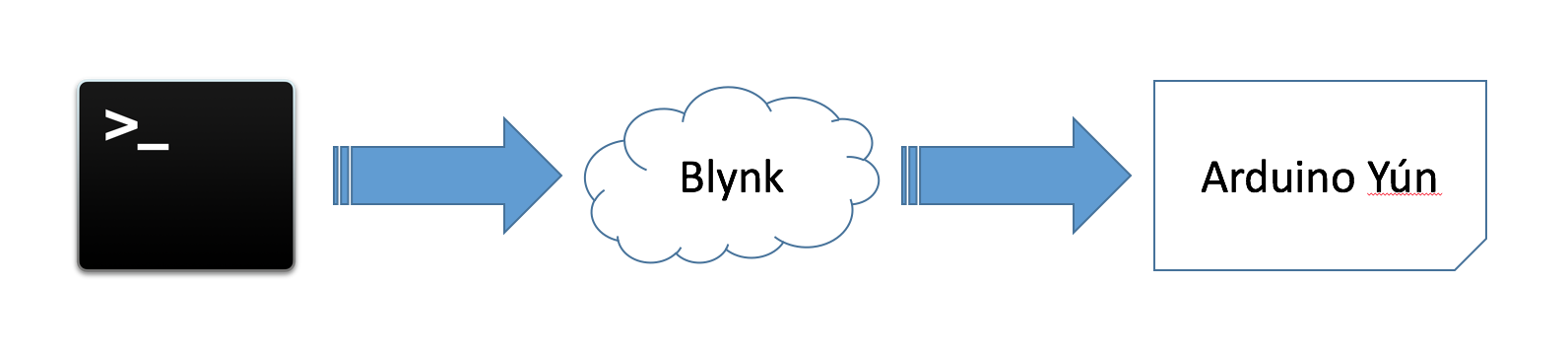
โปรเจกต์นี้ทำงานโดยใช้ Terminal ของ Blynk โปรดทราบว่าจำเป็นต้องมี Wi-Fi หรือข้อมูลมือถือบนอุปกรณ์อัจฉริยะเพื่อใช้งานโปรเจกต์นี้ และจำเป็นต้องมีบัญชี Blynk ด้วยเช่นกัน โดยคำแนะนำในการตั้งค่า Blynk อยู่ในส่วน "การสร้างโปรเจกต์" Blynk Terminal ทำงานโดยการอัปเดต Virtual Pin ที่เลือกด้วยค่าล่าสุดที่ใส่เข้าไป ดังนั้น Virtual Pin จะเก็บค่าล่าสุดไว้และจะไม่เป็นค่าว่าง (null) Arduino Yun จะตรวจสอบว่าค่าของ Virtual Pin ไม่เท่ากับค่าก่อนหน้าหรือไม่ หากค่าต่างกัน Microcontroller จะทำการบันทึกข้อมูลลงใน SD card นี่คือภาพแสดงภาพรวมของการสื่อสาร
นี่คือภาพแสดงภาพรวมของโค้ดในโปรเจกต์
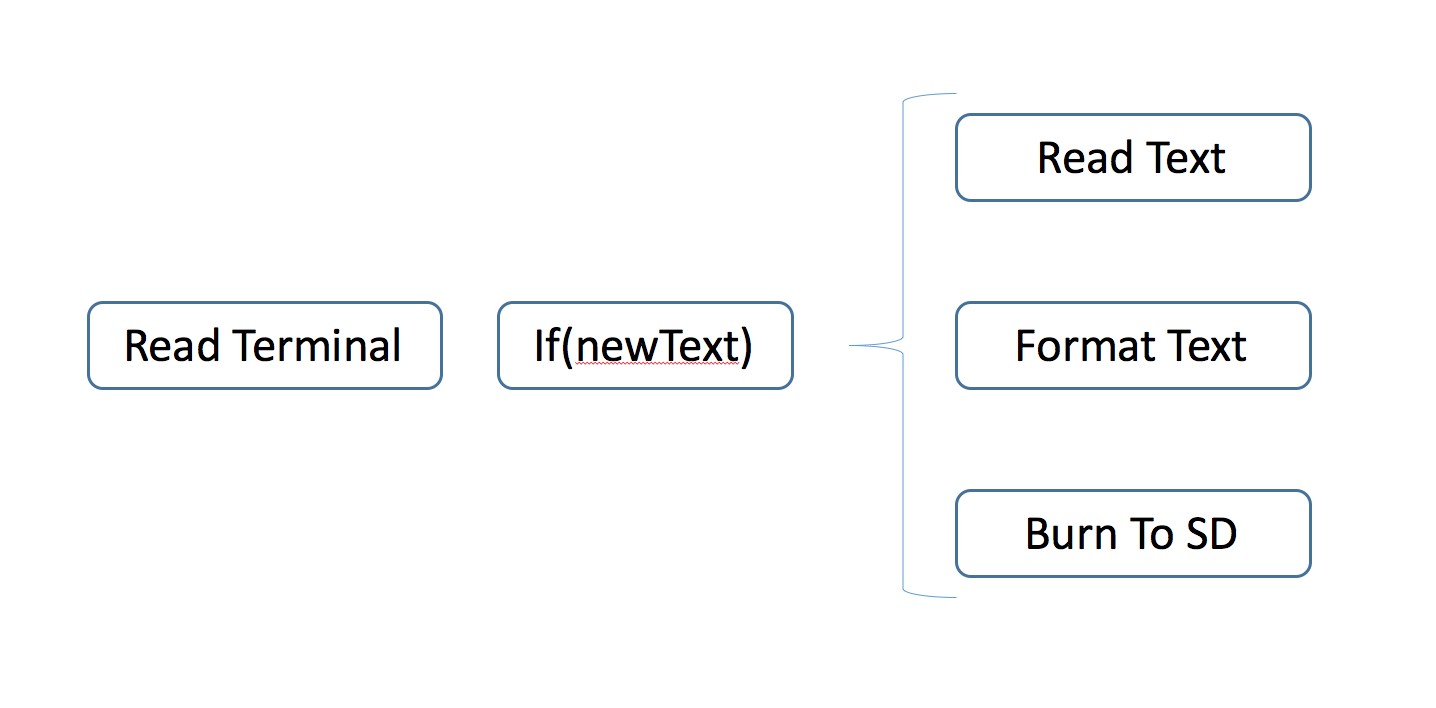
Read Terminal จะดึงค่าของ Virtual Pin ที่เชื่อมต่อกับ Terminalif(newText) จะตรวจสอบว่าค่าที่ได้รับต่างจากค่าที่ได้รับก่อนหน้านี้หรือไม่Read Text จะอ่านค่าใหม่และบันทึกเป็นค่าที่ได้รับก่อนหน้านี้Format Text จะจัดรูปแบบค่าที่ได้รับเป็น StringBurn To SD จะบันทึก String ลงใน SD cardขั้นตอนง่ายๆ นี้จะคอยตรวจสอบ Virtual Pin อย่างต่อเนื่องและบันทึกข้อมูลลงใน SD Card โปรดทราบว่าสามารถถอด SD card ออกจาก Yun ได้หลังจากปิดเครื่องแล้ว ห้ามถอด SD card หรือปิดเครื่อง Yun เมื่อมีคำเตือนจาก Serial Monitor โดย Serial Monitor จะต้องเปิดไว้เพื่อให้โปรเจกต์นี้ทำงานได้
ผู้ ใช้ ที่ ใช้งาน โปรเจกต์ นี้ จะ ได้รับ ประโยชน์ ใน ด้าน:
ขั้นตอน ที่ 1: อุปกรณ์ ที่ จำเป็น

ขั้นตอน ที่ 2: การ เตรียม SD Card
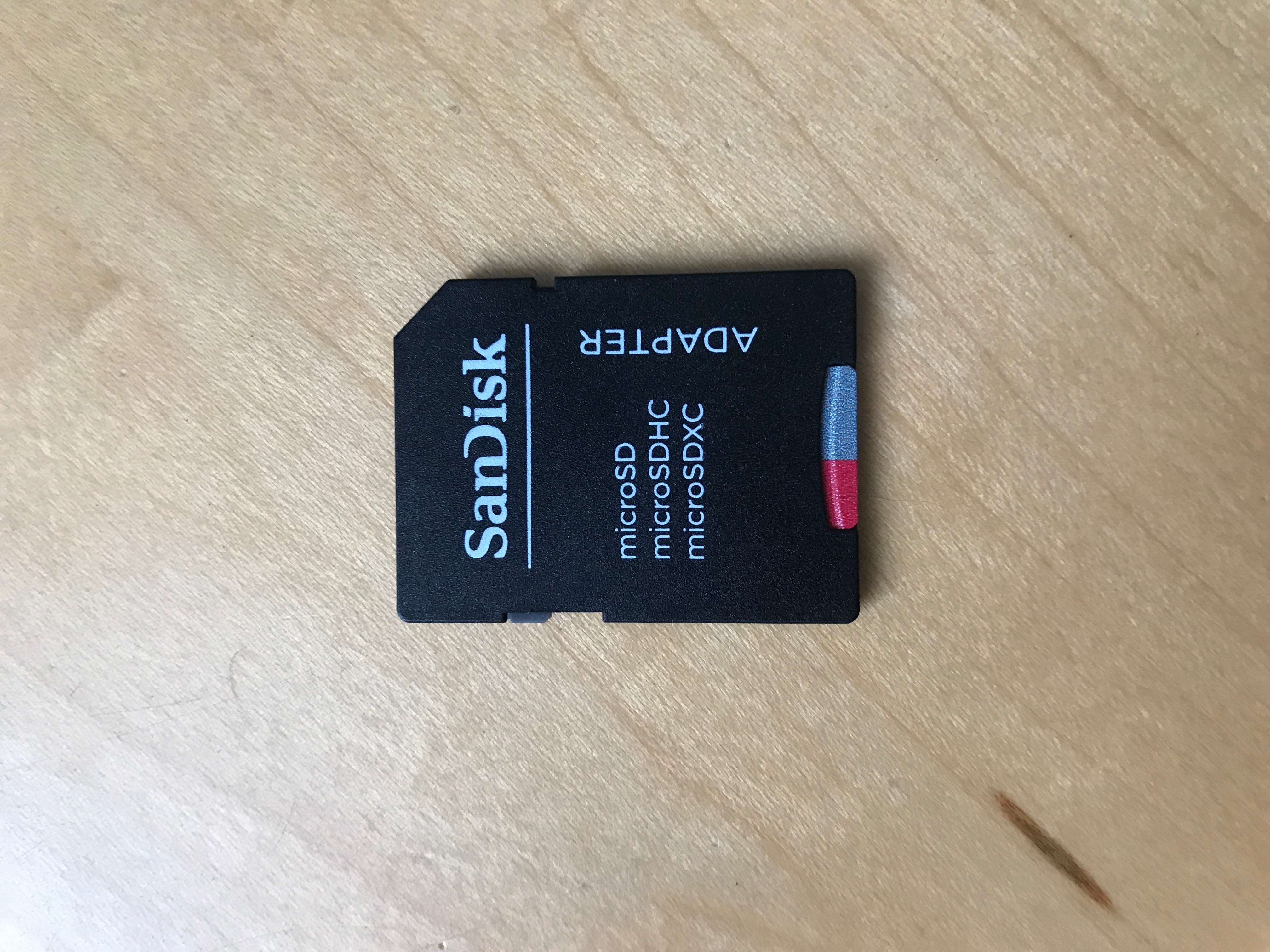
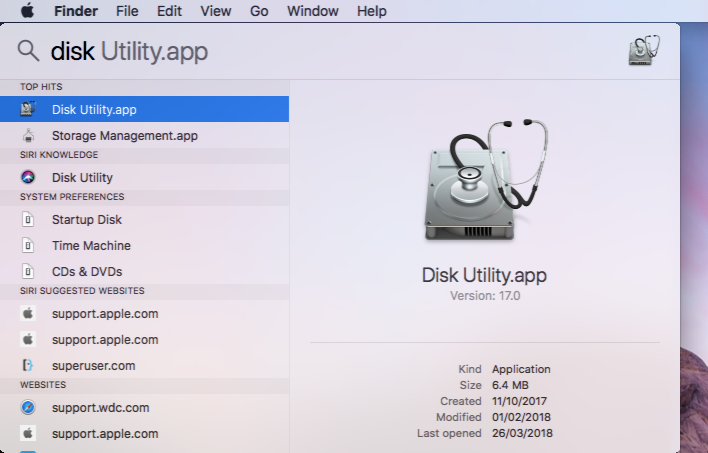
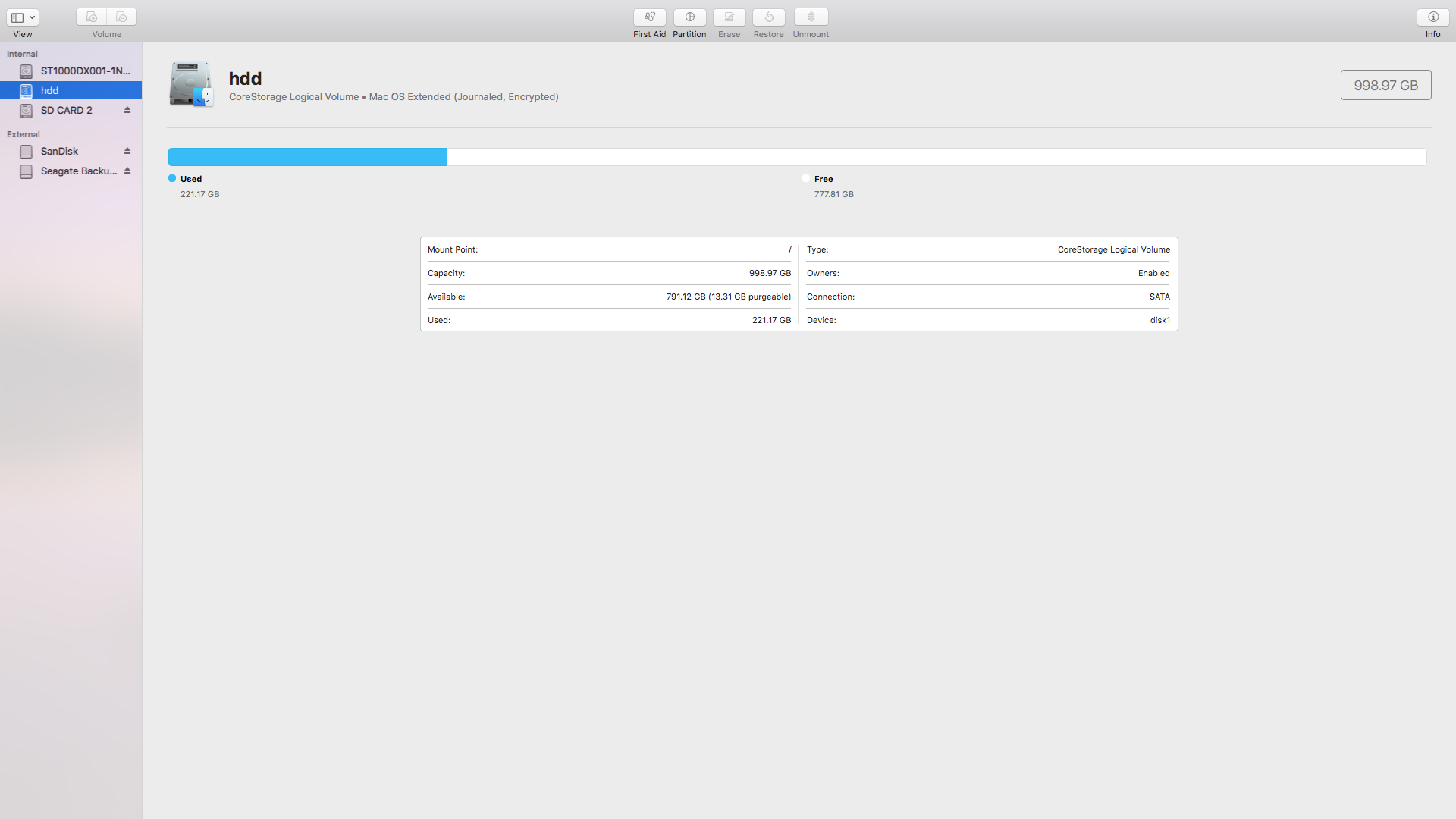
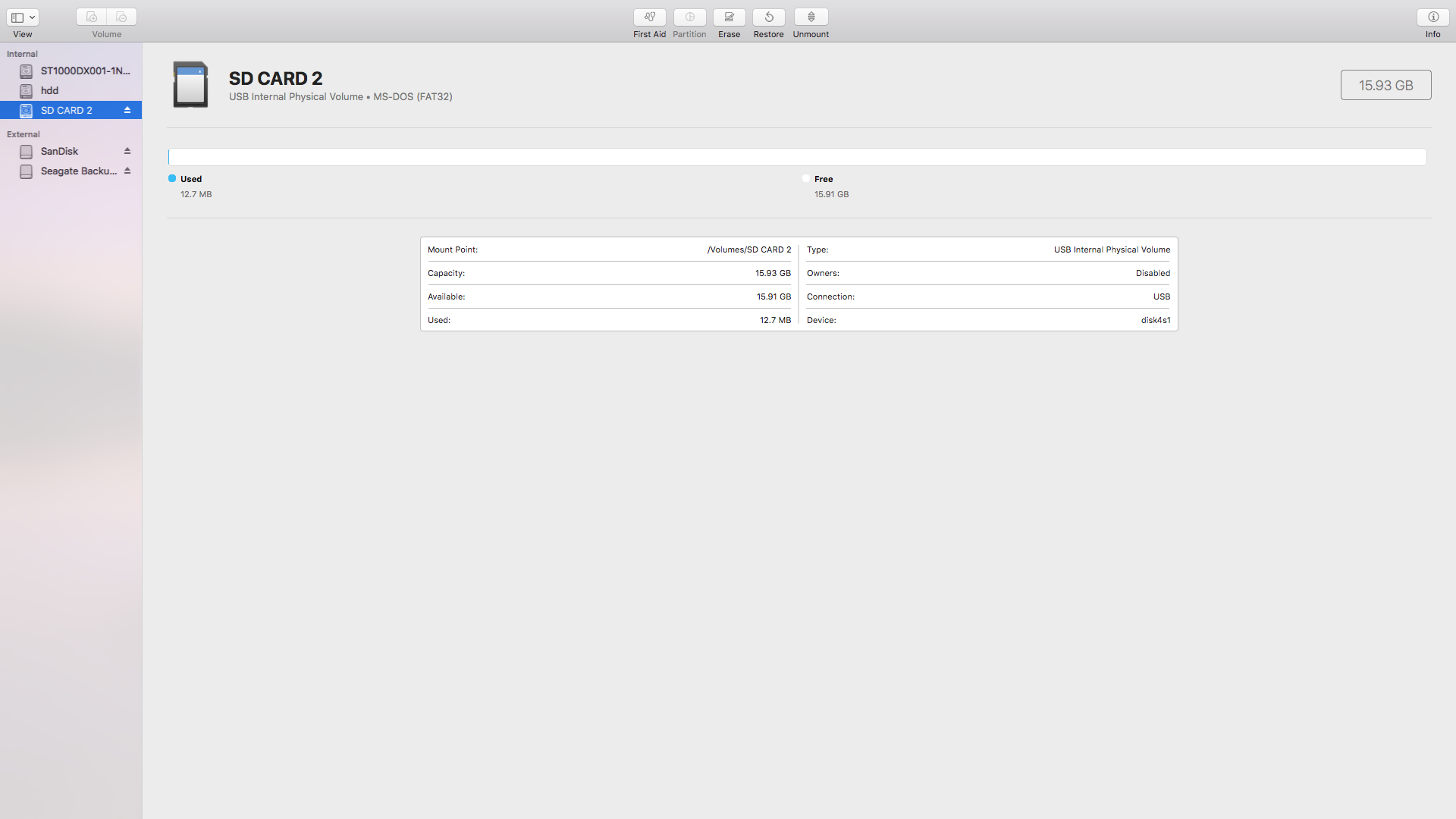
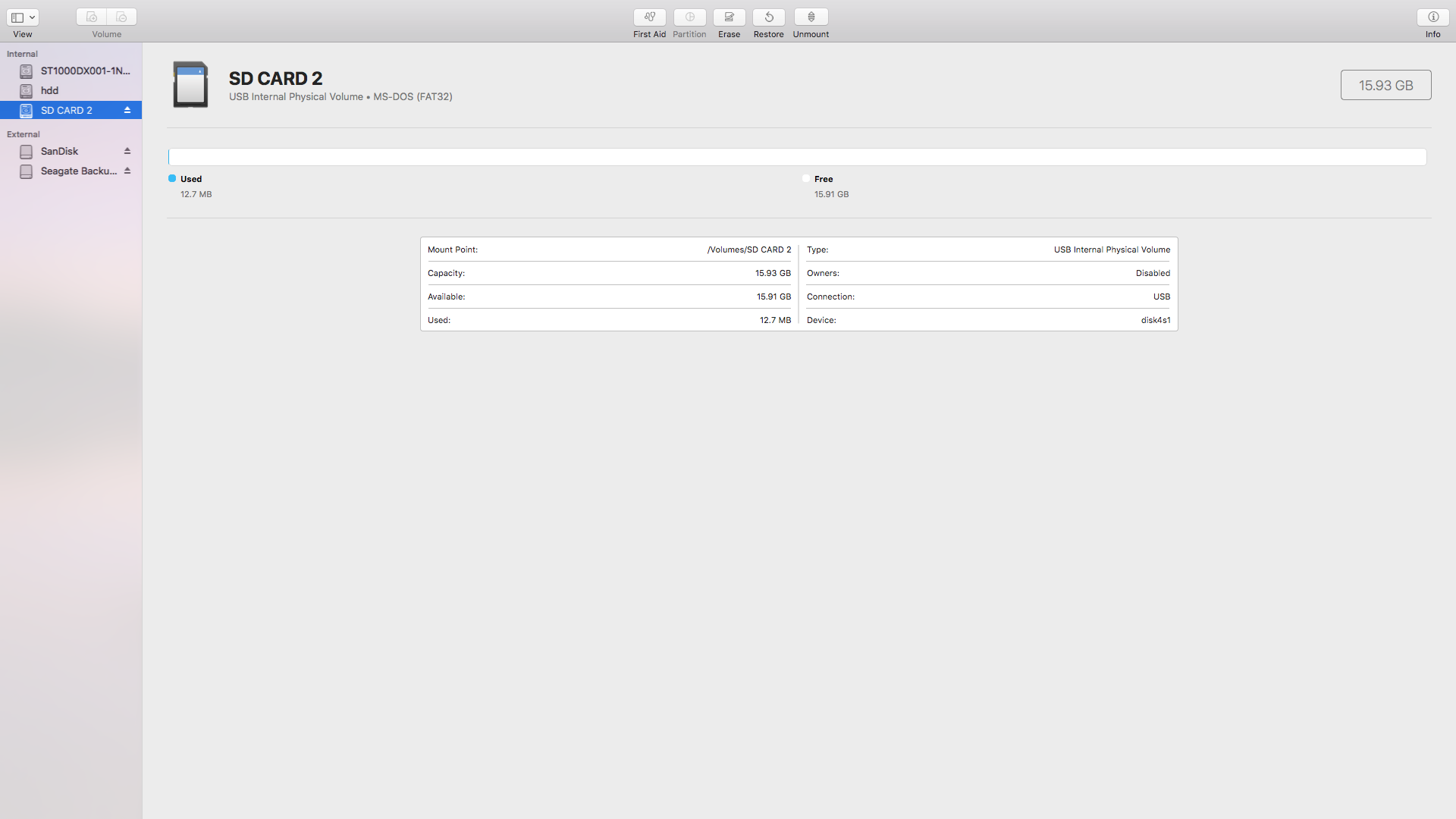
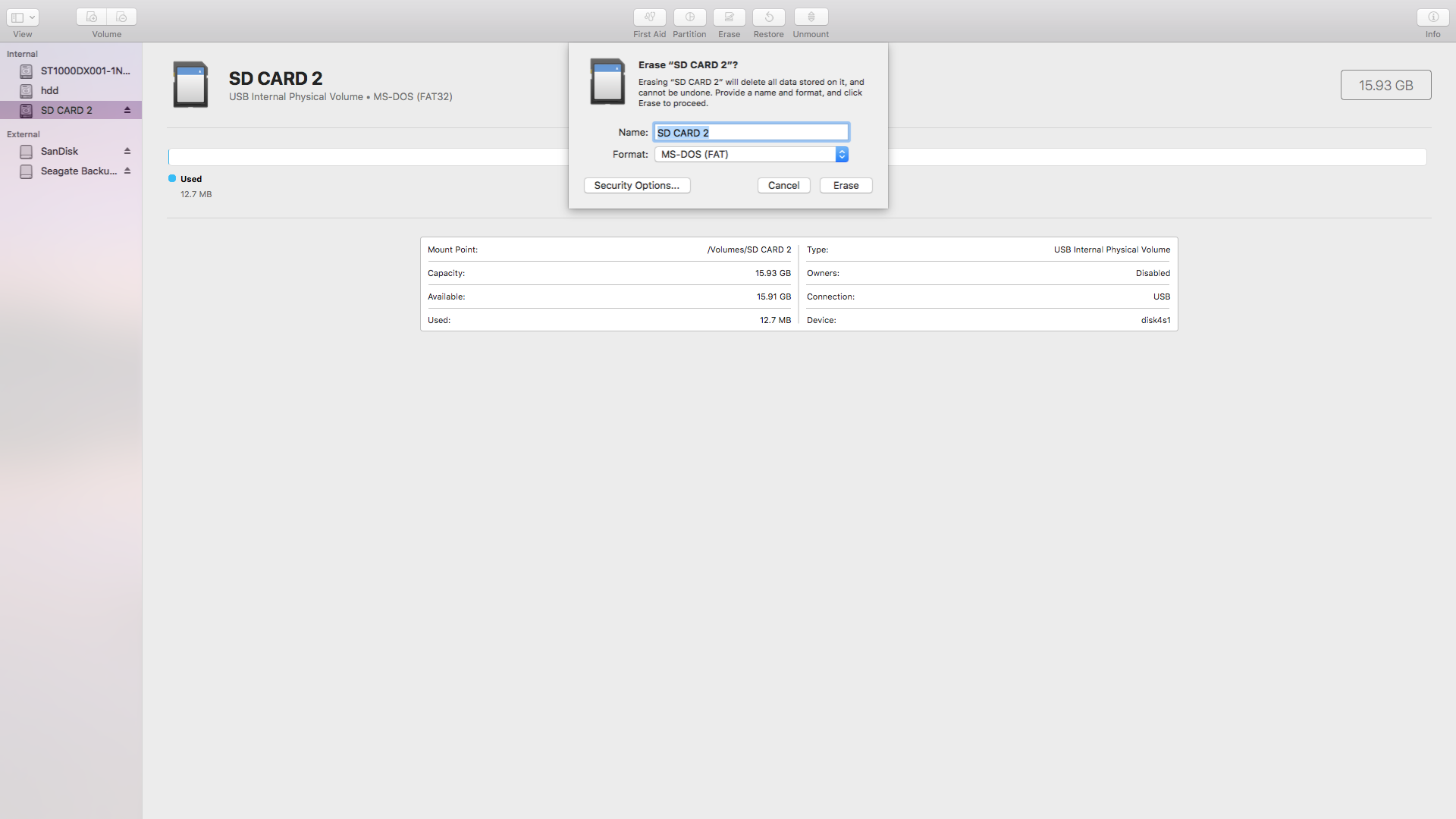
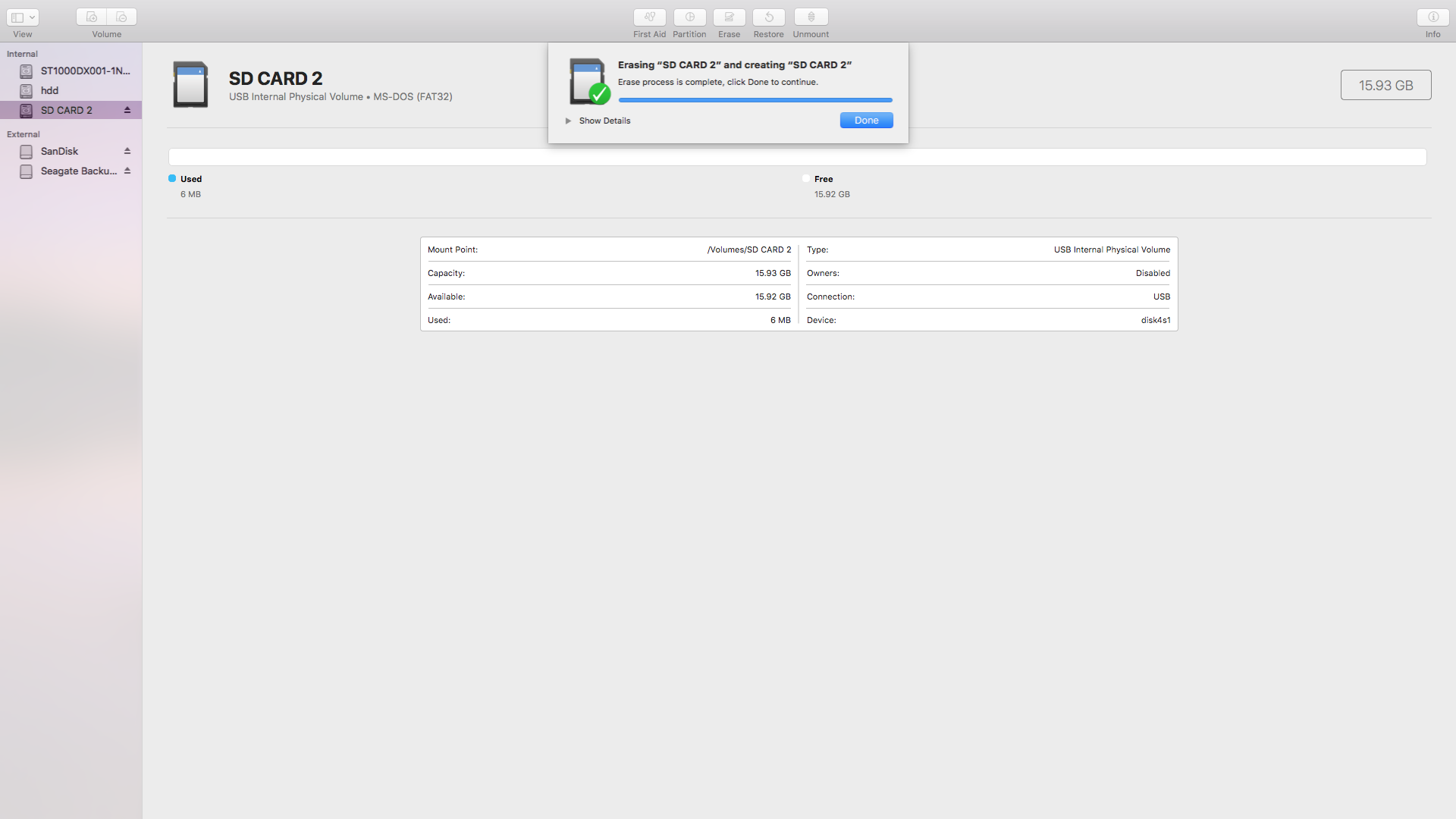
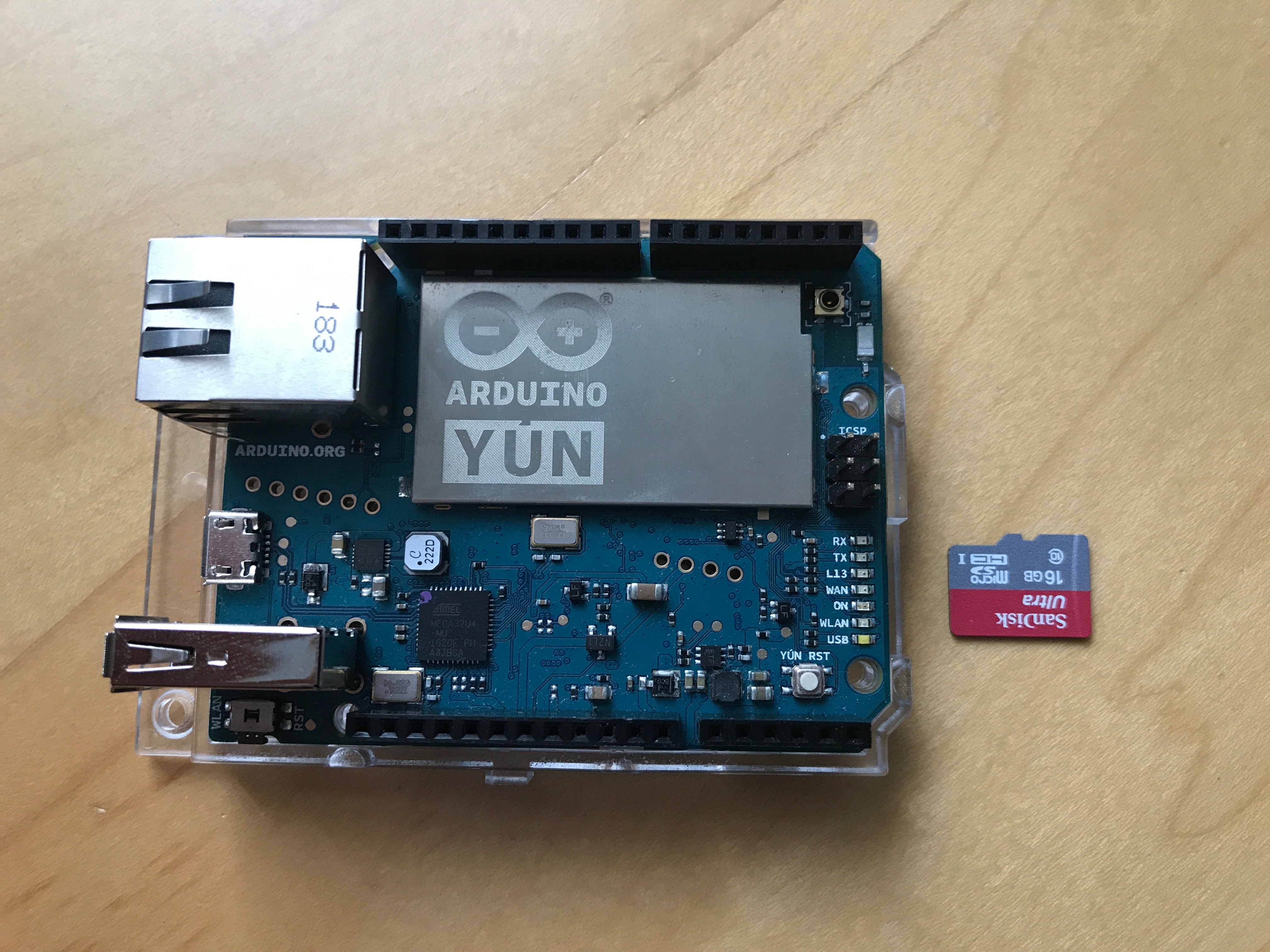
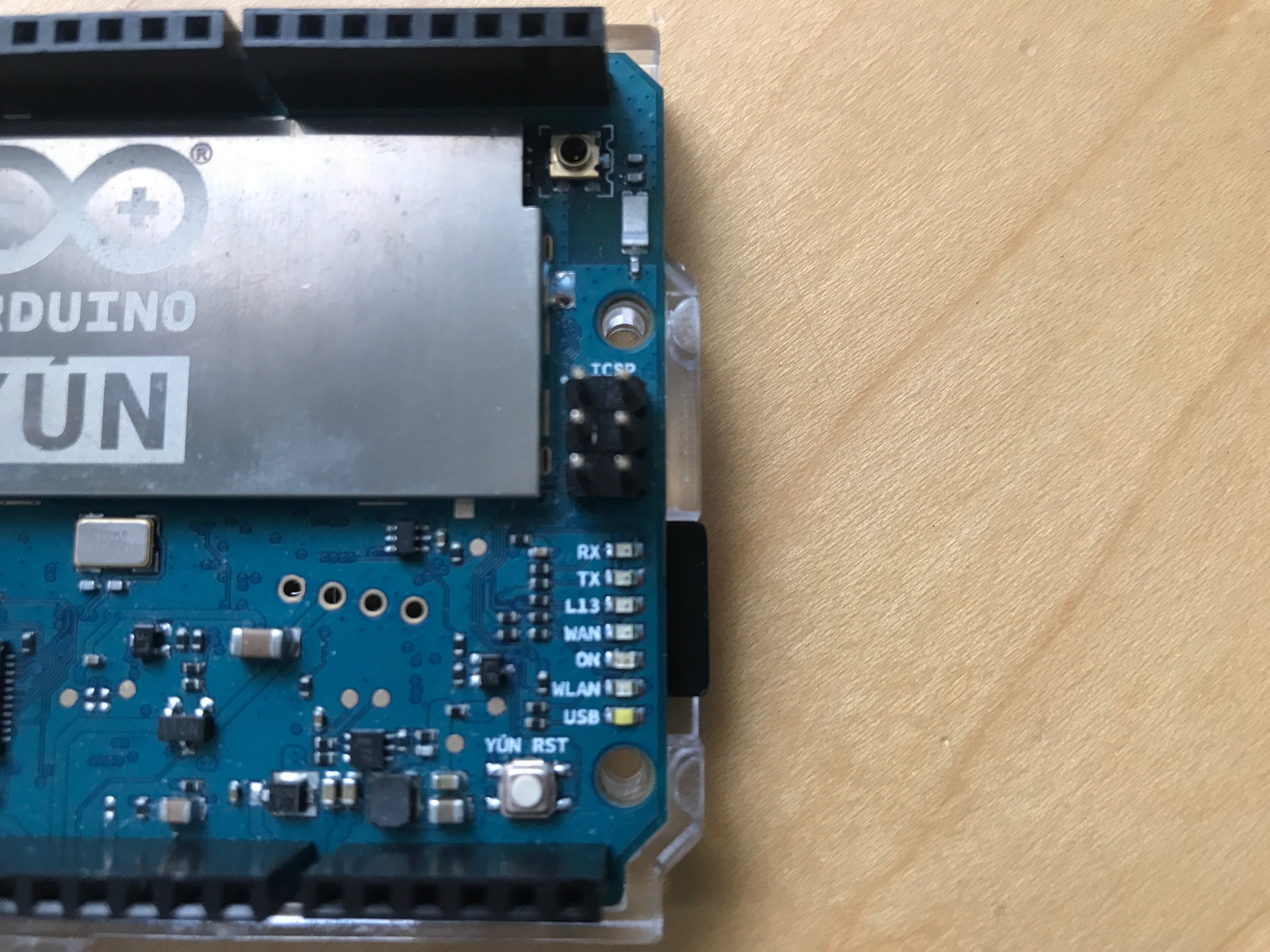
Arduino Yun ต้องการให้ SD Card ฟอร์แมตเป็น MS-DOS 16 หรือ 32 บิต นี่คือคู่มือการฟอร์แมตและติดตั้ง Micro SD card สำหรับ Yun บทแนะนำนี้ออกแบบมาสำหรับ Apple
ขั้นตอน ที่ 3: การ ตั้ง ค่า Blynk
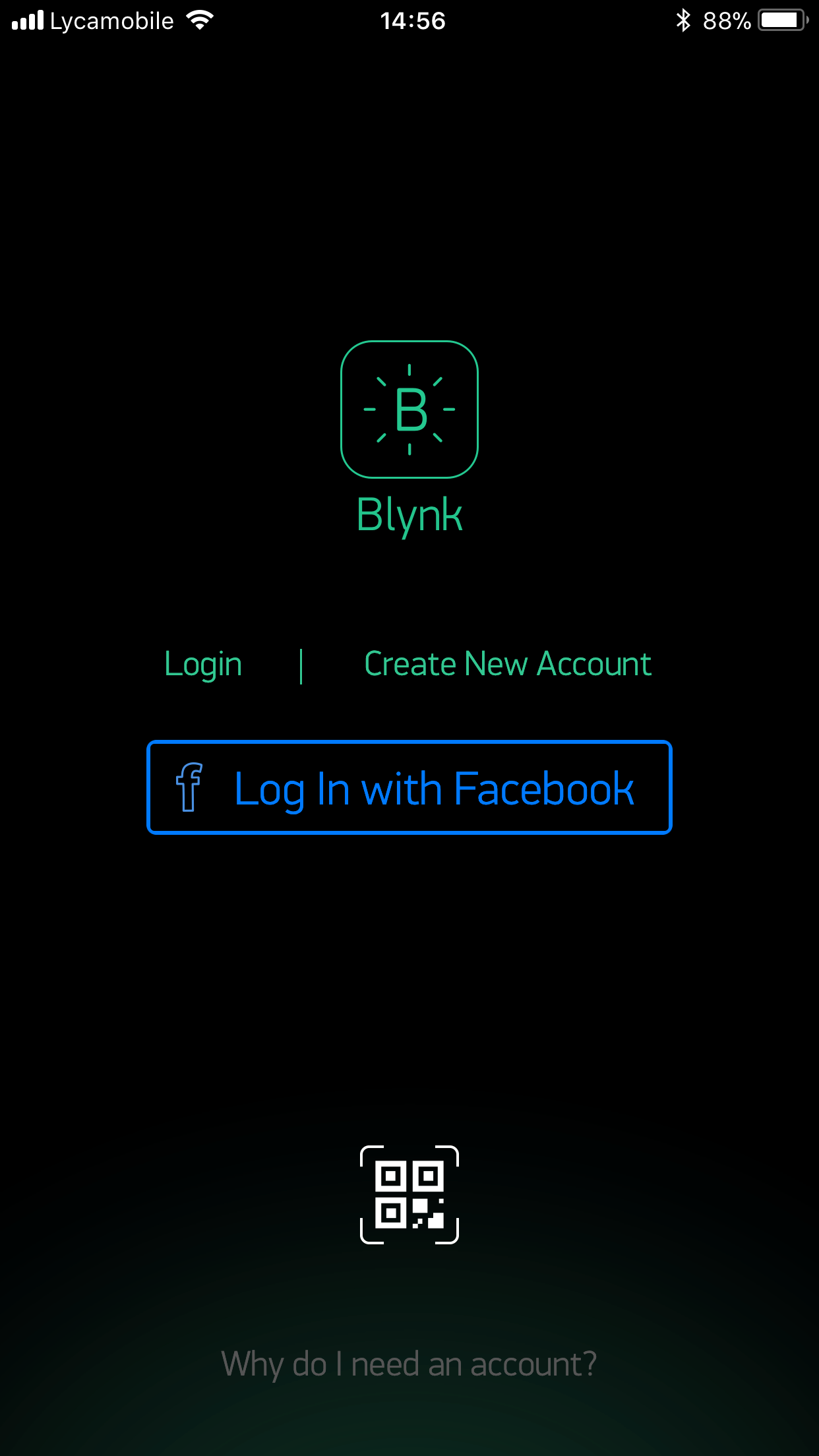
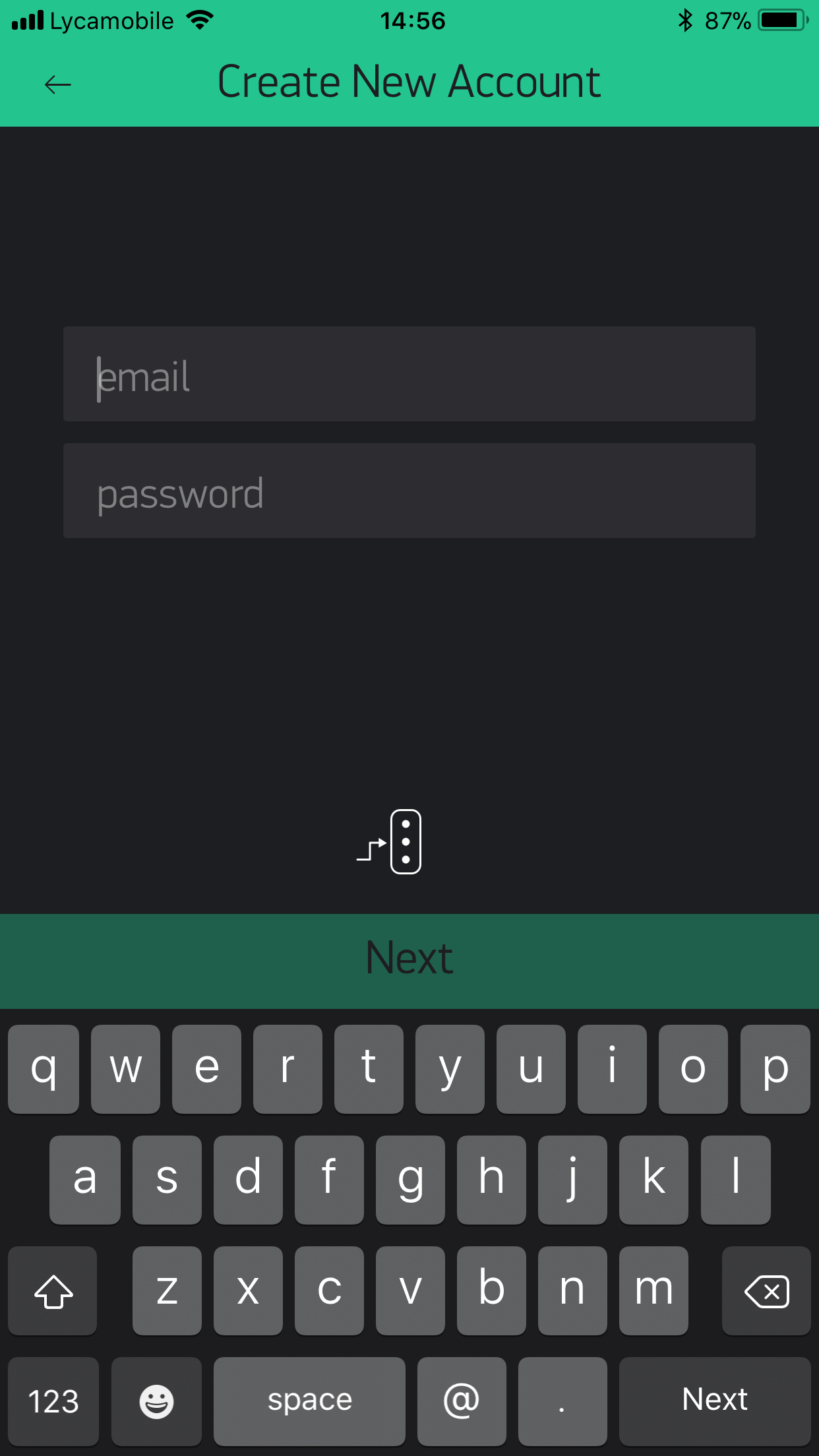
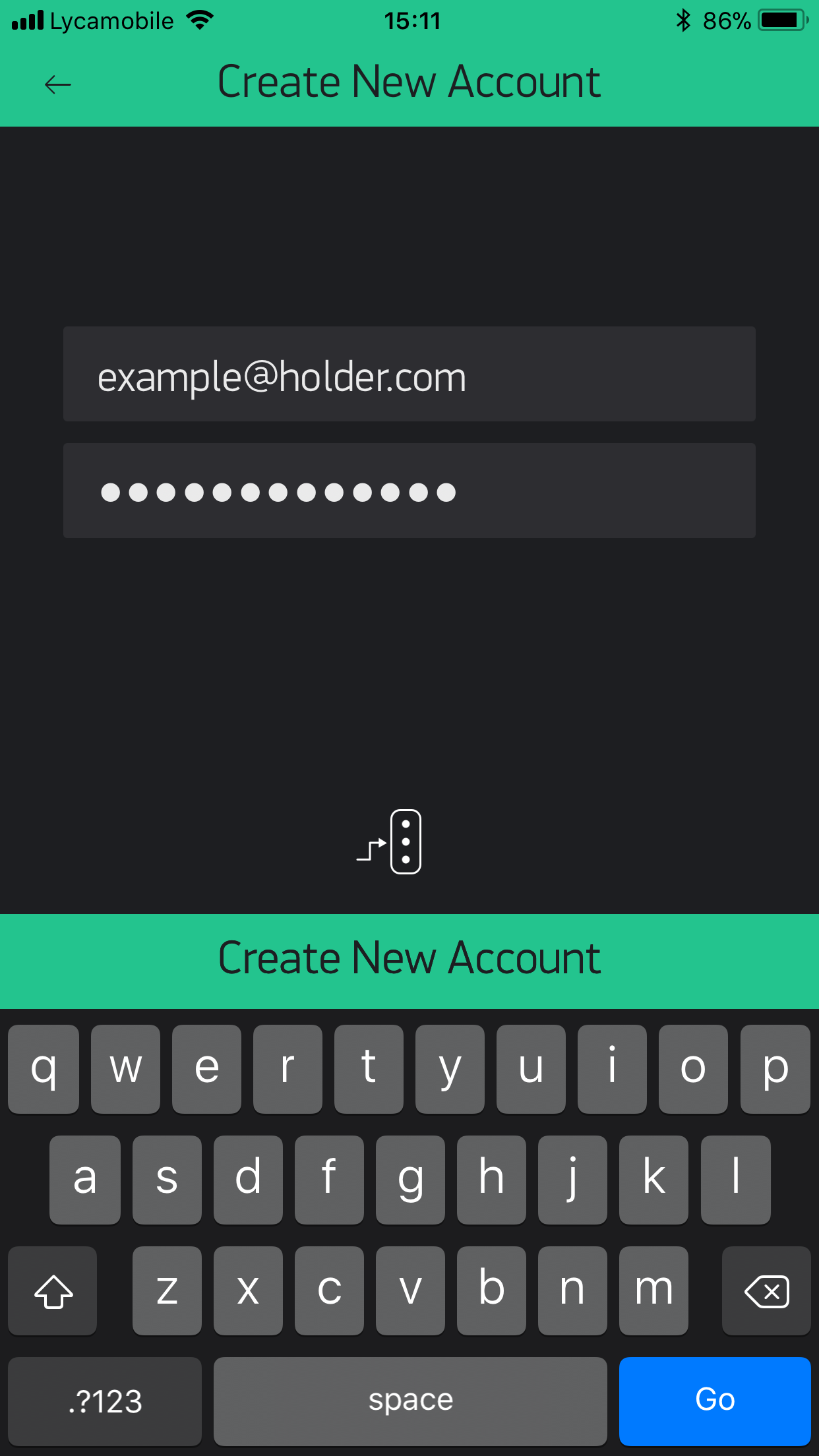
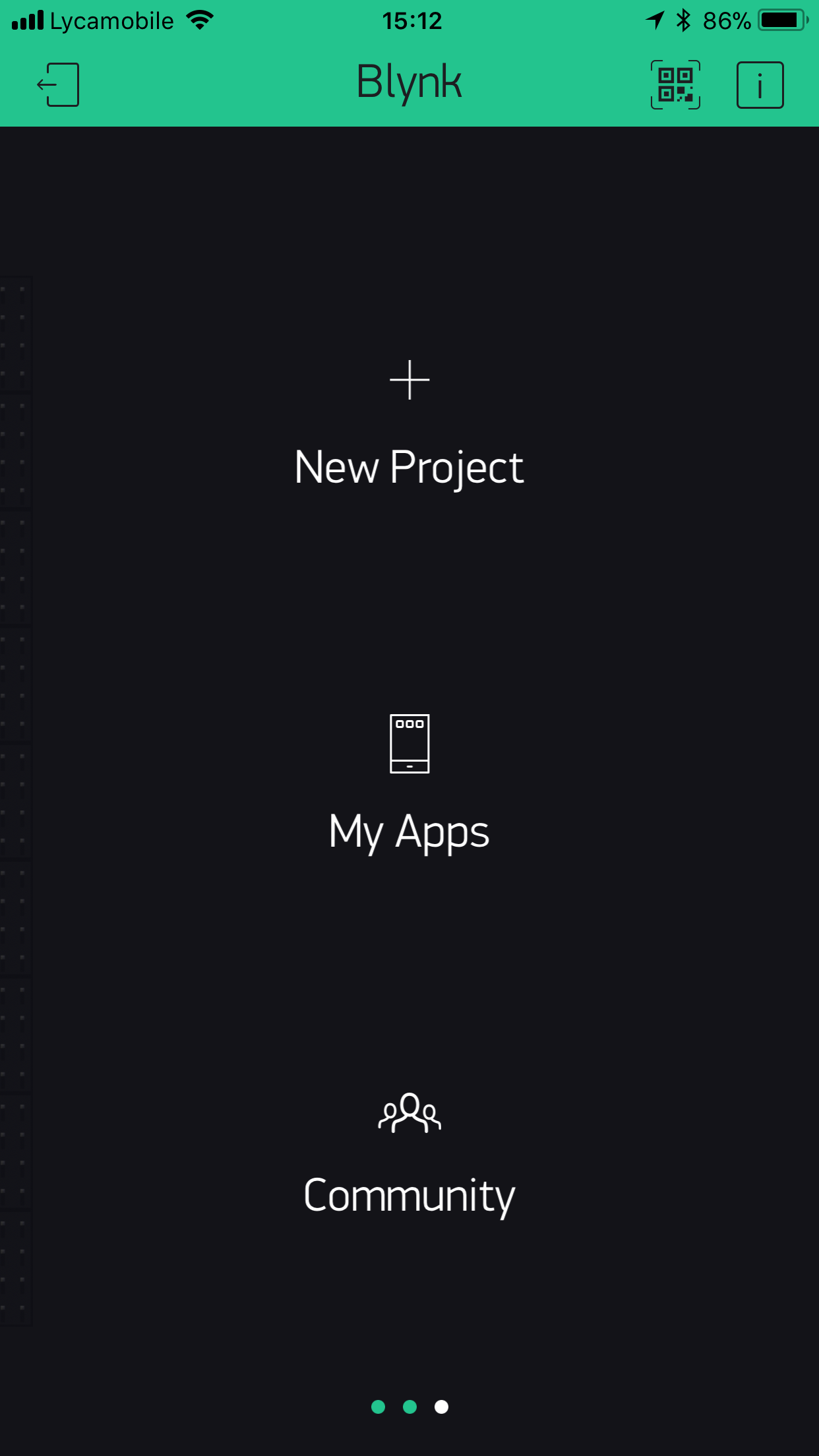
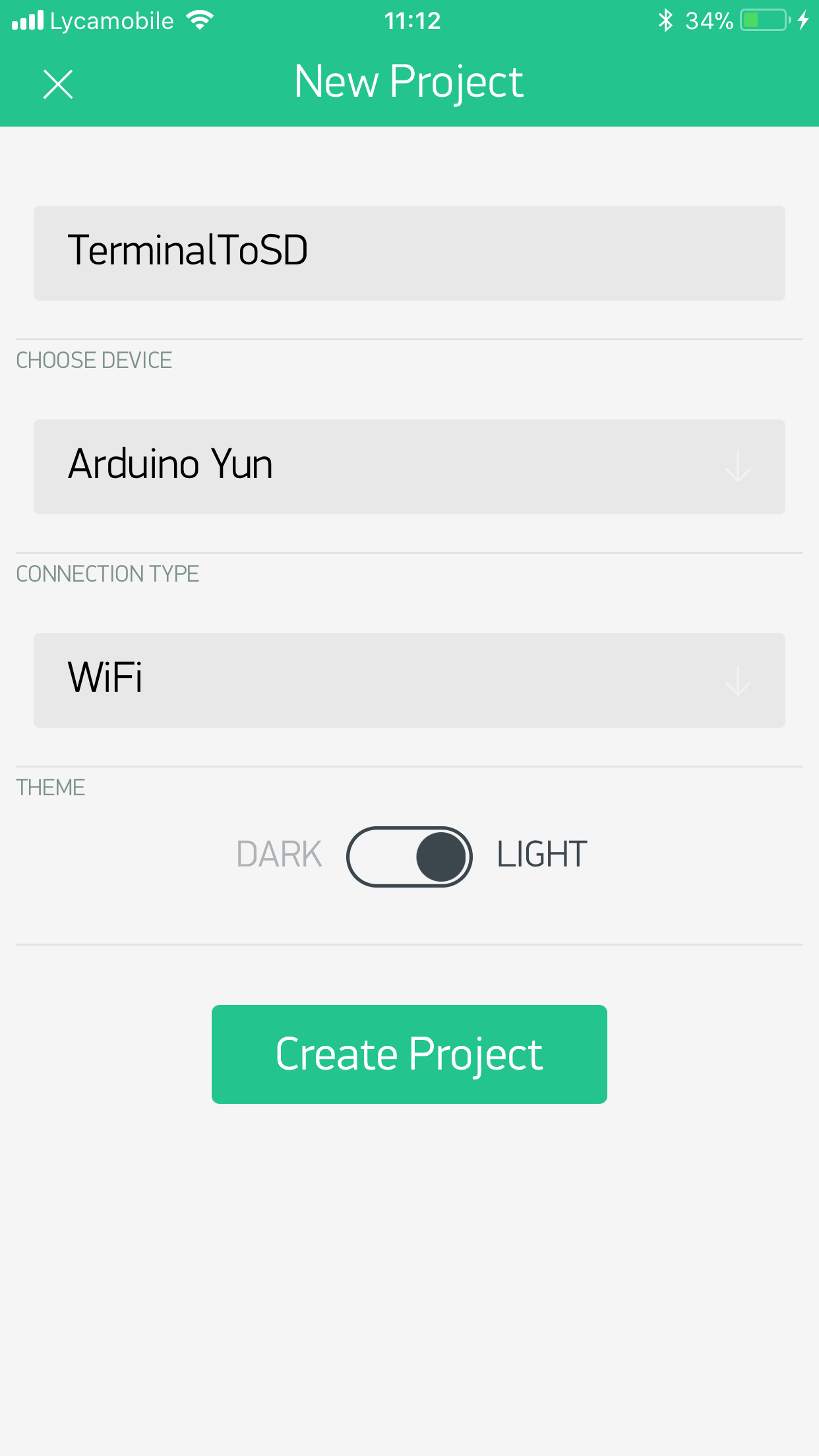
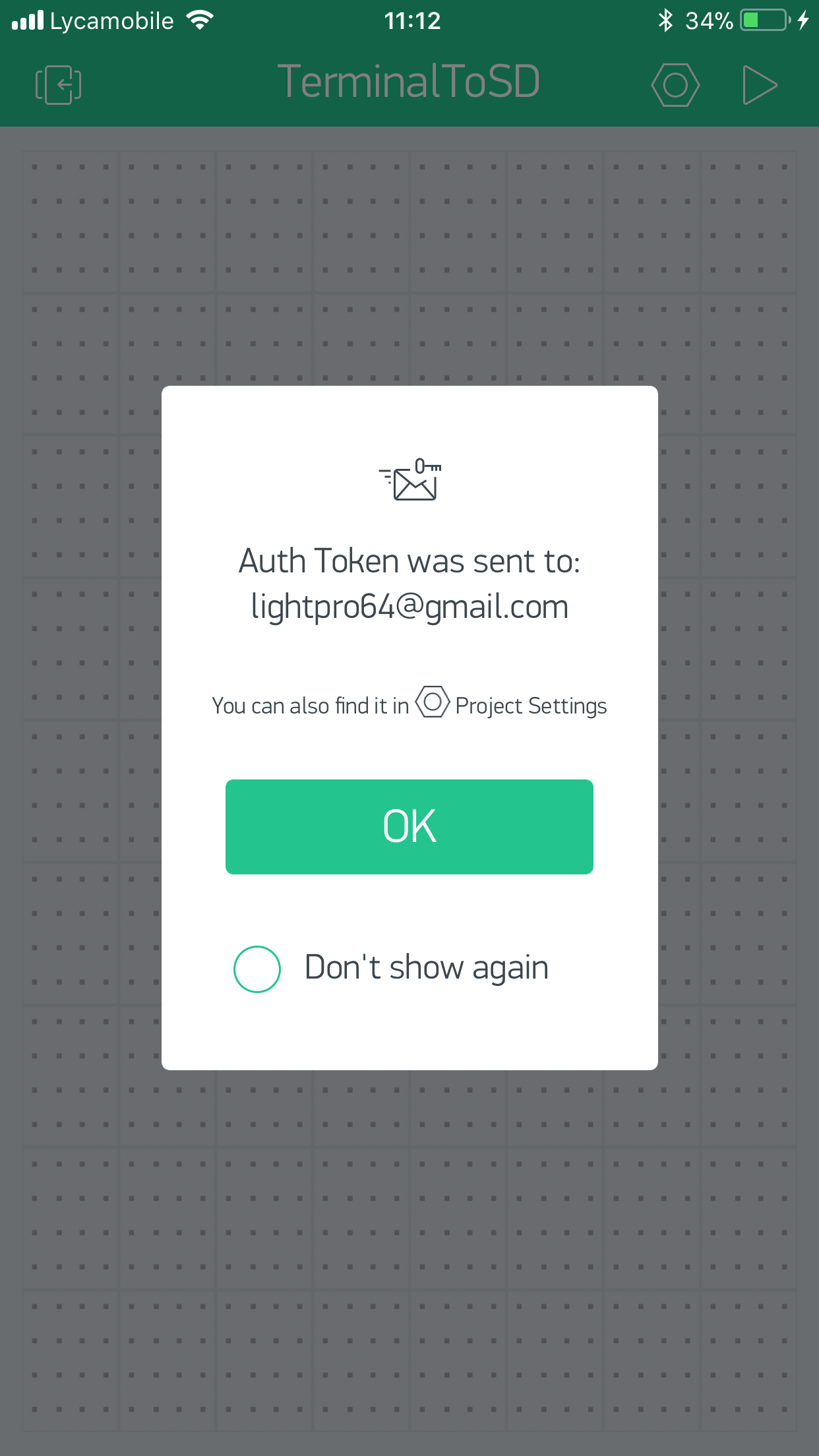
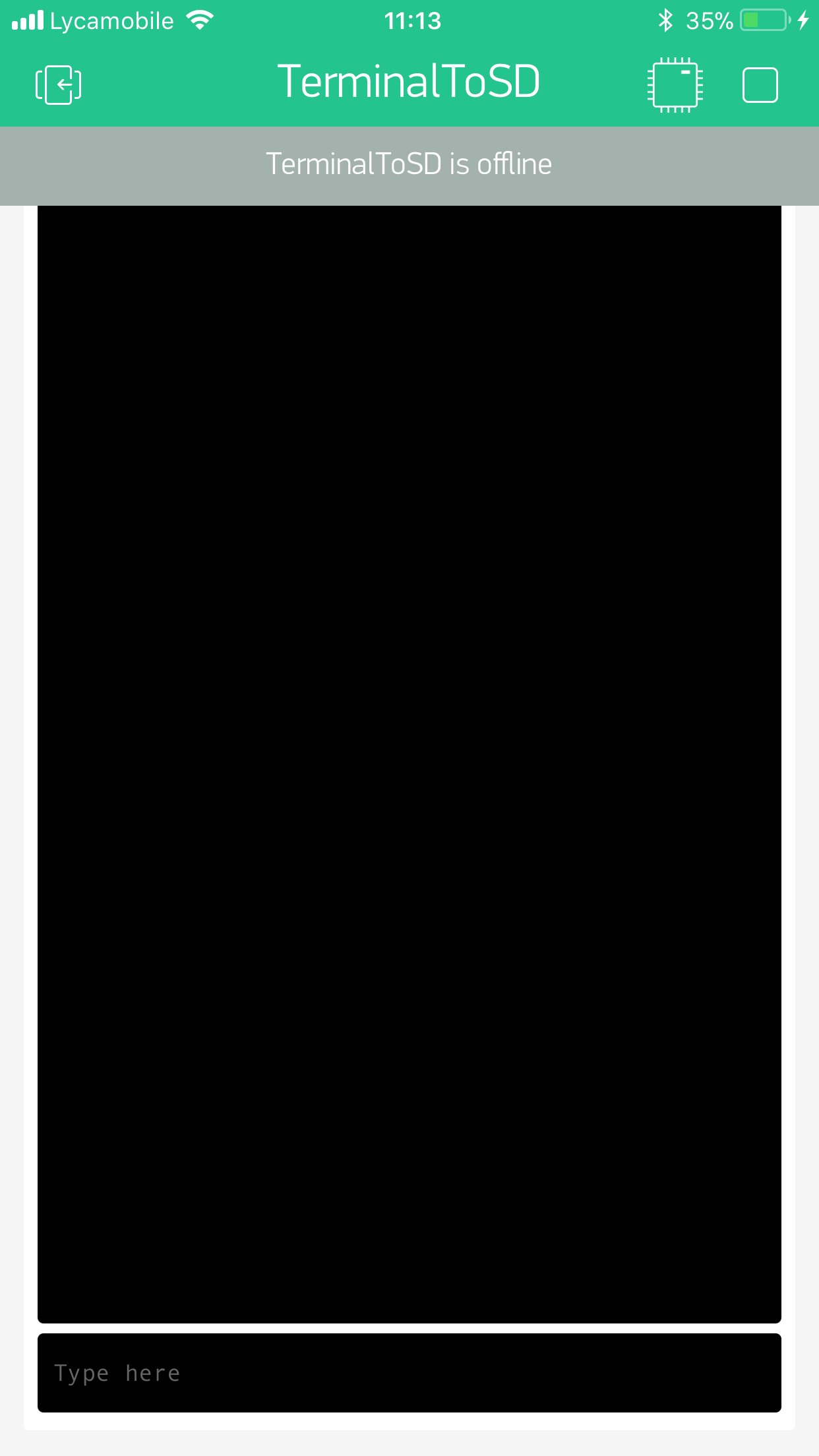
จำเป็นต้องมีบัญชี Blynk เพื่อรันโปรเจกต์นี้ คุณสามารถสร้างบัญชีได้ฟรี รูปภาพต่อไปนี้จะแนะนำคุณตลอดขั้นตอนการตั้งค่า Blynk คุณจะต้องดาวน์โหลดแอปบนโทรศัพท์ของคุณ คลิกที่นี่เพื่อดาวน์โหลดจาก App Store หรือ Play Store.
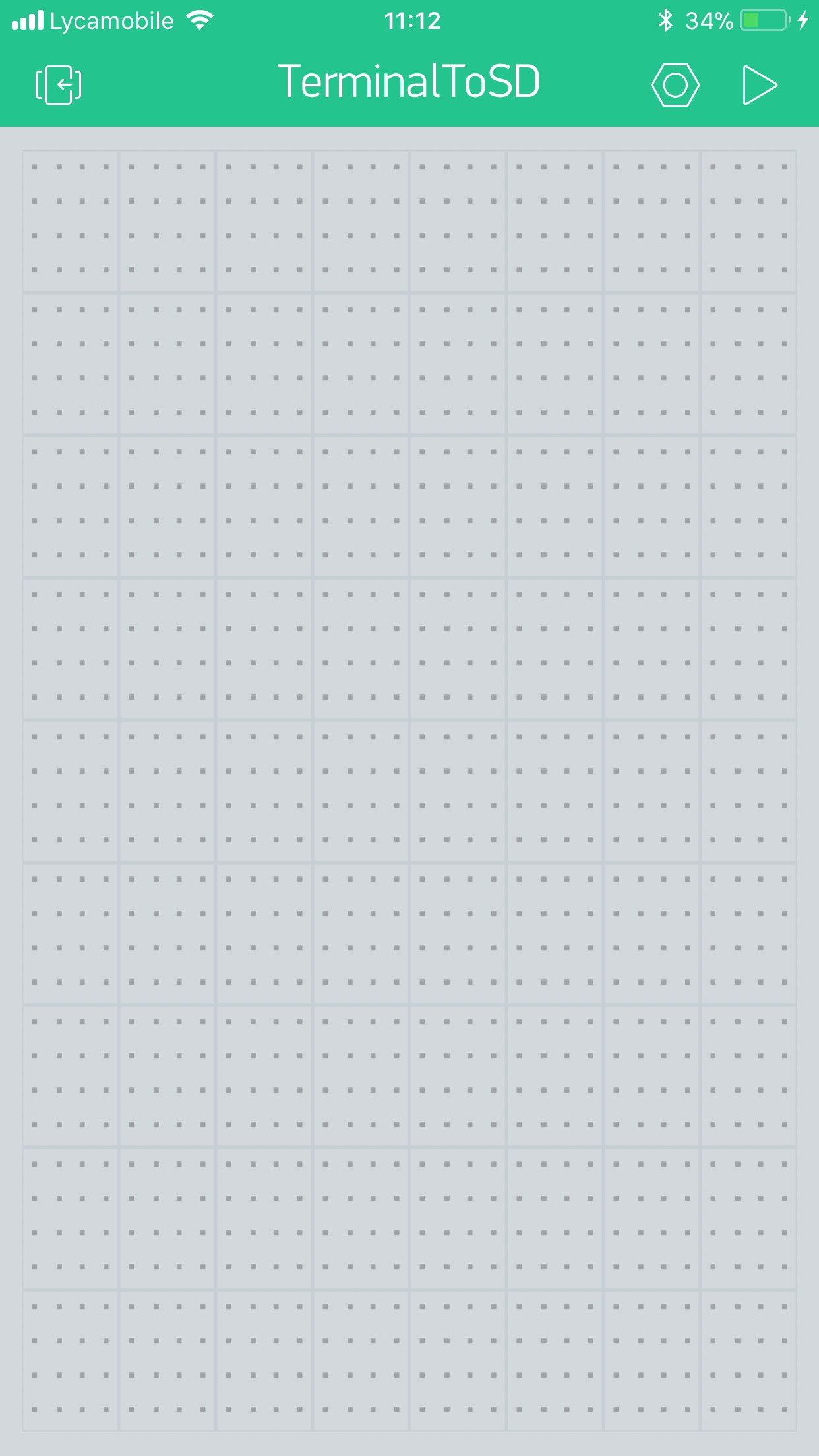
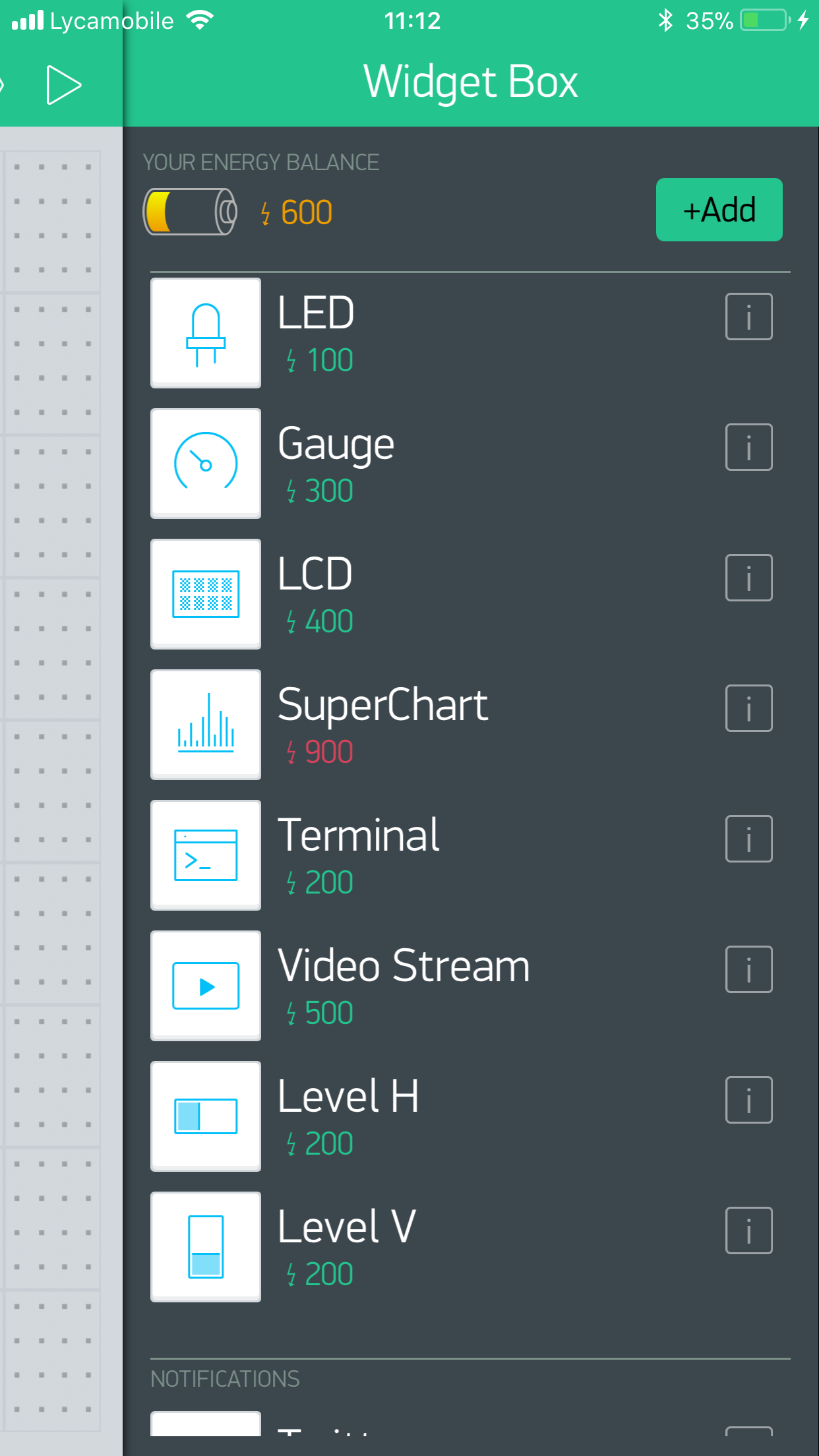
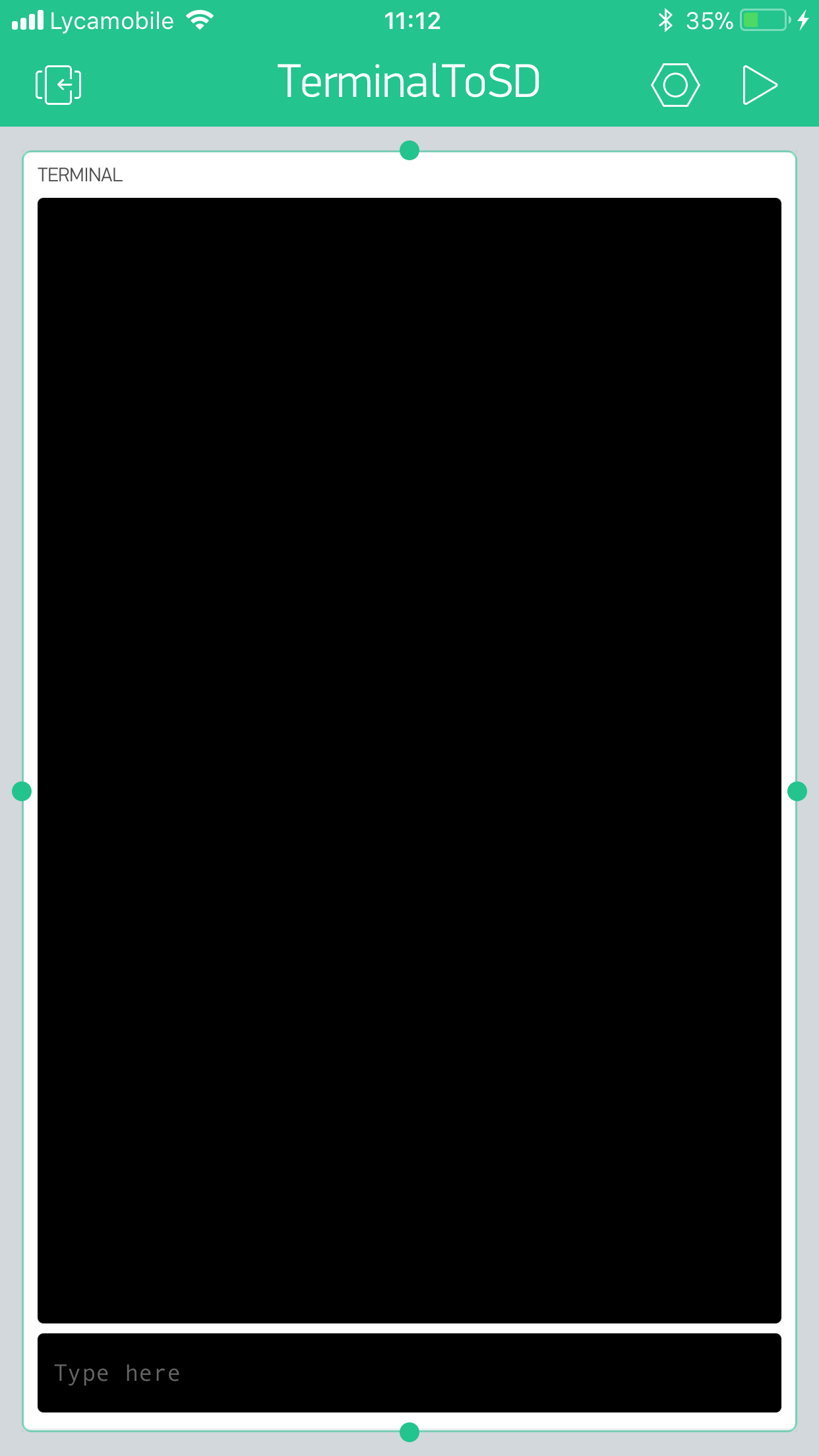
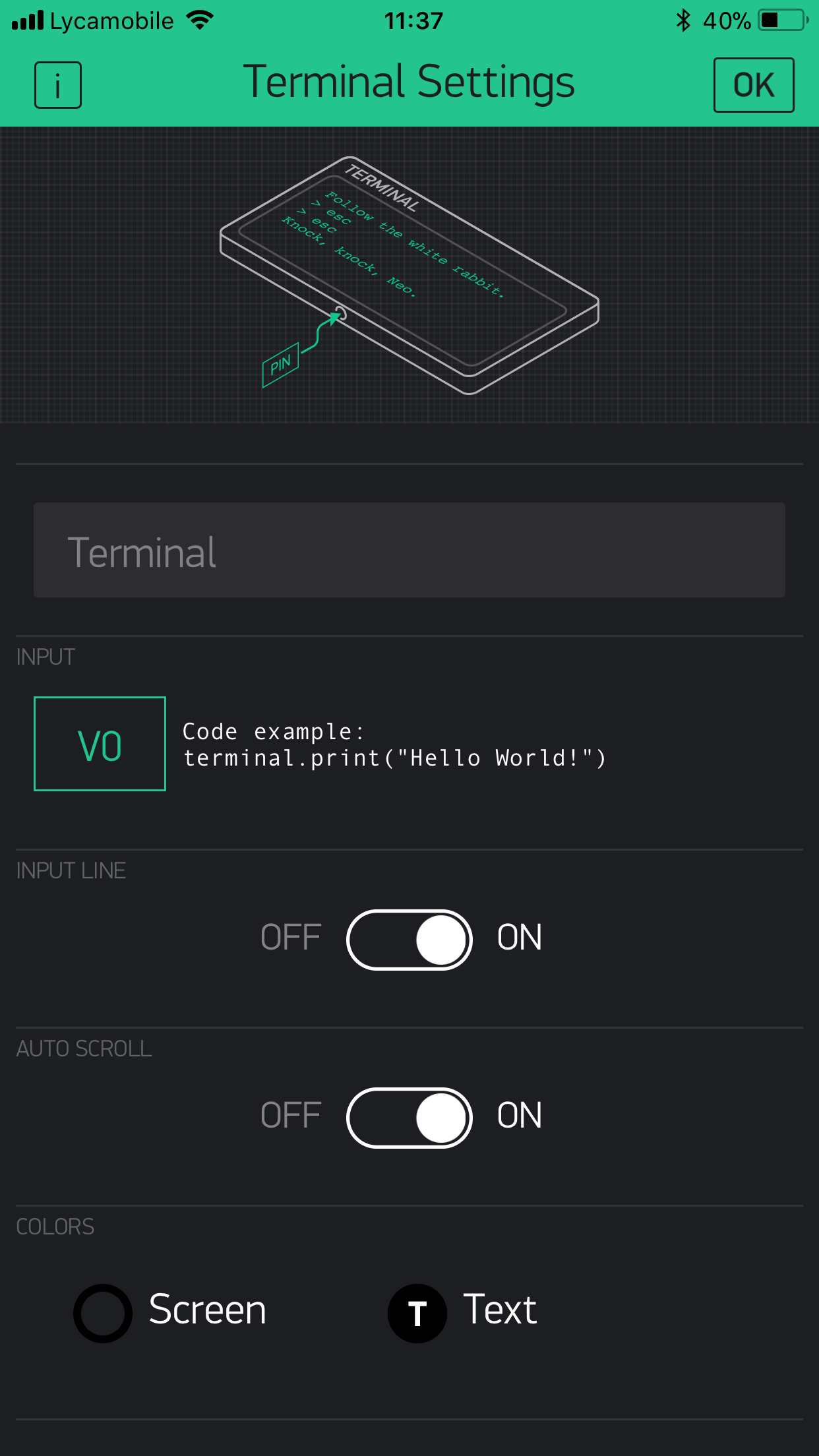
ขั้นตอนที่ 4: ทำความเข้าใจโค้ด
โค้ดนี้ค่อนข้างเรียบง่าย และประกอบด้วยส่วนต่างๆ ดังนี้:
แต่ละส่วนจะได้รับการอธิบายไว้ด้านล่าง
BLYNK_WRITE(V0) // อ่าน virtual pin 0 และเก็บค่า
{
 values = param[0].asString();
}
ส่วนนี้ของโค้ดจะอ่าน Virtual Pin ที่กำหนดให้กับ Terminal และเก็บค่านั้นไว้ใน Variable
if(values == preValues) // ตรวจสอบว่าค่ามีการเปลี่ยนแปลงหรือไม่
 {
   delay(1000);
 }
 else
 {
บล็อกของโค้ดนี้จะตรวจสอบว่าค่าที่ได้รับจาก Terminal เท่ากับค่าที่ได้รับครั้งล่าสุดหรือไม่ หากเท่ากัน Yun จะรอหนึ่งวินาทีก่อนที่จะตรวจสอบอีกครั้ง หากค่าต่างกัน Microcontroller จะกำหนดค่าปัจจุบันเป็นค่าก่อนหน้าและบันทึกลงใน SD Card
File dataFile = FileSystem.open("/mnt/sd/datalog.txt", FILE_APPEND); // สร้าง object ของไฟล์
   if(dataFile) // ถ้ามีไฟล์อยู่
   {
     Serial.println("  Success");
     Serial.println("Burning data to SD Card");
     dataFile.println(dataString); // บันทึกค่าลง SD Card
     dataFile.close(); // ปิดไฟล์
     Serial.println("  Success");
     Serial.print("  Printed   ");
     Serial.println(dataString);
     Serial.println("Restarting in 5 seconds");
     Serial.println("  The SD Card may be removed in this period");
   }
ส่วนนี้ของโค้ดเป็นส่วนสุดท้าย โดยจะนำค่าและบันทึกลงใน SD Card โดยใช้ Library สำหรับสื่อสารกับ Module SD Card ของ Yun
การ ตั้ง ค่า Variable
มี Variable เพียงตัวเดียวที่ต้องปรับแต่ง คือ Blynk AUTH Token ของคุณ เมื่อสร้างโปรเจกต์ใหม่บน Blynk แล้ว Auth Token จะถูกส่งไปยังอีเมลของคุณ ให้คัดลอกและวางลงใน AUTH Variable ในโค้ด Arduino ตอนนี้คุณก็พร้อมแล้ว
Library
ขั้นตอนสุดท้าย
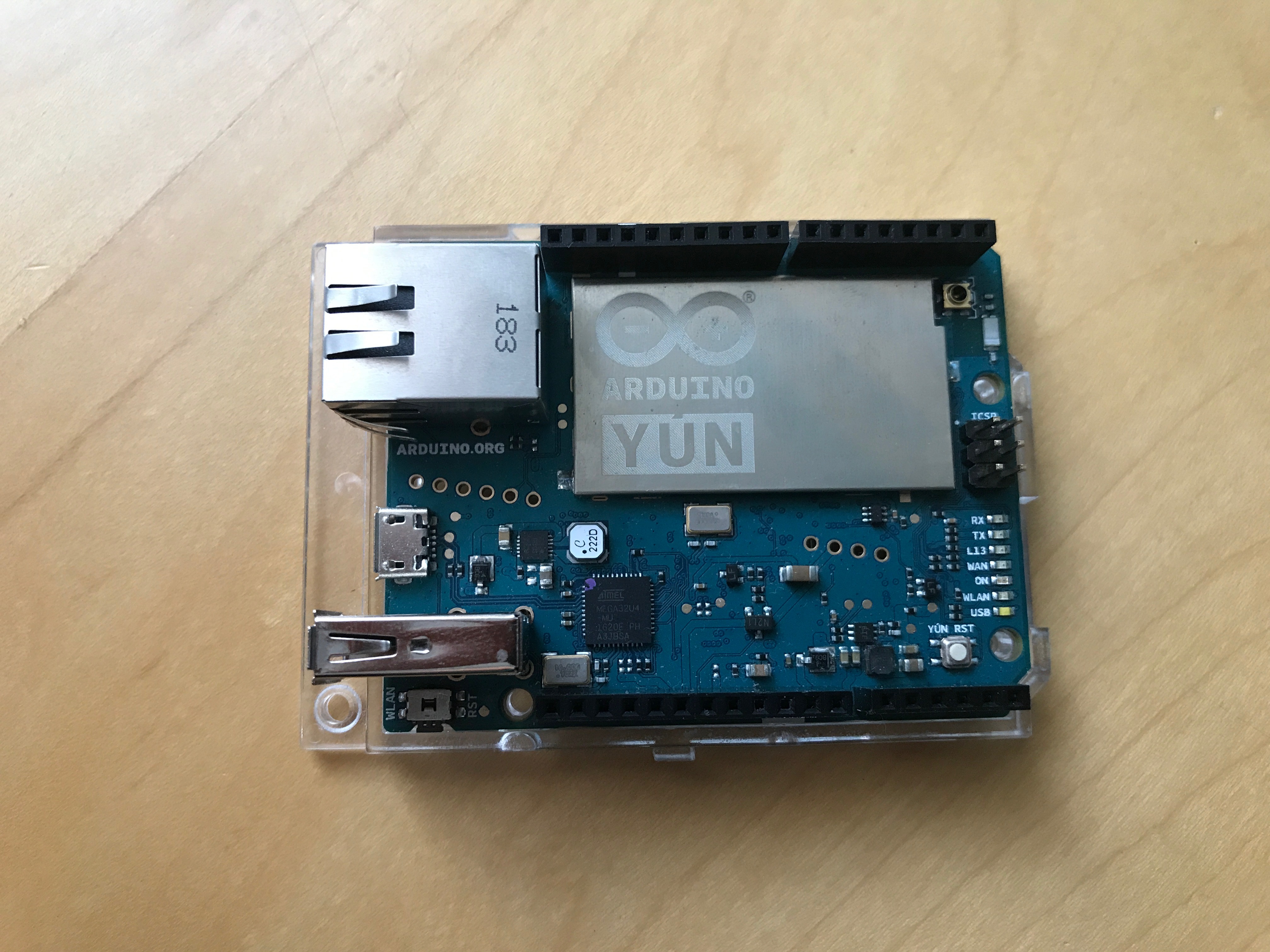
สุดท้าย, เชื่อมต่อ Arduino Yun ของคุณเข้ากับคอมพิวเตอร์และอัปโหลดโค้ด ตรวจสอบให้แน่ใจว่า SD Card อยู่ใน Module ของ Yun ก่อนที่จะจ่ายไฟ อย่าลืมเปิด Serial Monitor
ฉันมีโปรเจกต์นี้อยู่ในรายการสิ่งที่ต้องทำ (TO MAKE) มานานแล้ว แต่ฉันเคยพยายามทำโดยใช้ external SD Module ซึ่งมันไม่ได้ผล ดังนั้นฉันจึงตัดสินใจเริ่มเชื่อมต่อกับ on-board SD Card Module และนี่คือผลลัพธ์ ฉันคิดว่านี่เป็นเครื่องมือที่มีประโยชน์สำหรับการจดบันทึกอย่างรวดเร็วที่บันทึกได้อย่างว่องไว
สนับสนุนเพื่อรับ Source Code หรือแอปพลิเคชันสำหรับโปรเจกต์นี้
ประเมิน Project
เอาฟอร์มยาวออกจากท้ายหน้า Project แล้ว เหลือเป็นปุ่มให้กดไปกรอกหน้าเดียว ตัวใหญ่ เว้นบรรทัดเยอะ อ่านง่ายกว่า
รีวิวจากคนใช้งานจริง
ถ้าเคยสั่งงาน เคยอ่านหน้านี้แล้วได้ประโยชน์ หรือมีข้อเสนอแนะ ฝากรีวิวไว้ได้เลย
ยังไม่มีรีวิวบนหน้านี้ ถ้าเคยใช้งานหรือมีข้อเสนอแนะ เขียนเป็นคนแรกได้เลย
