Expert
โปรเจกต์ Christmas Card PCB
กัด PCB card ที่คุณจะสนุกกับการทำโดยใช้เพียง electronic glitter! และยังเป็นวิธีที่ยอดเยี่ยมในการนำ spares เหล่านั้นมาใช้ให้เกิดประโยชน์....
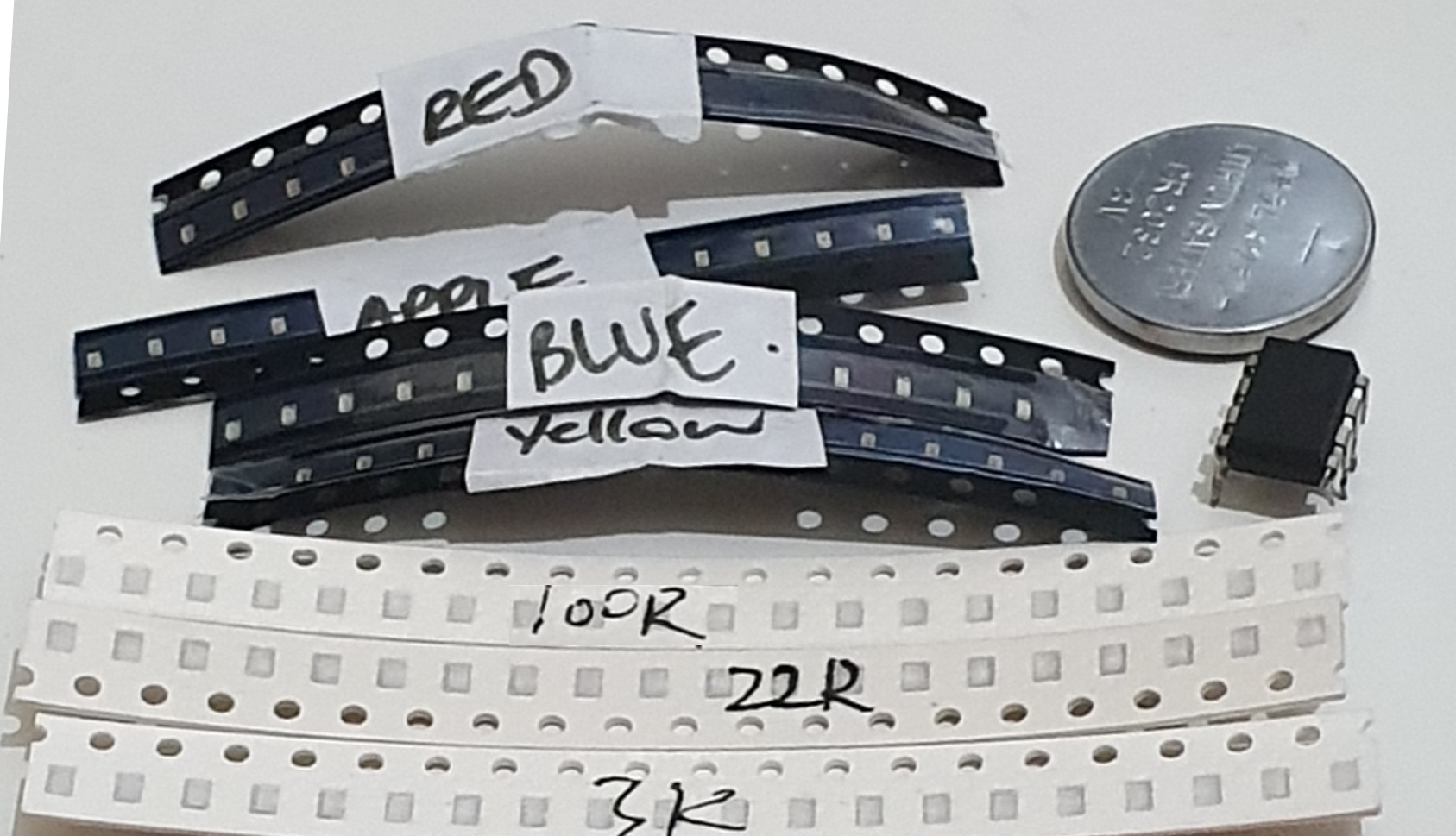
กัด PCB card ที่คุณจะสนุกกับการทำโดยใช้เพียง electronic glitter! และยังเป็นวิธีที่ยอดเยี่ยมในการนำ spares เหล่านั้นมาใช้ให้เกิดประโยชน์....
ปีนี้เราอยากลองทำหน้ากากที่มีความแตกต่างสักหน่อย แต่ยังอยากให้ Software มันเรียบง่ายอยู่... อย่างน้อยก็ในตอนนี้ละนะ...
ดังนั้นด้วยแผ่น Copper Clad ที่เหลืออยู่, ATtiny และ LEDs อีกไม่กี่ดวง เราจึงเริ่มสร้างการ์ดที่มีแสงไฟวิบวับขึ้นมา ถึงแม้ว่าพอทำเสร็จแล้วเราจะอยากเพิ่ม Feature เข้าไปอีกสักหน่อย... เทศกาล Easter นี้น่าจะสนุกแน่!
เราต้องใช้ Uno + Breadboard + สาย Jumper เพื่อโปรแกรม IC ATtiny85 ตามที่แสดงด้านล่างนี้....
ขั้นแรกเราต้องมีรูปภาพที่ต้องการจะ Etch ลงบนด้านหน้าของการ์ด ซึ่งจะเป็นไฟล์ภาพฟอร์แมตไหนก็ได้
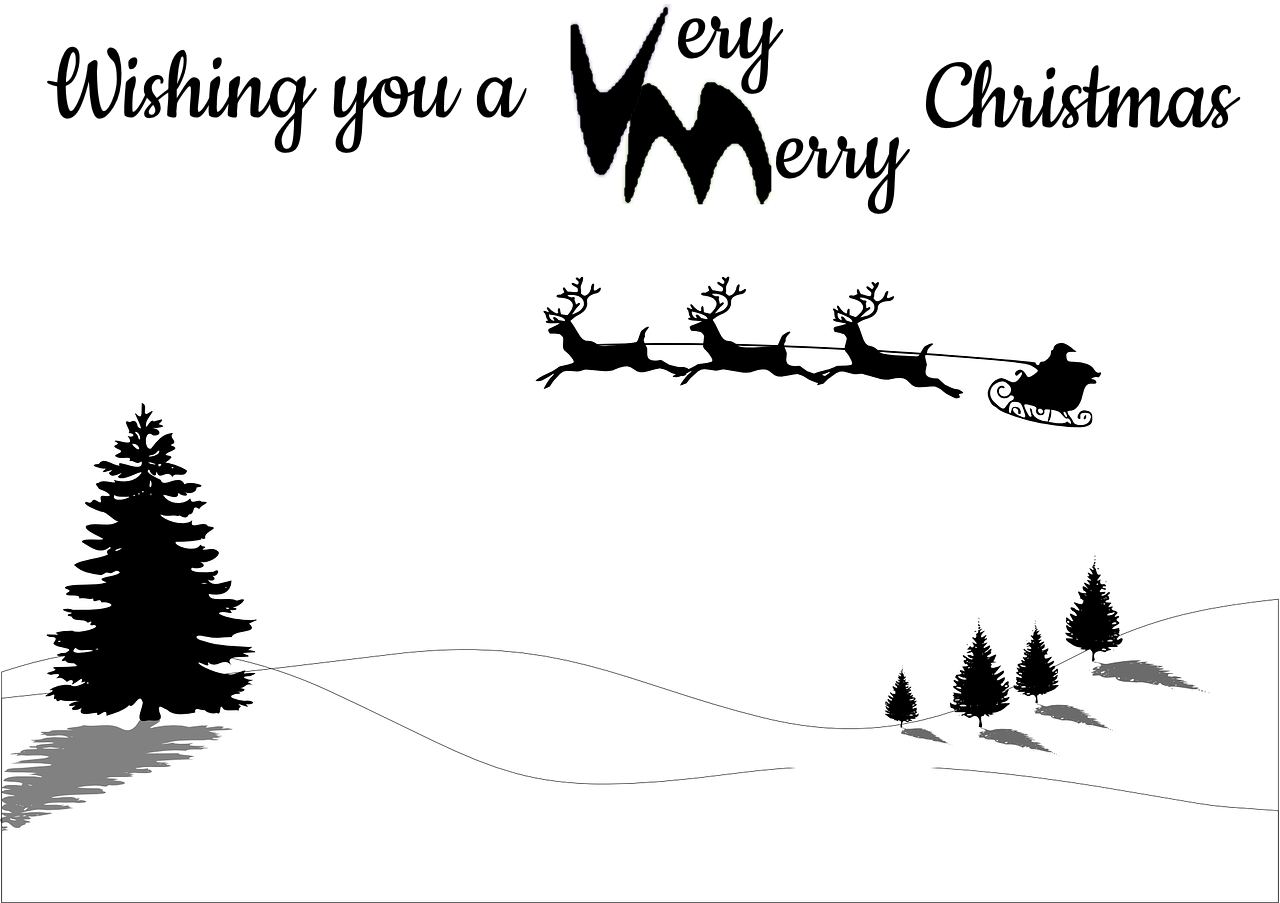
จากนั้นเราเปิดรูปใน Inkscape ปรับขนาดให้เท่ากับขนาดจริงของแผ่น Copper Board และใช้เครื่องมือ 305Laser Engineering เพื่อแปลงไฟล์เป็น GCODE สำหรับ Printer ของเรา ซึ่งจะได้ภาพที่มีสัดส่วน 1:1 ตรงตามรูปต้นฉบับ
เราเดินเครื่อง Laser ที่กำลังสูงสุดและความเร็ว 50mm/min ซึ่งแม้จะช้าแต่ก็ดูจะให้ผลลัพธ์ที่น่าเชื่อถือสำหรับเรา
ตอนนี้เราต้องออกแบบ Circuit โดยอย่าลืมว่า LEDs จะต้องอยู่หลังบริเวณที่ถูก Etch เมื่อออกแบบเสร็จแล้ว ก็สามารถ Export เป็นไฟล์ Gerber และแปลงเป็นรูปภาพ ทำการกลับด้าน (Reverse) แล้วแปลงเป็น GCODE ด้วยวิธีเดียวกับข้างต้น
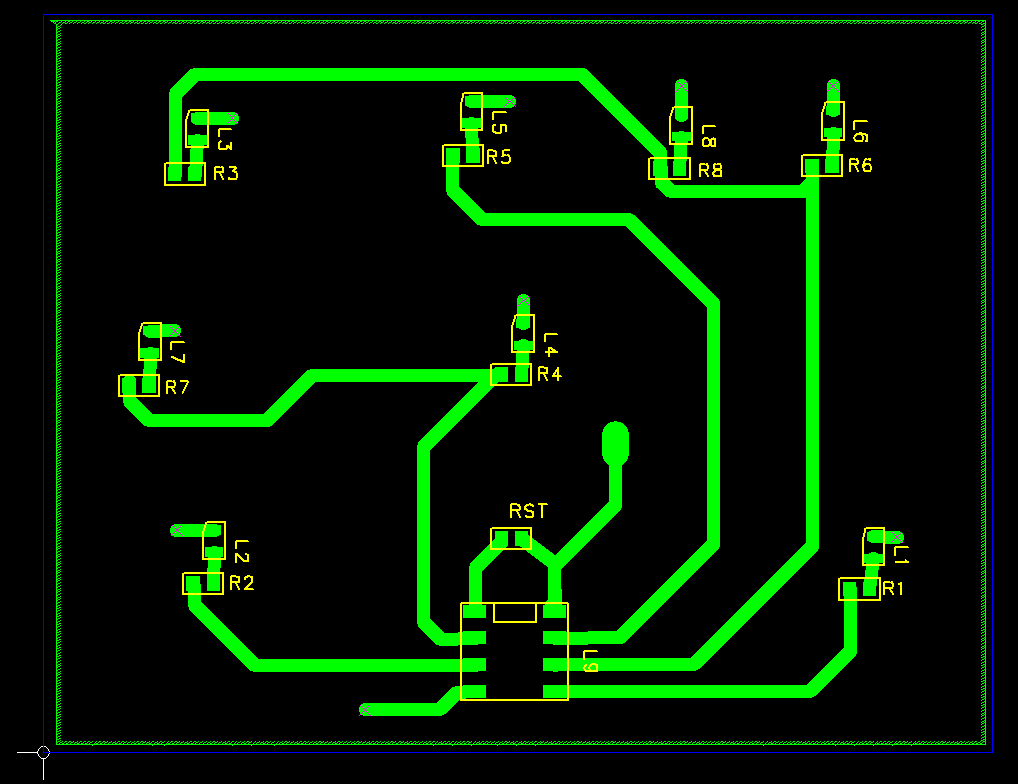
ตอนนี้เราน่าจะพร้อมสำหรับการ Etch แล้ว...
เหมือนเช่นเคย โปรดระมัดระวังเมื่อต้องสัมผัสกับสารเคมีสำหรับการ Etching และอุปกรณ์ Laser ที่กำลังใช้งานอยู่!!
เราสร้างชั้น Resist โดยใช้สีพ่นสีดำด้าน และใช้ UV Laser ขนาด 2.5W ที่ติดตั้งเข้ากับ 3D Printer ของเรา
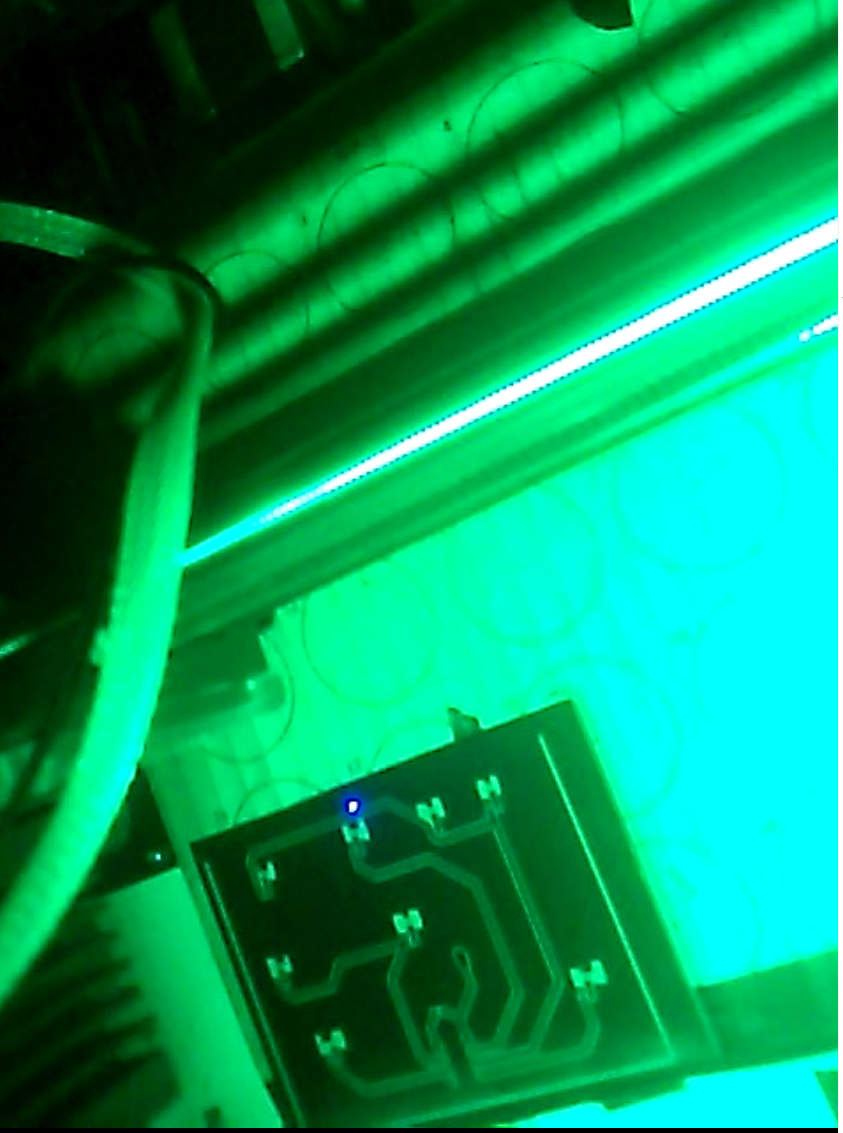
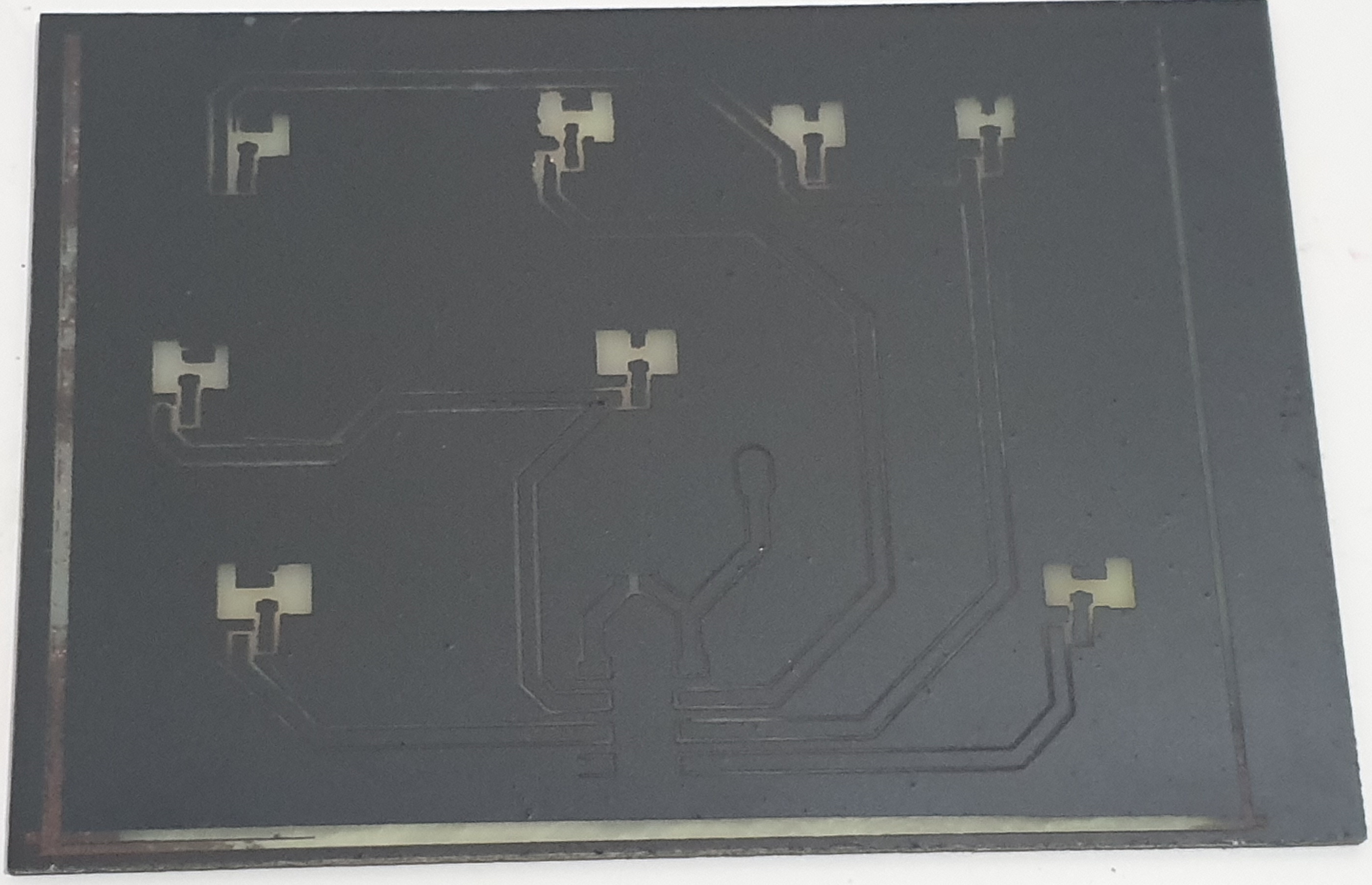
เมื่อสีถูกเบิร์นออกไป คุณจะได้ Board ดังรูปด้านล่าง สีที่ใช้จะปรากฏเป็นสีเงินในบริเวณที่ถูกเบิร์น
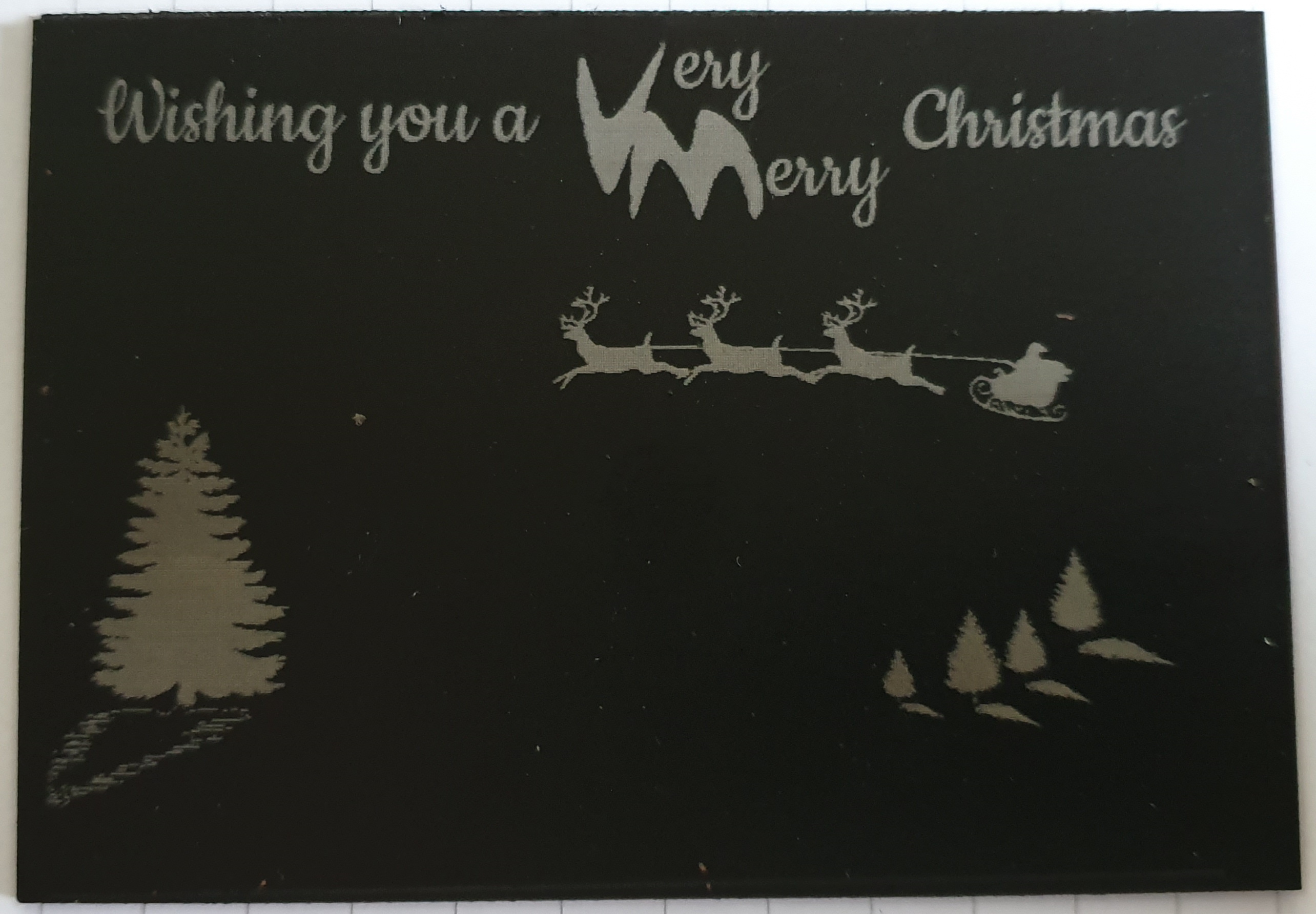
ทีนี้ก็ขัดแรงๆ สักหน่อย เช่นใช้แปรงสีฟัน และใช้น้ำยาล้างจานนิดหน่อยก็น่าจะช่วยได้...
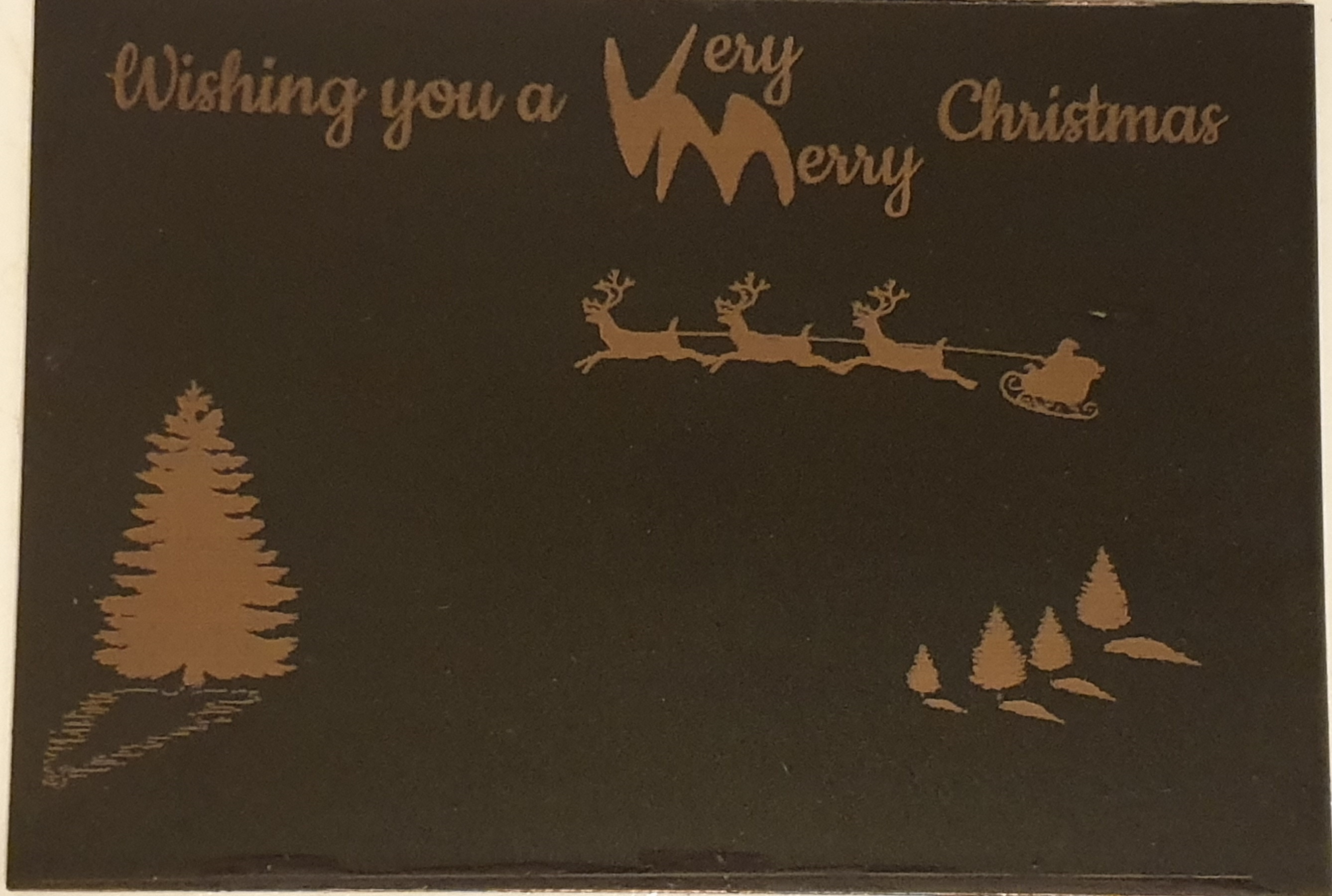
จากนั้นนำไป Etch ด้วยน้ำยากัดปริ้นท์ที่คุณเลือกตามคำแนะนำ... และอย่าลืมสวมถุงมือยาง อยู่ในที่ระบายอากาศได้ดี และสวมแว่นนิรภัยด้วยล่ะ!!
เราพบว่าการนำ Board ขึ้นมาจากน้ำยากัดปริ้นท์เป็นระยะๆ แล้วขัดเบาๆ ด้วยแปรงสีฟัน จะช่วยกำจัดเศษสีที่ Laser เบิร์นออกไม่หมดหรือตกค้างจากการทำความสะอาดได้ดี
หวังว่ามันจะออกมาดู เป็นแบบนี้:
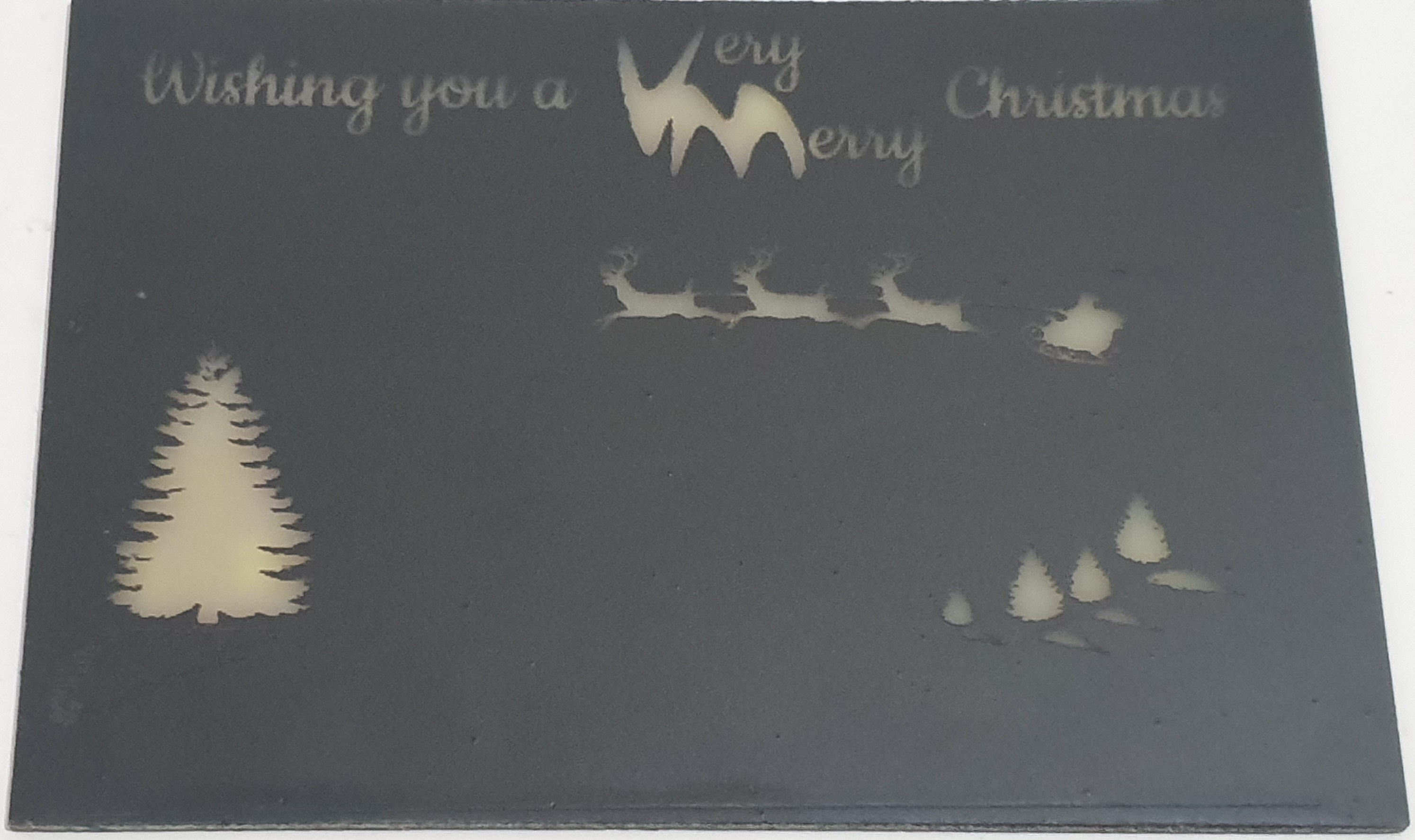
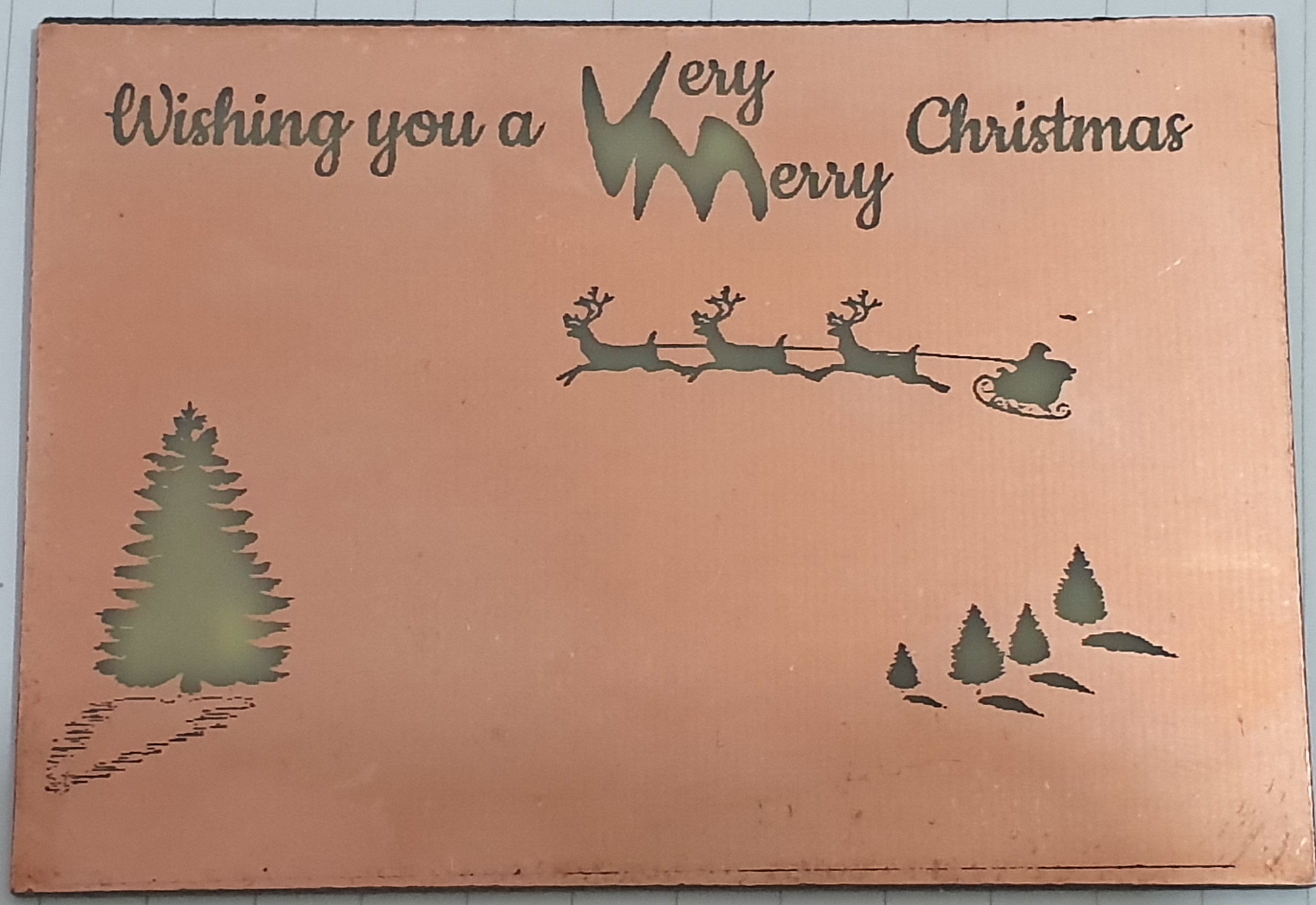
การทำความสะอาดขั้นตอนสุดท้ายด้วย Acetone เพื่อล้างสีออกให้หมด จะเผยให้เห็นด้านหน้าของ Board ที่ดูดีทีเดียว แม้จะยังไม่ได้เปิดไฟก็ตาม!
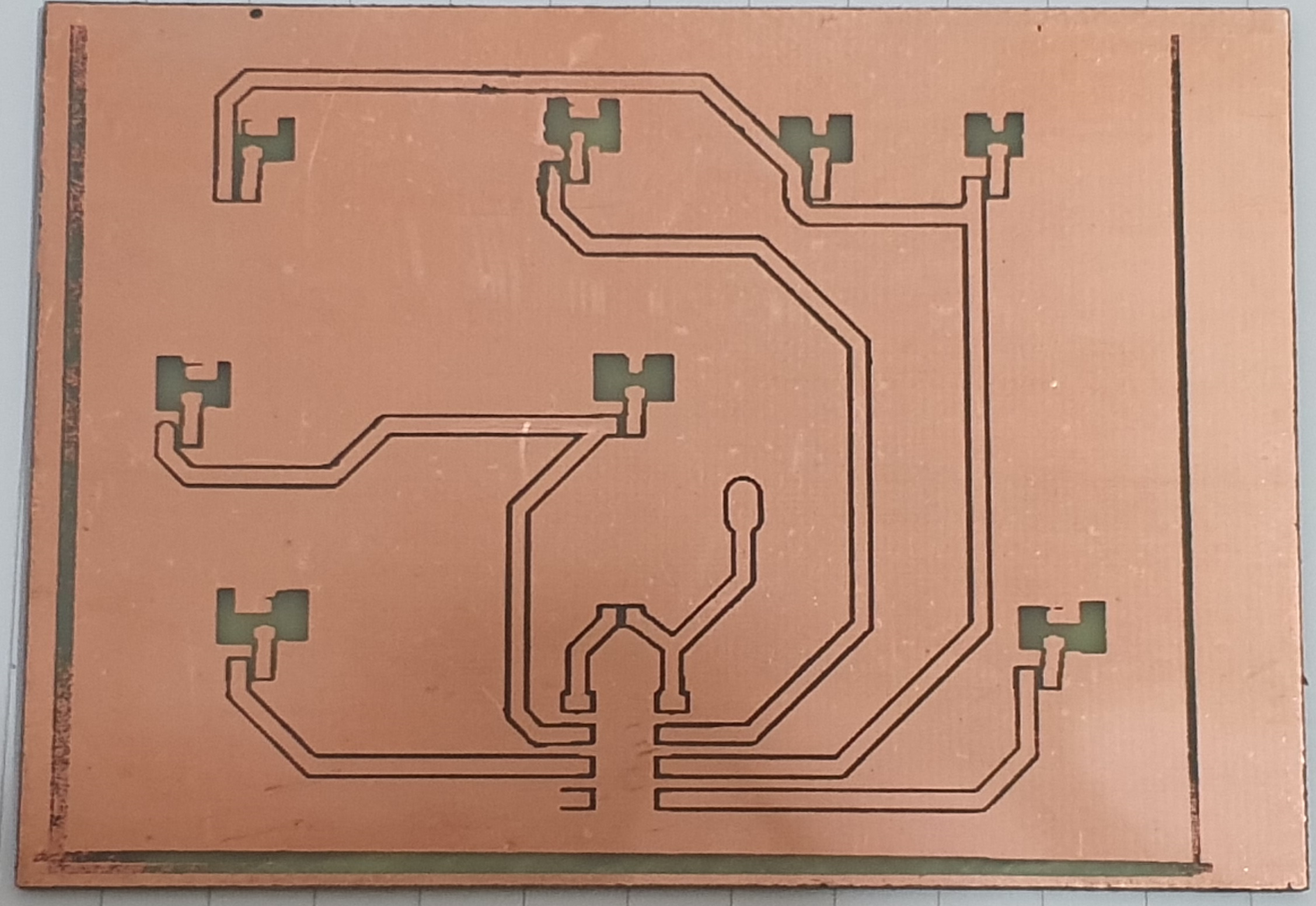
เราใช้อุปกรณ์แบบ SMT สำหรับโปรเจกต์นี้จึงไม่ต้องเจาะรู และอย่างที่รู้กันว่ามันค่อนข้างจุกจิก แต่นั่นหมายความว่าเราจะไม่ทำให้ทองแดงด้านหน้าเสียโฉมจากการเจาะรูนั่นเอง...
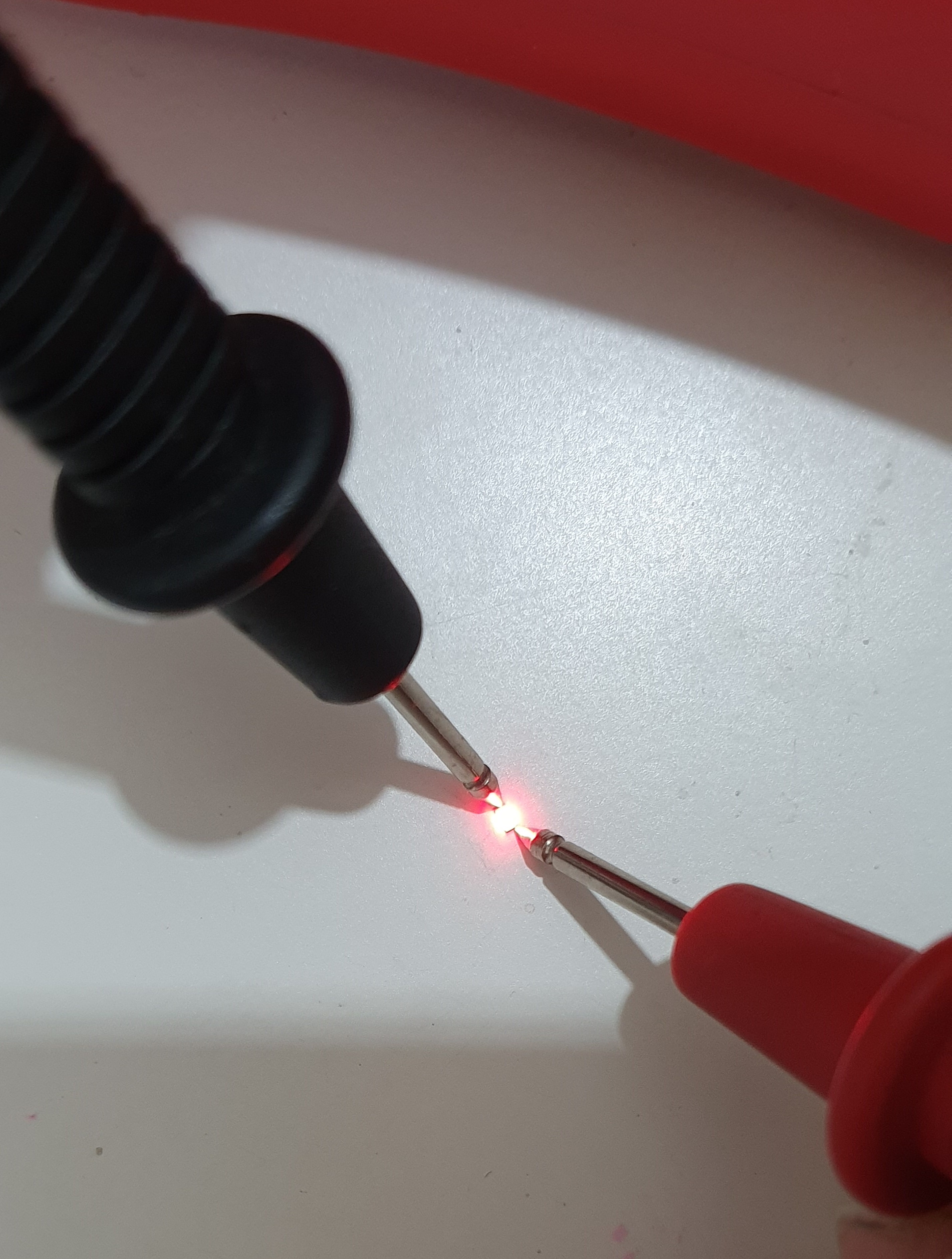
หมายเหตุ - ตรวจสอบทิศทางของ LED ด้วย Voltmeter โดยใช้โหมด Diode หากไม่มีเครื่องหมายระบุชัดเจน (ซึ่งอุปกรณ์ขนาดเล็กแบบนี้มักจะดูยาก):
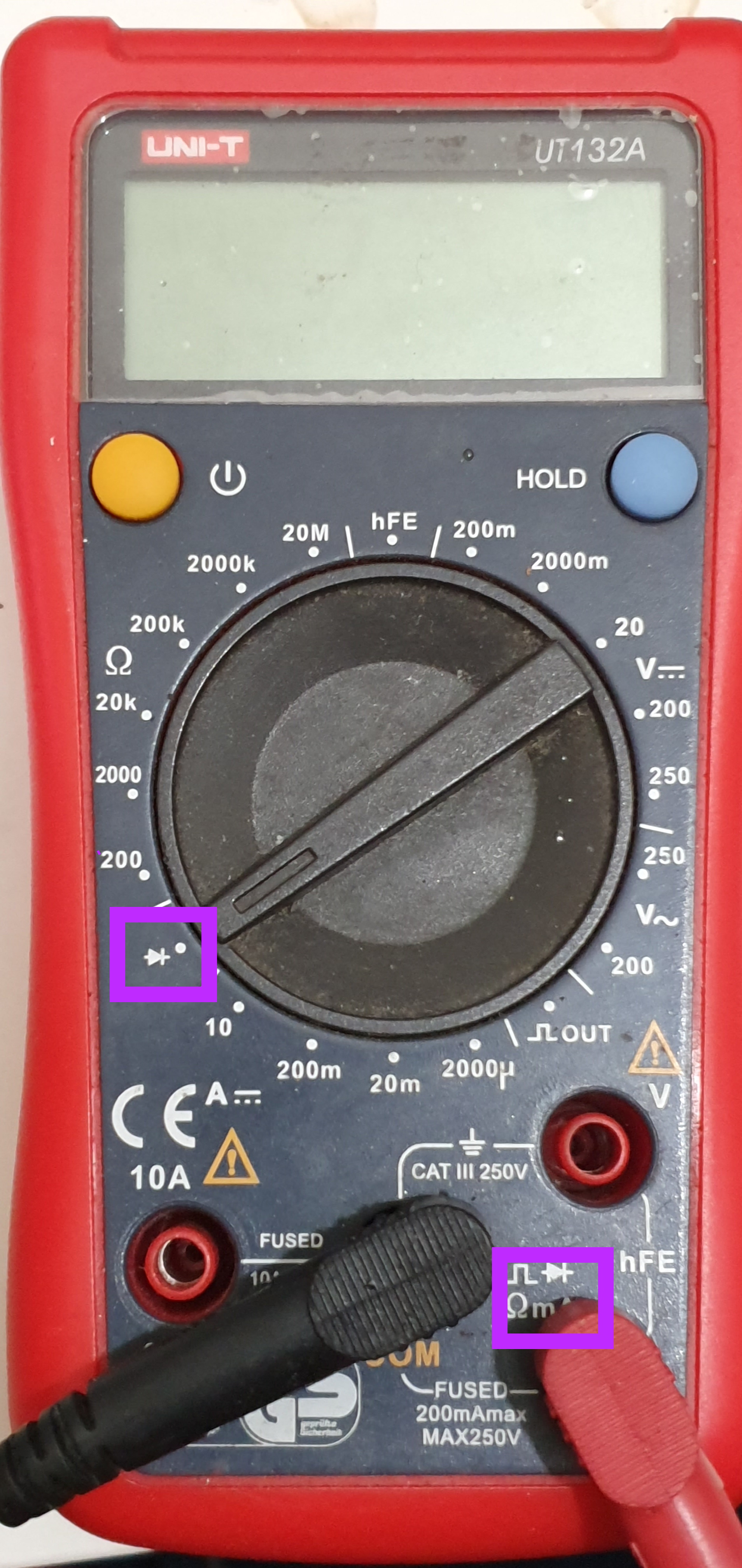
เราใช้ Resistor 100Ohm สำหรับ LEDs สีเหลืองและแดง และ 22Ohm สำหรับ LEDs สีเขียวและน้ำเงิน เพราะเราไม่อยากให้มันพังก่อนถึงวันปีใหม่!
ให้เลือกค่าให้เหมาะสมกับ LEDs ที่คุณใช้ โดยคุณสามารถหาตัวช่วยคำนวณจาก LED Resistor Calculator ออนไลน์ที่มีอยู่มากมายได้
ตอนนี้เราสามารถเขียน Code อะไรก็ได้ตามต้องการสำหรับไฟของเรา... อาจจะเป็นรูปแบบการกะพริบที่ต้องการ หรือจะเพิ่มอุปกรณ์เสริมอื่นๆ (เช่น Sound Sensors, Light Sensors) เพื่อเปลี่ยนวิธีการทำงานก็ได้... ทั้งหมดนี้ขึ้นอยู่กับดีไซน์ด้านหน้าของคุณ และแน่นอนว่าขึ้นอยู่กับว่าใครจะเป็นผู้รับการ์ดใบนี้!
เราเขียน Code ใน Visual Micro เพื่อให้ทำงานแบบสุ่มรูปแบบการกะพริบและสุ่มช่วงเวลา... ง่ายๆ แต่ได้ผลลัพธ์ที่ต้องการสำหรับงานนี้
ติดตั้ง Core ที่จำเป็นสำหรับ Chip ที่คุณเลือกใช้งาน (ของเราใช้ ATtiny85 ที่ใช้งานได้หลากหลาย)
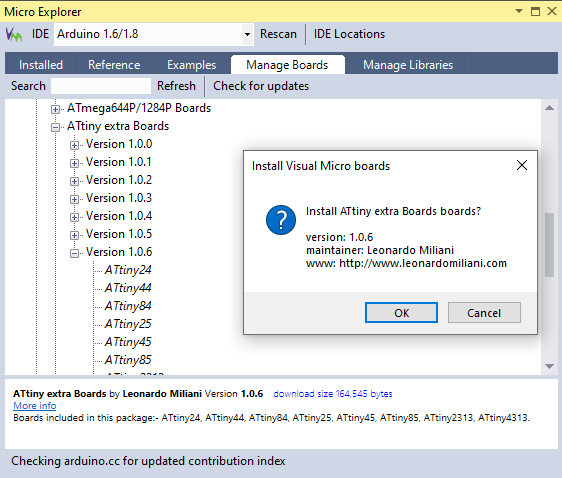
เปิด Visual Studio ขึ้นมาอีกหน้าต่างหนึ่งสำหรับโปรเจกต์ ArduinoISP ของคุณ
โดยสามารถเปิดได้จาก Examples ที่ติดตั้งมาพร้อมกับ Core ตามที่แสดงด้านล่าง:
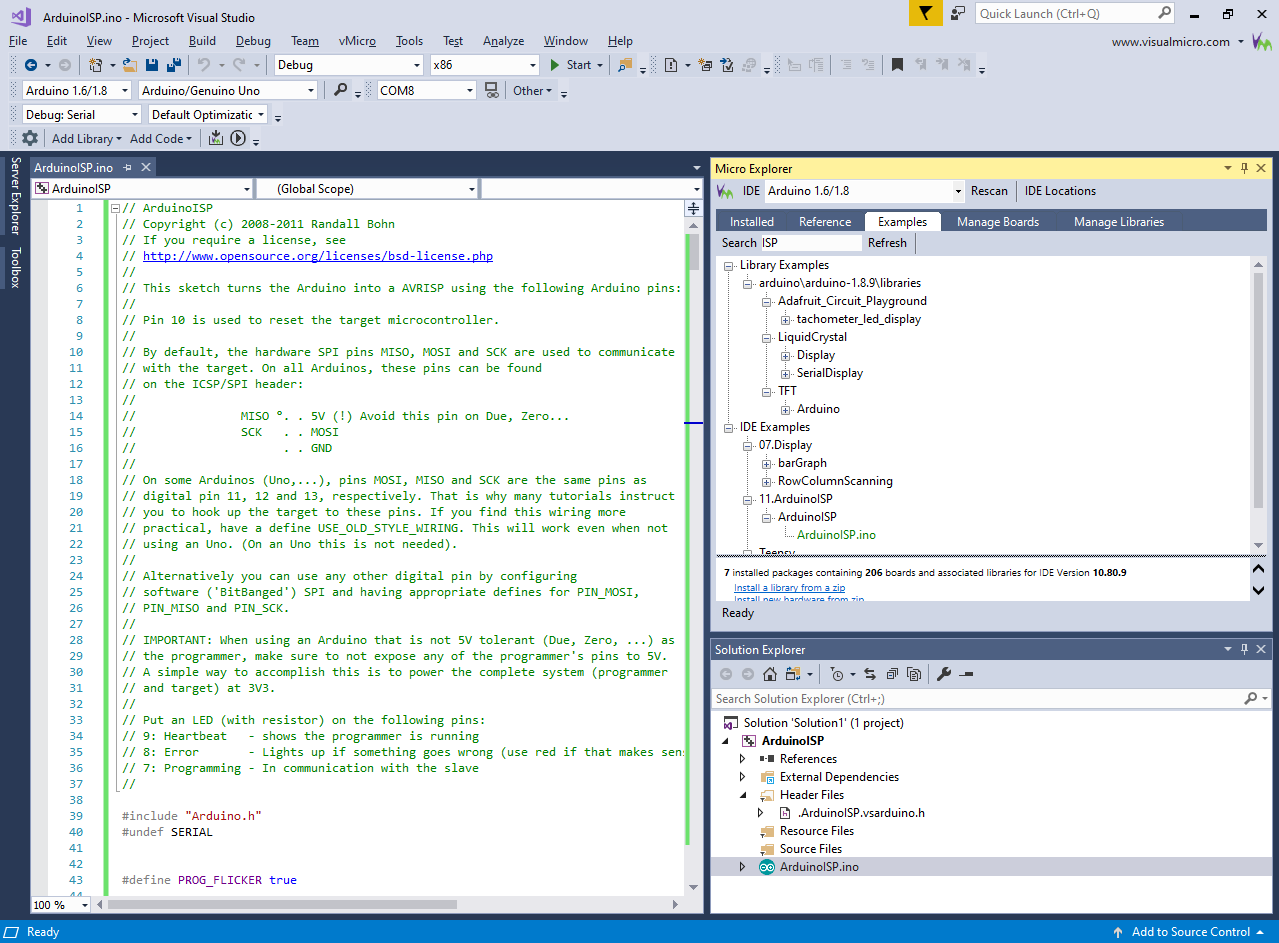
ให้ Upload ส่วนนี้ลงใน Uno ก่อนที่จะทำการต่อสายเข้ากับ ATtiny
คุณสามารถศึกษารายละเอียดเพิ่มเติมเกี่ยวกับ Arduino As ISP ได้ที่นี่
เมื่อเราสร้างตัว Programmer เสร็จแล้ว ในที่สุดเราก็สามารถ Upload Code ลงใน Chip ได้เสียที
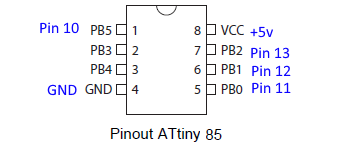
ขั้นแรกเราต้องนำ ATtiny มาเสียบบน Breadboard และต่อสายเข้ากับ Uno:
ตรงนี้เราต้องเลือก Chip ที่เกี่ยวข้อง และตรวจสอบให้แน่ใจว่าเลือกตัวเลือก Programmer ถูกต้อง สำหรับเราเลือกเป็น ArduinoISP:
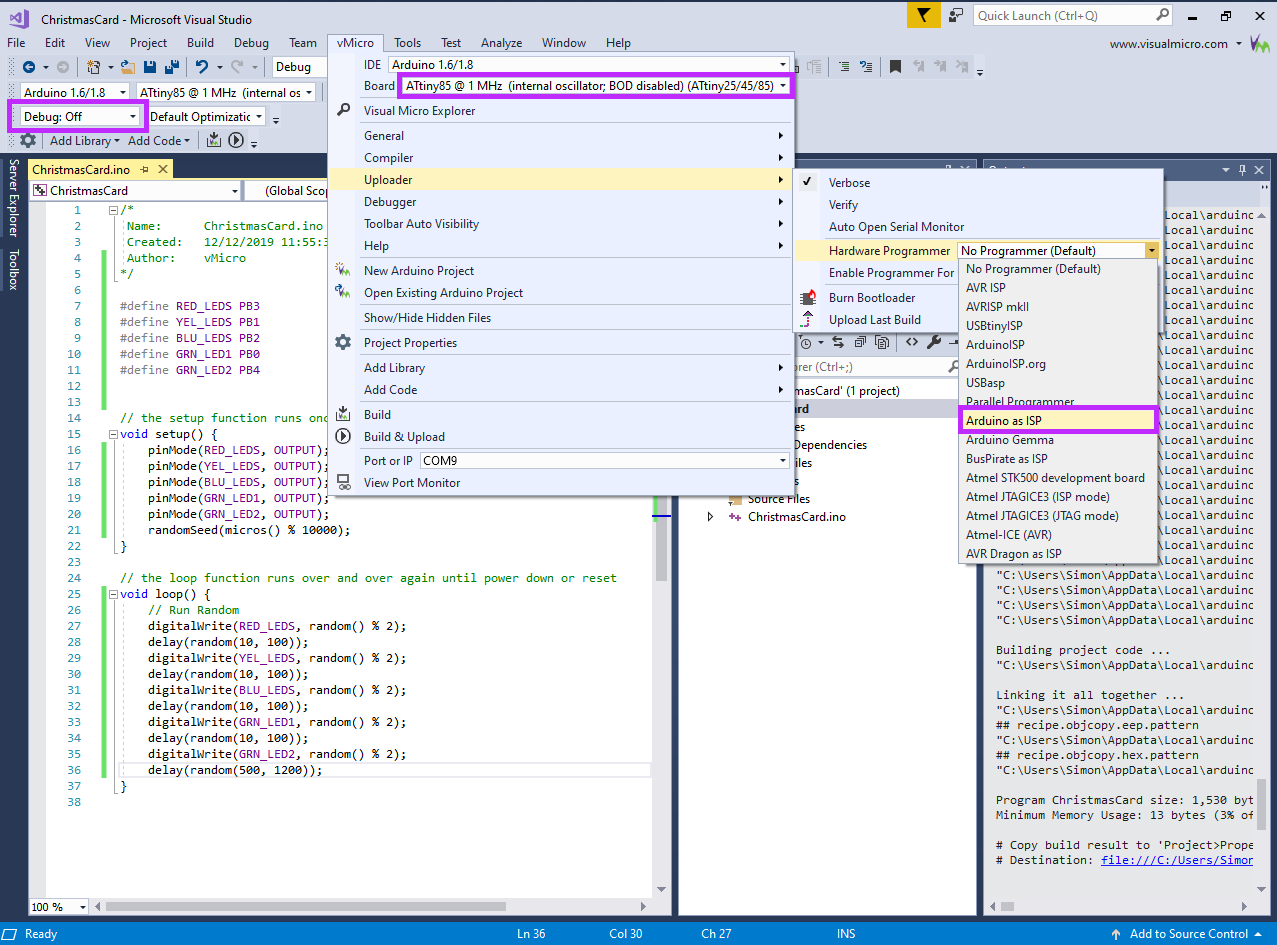
ตอนนี้เราสามารถกด Build & Upload ได้เลย แล้ว Code ของคุณก็จะถูก Upload ลงไปใน Chip
บัดกรีหรือเสียบ Chip ลงใน Board หากคุณใช้ Header และในที่สุดเราก็สามารถเปิดเครื่องเพื่อดูว่าพอไฟติดแล้วมันจะเป็นอย่างไร!
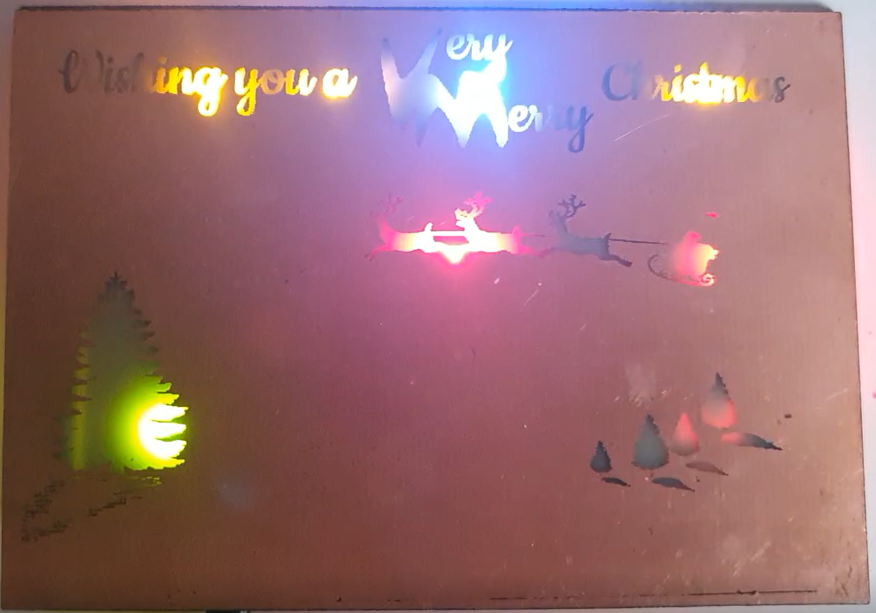
และนี่คือผลลัพธ์ที่ได้ การ์ดคริสต์มาสที่คุณสามารถปรับแต่งได้หลากหลายวิธี และเมื่อคุณได้รับมันกลับคืนมาในปีหน้า คุณก็ยังสามารถนำมาอัปเกรดต่อได้อีก ถือว่าประหยัดมากจริงๆ!
สนับสนุนเพื่อรับ Source Code หรือแอปพลิเคชันสำหรับโปรเจกต์นี้