Easy
โปรเจกต์ Coin Op Vending Machine ส่วนตัว
คู่มือสอนการสร้าง Vending Machine ส่วนตัวที่ทำงานได้สมบูรณ์แบบทีละขั้นตอน ซึ่งจะสร้างความประหลาดใจให้กับทุกคนที่ได้เห็น
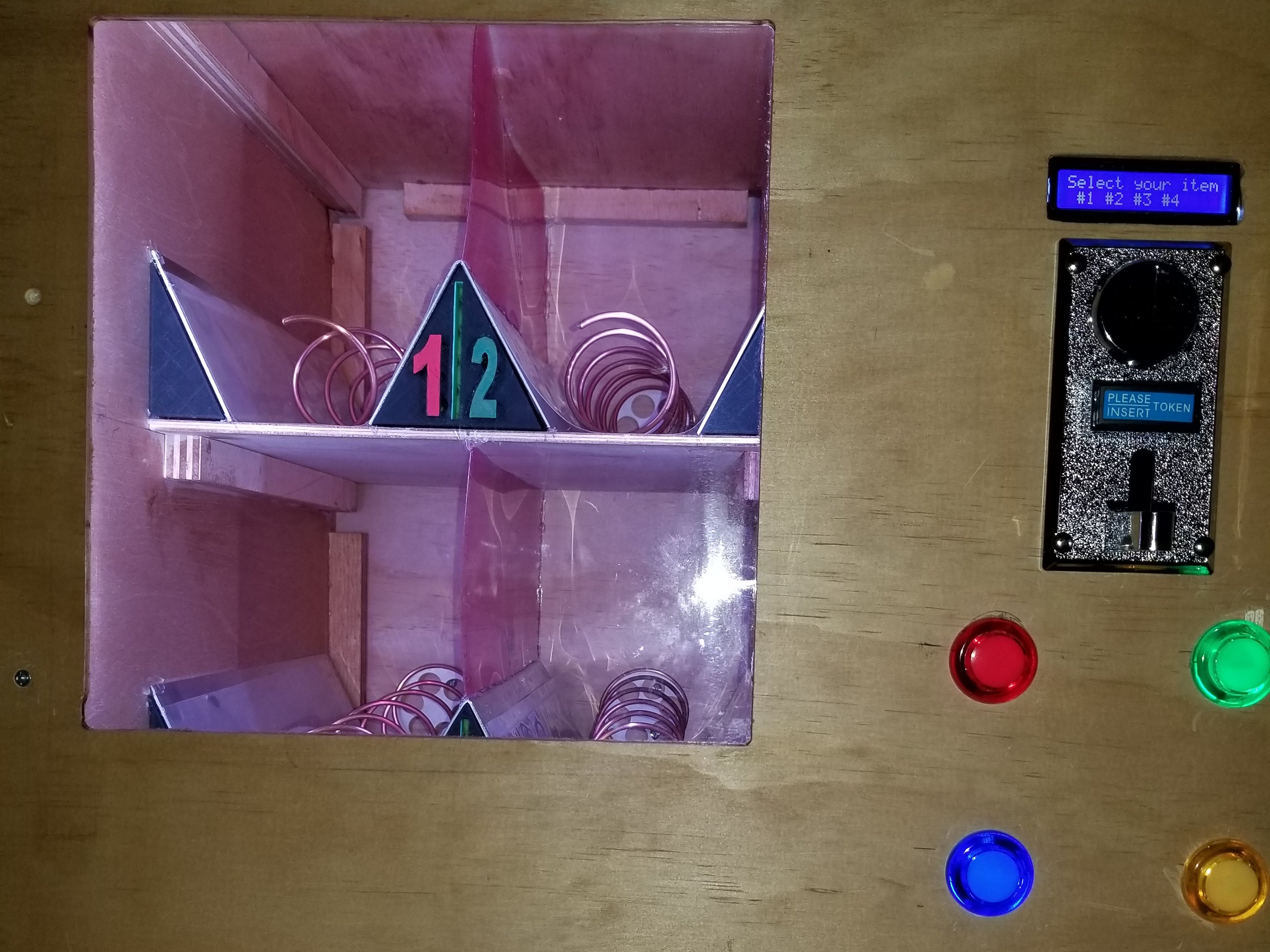
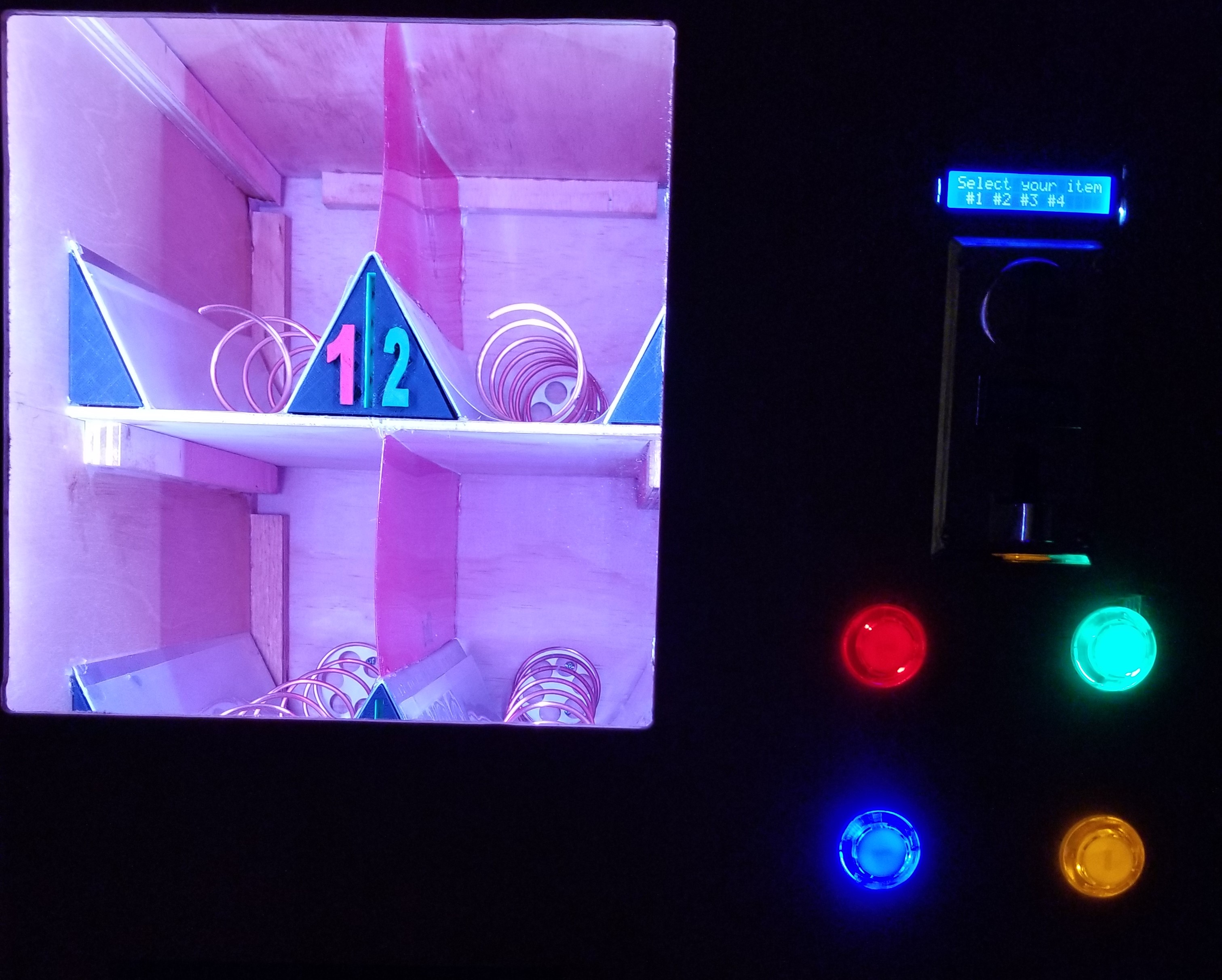
คู่มือสอนการสร้าง Vending Machine ส่วนตัวที่ทำงานได้สมบูรณ์แบบทีละขั้นตอน ซึ่งจะสร้างความประหลาดใจให้กับทุกคนที่ได้เห็น

▶ กดเพื่อดูวิดีโอสาธิตโปรเจกต์
Project Supporter Team
โพสต์โดย
โปรเจกต์นี้คือขั้นตอนการสร้างตู้จำหน่ายสินค้าอัตโนมัติส่วนบุคคล (Personal Vending Machine) แบบทีละขั้นตอน คุณสามารถเติมขนมที่คุณชอบลงในตู้ หรือจะนำไปวางที่ออฟฟิศเพื่อแบ่งปันขนมให้กับทีมงานของคุณก็ได้ ลองรับชมดูแล้วบอกให้ผมทราบด้วยว่าคุณคิดอย่างไร
ข้อมูลอัปเดต - โปรดตรวจสอบที่ด้านล่างของข้อความนี้ (ส่วน LED STRIP) เพื่อดูข้อมูลอัปเดต ได้มีการเพิ่ม Code และ Circuit Diagram ลงใน รายละเอียด เพื่อให้ คุณ สามารถ ตั้งค่า ตามได้ เช่นกัน
การสร้างตัวเครื่อง (Building the Machine) :
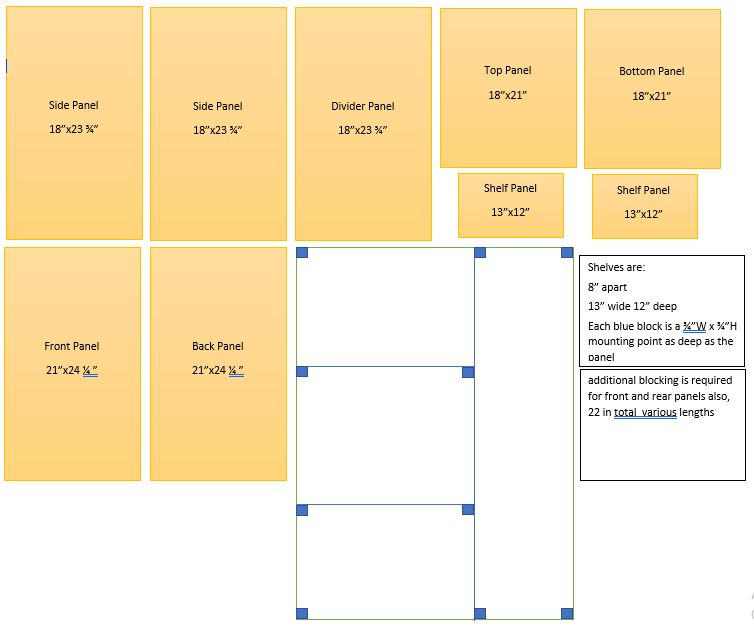
ผมจะอ้างอิงถึง Diagram ของตัวเครื่องตลอดทั้งข้อความนี้ ดังนั้นโปรดดู Diagram เพื่อความชัดเจนและความเข้าใจ
ขนาดของตัวเครื่องคือ 21"W x 18"D x 24 1/4"H (ขนาดของกล่อง)
แผ่นไม้ 2 แผ่น ขนาด 18"D x 23 3/4"H (ด้านข้าง)
แผ่นไม้ 2 แผ่น ขนาด 21"W x 18"D (ด้านบนและด้านล่าง)
แผ่นไม้ 2 แผ่น ขนาด 21"W x 24 1/4"H (ด้านหน้าและด้านหลัง)
ผนังกั้นกลาง (Divider wall) ขนาด 18"D x 23 3/4"H
ชั้นวางภายในขนาด 13"W x 12"D (จำนวน 2 ชิ้น สำหรับชั้นบนและชั้นล่าง)
ชั้นวางแต่ละชั้นห่างกัน 8” โดยมีความกว้าง 13” และลึก 12”
บล็อกสีน้ำเงินแต่ละอันใน Diagram แผ่นไม้คือจุดยึดขนาด ¾”W x ¾”H ที่มีความลึกเท่ากับแผ่นไม้
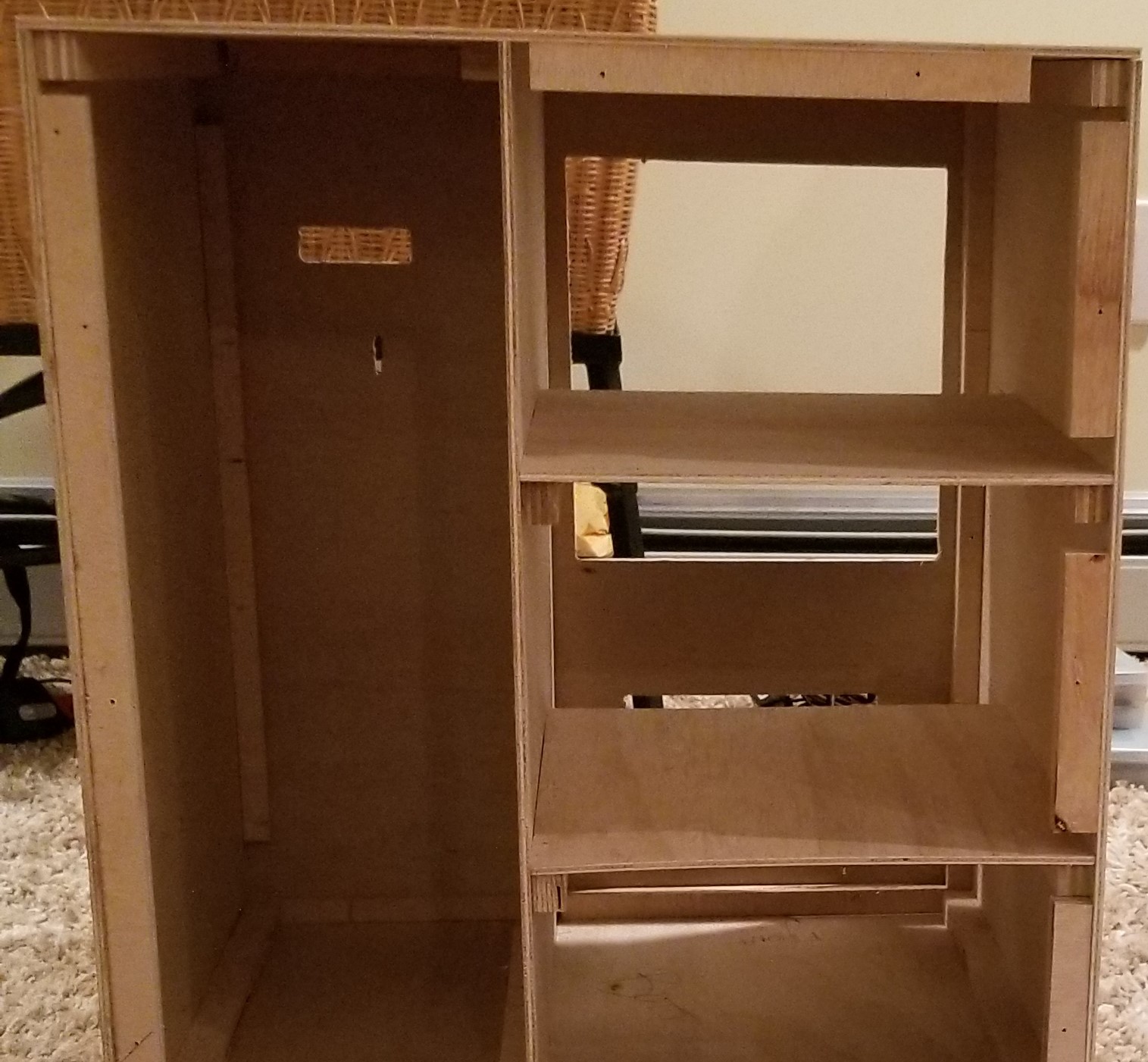
ประกอบกล่องตามที่แสดงใน Diagram และที่นี่ โดยใช้ตัวบล็อกยึดขนาด 3/4" ที่จุดเชื่อมต่อแต่ละจุด โปรดสังเกตว่าผนังด้านข้างจะวางอยู่บนแผ่นฐานด้านล่างและอยู่ใต้แผ่นปิดด้านบน ผนังโดยรอบควรวัดขนาดได้ 21"W x 24 1/4"H
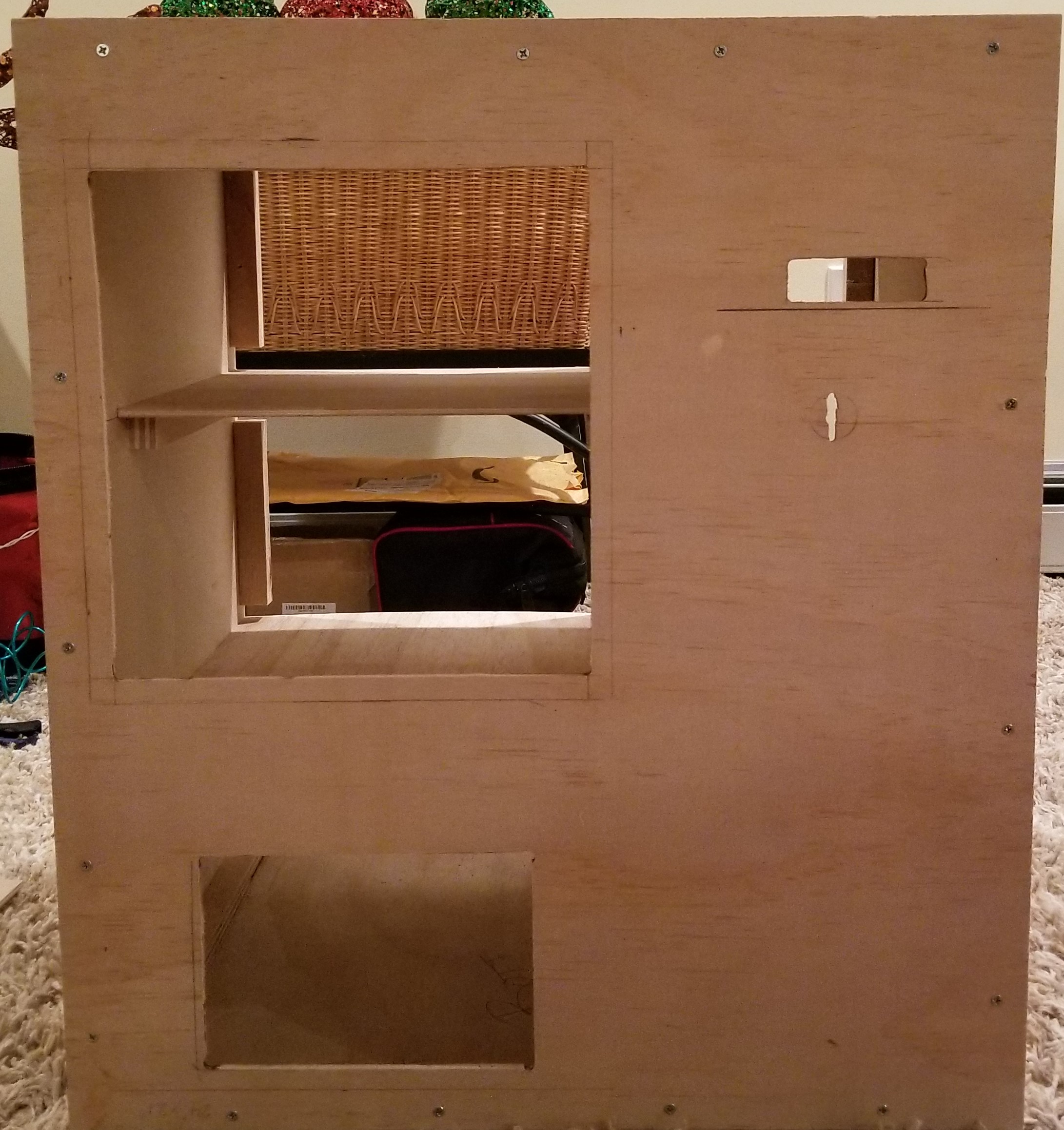
ต้องเตรียมผนังกั้นกลาง (Divider wall) ก่อนการติดตั้ง วัดจากด้านบนลงมา 16 1/4" และติดบล็อกยึดสำหรับชั้นวางด้านล่าง จากนั้นวัดลงมา 8 1/4" จากด้านบนและติดบล็อกยึดสำหรับชั้นวางด้านบน ทำขั้นตอนเหล่านี้บนผนังด้านซ้าย (เมื่อมองจากด้านหน้าเครื่อง) เพื่อให้คุณสามารถติดตั้งบล็อกยึดสำหรับชั้นวางด้านบนและด้านล่างได้
**** หมายเหตุ: ต้องติดตั้งชั้นวางด้านล่างก่อน มิฉะนั้นการยึดเข้ากับบล็อกจะทำได้ยากมาก

เมื่อติดตั้งบล็อกสำหรับชั้นวางแล้ว ให้ใช้แผ่นไม้ขนาด 13" x 12" ติดตั้งลงบนบล็อกแต่ละชุด ซึ่งจะทำให้ผนังกั้นกลางอยู่ในตำแหน่งที่เหมาะสมโดยอัตโนมัติ จากนั้นให้ยึดบล็อกที่ด้านบนและด้านล่างของผนังกั้นกลางฝั่งขวา แล้วยึดเข้ากับแผ่นด้านบนและด้านล่าง วิธีนี้จะทำให้โครงสร้างของคุณแข็งแรงสมบูรณ์
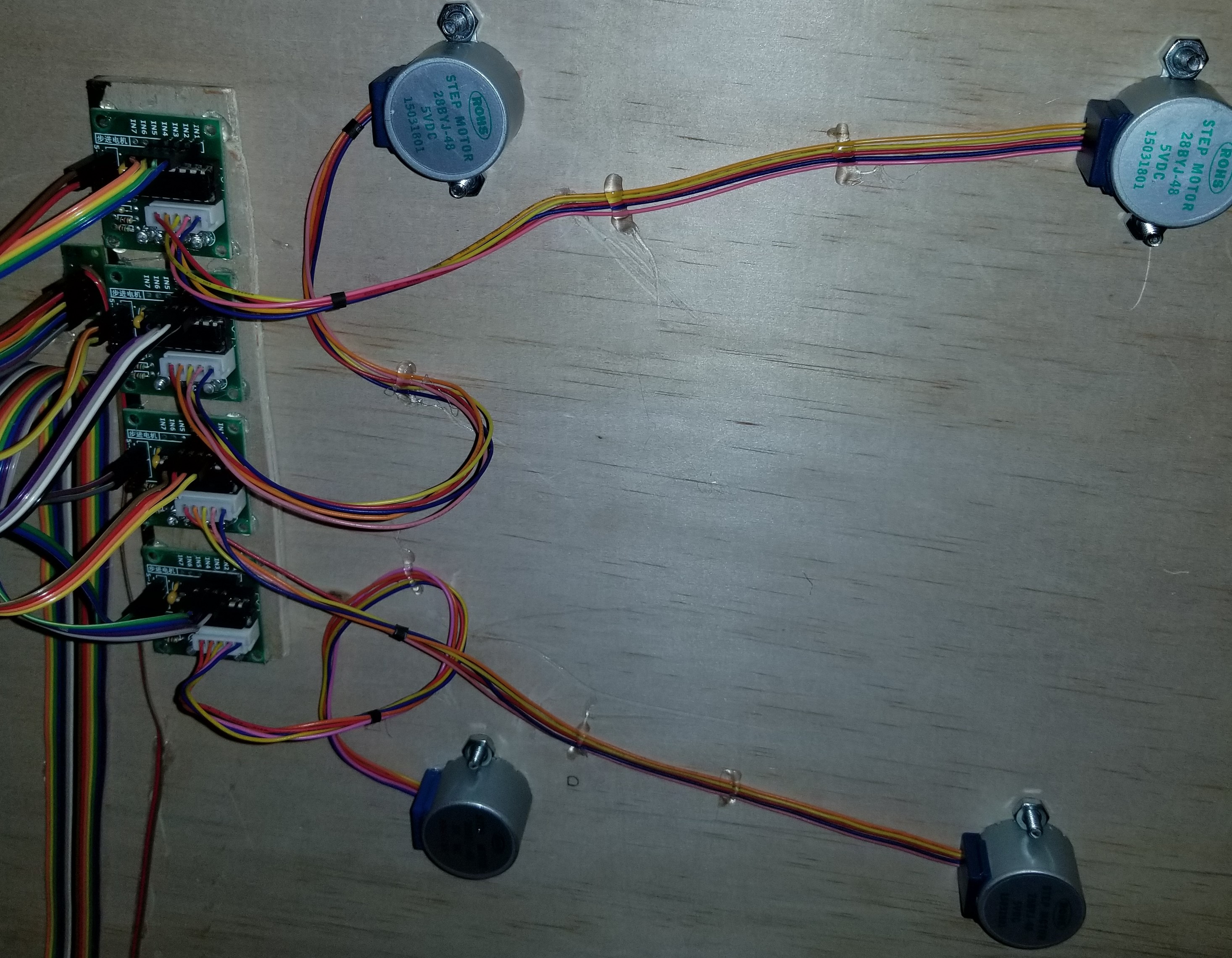
ติดตั้งแผ่นหลังและเตรียมพร้อมสำหรับการติดตั้ง Motor ตรวจสอบให้แน่ใจว่าคุณได้พิมพ์ Coil wheels ออกมาแล้ว เพื่อให้คุณสามารถวัดขนาดและกำหนดจุดเจาะรูได้ วัดขนาดล้อและบวกเพิ่มอีก 1/4" ในส่วนของความสูง เพื่อให้มีพื้นที่สำหรับ Coil หมุนได้ คุณอาจปรับเปลี่ยนได้ตามความจำเป็นขึ้นอยู่กับวัสดุของคุณ วัดระยะ 6 1/2" บนชั้นวางเพื่อกำหนดจุดกึ่งกลาง จากนั้นวัดระยะ 3 1/4" เพื่อหาจุดศูนย์กลางของแต่ละส่วนบนชั้นวาง ใช้ค่าการวัดความสูงที่บันทึกไว้ก่อนหน้านี้เพื่อหาจุดเจาะ เจาะรูที่จะช่วยให้คุณเชื่อมต่อล้อเข้ากับ Motor ได้โดยที่แกนล้อไม่เสียดสีกับไม้ จากนั้นติดตั้ง Motor และขันสกรูยึดให้แน่น
การตั้งค่า Motor Relay:
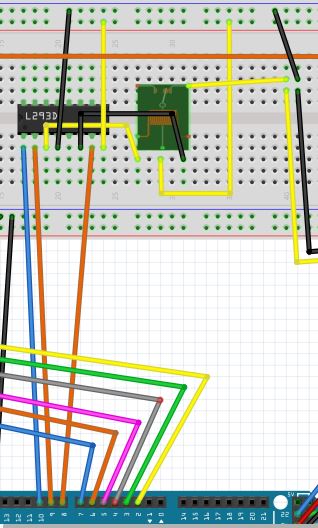
เชื่อมต่อ Pin ต่างๆ ดังนี้ ใช้ Chip L293D (รอยบากอยู่ทางซ้าย) (ใน Circuit Diagram) เพื่อให้คุณสามารถควบคุม Relay ได้ ซึ่งจะช่วยให้คุณเชื่อมต่อ Motor เข้ากับแหล่งจ่ายไฟได้
(เริ่มจากซ้ายไปขวา)
Pin 1 เชื่อมต่อกับ Pin Socket 10 บน Controller (ใน Circuit Diagram)
Pin 2 เชื่อมต่อกับ Pin Socket 9 บน Controller (ใน Circuit Diagram)
Pin 3 เชื่อมต่อกับฝั่งบวกของ Relay (โดยหัน Pin ทั้ง 3 เข้าหาตัว, Pin ทางซ้าย) (ใน Circuit Diagram)
Pin 4 เชื่อมต่อกับ Ground 12V บน Breadboard (ใน Circuit Diagram)
Pin 5 ไม่ใช้งาน (In circuit diagram)
Pin 6 เชื่อมต่อกับฝั่ง Ground บน Relay (โดยหัน Pin ทั้ง 3 เข้าหาตัว, Pin ทางขวา) (ใน Circuit Diagram)
Pin 7 เชื่อมต่อกับ Pin Socket 8 บน Controller (ใน Circuit Diagram)
Pin 8 เชื่อมต่อกับ +12V บน Breadboard (ใน Circuit Diagram)
เชื่อมต่อ Pin กลางบน Relay เข้ากับ +12V บน Breadboard (ใน Circuit Diagram)
เชื่อมต่อ Pin หลังขวาบน Relay (โดยหัน Pin ทั้ง 3 เข้าหาตัว, Pin ด้านหลังทางขวา) เข้ากับสายบวกที่ไปยัง Motor Drivers (ใน Circuit Diagram)
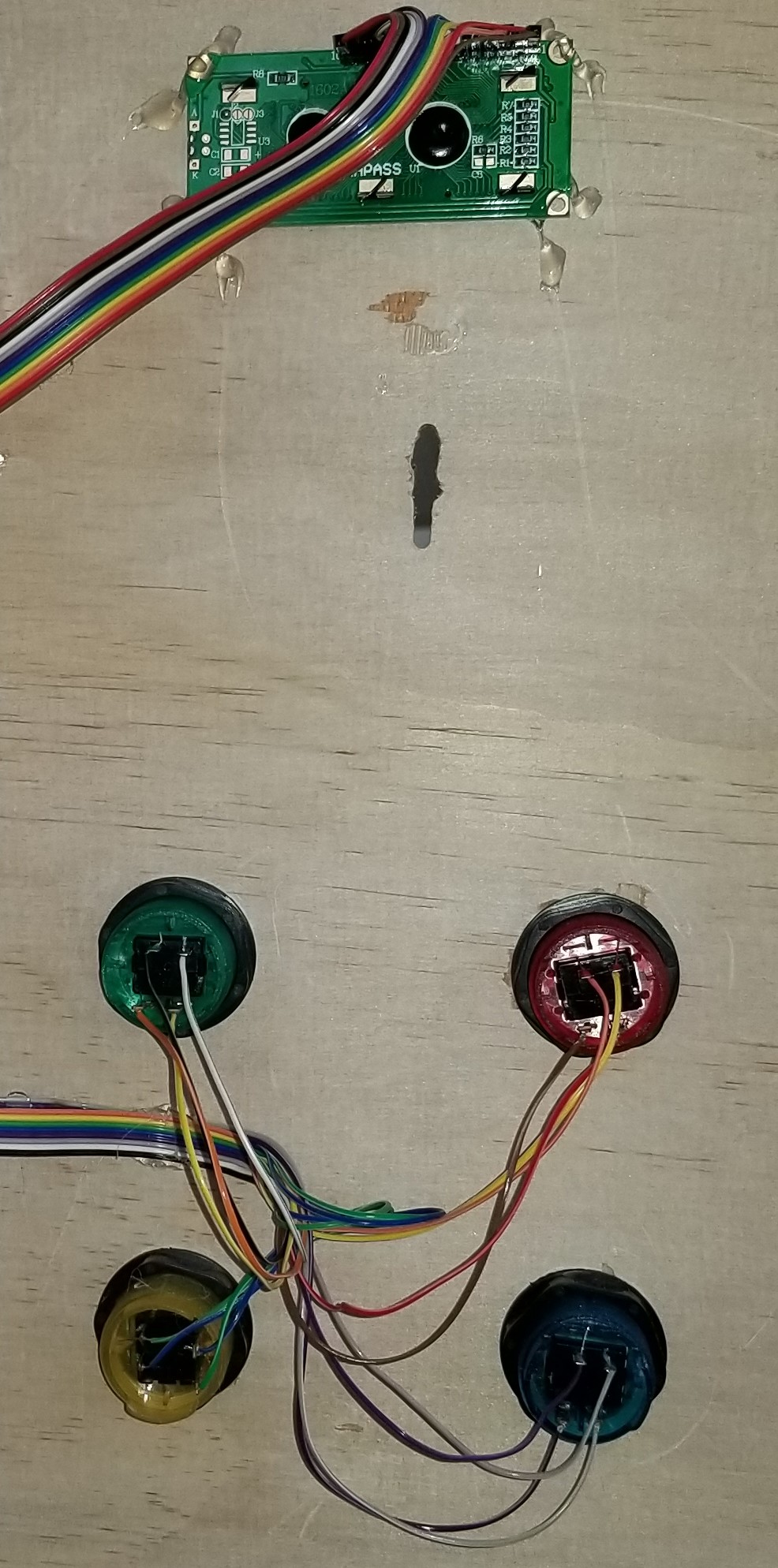
การติดตั้ง Screen และ Button: Screen - เลือกจุดที่ด้านขวาของเครื่อง (เมื่อมองจากด้านหน้า) และทำเครื่องหมายสำหรับช่องที่จะตัดเพื่อติดตั้งหน้าจอ (2.53937" x 0.5708661) Button - เลือกจุดที่ด้านขวาของเครื่อง และทำเครื่องหมายรูสำหรับ 4 Buttons รูต้องมีขนาด 1.10236" หากใช้ Button รุ่นเดียวกับในรายการอุปกรณ์ ผมชอบใช้ดอกสว่านขนาดเล็กกว่าที่ต้องการแล้วใช้กระดาษทรายขัดขยายขนาดให้ได้ตามที่ต้องการ
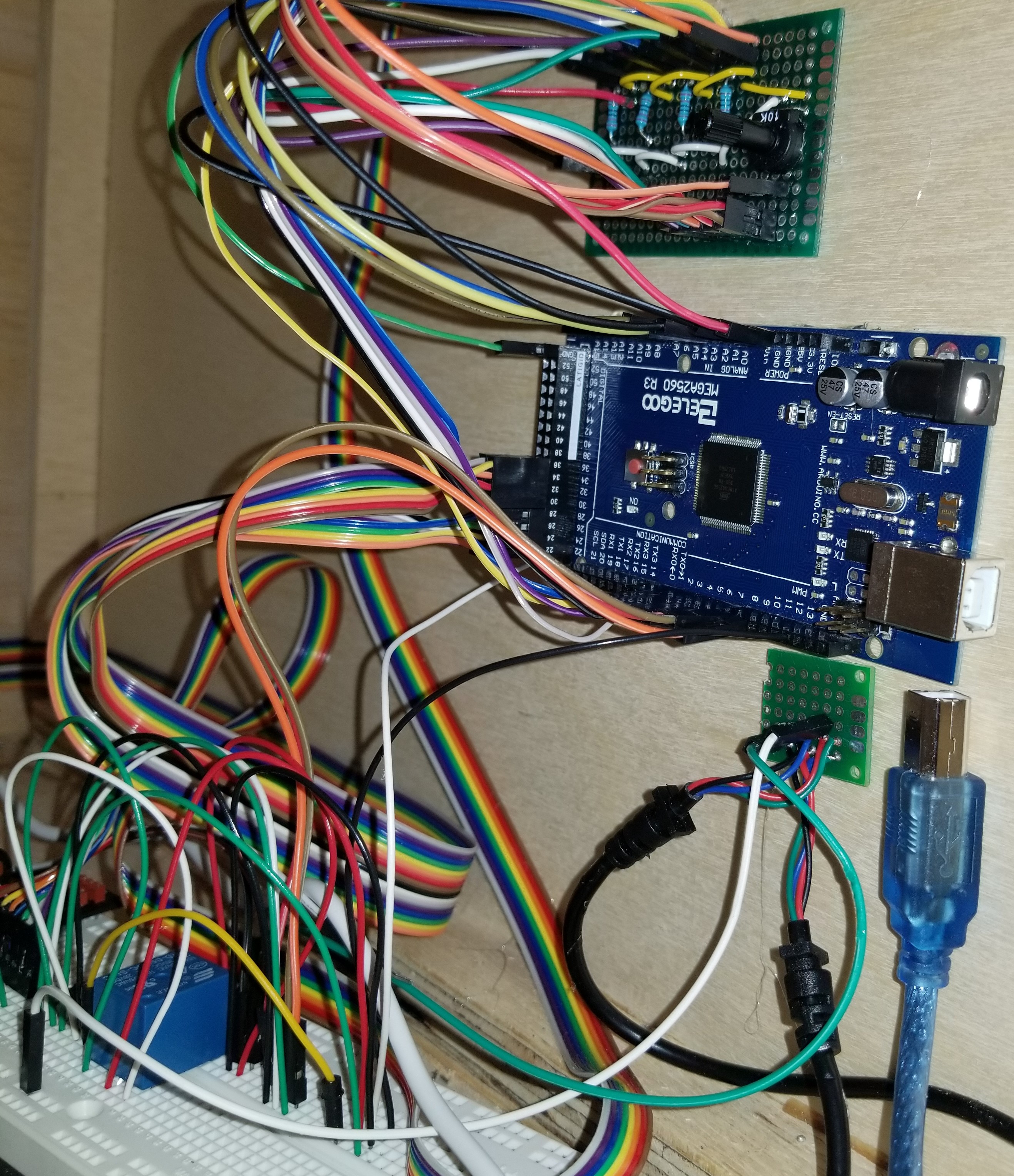
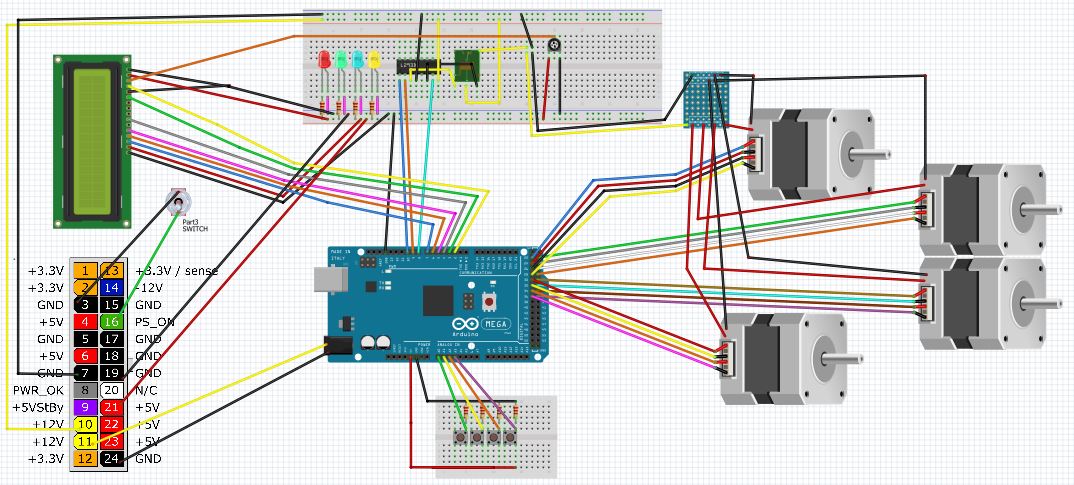
พึงระลึกไว้เสมอว่าคุณต้องตรวจสอบให้แน่ใจว่าการเชื่อมต่อทั้งหมดอยู่ในตำแหน่งที่ตรงกับใน Diagram ด้านบนพอดี LED ที่แสดงใน Diagram คือ LED ที่ฝังอยู่ใน Push Buttons โดยใน Diagram แสดงแยกกันเพื่อให้ง่ายต่อการอ่าน Schematic เท่านั้น
เชื่อมต่อ Motor แต่ละตัวเข้ากับ Driver ที่มาคู่กัน จากนั้นเชื่อมต่อ Driver แต่ละตัวเข้ากับ Controller ตามขั้นตอนดังนี้:
การตั้งค่า Motor:
ควรเชื่อมต่อสายไฟเข้ากับฝั่ง 12V ของ Breadboard แหล่งจ่ายไฟนี้มาจาก ATX Power Supply ที่เราจะเตรียมในตอนท้าย จากนั้นเชื่อมต่อ Pin "in" ทั้ง 4 บน Driver เข้ากับ Controller ซึ่งมี Pin ดังนี้
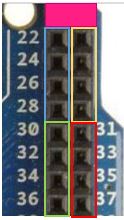
********* ห้ามเชื่อมต่อกับ 2 Pin แรกในบล็อกนี้ เพราะเป็น Pin 5V - ไม่ได้ใช้งานในโปรเจกต์นี้ *********
Motor 1: สีน้ำเงิน Pin 22, 24, 26, 28 (ใน Circuit Diagram)
Motor 2: สีเหลือง Pin 23, 25, 27, 29 (ใน Circuit Diagram)
Motor 3: สีเขียว Pin 30, 32, 34, 36 (ใน Circuit Diagram)
Motor 4: สีแดง Pin 31, 33, 35, 37 (ใน Circuit Diagram)
การเชื่อมต่อ Button:
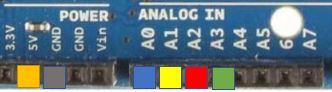
เชื่อมต่อด้านหนึ่งของ Push Button 1 เข้ากับไฟเลี้ยง 5V และอีกด้านหนึ่งเข้ากับ Resistor 220 ที่ต่อลง Ground พร้อมกับ Analog Pin A0 (ใน Circuit Diagram)
เชื่อมต่อด้านหนึ่งของ Push Button 2 เข้ากับไฟเลี้ยง 5V และอีกด้านหนึ่งเข้ากับ Resistor 220 ที่ต่อลง Ground พร้อมกับ Analog Pin A1 (ใน Circuit Diagram)
เชื่อมต่อด้านหนึ่งของ Push Button 3 เข้ากับไฟเลี้ยง 5V และอีกด้านหนึ่งเข้ากับ Resistor 220 ที่ต่อลง Ground พร้อมกับ Analog Pin A2 (ใน Circuit Diagram)
เชื่อมต่อด้านหนึ่งของ Push Button 4 เข้ากับไฟเลี้ยง 5V และอีกด้านหนึ่งเข้ากับ Resistor 220 ที่ต่อลง Ground พร้อมกับ Analog Pin A3 (ใน Circuit Diagram)
หน้าจอ LCD SCREEN:
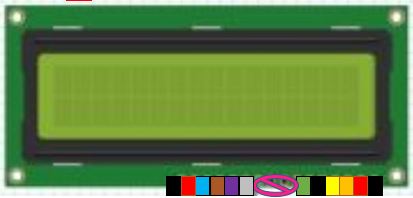
เชื่อมต่อหน้าจอเข้ากับฝั่ง 5V ของ Breadboard สำหรับไฟเลี้ยงและ Ground
Pin ต่างๆ มีดังนี้:
Pin 1: เชื่อมต่อกับ Ground (ใน Circuit Diagram)
Pin 2: เชื่อมต่อกับไฟเลี้ยง 5V (ใน Circuit Diagram)
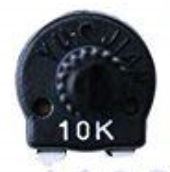
Pin 3: เชื่อมต่อกับ Potentiometer แบบปรับค่าได้ (ภาพด้านล่าง) Pin ล่างซ้ายต่อ Ground, ล่างขวาต่อไฟเลี้ยง และ Pin บนต่อเข้ากับ Pin 3 ของ LCD (ใน Circuit Diagram นี่คือวิธีตั้งค่า Contrast ของ LCD เพื่อให้ตัวอักษรคมชัด)
Pin 4: Pin สัญญาณแรกไปยัง Controller Pin Socket 2 (ใน Circuit Diagram)
Pin 5: เชื่อมต่อกับ Ground (ใน Circuit Diagram)
Pin 6: Pin สัญญาณที่สองไปยัง Controller Pin Socket 3 (ใน Circuit Diagram)
Pin 7: ไม่ใช้งาน
Pin 8: ไม่ใช้งาน
Pin 9: ไม่ใช้งาน
Pin 10: ไม่ใช้งาน
Pin 11: Pin สัญญาณที่สามไปยัง Controller Pin Socket 4 (ใน Circuit Diagram)
Pin 12: Pin สัญญาณที่สี่ไปยัง Controller Pin Socket 5 (ใน Circuit Diagram)
Pin 13: Pin สัญญาณที่ห้าไปยัง Controller Pin Socket 6 (ใน Circuit Diagram)
Pin 14: Pin สัญญาณที่หกไปยัง Controller Pin Socket 7 (ใน Circuit Diagram)
Pin 15: เชื่อมต่อกับไฟเลี้ยง 5V (ใน Circuit Diagram)
Pin 16: เชื่อมต่อกับ Ground (ใน Circuit Diagram)
ATX POWER SUPPLY:
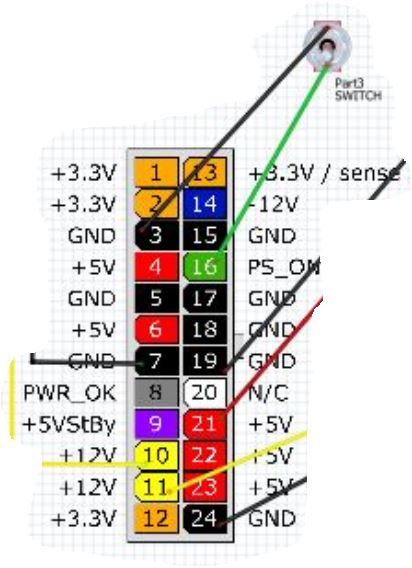
ตัดเฉพาะสายไฟที่จำเป็นสำหรับจ่ายไฟให้กับอุปกรณ์เท่านั้น สายไฟอื่นๆ จะปลอดภัยกว่าหากอยู่ในขั้วต่อพลาสติก และช่วยให้คุณนำไปใช้กับโปรเจกต์อื่นได้ในภายหลังหากต้องการ
ATX Pins:
ตัดและปอกสายไฟสีดำ (Ground) Pin 3 และสายไฟสีเขียว (Signal) Pin 16 ต่อสายเหล่านี้เข้ากับสวิตช์เพื่อให้คุณสามารถเปิดและปิดเครื่องได้ (ใน Circuit Diagram)
ตัดและปอกสายไฟสีดำ (Ground) Pin 7 และสายไฟสีเหลือง (+12V) Pin 10 ต่อสายเหล่านี้เข้ากับฝั่ง 12V ของ Breadboard ที่กำหนดด้วยขั้วต่อสีเหลืองและดำ (ใน Circuit Diagram)
ตัดและปอกสายไฟสีดำ (Ground) Pin 24 และสายไฟสีเหล (+12V) Pin 11 ต่อสายเหล่านี้เข้ากับหัวต่อที่รองรับเพื่อจ่ายไฟให้บอร์ด Arduino (ใน Circuit Diagram)
ตัดและปอกสายไฟสีดำ (Ground) Pin 19 และสายไฟสีแดง (+5V) Pin 21 ต่อสายเหล่านี้เข้ากับฝั่ง 5V ของ Breadboard (ใน Circuit Diagram)
ที่กั้นชั้นวางและ Coils:
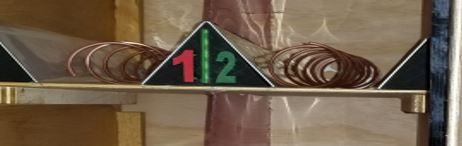
นี่คือวิธีการตั้งค่าชั้นวางและตัวดันสินค้า (Extruders)
ชั้นวาง - ที่จุดกึ่งกลาง 6 1/2" จากผนังด้านซ้าย (เมื่อมองจากด้านหน้าเครื่อง) หรือผนังกั้นกลาง ควรมีเครื่องหมายจากขั้นตอนก่อนหน้า ใช้แผ่นโลหะแบนดัดเป็นรูปทรงสามเหลี่ยมเหมือนกับเครื่องหมาย "^" สิ่งนี้จะทำหน้าที่เป็นที่กั้นกลาง วางสามเหลี่ยมให้ตรงจุดกึ่งกลางบนชั้นวาง ทำซ้ำสำหรับชั้นที่สอง ใช้ปืนกาวร้อนยึดให้เข้าที่ ผมได้ใส่รางสไลด์ที่ด้านข้างด้วยแต่เป็นส่วนเสริม
Coils - ในการสร้าง Coils ให้หาท่อขนาด 1 1/2" เช่น ท่อแป๊บ, หลอดกาวซิลิโคน, กระป๋องสีสเปรย์ หรือวัตถุที่ใกล้เคียง เคล็ดลับอย่างหนึ่งคือใช้หนังยางรัดจากบนลงล่างตามความยาวของท่อ ลากเส้นตรงตามแนวหนังยางทั้งสองด้านของท่อ เมื่อได้เส้นขนานกันทั้งสองด้านแล้ว ให้ใช้สายวัดทำเครื่องหมายจุดต่อไป เลือกด้านหนึ่งแล้ววัดเข้าไป 1" และทำเครื่องหมายไว้ จากนั้นวัดจากจุดนั้นไปอีก 2" แล้วทำเครื่องหมาย และทำระยะห่าง 2" ไปเรื่อยๆ ตลอดแนวท่อ ส่วนอีกด้านหนึ่งของท่อให้ทำเครื่องหมายระยะห่าง 2" เท่านั้น เริ่มสร้าง Coil จากด้าน 1" ของท่อและพันต่อจนแตะเครื่องหมายแต่ละจุดทั้งสองด้านของท่อ วิธีนี้จะทำให้คุณมีระยะห่างระหว่างเกลียว 2" ซึ่งใหญ่พอสำหรับสินค้าส่วนใหญ่ หากคุณวางแผนจะใช้กับแท่งขนม ให้ย่อ Coil ลงเหลือ 1" โดยลดระยะตามสูตรด้านบนลงครึ่งหนึ่ง
การเชื่อมต่อ Coils เข้ากับล้อที่ 3D printed โปรดทราบว่ามีล้อสำเร็จรูปบางรุ่นที่สามารถใช้งานได้ ลองหาดูใน Amazon
ที่ฝั่ง 1" ของ Coil ให้ดัดให้เป็นวงกลม จากนั้นย่อเส้นผ่านศูนย์กลางให้เล็กกว่าล้อเล็กน้อย เมื่อ Coil พร้อมแล้วให้สวมเข้ากับขอบล้อ สิ่งนี้จะทำให้ Coil บีบรัดเข้ากับขอบล้อและป้องกันการลื่นไถล เมื่อพอใจกับตำแหน่งแล้ว ให้ใช้กาวร้อนแต้มเล็กน้อยที่ล้อตรงปลาย Coil เพื่อยึดให้เข้าที่
ไฟเส้น LED Strip Lights:
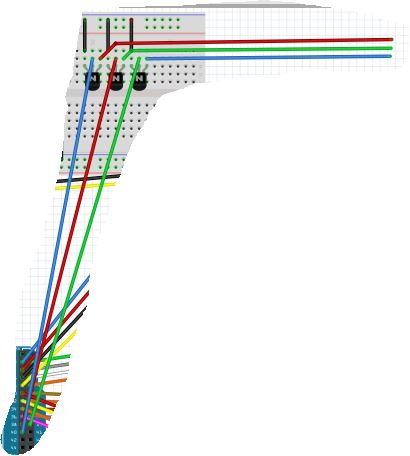
เชื่อมต่อสายบวกเข้ากับ Pin +12V บนฝั่ง 12V ของ Breadboard เชื่อมต่อสาย Ground เข้ากับ Pin Ground บนฝั่ง 12V ของ Breadboard (ไม่ได้แสดงใน Diagram)
โปรดสอบถามทุกข้อสงสัยที่คุณมี เพื่อที่ผมจะได้ช่วยอัปเดตและทำให้โปรเจกต์นี้เป็นโปรเจกต์ที่ง่ายที่สุดสำหรับทุกคน
สนับสนุนเพื่อรับ Source Code หรือแอปพลิเคชันสำหรับโปรเจกต์นี้
