Easy
โปรเจกต์ ส่งออก Arduino Create Project ไปยัง Intel® System Studio 2018
เพิ่มประสิทธิภาพอุปกรณ์ IoT และ Application, ปรับปรุงการใช้พลังงานให้เหมาะสม และเร่งเวลา Time-to-market ด้วยชุดเครื่องมือ Cross-platform นี้
เพิ่มประสิทธิภาพอุปกรณ์ IoT และ Application, ปรับปรุงการใช้พลังงานให้เหมาะสม และเร่งเวลา Time-to-market ด้วยชุดเครื่องมือ Cross-platform นี้
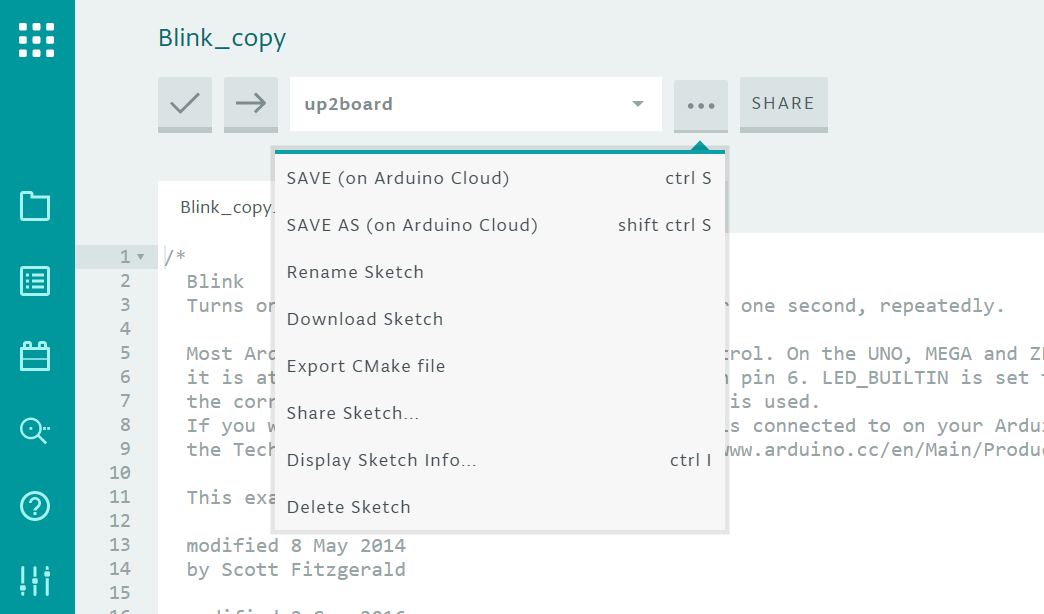
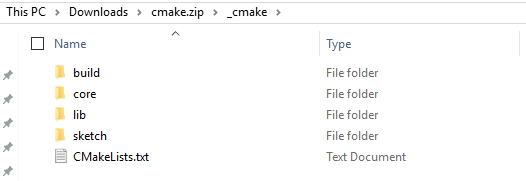
คุณสามารถ Export โปรเจกต์ที่คุณสร้างใน Arduino Create* เป็นไฟล์ CMake จากนั้นจึง Import ไฟล์นั้นเข้าสู่ Intel® System Studio เพื่อพัฒนาต่อยอดได้
ความสามารถในการ Import โปรเจกต์ Arduino Create เข้าสู่ Intel System Studio นั้นรองรับเฉพาะบน Linux* hosts เท่านั้น (ONLY) หลังจาก Build โปรเจกต์ที่ Import มาแล้ว และมีการสลับ Build Configurations (เช่น การเปลี่ยน Build Configuration จาก DEBUG เป็น RELEASE หรือในทางกลับกัน) คุณอาจพบว่าโปรเจกต์ไม่ยอม Build และไม่มี Error ปรากฏใน CMake console, Problems view หรือ Error Log
เพื่อหลีกเลี่ยงปัญหานี้ ก่อนที่จะพยายาม Rebuild โปรเจกต์ ให้ดำเนินการอย่างใดอย่างหนึ่งดังต่อไปนี้ เพื่อให้แน่ใจว่าโปรเจกต์ของคุณจะ Build ได้อย่างถูกต้อง:
ก่อนที่คุณจะสามารถ Import โปรเจกต์ Arduino Create ได้ คุณต้องทำการติดตั้ง cmake บนเครื่อง Host ของคุณเสียก่อน โดยให้พิมพ์คำสั่งต่อไปนี้ในหน้าต่าง Terminal:
sudo add-apt-repository ppa:george-edison55/cmake-3.x
sudo apt-get update
sudo apt-get install cmake
หากไม่มี cmake การ Compiling โปรเจกต์จะล้มเหลว และใน Problems List จะแสดงรายการ Error
สำหรับการ Import โปรเจกต์ไปยัง Intel System Studio 2018 :

โปรดอ้างอิงจากแหล่งข้อมูลต่อไปนี้:
โปรดระวังว่าไม่แนะนำให้เปลี่ยน Real-time priority การแก้ไข Application Code ไม่ให้มีการจัดการ Real-time priority นั้นเป็นทางเลือกที่ดีกว่า
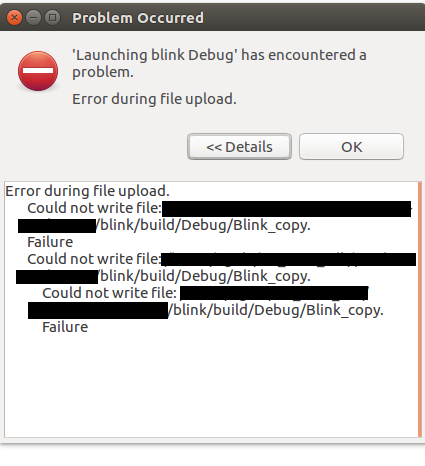
a. ปิด Process โดยการค้นหาใน Process list
b. ลบไฟล์ Binary ในตำแหน่งที่เลือกไว้ก่อนหน้านี้บนอุปกรณ์ Target
สนับสนุนเพื่อรับ Source Code หรือแอปพลิเคชันสำหรับโปรเจกต์นี้