Intermediate
โปรเจกต์ การทำ Home Energy Monitoring ด้วย Tuya compatible energy meter และ Arduino Cloud
Integrate อุปกรณ์ Tuya compatible Energy Monitor เข้ากับโปรเจกต์อื่นๆ ของคุณโดยใช้ Arduino Cloud และ Node-RED

Integrate อุปกรณ์ Tuya compatible Energy Monitor เข้ากับโปรเจกต์อื่นๆ ของคุณโดยใช้ Arduino Cloud และ Node-RED
Project Supporter Team
โพสต์โดย
โครงการนี้แสดงวิธีการตรวจสอบการใช้พลังงานในบ้านของคุณโดยใช้ energy meter ที่รองรับ Tuya และ Arduino Cloud
เราถูกรายล้อมด้วยระบบต่างๆ ในบ้านที่ช่วยให้เราควบคุมและจัดการสภาพแวดล้อมได้ ตั้งแต่การควบคุมระบบทำความร้อนและตรวจสอบอุณหภูมิ ไปจนถึงการจัดการแสงสว่างและอื่นๆ ระบบเหล่านี้ช่วยให้ชีวิตของเราง่ายขึ้น
แม้ว่าเราจะสามารถควบคุมระบบเหล่านี้ส่วนใหญ่ผ่าน PC หรือ Mobile apps แต่โดยปกติแล้วระบบเหล่านี้มักจะเป็นระบบปิด และบางครั้งการมีหลายแอปพลิเคชันก็อาจไม่สะดวกในทางปฏิบัติ นั่นคือเหตุผลที่แพลตฟอร์มแบบบูรณาการเข้ามามีบทบาท โดยทำหน้าที่เป็นศูนย์กลางสำหรับ Dashboard ที่เราปรับแต่งเองทั้งหมด
แต่นอกเหนือจากนั้น ในบางครั้งเราต้องการรวมข้อมูลจากแอปพลิเคชันต่างๆ เพื่อสั่งการให้ระบบอื่นทำงาน และถ้าคุณเป็นผู้ที่ชื่นชอบ Arduino เหมือนผม คุณย่อมต้องการรวมสิ่งเหล่านี้เข้ากับโครงการ Arduino ของคุณ
Arduino Cloud เป็นโซลูชันที่ยอดเยี่ยมสำหรับเรื่องนี้ แต่การรวมแพลตฟอร์มภายนอกอาจเป็นเรื่องที่ค่อนข้างยุ่งยาก โดยเฉพาะอย่างยิ่งกับผลิตภัณฑ์เชิงพาณิชย์จำนวนมากที่ขาดการเชื่อมต่อโดยตรง นั่นคือจุดที่ Node-RED เข้ามาช่วยเรา! มันช่วยให้เราเปลี่ยนทิศทางและจัดการ traffic ระหว่างผลิตภัณฑ์เชิงพาณิชย์เหล่านี้กับ Arduino Cloud ได้
โครงการนี้เป็นส่วนหนึ่งของซีรีส์ที่ผมสร้างขึ้นเพื่อแสดงวิธีที่ผมจัดการระบบในบ้านโดยการรวมเข้ากับ Arduino Cloud นอกเหนือจากโครงการนี้ ผมยังได้ทำงานเกี่ยวกับการรวมสวิตช์ TP Link และ Tuya Energy meter ดังนั้นคุณสามารถเข้าไปตรวจสอบโครงการเหล่านั้นได้เช่นกัน!
มาทำให้การเดินทางของระบบ Smart home ของเราราบรื่นและสนุกสนานยิ่งขึ้นด้วย Arduino Cloud และ Node-RED กันเถอะ!
Arduino Cloud เป็นแพลตฟอร์มที่ช่วยให้กระบวนการพัฒนา ติดตั้ง และจัดการอุปกรณ์ IoT ง่ายขึ้น รองรับฮาร์ดแวร์ที่หลากหลาย รวมถึงบอร์ด Arduino, ESP32 และบอร์ดที่ใช้ ESP8266 และทำให้เหล่านักประดิษฐ์ ผู้ชื่นชอบ IoT และมืออาชีพสามารถสร้างโครงการที่เชื่อมต่อถึงกันได้โดยไม่ต้องมีความเชี่ยวชาญด้านการเขียน Code มากนัก
เครื่องมือ IoT Cloud ของแพลตฟอร์มช่วยให้การจัดการและตรวจสอบอุปกรณ์ที่เชื่อมต่อเป็นเรื่องง่ายผ่าน Dashboard ที่ปรับแต่งได้ ซึ่งให้การแสดงผลข้อมูลของอุปกรณ์แบบ Real-time โดยสามารถเข้าถึง Dashboard ได้จากระยะไกลผ่าน Mobile app ที่ชื่อว่า Arduino IoT Cloud Remote ซึ่งมีให้ใช้งานทั้งบนอุปกรณ์ Android และ iOS ช่วยให้ผู้ใช้สามารถจัดการอุปกรณ์ได้จากทุกที่
Node-RED เป็นเครื่องมือ Visual programming แบบ Open-source ที่ออกแบบมาสำหรับการเชื่อมต่อและทำให้การทำงานของอุปกรณ์, บริการ และ APIs เป็นไปอย่างอัตโนมัติ โดยมี Flow editor บน Browser ที่ช่วยให้ผู้ใช้สร้าง Flow ได้โดยการลากและวาง Node ลงบน Canvas และเชื่อมต่อเข้าด้วยกัน แต่ละ Node จะแทนฟังก์ชันหรือบริการเฉพาะอย่าง เช่น ข้อมูล Input/Output, การแปลงข้อมูล หรือการสื่อสารกับระบบภายนอก ด้วย Interface ที่ใช้งานง่ายและคลัง Node สำเร็จรูปที่มีมากมาย Node-RED ช่วยให้ผู้ใช้สามารถสร้าง Workflow ที่ซับซ้อนได้อย่างรวดเร็วและง่ายดายโดยไม่จำเป็นต้องใช้การเขียน Code แบบดั้งเดิม สิ่งนี้เป็นที่นิยมอย่างมากในโดเมน Internet of Things (IoT) ซึ่งช่วยลดความซับซ้อนในการรวม Sensor, อุปกรณ์ และบริการ Cloud ต่างๆ เข้าด้วยกัน ทำให้ผู้ใช้สามารถสร้างแอปพลิเคชัน IoT และระบบอัตโนมัติที่มีประสิทธิภาพได้
Tuya และ Smart Life เป็นแพลตฟอร์มและระบบนิเวศสำหรับอุปกรณ์ Smart home และผลิตภัณฑ์ Internet of Things (IoT) โดย Tuya ให้บริการแพลตฟอร์มบน Cloud ที่ช่วยให้ผู้ผลิตสามารถเพิ่มฟีเจอร์อัจฉริยะให้กับผลิตภัณฑ์ของตนได้อย่างรวดเร็วและง่ายดาย เช่น Smart plugs, Smart bulbs, Smart thermostats และอื่นๆ ส่วน Smart Life เป็นหนึ่งใน Mobile app สำหรับผู้ใช้งานที่พัฒนาโดย Tuya ช่วยให้ผู้ใช้สามารถควบคุมและจัดการอุปกรณ์อัจฉริยะที่รองรับ Tuya ของตนได้จากแอปเดียวบนสมาร์ทโฟนหรือแท็บเล็ต
Tuya และ Smart Life ได้กลายเป็นตัวเลือกยอดนิยมสำหรับทั้งผู้ผลิตที่ต้องการสร้างผลิตภัณฑ์อัจฉริยะ และผู้บริโภคที่ต้องการวิธีที่รวมศูนย์ในการจัดการอุปกรณ์อัจฉริยะต่างๆ จากหลากหลายยี่ห้อ แพลตฟอร์มเหล่านี้มีจุดมุ่งหมายเพื่อปรับปรุงการพัฒนาและการใช้งานอุปกรณ์ Smart home และ IoT ผ่านการเชื่อมต่อ Cloud และ Interface ที่ใช้งานง่าย
คุณต้องมี:
คุณไม่จำเป็นต้องมี:
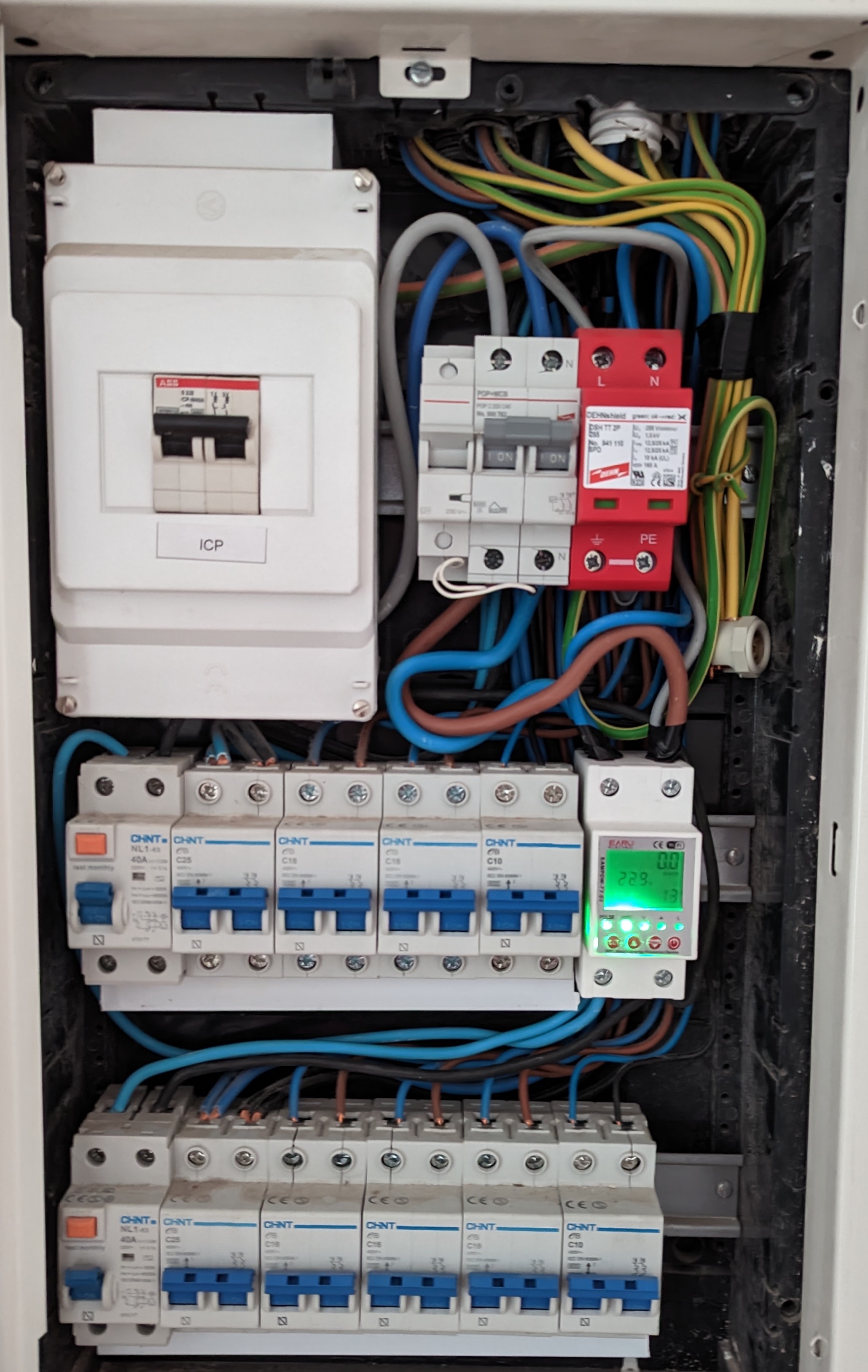
1. ติดตั้ง energy meter ในตู้ควบคุมไฟฟ้า
2. รับ API key ของอุปกรณ์ Tuya
3. สร้าง Device และ Thing ใน Arduino Cloud
4. สร้าง Node-RED flow
5. สร้าง Arduino Cloud Dashboard
6. สร้าง Trigger เพื่อรับการแจ้งเตือน
7. ทดสอบทุกอย่าง
สำหรับโครงการนี้ ผมใช้ Earu Electric Leakage breaker แม้ว่ามันจะทำงานได้ดี แต่ความจริงคือมันต้องวางไว้ในตำแหน่งที่สัญญาณ WIFI เสถียรมาก
อุปกรณ์ประเภทนี้ทั้งหมดติดตั้งได้ง่ายมาก และคุณสามารถทำตามคำแนะนำในคู่มือได้เลย
กระบวนการนี้ตรงไปตรงมามาก คุณเพียงแค่ต้องสร้างบัญชี Tuya developer สร้างแอปพลิเคชัน และรับ API key
หมายเหตุ: พึงระลึกไว้ว่าบัญชี Tuya (ที่ใช้ใน Mobile app ของคุณ) และบัญชี developer นั้นแตกต่างกัน แม้ว่าคุณจะใช้ที่อยู่อีเมลเดียวกันก็ตาม ซึ่งพวกมันจะถูกเชื่อมโยงกันในภายหลังระหว่างกระบวนการนี้
1. ลงชื่อสมัครใช้บัญชี IoT (หากคุณยังไม่มีบัญชี)
ไปที่ https://iot.tuya.com และคลิก Sign Up
2. ลงชื่อเข้าใช้และไปที่ส่วน Cloud projects
3. คลิกที่ Create Cloud project
เลือกแผน Free หรือ Trial edition หากมีการสอบถาม
คลิก Authorize สำหรับ APIs ที่แนะนำ
4. เชื่อมโยงอุปกรณ์ที่ลงทะเบียนในแอป Tuya ของคุณเข้ากับไซต์ IoT
จากโปรเจกต์ของคุณ ไปที่แถบ Devices จากนั้นไปที่ Link Tuya App Account แล้วคลิก Add App Account
ทำตามคำแนะนำ (คุณจะถูกขอให้สแกน QR code ด้วยแอป Smart Life เพื่ออนุญาตการเข้าถึง)
5. รับ Device ID ของคุณ
กลับไปที่แถบ All Devices และจด Device ID ของคุณไว้
6. รับ API key ของอุปกรณ์
ไปที่ Cloud -> API Explorer
คลิกที่ Query Device Details in Bulk ระบุ Device ID และคลิกที่ Submit Request
ในส่วนการตอบกลับ คุณจะพบฟิลด์ local_key ให้จดค่านั้นไว้
หมายเหตุ: คุณสามารถดูข้อมูลรายละเอียดเพิ่มเติมได้ที่นี่
สร้าง Device
ไปที่ส่วน Devices ของ Arduino IoT Cloud และคลิกที่ ADD
เลือก "Any Device" และทำตามคำแนะนำในตัวช่วยติดตั้ง
หมายเหตุ: บันทึก Device ID และ Secret Key ของคุณไว้ แม้เราจะไม่ได้นำมาใช้โดยตรง (เนื่องจากเราจะใช้ API key) แต่มันอาจมีประโยชน์สำหรับกรณีการใช้งานอื่นๆ
สร้าง Thing
ในรายการ Devices ให้ค้นหาอุปกรณ์ที่คุณเพิ่งสร้างขึ้น แล้วคลิกที่ CREATE THING และตั้งชื่อให้กับมัน
สร้าง Variables
เพิ่มตัวแปรโดยคลิกที่ปุ่ม ADD เมื่อสิ้นสุดกระบวนการ รายการตัวแปรของคุณควรมีลักษณะดังนี้
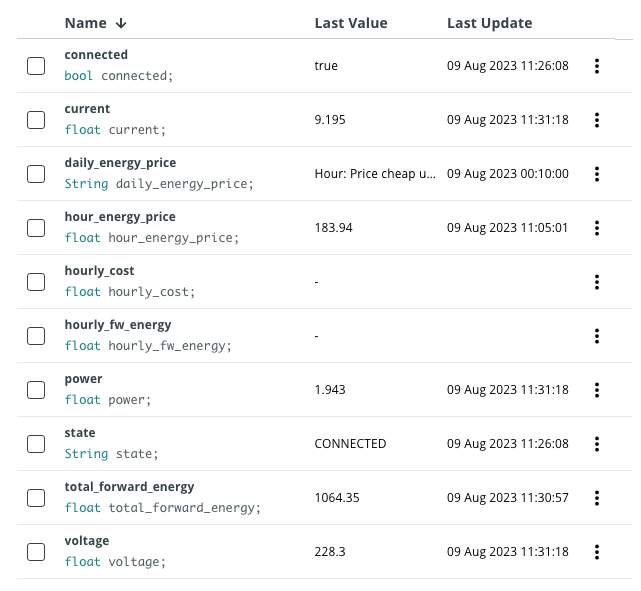
หมายเหตุ: Variables ทั้งหมดต้องเป็นแบบ READ-WRITE คุณสามารถกำหนดความถี่ได้ตามต้องการ หรือตั้งค่าด้วยนโยบาย ON-CHANGE
รับ Arduino Cloud API key
ไปที่ https://cloud.arduino.cc/home/api-keys
คลิกที่ CREATE API KEY ป้อนชื่อ
จด Client ID และ Client Secret ไว้หรือดาวน์โหลดไฟล์ PDF เราจะใช้ข้อมูลประจำตัวเหล่านี้ใน Node-RED node
เข้าถึงอินสแตนซ์ Node-RED ของคุณ (โดยปกติจะเป็น `http://<YOUR_IP>:1880`) และนำเข้า Code:
1. เลือก Import ในเมนู
a. วาง Code ที่คุณสามารถหาได้จาก ไฟล์ นี้ในโปรเจกต์ github
b. คลิกที่ Import
2. กำหนดค่า Tuya nodes โดยใช้ Device ID และ Key ที่คุณได้รับมาก่อนหน้านี้
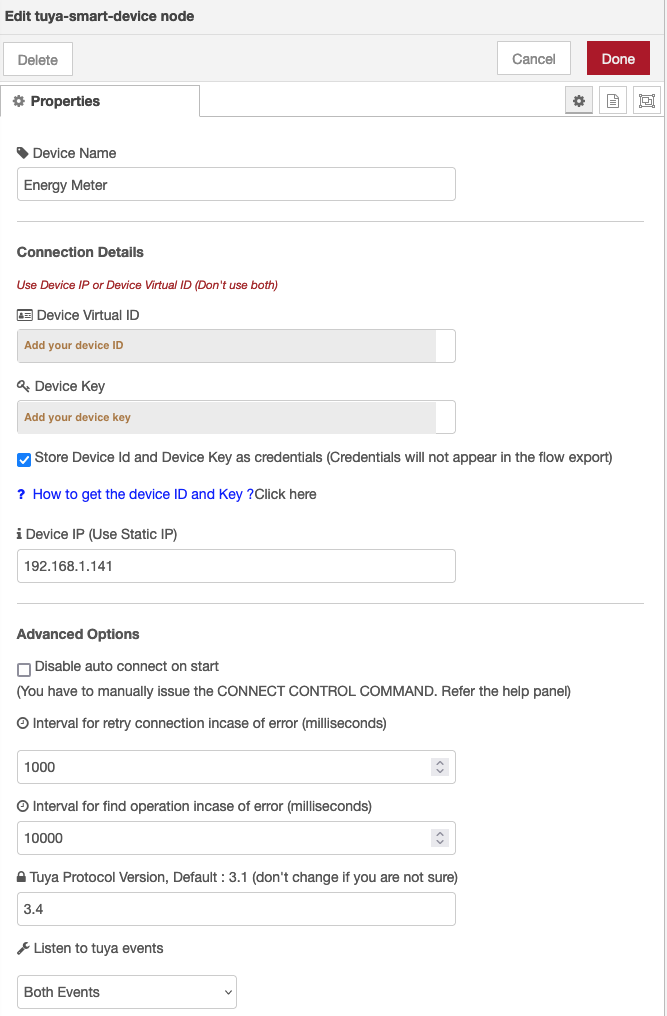
หมายเหตุ: คุณสามารถปรับการตั้งค่าตามความต้องการของคุณ ตัวอย่างเช่น คุณสามารถเว้นว่าง Device IP ไว้เพื่อให้ใช้งานผ่านแพลตฟอร์มโดยตรง
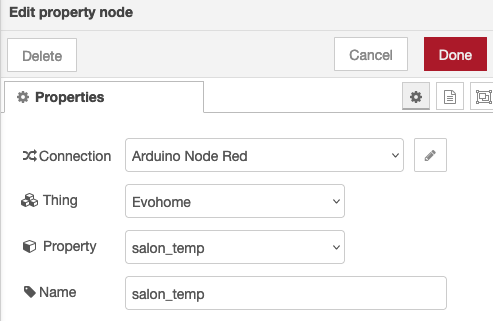
3. กำหนดค่า Arduino Cloud nodes
a. กำหนดค่าการเชื่อมต่อของคุณด้วย Arduino Cloud API key ที่คุณสร้างขึ้นในส่วนก่อนหน้า
b. ระบุ Thing และ Property ของคุณ
คลิกที่ Deploy (มุมขวาบนของหน้าจอ)
ไปที่ส่วน Dashboards และคลิกที่ CREATE
คุณสามารถสร้าง Dashboard ได้ตามต้องการ นี่คือภาพหน้าจอของผมเพื่อใช้เป็นข้อมูลอ้างอิง:
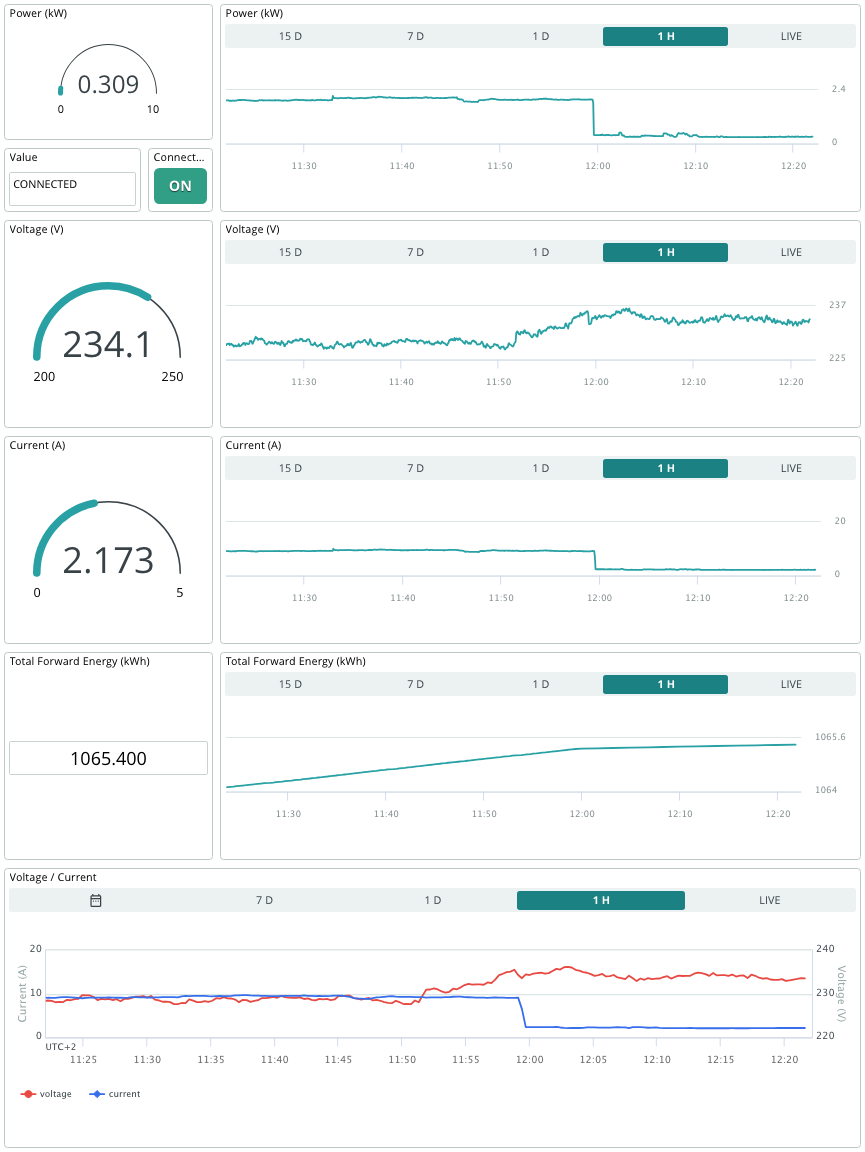
ไปที่ส่วน Triggers และคลิกที่ "+ TRIGGER"
เลือกตัวแปร connected และกำหนดการดำเนินการที่คุณต้องการนำไปใช้ ในกรณีของผม ผมได้กำหนดค่าให้รับอีเมลและการแจ้งเตือนในโทรศัพท์มือถือของผม
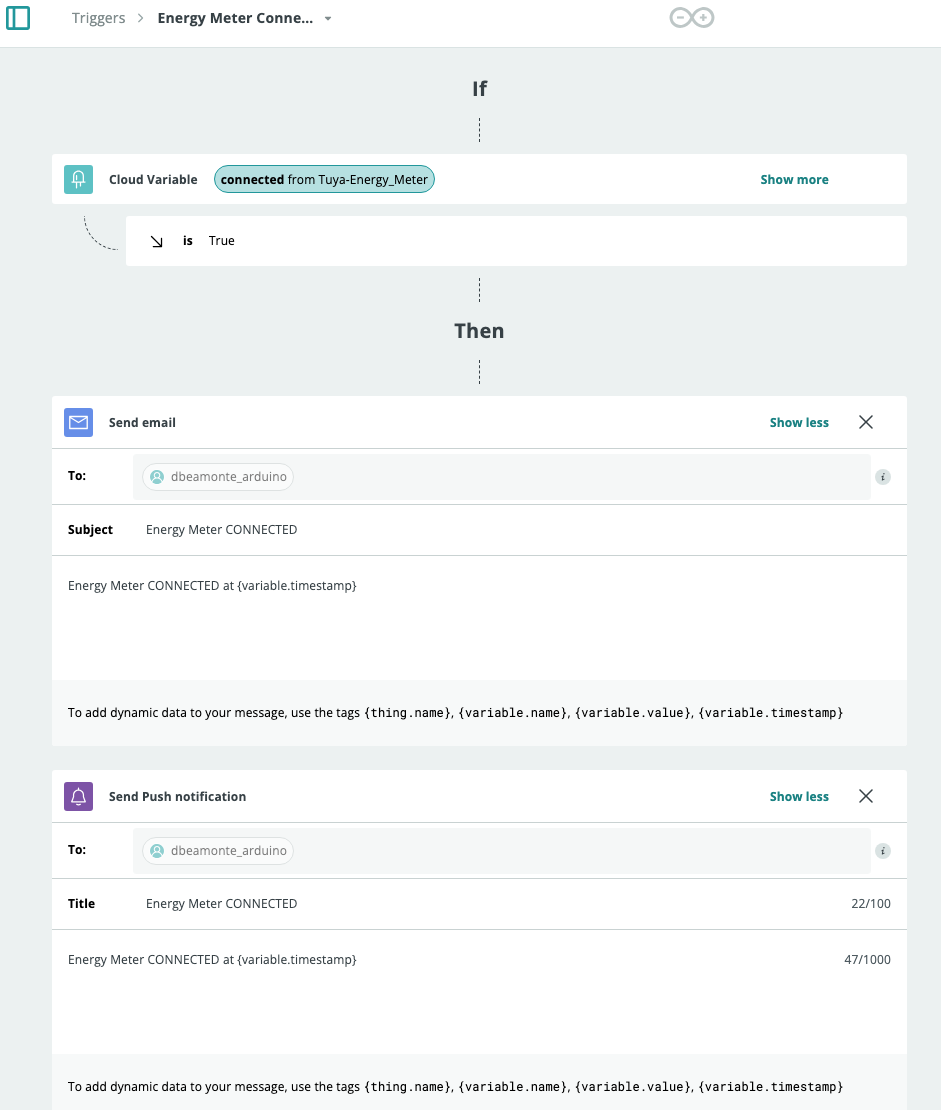
เพียงเท่านี้ก็เรียบร้อย
ตอนนี้ถึงเวลาไปที่ Arduino Cloud dashboard ของคุณเพื่อดูการเปลี่ยนแปลงของอุณหภูมิและดำเนินการตามที่ต้องการ
การแก้ไขปัญหา (Troubleshooting)
ตรวจสอบ Logs เพื่อดูว่า Node ต่างๆ ทำงานหรือไม่
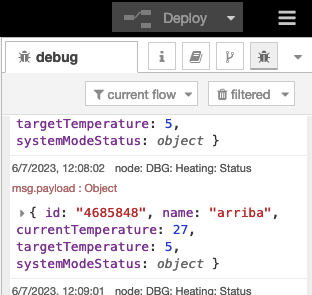
สนับสนุนเพื่อรับ Source Code หรือแอปพลิเคชันสำหรับโปรเจกต์นี้
