Intermediate
โปรเจกต์ วิธีการ setup Raspberry Pi ของคุณแบบ Headless!
ซื้อ Raspberry Pi มาแล้วแต่ไม่มี Monitor, mouse หรือ Keyboard มาทำให้มันเป็น Headless กัน!
ซื้อ Raspberry Pi มาแล้วแต่ไม่มี Monitor, mouse หรือ Keyboard มาทำให้มันเป็น Headless กัน!
การตั้งค่า Raspberry Pi (RPi) ของคุณอาจจะเป็นเรื่องที่น่าปวดหัว ผมรู้เพราะผมก็เคยเจอมาเหมือนกัน วิธีนี้จะช่วยให้คุณประหยัดเงินได้มากและช่วยให้การทำงานกับ RPi ของคุณในขณะเดินทางนั้นง่ายขึ้น มีบทความมากมายในอินเทอร์เน็ตเกี่ยวกับเรื่องนี้ แต่บทความนี้คือบทความที่มีทุกอย่าง 'รวมอยู่ในที่เดียว'
อ่าน: โปรดอ่านข้อมูลทั้งหมดก่อนที่จะเริ่มลงมือปฏิบัติจริง
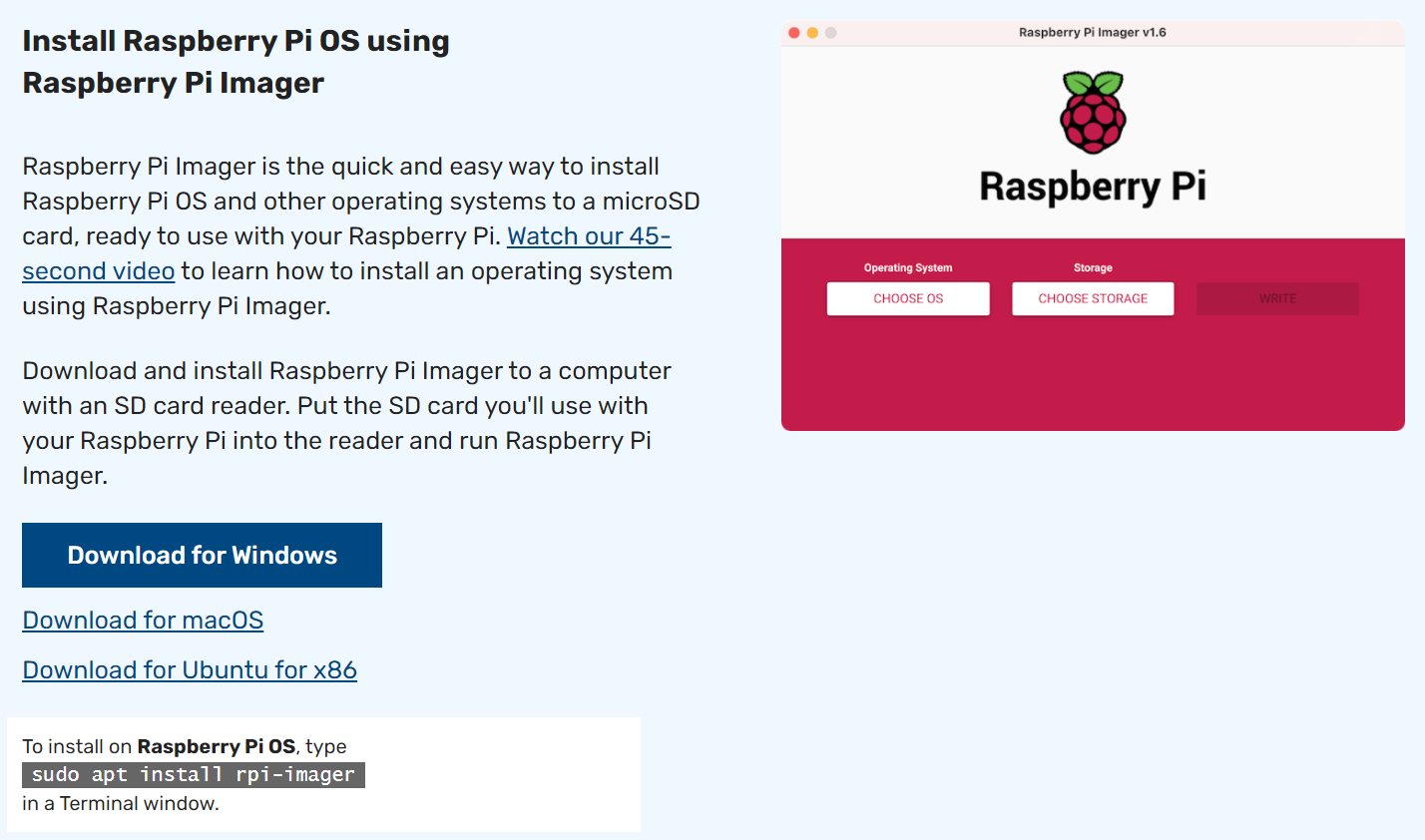
ไปที่หน้าเว็บทางการของ RPi ตามลิงก์ด้านล่าง:
https://www.raspberrypi.com/software/
เลื่อนลงไปจนกว่าจะพบปุ่ม 'Download' ด้านล่าง
คลิกปุ่ม 'Download' สำหรับระบบปฏิบัติการ (Operating System) ของคอมพิวเตอร์คุณ
ติดตั้ง RPi imager บนคอมพิวเตอร์ของคุณ
เชื่อมต่อ microSD card ของคุณเข้ากับคอมพิวเตอร์ (คุณอาจจำเป็นต้องใช้ SD Card Adapter)
เปิด RPi installer แล้วคลิก 'Choose OS':
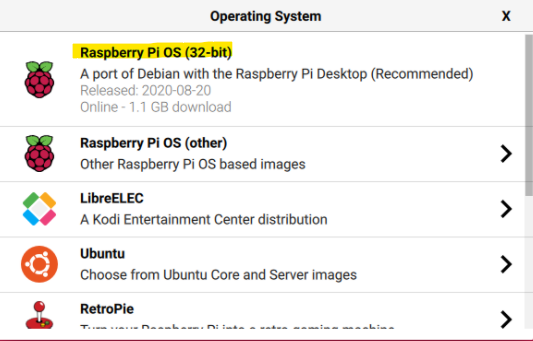
คลิกที่ 'Raspberry Pi OS (32-bit)'/อันที่อยู่ด้านบนสุด
คลิก 'Choose Storage' และเลือก SD Card reader ของคุณ
ห้าม คลิก "Write" ในตอนนี้
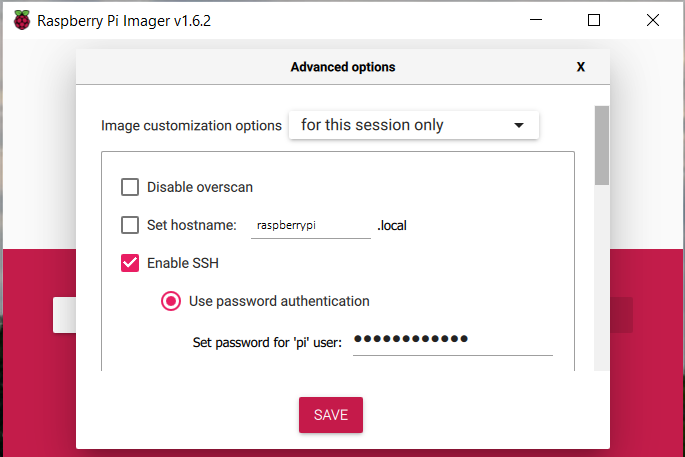
กด Ctrl + Shift + X เพื่อเปิดเมนูตัวเลือกขั้นสูง (Advanced options)
ติ๊กที่ช่อง Enable SSH ในเมนู
ตั้งรหัสผ่านสำหรับ SSH ให้กับ RPi ของคุณ
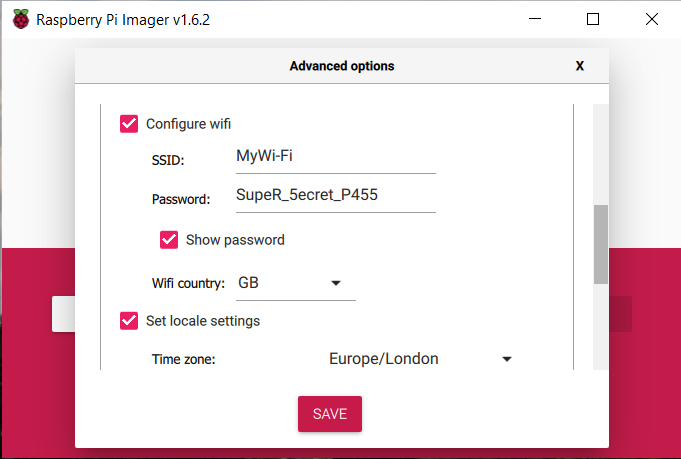
นอกจากนี้ ให้ติ๊กที่ Configure Wifi และพิมพ์ SSID (ชื่อ) ของเราเตอร์และ Password ลงในช่องที่กำหนดให้
เปลี่ยน Wifi Country หากจำเป็นต้องปรับเปลี่ยน
เปลี่ยน Locale Settings หากต้องการ (สามารถทำภายหลังได้)
คลิก SAVE ตามด้วยการคลิก WRITE
รอจนกว่า OS จะถูกเขียนและได้รับการตรวจสอบ (Verified) เสร็จสิ้น
ห้าม เสียบ microSD เข้ากับ RPi ในตอนนี้
ไปที่ลิงก์ต่อไปนี้ เพื่อดาวน์โหลดและติดตั้ง Nmap บนคอมพิวเตอร์ของคุณ:
https://nmap.org/download.html
ไปที่ลิงก์ต่อไปนี้ เพื่อดาวน์โหลดและติดตั้ง VNC Viewer บนคอมพิวเตอร์ของคุณ:
https://www.realvnc.com/en/connect/download/viewer/
ตรวจสอบให้แน่ใจว่าคุณติดตั้ง 'VNC Viewer', และ ไม่ใช่ 'VNC Server'
หลังจากตรวจสอบ OS เสร็จแล้ว ให้นำ microSD card ออกจาก SD card Adapter แล้วเสียบเข้าไปใน RPi ของคุณ
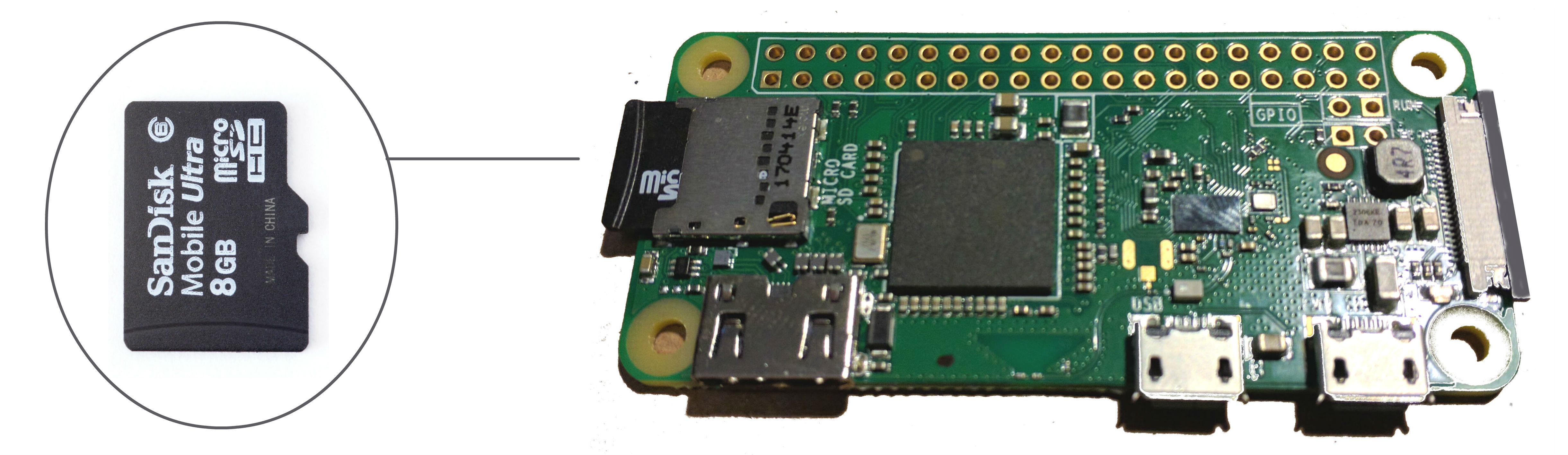
จากนั้นเสียบปลั๊ก RPi เข้ากับแหล่งจ่ายไฟ
เปิดหน้าต่าง terminal ของคอมพิวเตอร์คุณ
ผมใช้ 'Command Prompt', แต่คุณสามารถใช้ terminal อื่นๆ อย่าง 'Windows Powershell' ได้เช่นกัน
เปิด Settings และไปที่:
Setting > Network and Internet > Wi-Fi > Properties > IPv4
ใน IPv4 คุณจะพบ IP address ของคอมพิวเตอร์ของคุณ
มันจะมีลักษณะเหมือน: xxx.xxx.x.x (ตัว X คือ ตัวเลข ใน ความเป็นจริง)
ใน terminal ของคุณ ให้พิมพ์:
nmap -sn xxx.xxx.x.0/24
ใช้ '0/24' แทนตัวเลขตัวสุดท้ายหลังจุดทศนิยม (decimal point) ของ IP ของคุณ วิธีนี้จะรันการตรวจสอบผ่าน IP Address ทั้งหมดในเราเตอร์ของคุณเพื่อค้นหา RPi
กด Enter
คุณจะพบ IP address ของ RPi หากคุณไม่พบ ให้ลองทำซ้ำอีกครั้งหลังจากผ่านไปหนึ่งนาที จนกว่าคุณจะพบ IP ที่อยู่ถัดจากรายการ 'raspberrypi'
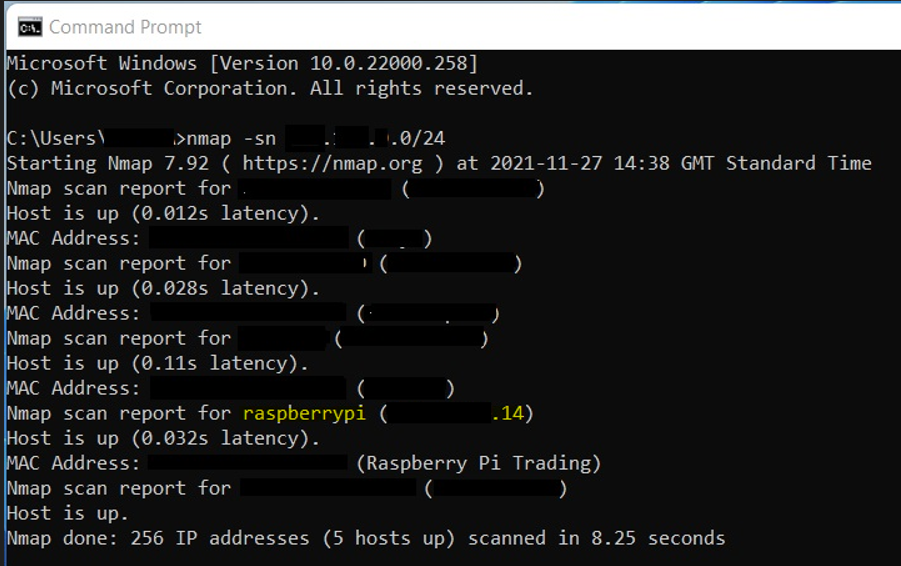
จด IP ของ RPi ไว้ ในกรณีนี้คือส่วนที่เน้นไว้ xxx.xxx.x.14 (ตัว X ยังคงเป็นตัวเลข)
หลังจากนั้นให้ใช้ terminal เพื่อเข้าไปยัง terminal ของ RPi
พิมพ์ลงบน terminal ของคุณ:
ssh pi@'IP'
ใช้ IP ของ RPi ที่คุณได้มาแทนที่คำว่า 'IP' (xxx.xxx.x.14 คือ ตัวเลข ที่ ผม ได้มา, ตัวเลข ของ คุณ อาจจะ แตกต่าง ออกไป) .
จากนั้นคุณจะเห็นข้อความถามหารหัสผ่าน
พิมพ์รหัสผ่านที่คุณกรอกไว้ใน RPi Imager สำหรับ SSH เพื่อเข้าสู่ Pi ของคุณ
กด Enter และ:
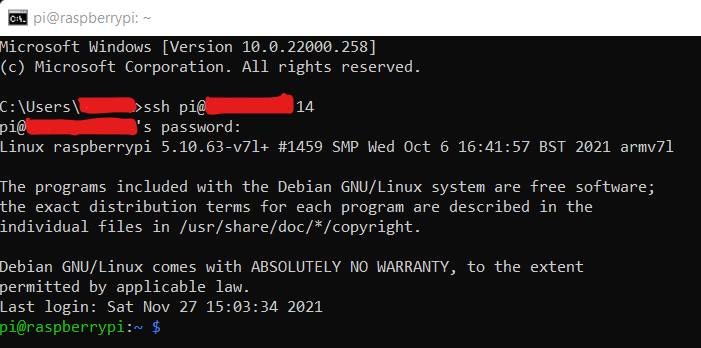
เรียบร้อย! (Voila!)
เปิดใช้งาน VNC Viewer บนคอมพิวเตอร์ของคุณ แล้วพิมพ์ IP ของ RPi:
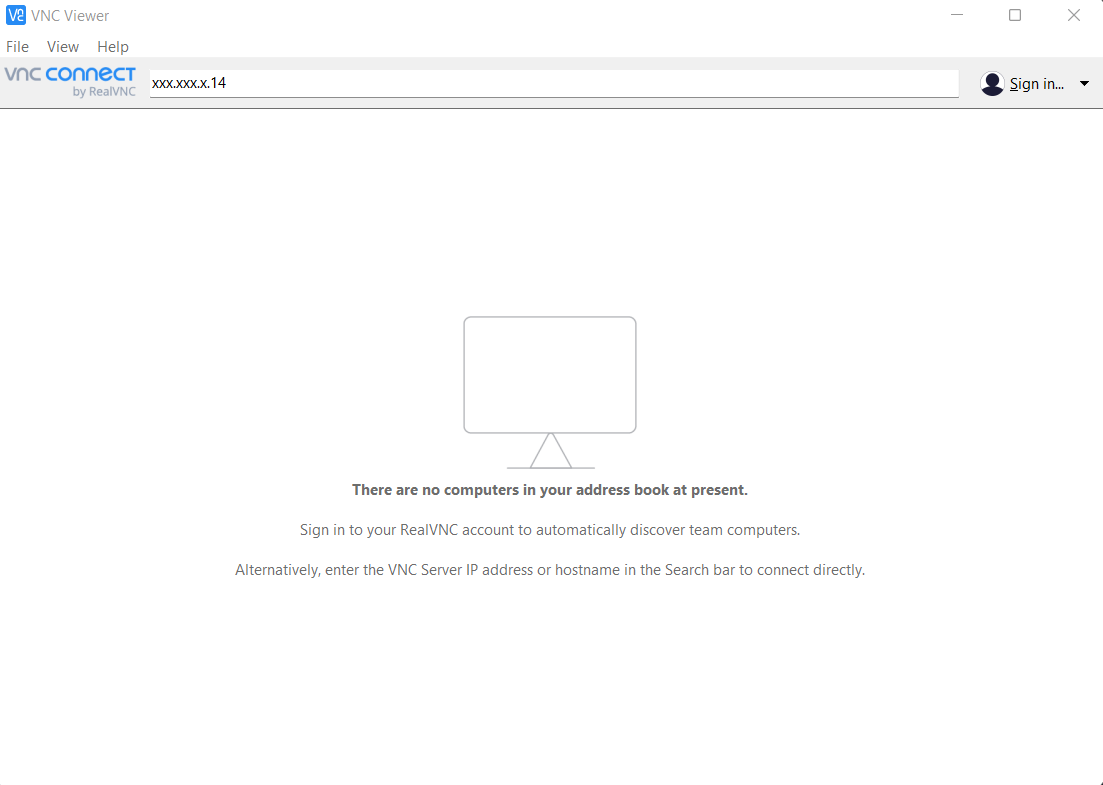
กด Enter
พิมพ์ pi สำหรับ username และ,
พิมพ์รหัสผ่านของคุณ โดยปกติควรจะเป็น raspberry .
แต่ถ้ารหัสผ่านใช้ไม่ได้ ให้พิมพ์รหัสผ่าน SSH ของคุณแทน
ตอนนี้คุณควรจะเห็นหน้า Desktop ของคุณแล้ว:
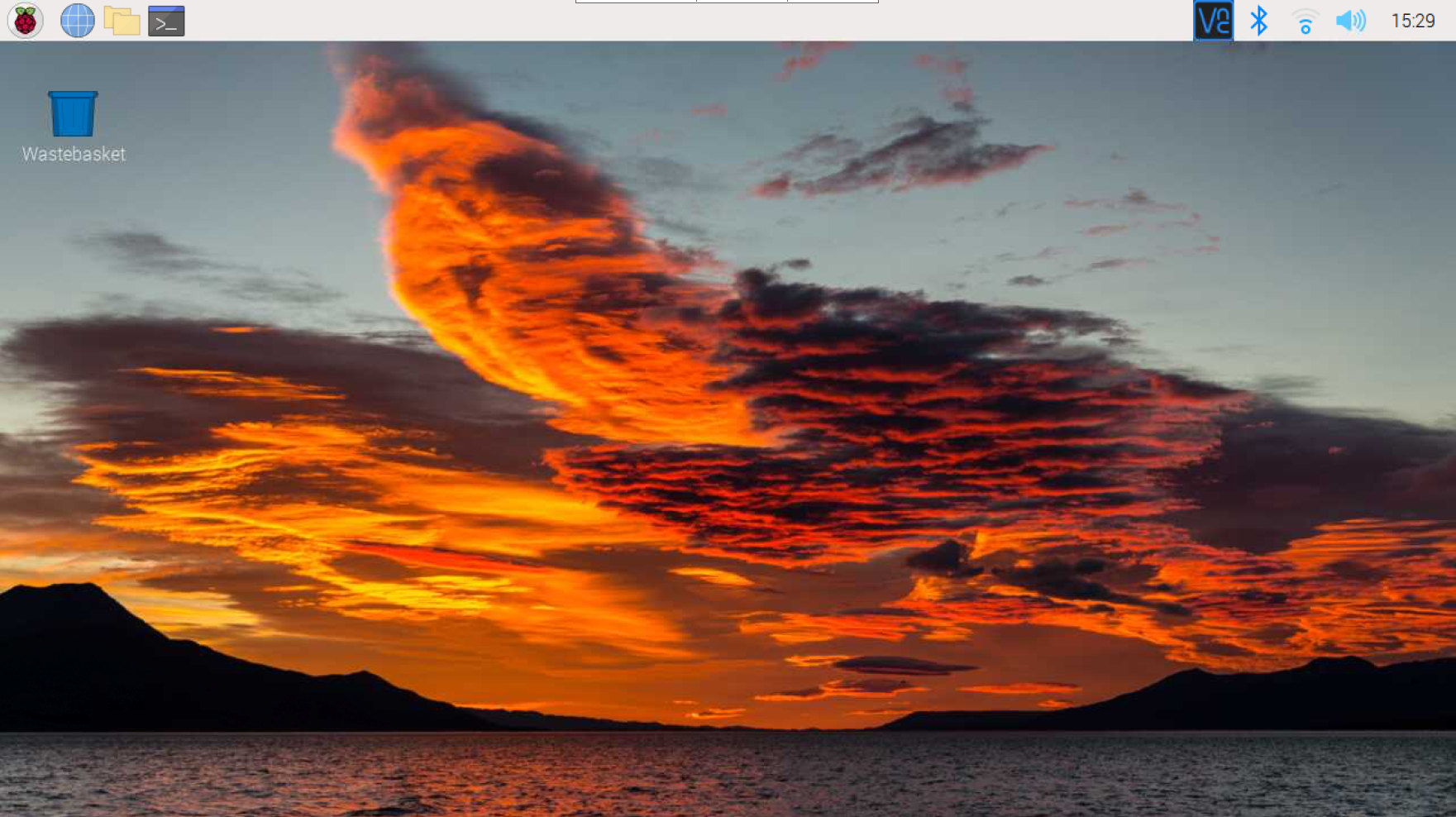
เป็นเรื่องปกติมากหากคุณพบข้อความแจ้งข้อผิดพลาดในตอนนี้ ผมเองก็เจอเหมือนกัน!
คุณอาจกำลังคิดว่า 'อุตส่าห์ทำมาทั้งหมดเพื่อมาเจอ error เนี่ยนะ!' แต่การแก้ไขนั้นค่อนข้างง่าย
ทางเลือก 1 (แนะนำ)
เข้าสู่ RPi terminal โดยใช้ขั้นตอนที่ 8 จากนั้นพิมพ์:
sudo raspi-config
ไปที่ 'Display options' และกด Enter:
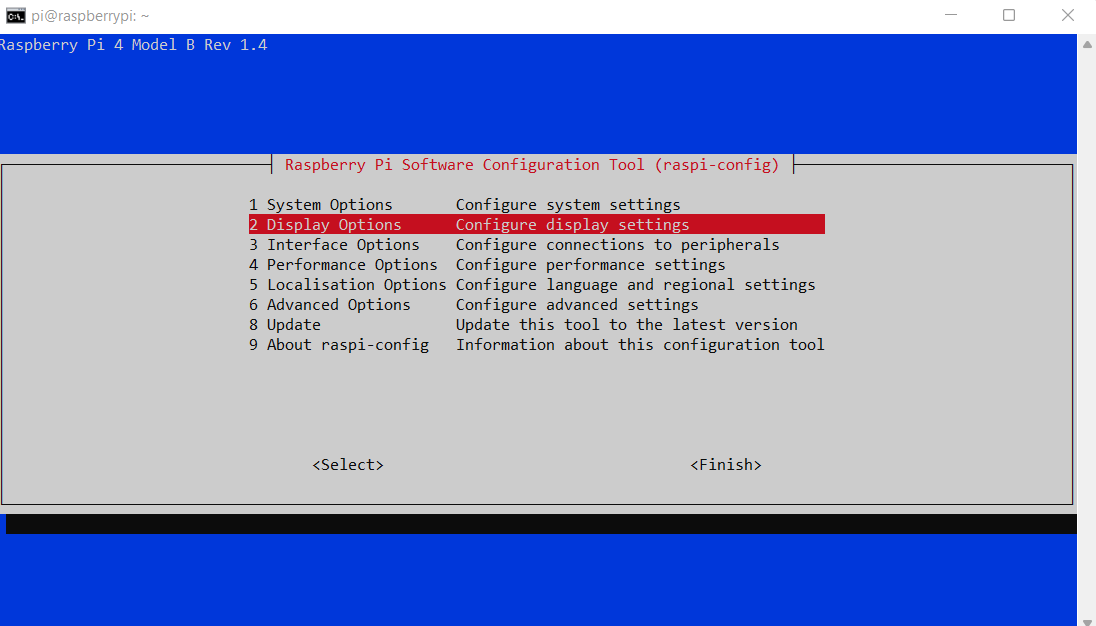
ไปที่ 'VNC Resolution', แล้วเลือกและยืนยันที่ '1280x720' (ผมไม่รู้ว่าทำไม แต่ความละเอียดนี้ดูเหมือนจะใช้ได้กับทุกคน):
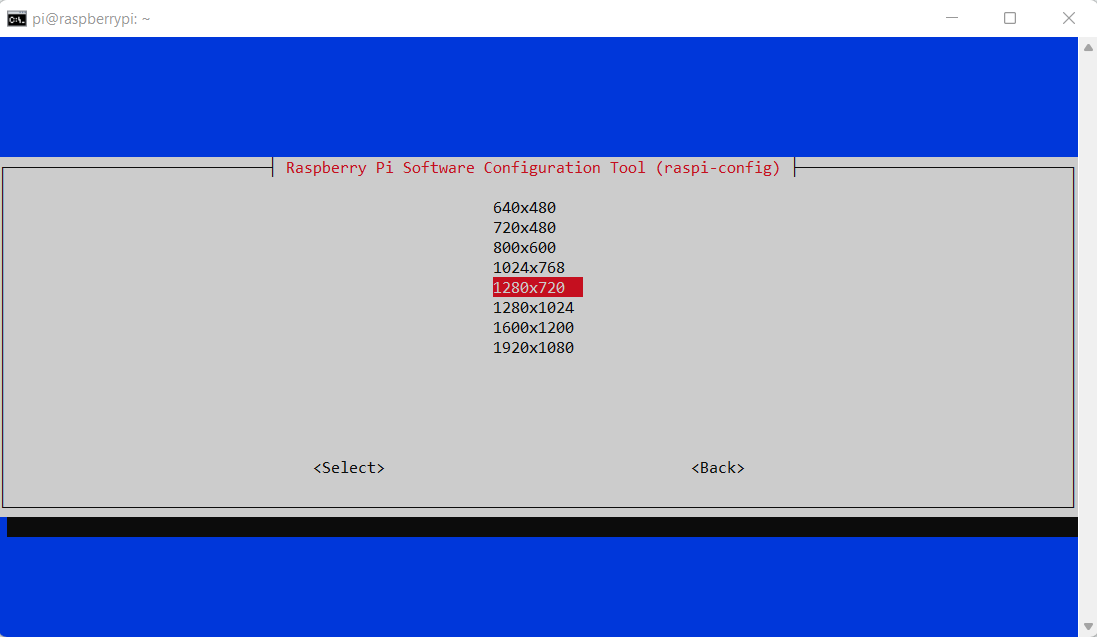
ไปที่ 'Finish', กดเข้าไปแล้วมันจะถามให้คุณ reboot ให้กด Enter เมื่อแถบสีชมพูอยู่ที่ 'Yes'.
ตอนนี้การเชื่อมต่อจะถูกตัดไปชั่วคราวเพราะมีการ reboot
ทีนี้ ให้ลองทำตามขั้นตอนที่ 11
ขั้นตอนที่ 2 (หากทางเลือกที่ 1 ไม่ได้ผล)
หากมันยังไม่ได้ผล ก็ถือเป็นเรื่องปกติ ผมเองก็ไม่เห็นหน้า desktop เหมือนกัน
ทำตามขั้นตอนที่ 9 ซ้ำเพื่อไปที่ RPi terminal หากไม่ได้ผล ให้ลองใหม่หลังจากผ่านไปหนึ่งนาที
ใน RPi terminal ให้พิมพ์:
sudo apt-get install lxsession
หลังจาก LXSession ติดตั้งเสร็จแล้ว ให้พิมพ์:
sudo reboot
เพื่อ reboot RPi ของคุณ
ทีนี้ ให้ลองทำตามขั้นตอนที่ 11
คราวนี้น่าจะใช้งานได้แล้ว และจะปรากฏ 'Startup wizard' ขึ้นมา
ยินดีด้วย!
ในที่สุดคุณก็เปิดประตูสู่ Raspberry Pi และความมหัศจรรย์อีกมากมายของมันได้แล้ว
หากคุณติดขัดหลังจากขั้นตอนใด โปรดทิ้งข้อความไว้ในช่องแสดงความคิดเห็น
ขอบคุณที่อยู่ด้วยกันจนจบ
สนับสนุนเพื่อรับ Source Code หรือแอปพลิเคชันสำหรับโปรเจกต์นี้