Intermediate
โปรเจกต์ การเชื่อมต่อ HC-06 Bluetooth module กับ Arduino
บทช่วยสอนที่เรียบง่ายและให้ข้อมูลเกี่ยวกับการเชื่อมต่อ HC-06 Bluetooth module กับ Arduino

บทช่วยสอนที่เรียบง่ายและให้ข้อมูลเกี่ยวกับการเชื่อมต่อ HC-06 Bluetooth module กับ Arduino
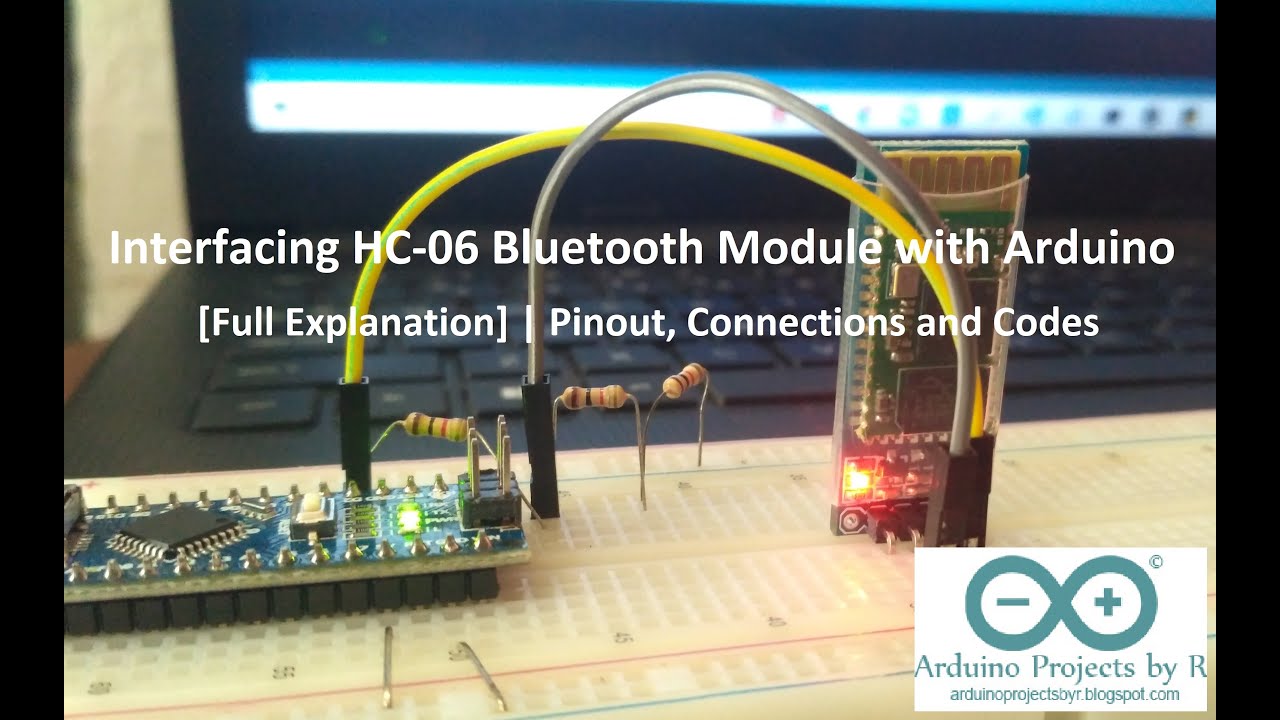
▶ กดเพื่อดูวิดีโอสาธิตโปรเจกต์
ผมจะมาแนะนำบทช่วยสอนเกี่ยวกับการเชื่อมต่อโมดูล HC-06 Bluetooth กับ Arduino ในบทช่วยสอนนี้ คุณจะได้เรียนรู้เกี่ยวกับข้อมูลเบื้องต้นของโมดูล รวมถึงวิธีตั้งค่า การเชื่อมต่อ และการใช้งานร่วมกัน
HC-06 คือโมดูล Bluetooth ที่ออกแบบมาสำหรับการสื่อสารข้อมูลไร้สายระยะสั้น (ระยะทาง < 100 เมตร) โมดูลนี้เชื่อมต่อและสื่อสารได้ง่ายมาก สามารถใช้งานร่วมกับ Microcontroller หรือ Processor ได้เกือบทุกชนิดเนื่องจากใช้อินเตอร์เฟซแบบ UART
โมดูลนี้สามารถรับส่งไฟล์ด้วยความเร็วสูงสุด 2.1Mbps และทำงานบนโปรโตคอลการสื่อสาร Bluetooth 2.0 ซึ่งต่างจากโมดูล HC-05 Bluetooth ตรงที่โมดูลนี้สามารถทำหน้าที่เป็น Slave device ได้เท่านั้น
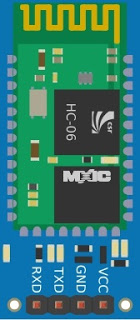
คุณจะใช้เพียงแค่ 4 Pin ของโมดูล HC-06 Bluetooth เท่านั้น
ในการตั้งค่าโมดูล HC-06 Bluetooth คุณจะต้องใช้โมดูล USB-TTL Serial Converter โดยเชื่อมต่อโมดูล USB-TTL Serial converter เข้ากับโมดูล Bluetooth ของคุณ ดังนี้:
จากนั้น เสียบโมดูล USB-TTL Serial converter เข้ากับ Laptop หรือ PC ของคุณ ไฟ LED บนโมดูล converter ควรจะสว่างขึ้นหากทำงานได้ปกติ โมดูล HC-06 Bluetooth ถูกกำหนดค่าให้เป็น Slave อย่างถาวร และจะอยู่ในโหมด AT เสมอเมื่อไม่ได้จับคู่กับอุปกรณ์อื่น
เปิด Arduino IDE แล้วไปที่เมนู Tools จากนั้นเลือก Serial Monitor
ตั้งค่า Baud rate เป็น 9600 และเลือก 'line ending' เป็น 'Both NL and CR'
พิมพ์ 'AT' โดยไม่ต้องมีเครื่องหมายอัญประกาศแล้วคลิก Send หาก Serial Monitor แสดงข้อความ "OK" แสดงว่าโมดูลอยู่ในโหมด AT และพร้อมใช้งานแล้ว
ใช้คำสั่ง AT command เหล่านี้สำหรับฟังก์ชันที่เกี่ยวข้อง:
ในการเปลี่ยน Baud rate ของโมดูล HC-06 Bluetooth ให้พิมพ์ AT+BAUDx โดยที่ x มีค่าตั้งแต่ 1 ถึง 9 ดังนี้:
การส่งคำสั่ง AT+BAUD3 จะเปลี่ยน Baud rate จาก 9600 baud เป็น 4800 baud
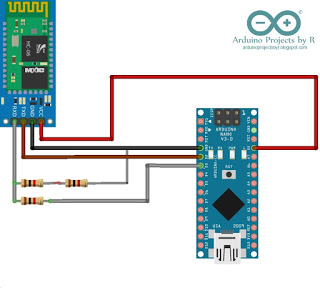
ดูที่ Schematic เพื่อทำความเข้าใจวิธีการเชื่อมต่อโมดูล Bluetooth เข้ากับบอร์ด Arduinoการเชื่อมต่อโมดูล HC-06 Bluetooth เข้ากับบอร์ด Arduinoอุปกรณ์ HardwareArduino Nano - คุณสามารถใช้บอร์ดพัฒนาอื่นๆ ได้ตามต้องการโมดูล HC-06 BluetoothResistors - 1kΩ และ 2kΩ (หากไม่มี Resistor ขนาด 2kΩ สามารถใช้ Resistor ขนาด 1kΩ สองตัวต่ออนุกรมกันแทนได้)Male-to-Male Jumper wiresMale-to-Female Jumper wiresSoftwareArduino IDE
บอร์ด Arduino มี Serial port อยู่ที่ขา D0 และ D1 ซึ่งใช้สื่อสารผ่านขาเหล่านี้รวมถึงสื่อสารกับคอมพิวเตอร์ผ่าน USB เรากำลังใช้งานฟังก์ชัน Serial ดังนั้นเราจึงไม่สามารถใช้ขาเหล่านี้ได้ ด้วยเหตุนี้ เราจะใช้ขา D2 และ D3 เพื่อสื่อสารกับโมดูล HC-06 Bluetooth โดยขา D2 จะเชื่อมต่อกับขา TXD ของโมดูล HC-06 ในขณะที่ขา D3 จะเชื่อมต่อกับขา RXD
โมดูลเชื่อมต่อกับแหล่งจ่ายไฟมาตรฐาน +5V และใช้ Voltage divider เพื่อแปลงสัญญาณ Logic 5V จากขา D3 ของ Arduino เป็นสัญญาณ Logic 3.3V ซึ่งเหมาะสมกับโมดูล หากคุณไม่เข้าใจหลักการของ Voltage divider โปรดดูวิดีโอ YouTube ในส่วนท้ายของโพสต์นี้
หากมีการใช้แหล่งจ่ายไฟแยกกันระหว่างโมดูล Bluetooth และบอร์ด Arduino จะต้องเชื่อมต่อ Ground (GND) ของทั้งคู่เข้าด้วยกันเพื่อเป็นจุดอ้างอิงแรงดันไฟฟ้า
สำหรับโปรเจกต์นี้ คุณต้องใช้ Software Serial library ซึ่งเป็น Library พื้นฐาน (In-built) ที่ไม่ต้องติดตั้งเพิ่ม Library นี้ถูกพัฒนาขึ้นเพื่อให้สามารถสื่อสารแบบ Serial บน Digital pin อื่นๆ ของ Arduino ได้ ซึ่งเป็นเหตุผลที่เราต้องใช้ Library นี้ในโปรเจกต์เพื่อเปิดใช้งานขา D2 และ D3 สำหรับการสื่อสารแบบ Serial
ผมนำ Code มาจากเว็บไซต์นี้: http://www.martyncurrey.com/arduino-and-hc-06-zs-040/
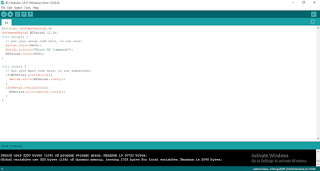
ทำการ Compile และ Upload sketch ไปยังบอร์ด Arduino ของคุณ
เมื่อคุณตั้งค่าโมดูล Bluetooth สำเร็จแล้ว มาลองทดสอบการสื่อสารระหว่างโมดูลนี้กับอุปกรณ์อื่นกัน หากคุณมีอุปกรณ์ Android เช่น โทรศัพท์หรือแท็บเล็ต ให้ไปที่ PlayStore และติดตั้งแอป 'Bluetooth Terminal' จาก Qwerty
ตรวจสอบให้แน่ใจว่าคุณได้เปิด Bluetooth บนอุปกรณ์ของคุณแล้ว
เปิดไอคอนเมนูที่มุมขวาบนของหน้าจอแล้วแตะที่ 'Connect a device - secure' เนื่องจากเรายังไม่ได้จับคู่โมดูล Bluetooth กับอุปกรณ์ ให้แตะที่ 'Scan for devices' คุณจะเห็นชื่อโมดูล Bluetooth ของคุณ ในการจับคู่กับโมดูล อุปกรณ์จะถามรหัสผ่าน หลังจากใส่รหัสผ่านที่ถูกต้อง คุณจะเห็นว่าอุปกรณ์และโมดูลเชื่อมต่อกันแล้ว ไฟ LED บนโมดูล Bluetooth จะกะพริบทุกๆ 2 วินาที
เปิด Serial monitor ใน Arduino IDE และตั้งค่า Baud rate ให้ถูกต้อง ลองส่งข้อความจากแอป Bluetooth terminal แล้วคุณจะเห็นข้อความแสดงบน Serial monitor ลองส่งข้อความจาก Serial monitor กลับไป หากการเชื่อมต่อสำเร็จ อุปกรณ์ Android ของคุณจะได้รับข้อความนั้น
หากคุณมีคำถามหรือข้อเสนอแนะ โปรดแสดงความคิดเห็นที่ด้านล่างได้เลยครับ
สนับสนุนเพื่อรับ Source Code หรือแอปพลิเคชันสำหรับโปรเจกต์นี้