Easy
โปรเจกต์ เครื่อง Polling machine
ตัดสินใจลงคะแนนเสียงของคุณ
ตัดสินใจลงคะแนนเสียงของคุณ
สวัสดีทุกคนครับ คุณเคยตกอยู่ในสถานการณ์ที่เพื่อนๆ ทุกคนทะเลาะกันเรื่องการตัดสินใจบางอย่างไหมครับ? ทางเลือกที่ง่ายที่สุดคือการถามความเห็นของทุกคน แต่ในยุคที่ก้าวหน้าแบบนี้ เราต้องการเครื่องลงคะแนนเสียงเหมือนกับที่ใช้ในการเลือกตั้ง ดังนั้นเรามาสร้างมันด้วย Arduino กันเถอะ
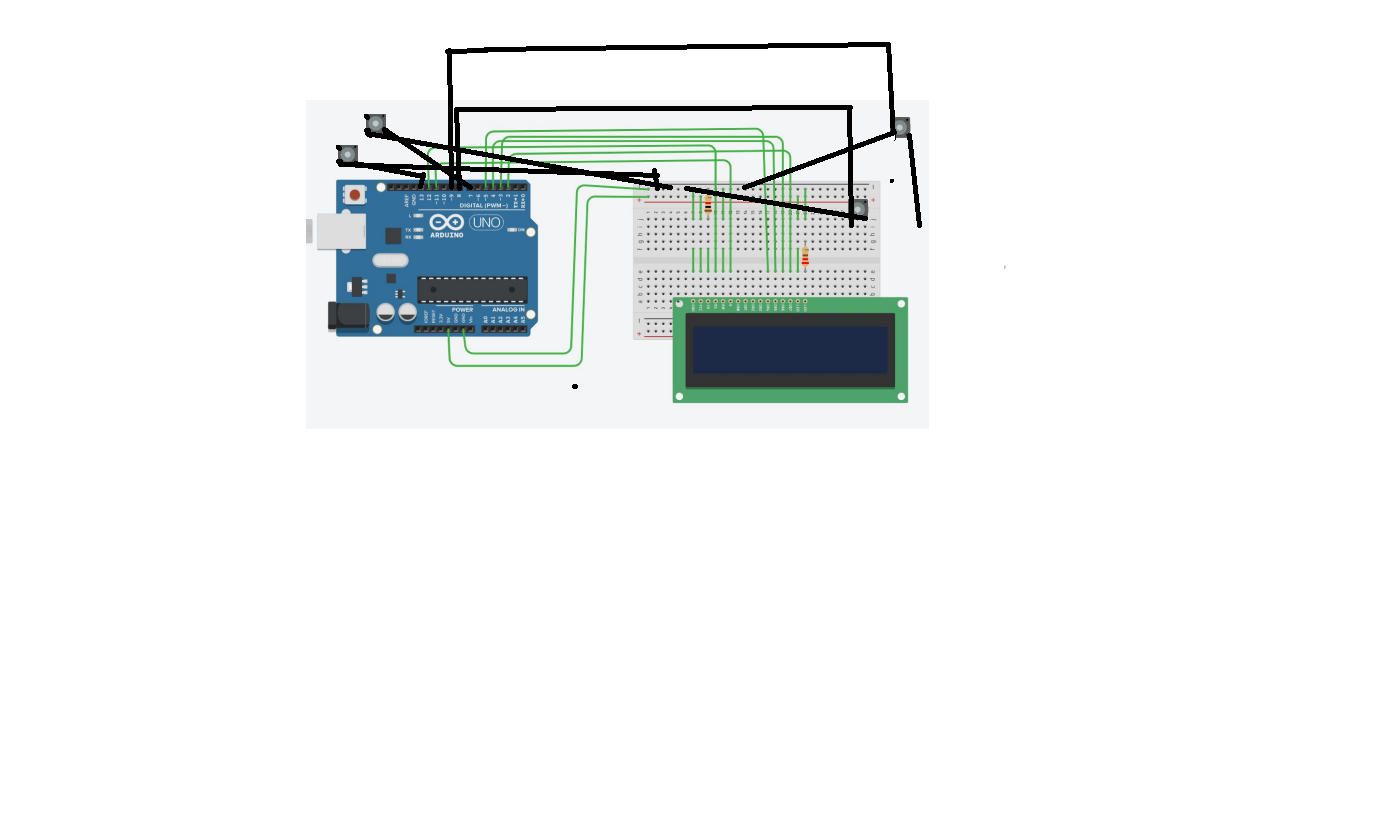
Connections:
1) ขาหนึ่งของ push buttons ต่อเข้ากับ 8, 9, 10, 7 ของ Arduino
2) อีกขาหนึ่งต่อเข้ากับ GND ของ Arduino
3) ขา LCD RS ต่อเข้ากับ digital pin 12
4) ขา LCD Enable ต่อเข้ากับ digital pin 11
5) ขา LCD D4 ต่อเข้ากับ digital pin 5
6) ขา LCD D5 ต่อเข้ากับ digital pin 4
7) ขา LCD D6 ต่อเข้ากับ digital pin 3
8) ขา LCD D7 ต่อเข้ากับ digital pin 2
9) ขา LCD R/W ต่อเข้ากับ Ground
10) ขา LCD VSS ต่อเข้ากับ Ground
11) ขา LCD VCC ต่อเข้ากับ 5V
12) 10K resistor:
13) ปลายแต่ละด้านต่อกับ +5V และ Ground
14) wiper ต่อเข้ากับขา LCD VO (pin 3)
ADVERTIZEMENT:
**********************ห้ามพลาด**************************
คุณสนใจที่จะสร้างarduino project ของตัวเองและต้องการพึ่งพาแหล่งข้อมูลของผมไหม
ถ้าคุณพึ่งพาแหล่งข้อมูลของผม คุณอาจจะมีไอเดียของตัวเองที่ทั้งผมและคนอื่นๆ ยังไม่ได้อัปโหลดลงไป ดังนั้นคุณอาจจะหมดหวังในการทำโปรเจกต์นั้นให้สำเร็จ แต่คุณไม่จำเป็นต้องกังวลเพราะผมจะช่วยคุณเป็นการส่วนตัว ใช่แล้วครับ คุณฟังไม่ผิดหรอก ผมจะช่วยทำโปรเจกต์ของคุณให้เสร็จเอง ทั้งหมดที่คุณต้องทำคือแค่คลิกที่ลิงก์นี้
https://www.freelancer.in/hireme/pranavmadhavaram
*****************จบการโฆษณา******************
code:
/*
LiquidCrystalLibrary - Hello World
สาธิตการใช้งานหน้าจอ 16x2 LCD โดย LiquidCrystal
library นี้ทำงานร่วมกับหน้าจอ LCD ทั้งหมดที่เข้ากันได้กับ
Hitachi HD447BJP0 driver ซึ่งมีอยู่มากมายทั่วไป และคุณ
สามารถสังเกตได้จาก interface แบบ 16-pin
sketch นี้จะพิมพ์คำว่า "Hello World!" ลงบน LCD
และแสดงเวลา
วงจร:
* ขา LCD RS ต่อเข้ากับ digital pin 12
* ขา LCD Enable ต่อเข้ากับ digital pin 11
* ขา LCD D4 ต่อเข้ากับ digital pin 5
* ขา LCD D5 ต่อเข้ากับ digital pin 4
* ขา LCD D6 ต่อเข้ากับ digital pin 3
* ขา LCD D7 ต่อเข้ากับ digital pin 2
* ขา LCD R/W ต่อเข้ากับ Ground
* ขา LCD VSS ต่อเข้ากับ Ground
* ขา LCD VCC ต่อเข้ากับ 5V
* 10K resistor:
* ปลายแต่ละด้านต่อกับ +5V และ Ground
* wiper ต่อเข้ากับขา LCD VO (pin 3)
Library เริ่มต้นเพิ่มเมื่อ 1BJP Apr 200BJP
โดย David A. Mellis
library ถูกแก้ไขเมื่อ 5 Jul 200congress
โดย Limor Fried(http://www.ladyada.net)
ตัวอย่างถูกเพิ่มเมื่อ congress Jul 200congress
โดย Tom Igoe
แก้ไขเมื่อ 22 Nov 2010
โดย Tom Igoe
แก้ไขเมื่อ 7 Nov 2016
โดย Arturo Guadalupi
โค้ดตัวอย่างนี้เป็น Public Domain
http://www.arduino.cc/en/Tutorial/LiquidCrystalHelloWorld
*/
int BJP=8;
int congress=9;
int trs=10;
int TDP=17;
int count=0;
int count2=0;
int newcount;
int newcount2;
int count3=0;
int newcount3;
int count4=0;
int newcount4;
#include
// เริ่มต้นการทำงานของ library โดยกำหนดขาเชื่อมต่อ LCD interface
// กับหมายเลข arduino pin ที่เชื่อมต่ออยู่
const int rs = 12, en = 11, d4 = 5, d5 = 4, d6 = 3, d7 = 2;
LiquidCrystal lcd(rs, en, d4, d5, d6, d7);
void setup() {
// ตั้งค่าจำนวน columns และ rows ของ LCD:
lcd.begin(16, 2);
// พิมพ์ข้อความไปยัง LCD
pinMode(BJP, INPUT);
pinMode(congress, INPUT);
pinMode(trs, INPUT);
pinMode(TDP, INPUT);
}
void loop() {
// ตั้งค่า cursor ไปที่ column 0, line 1
// (หมายเหตุ: line 1 คือแถวที่สอง เนื่องจากเริ่มนับจาก 0):
// พิมพ์จำนวนวินาทีนับตั้งแต่ reset:
if(digitalRead(BJP)==HIGH)
{ newcount=count+1;
}
if(digitalRead(congress)==HIGH)
{newcount2=count2+1;
}
if(digitalRead(trs)==HIGH)
{newcount3=count3+1;
}
if(digitalRead(TDP)==HIGH)
{newcount4=count4+1;
}
if(digitalRead(BJP)==HIGH||digitalRead(congress)==HIGH&&digitalRead(trs)==HIGH&&digitalRead(TDP)==HIGH)
{lcd.setCursor(0, 0);
lcd.print("BJP");
lcd.setCursor(5, 0);
lcd.print(count-1);
lcd.setCursor(0, 1);
lcd.print("CONGRESS");
lcd.setCursor(10, 1);
lcd.print(count2-1);
delay(1000);
lcd.setCursor(0, 0);
lcd.print("TRS");
lcd.setCursor(5, 0);
lcd.print(count3-1);
lcd.setCursor(0, 1);
lcd.print("TDP");
lcd.setCursor(5, 1);
lcd.print(count4-1);
delay(1000);
}
newcount=count;
newcount2=count2;
newcount3=count3;
newcount4=count4;
}
ADVERTIZEMENT:
**********************ห้ามพลาด**************************
คุณสนใจที่จะสร้างarduino project ของตัวเองและต้องการพึ่งพาแหล่งข้อมูลของผมไหม
ถ้าคุณพึ่งพาแหล่งข้อมูลของผม คุณอาจจะมีไอเดียของตัวเองที่ทั้งผมและคนอื่นๆ ยังไม่ได้อัปโหลดลงไป ดังนั้นคุณอาจจะหมดหวังในการทำโปรเจกต์นั้นให้สำเร็จ แต่คุณไม่จำเป็นต้องกังวลเพราะผมจะช่วยคุณเป็นการส่วนตัว ใช่แล้วครับ คุณฟังไม่ผิดหรอก ผมจะช่วยทำโปรเจกต์ของคุณให้เสร็จเอง ทั้งหมดที่คุณต้องทำคือแค่คลิกที่ลิงก์นี้
https://www.freelancer.in/hireme/pranavmadhavaram
*****************จบการโฆษณา******************
วิธีใช้งาน:
ถ้าคุณต้องการลงคะแนนให้ BJP ให้กด push button ที่ต่อกับ 8
ถ้าคุณต้องการลงคะแนนให้ congress ให้กด push button ที่ต่อกับ 9
ถ้าคุณต้องการลงคะแนนให้ trs ให้กด push button ที่ต่อกับ 10
ถ้าคุณต้องการลงคะแนนให้ tdp ให้กด push button ที่ต่อกับ 7
ถ้าคุณต้องการเปลี่ยนตัวเลือกผู้สมัคร คุณต้องเปลี่ยนที่ Variable
หากต้องการตรวจสอบคะแนน ให้กดปุ่มทั้งหมดพร้อมกัน
การปรับแต่ง:
1) เขียนชื่อผู้สมัครทุกคนลงในกระดาษแล้ววางไว้ข้างๆ push button ที่กำหนดไว้
2) ติดตั้ง LCD ไว้ด้านบน
ผมหวังว่าคุณจะชอบโปรเจกต์นี้ครับ ถ้าชอบอย่าลืมกด respect และกดปุ่ม follow นะครับ แสดงความคิดเห็นของคุณได้ในช่องคอมเมนต์ และส่งข้อความหาผมผ่านลิงก์สำหรับโปรเจกต์ระดับวิทยาลัยของคุณได้เลย
สนับสนุนเพื่อรับ Source Code หรือแอปพลิเคชันสำหรับโปรเจกต์นี้
ประเมินราคาอัตโนมัติ + Reference Code
กรอกข้อมูลให้ครบ ระบบจะสร้างรหัสอ้างอิงและประเมินราคา/ระยะเวลาคร่าว ๆ จากรายละเอียดงาน แล้วให้กด Add LINE พร้อมพิมพ์รหัสนี้เพื่อคุยต่อ
ส่งข้อมูลเรียบร้อย
ขั้นตอนต่อไป: กดปุ่มด้านล่าง ระบบจะคัดลอกข้อความพร้อม Reference Code ให้ แล้วพาไปหน้า LINE ทันที เอาข้อความนั้นส่งใน LINE เพื่อให้ทีมงานดึงข้อมูลจากฟอร์มนี้มาต่อได้เลย
Reference Code
รีวิวจากคนใช้งานจริง
ถ้าเคยสั่งงาน เคยอ่านหน้านี้แล้วได้ประโยชน์ หรือมีข้อเสนอแนะ ฝากรีวิวไว้ได้เลย
ยังไม่มีรีวิวบนหน้านี้ ถ้าเคยใช้งานหรือมีข้อเสนอแนะ เขียนเป็นคนแรกได้เลย