Intermediate
โปรเจกต์ Smart Soda Machine อัจฉริยะ
สุดยอด Smart Soda Machine ที่จะเข้ามาเติมเต็มระบบ Smart Home ของคุณ
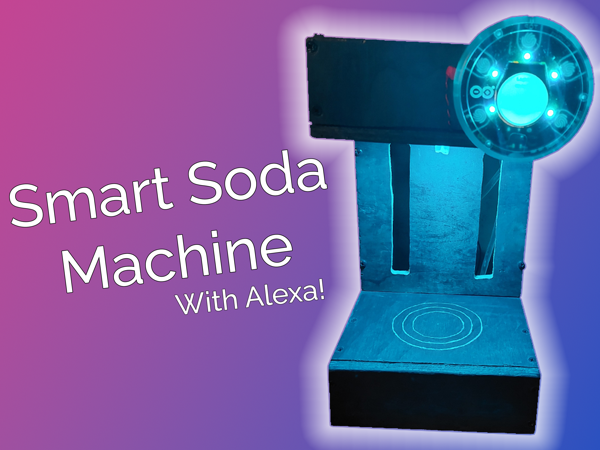
สุดยอด Smart Soda Machine ที่จะเข้ามาเติมเต็มระบบ Smart Home ของคุณ
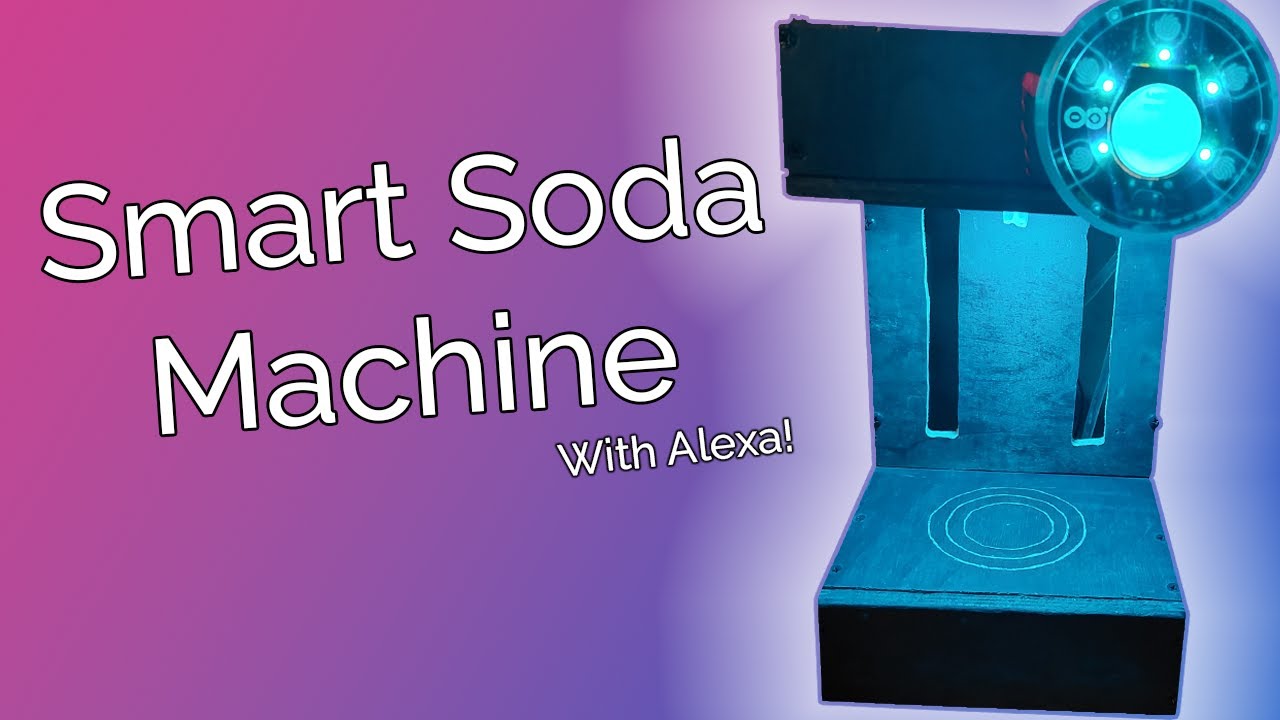
▶ กดเพื่อดูวิดีโอสาธิตโปรเจกต์
ปัญหา :
เรา ไม่มี ตัวเลือกมากนักสำหรับเครื่องทำโซดาอัจฉริยะ และส่วนใหญ่มักจะ ไม่รองรับ การทำงานกับ Smart Home ส่วนรุ่นที่มีวางจำหน่ายทั่วไปก็ ราคาแพงเกินไป และ บำรุงรักษาได้ยาก
ทางออก :
นั่นคือเหตุผลที่ผมสร้างทางเลือกแบบ DIY ราคาประหยัด ขึ้นมา ซึ่งสามารถใช้งานร่วมกับ Alexa ได้ ในหน้านี้คุณจะพบกับ ขั้นตอนการทำ ทั้งหมด
ผลลัพธ์ :
ในตอนท้ายคุณจะได้ เครื่องทำโซดาต้นทุนต่ำ ที่น่าทึ่ง ซึ่งคุณสามารถเชื่อมต่อกับอุปกรณ์ Smart Home ใดก็ได้โดยการตั้งค่า Routine ในแอป Alexa คุณยังสามารถ ตั้งเวลา ให้เครื่องทำงานได้ด้วย ดังนั้นคุณสามารถตั้งค่าให้มันทำโซดาให้คุณใน ทุกๆ เช้า! มันจะ ช่วยให้ชีวิตของคุณง่ายขึ้นมาก! คุณจะสามารถควบคุมได้จากทุกที่ เพราะมันเชื่อมต่อกับ Arduino Cloud
นอกจากนี้คุณยังจะได้ เรียนรู้ สิ่งใหม่ๆ และทักษะเกี่ยวกับ IoT และ Arduino อีกด้วย! งานนี้จะสนุกมากแน่นอน!
นี่คือแหล่งข้อมูลสำหรับมือใหม่ :
ขั้นแรก ให้สร้างโครงขึ้นมา ผมเลือกใช้ไม้เป็นวัสดุเพราะเลื่อยและทาสีได้ง่าย
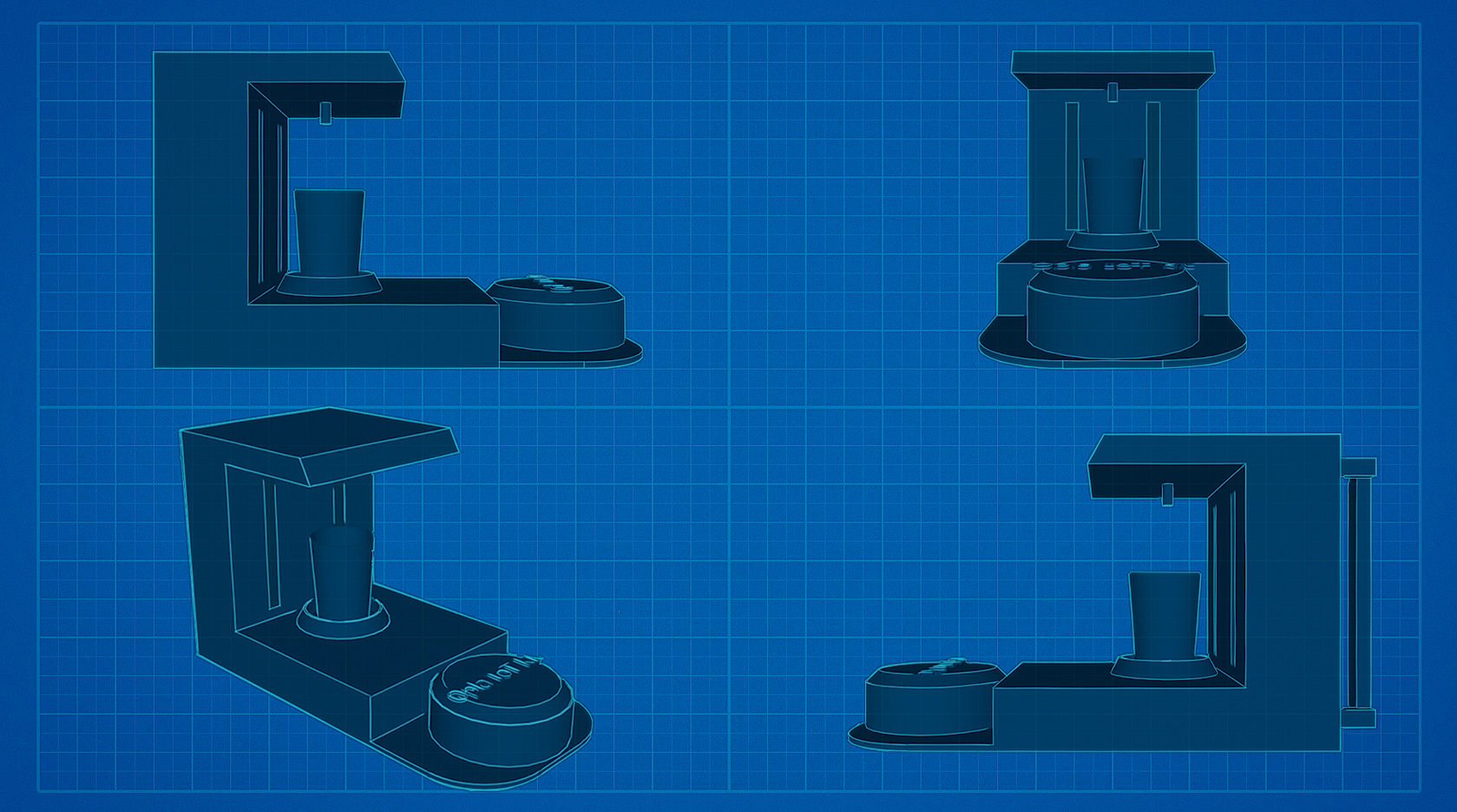
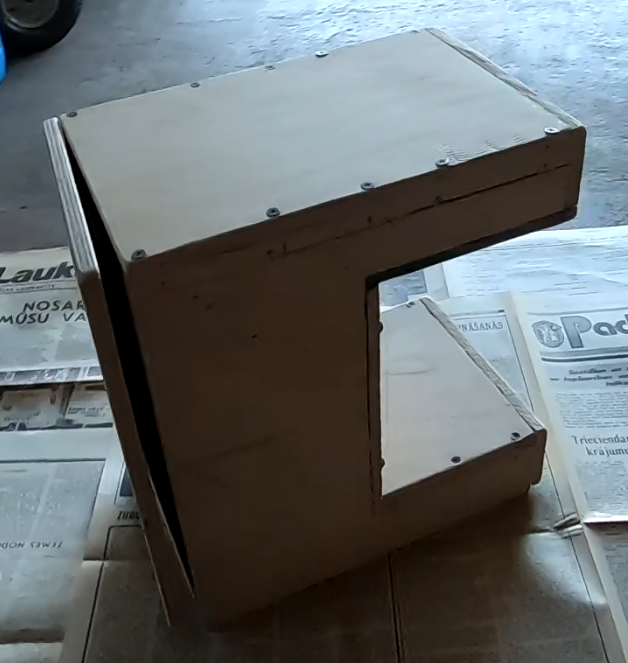
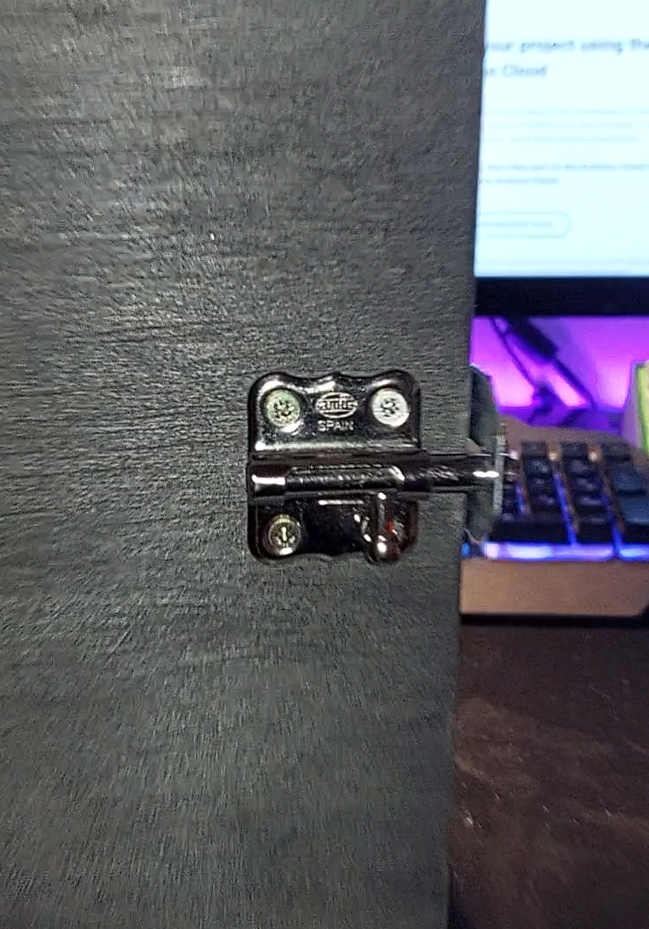
ตอนสุดท้ายผมได้เพิ่มแผ่น Plexiglass เข้าไปด้วย เพื่อให้มันดูเท่ขึ้น และยังเพิ่มไฟเข้าไปด้วย
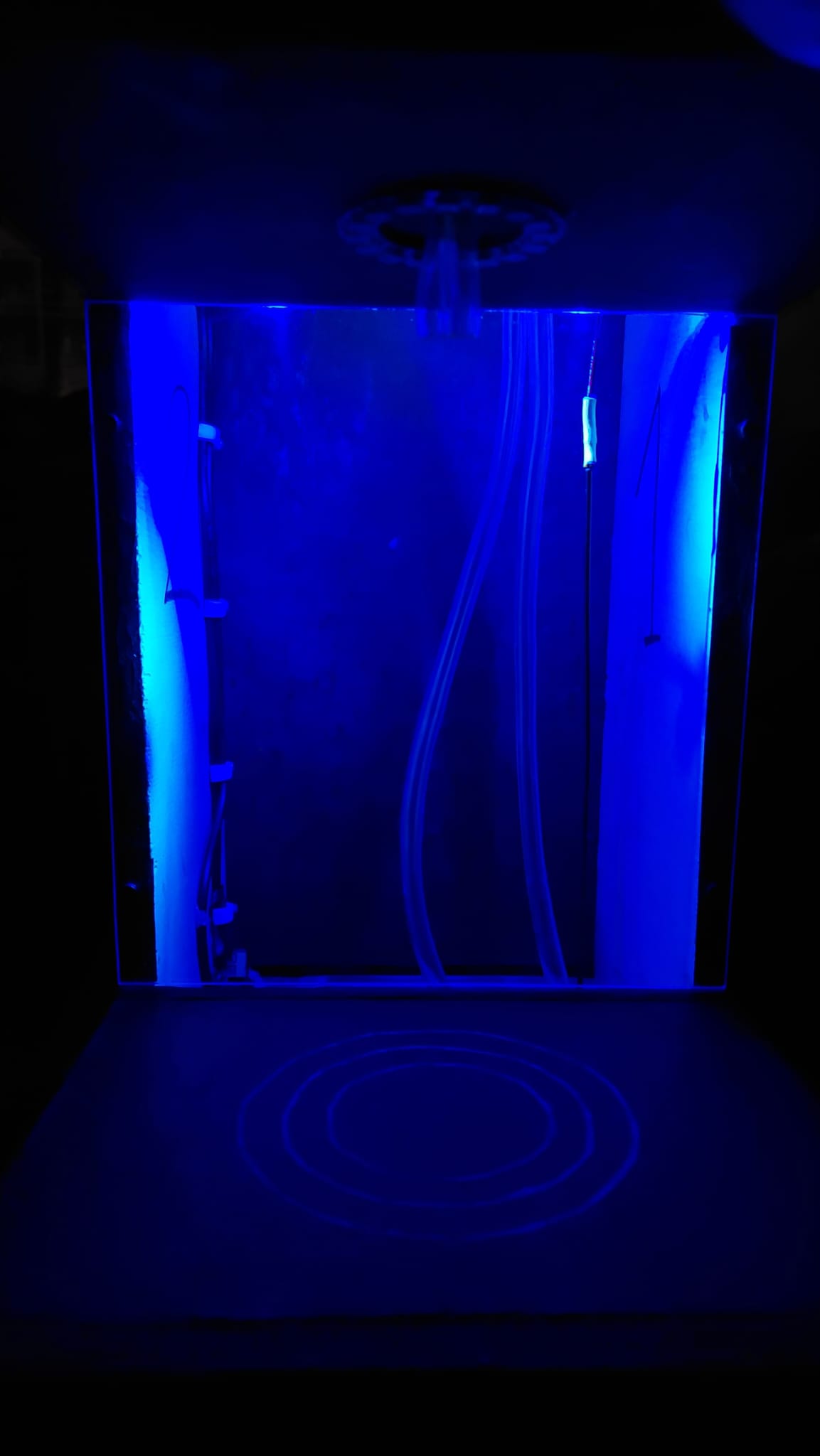
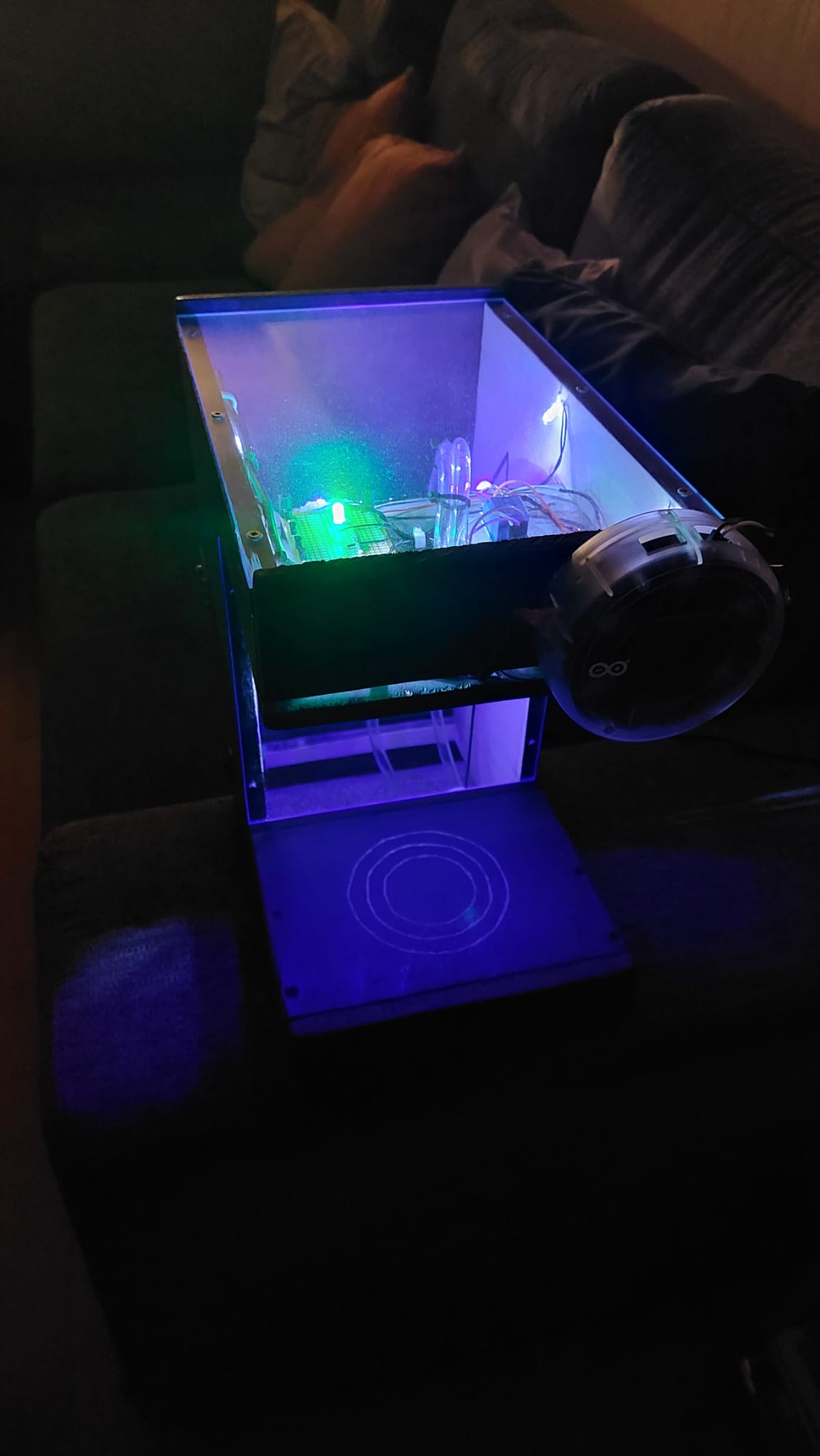
เมื่อคุณทำโครงและทาสีเสร็จแล้ว ตอนนี้คุณต้องเจาะรูสำหรับท่อ
จากนั้นคุณต้องเลือกว่าจะใช้ Peristaltic Pump หรือ Air Pump แล้วจึงเจาะรู 1 หรือ 2 รูสำหรับท่อ
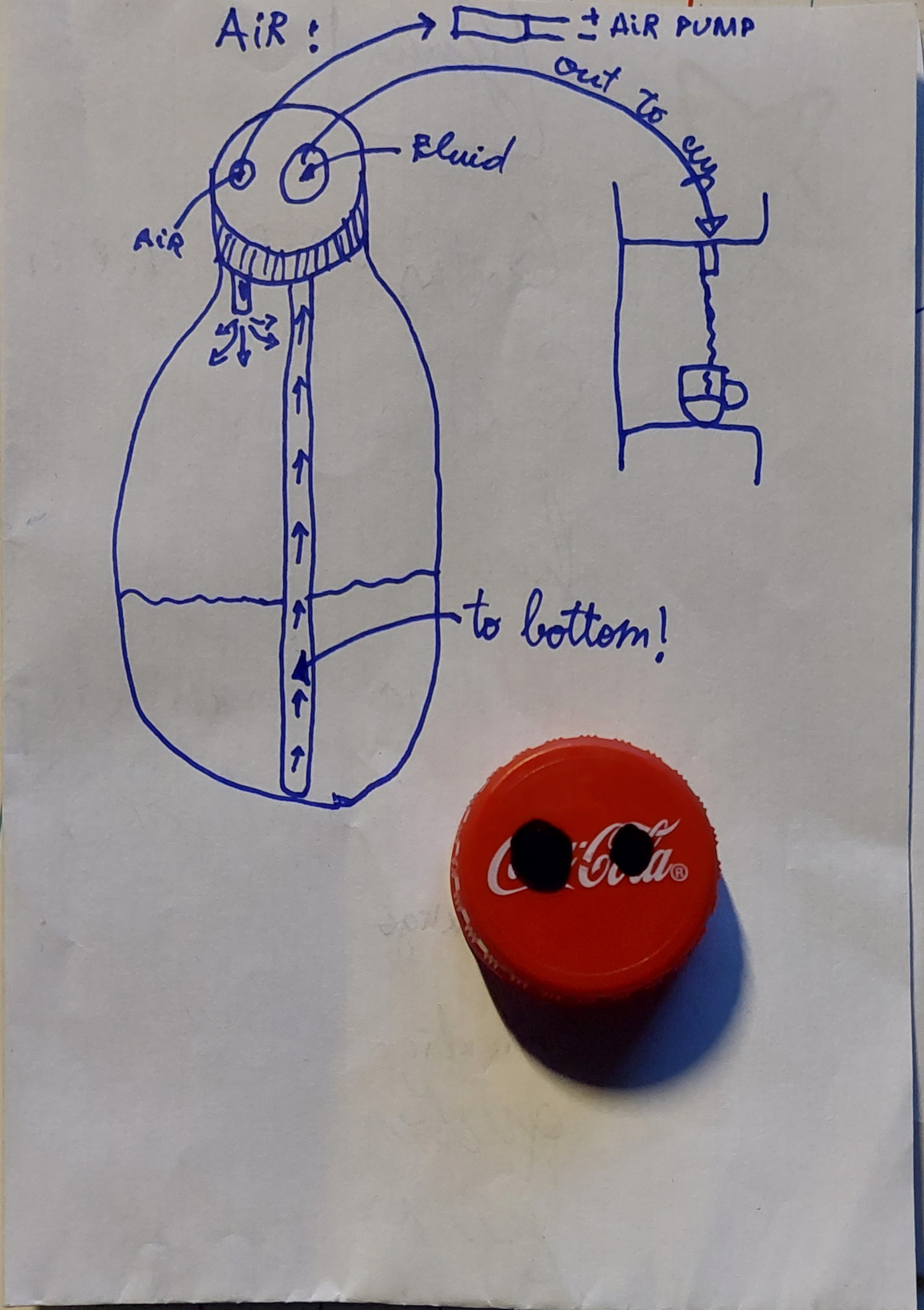
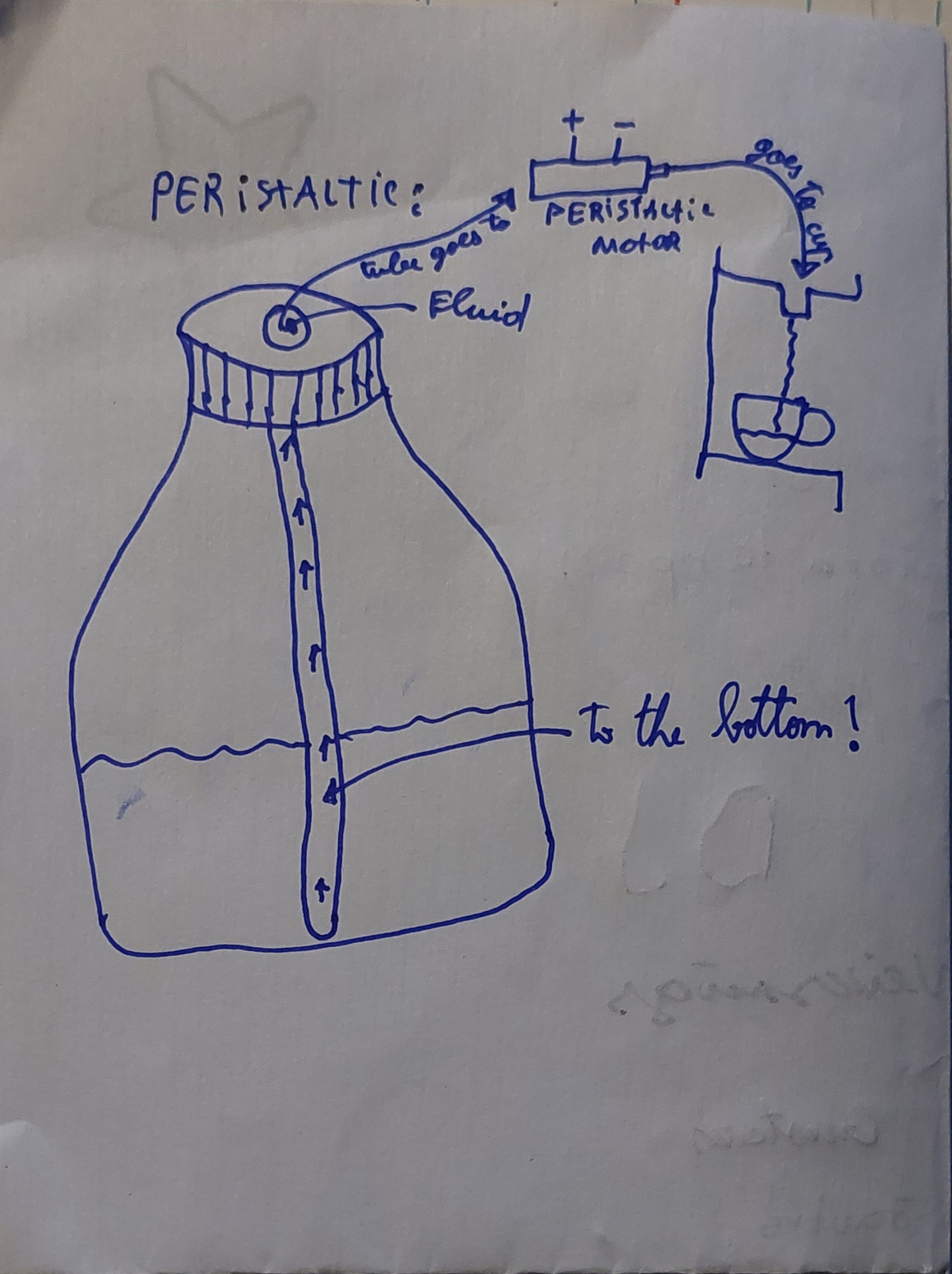
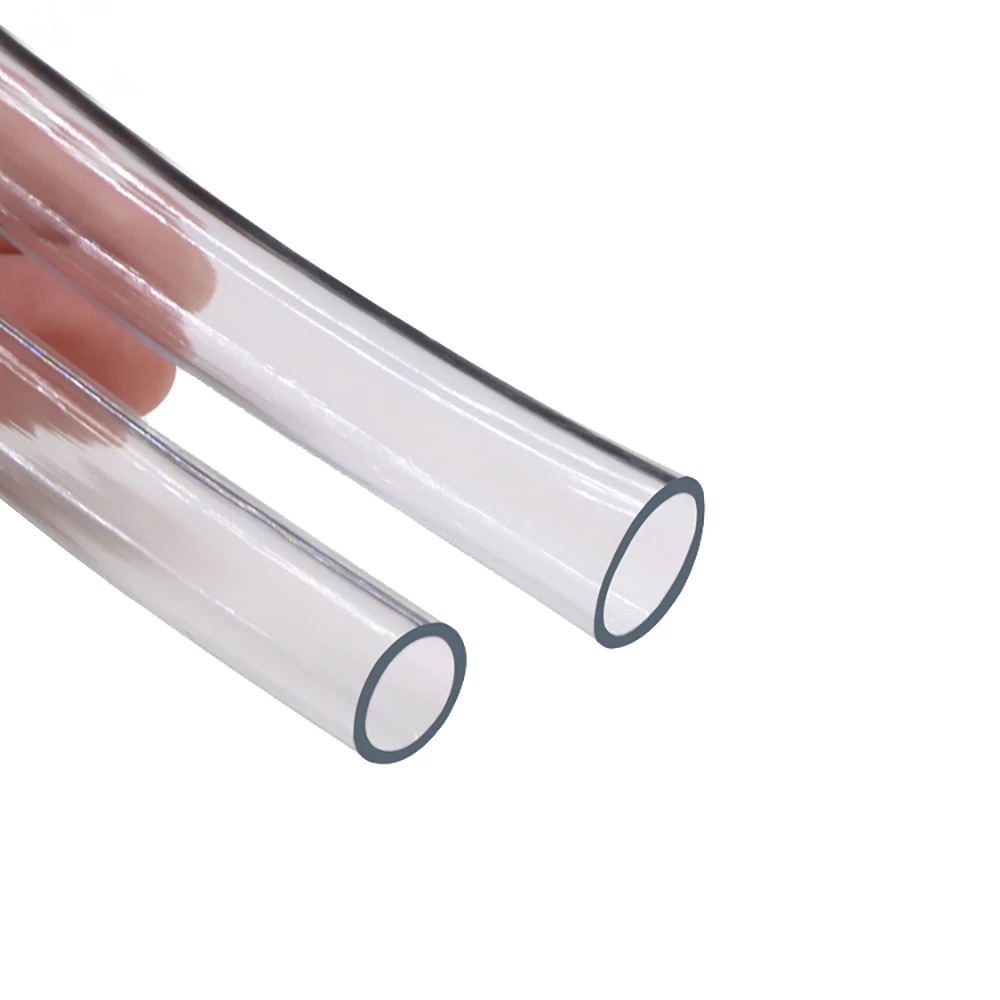
คุณจะต้องใช้ ท่อ เล็กน้อยเพื่อปั๊มของเหลว ผมขอแนะนำ ท่อ ใสแบบนิ่ม เหล่านี้
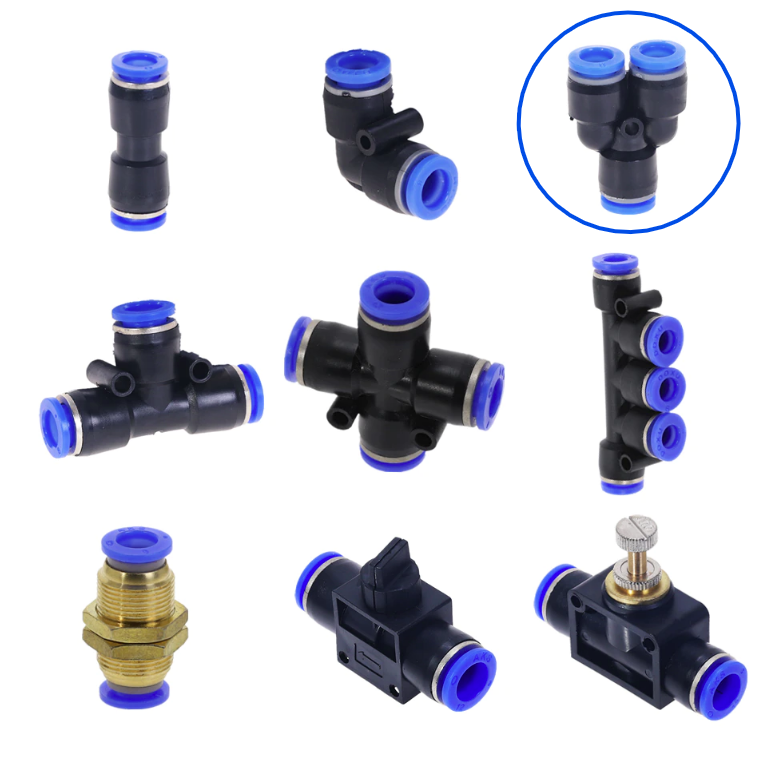
หากคุณต้องการ รวม Output ทั้งสองเข้าด้วยกันเป็นอันเดียว ผมขอ แนะนำ Fitting เหล่านี้
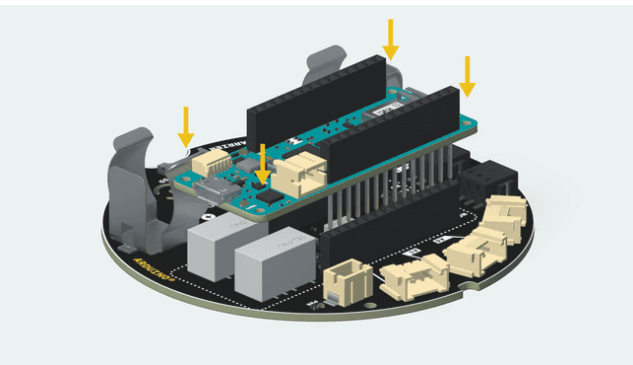
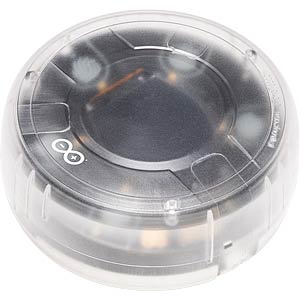
จากนั้น ประกอบ Opla และนำไปใส่ในเคส
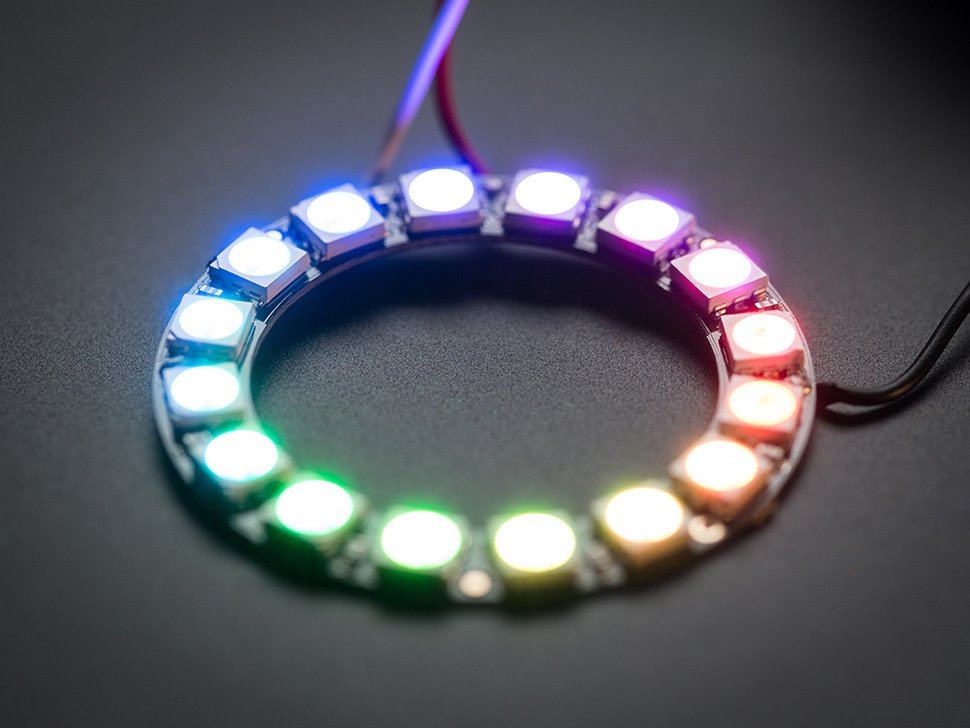
ผมยังได้เพิ่ม Neopixel Ring เข้าไปด้วย มันคือวงแหวนแบบ Addressable ที่มี RGB LED โดยโปรเจกต์นี้ใช้แบบ 16 LED
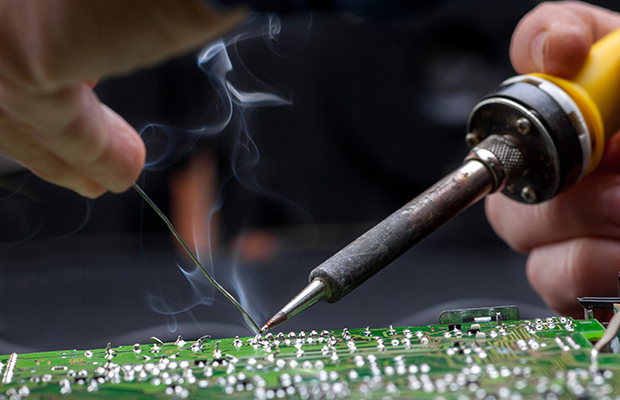
จากนั้นคุณก็แค่ บัดกรี ทุกอย่างเข้าด้วยกันแบบนี้ :
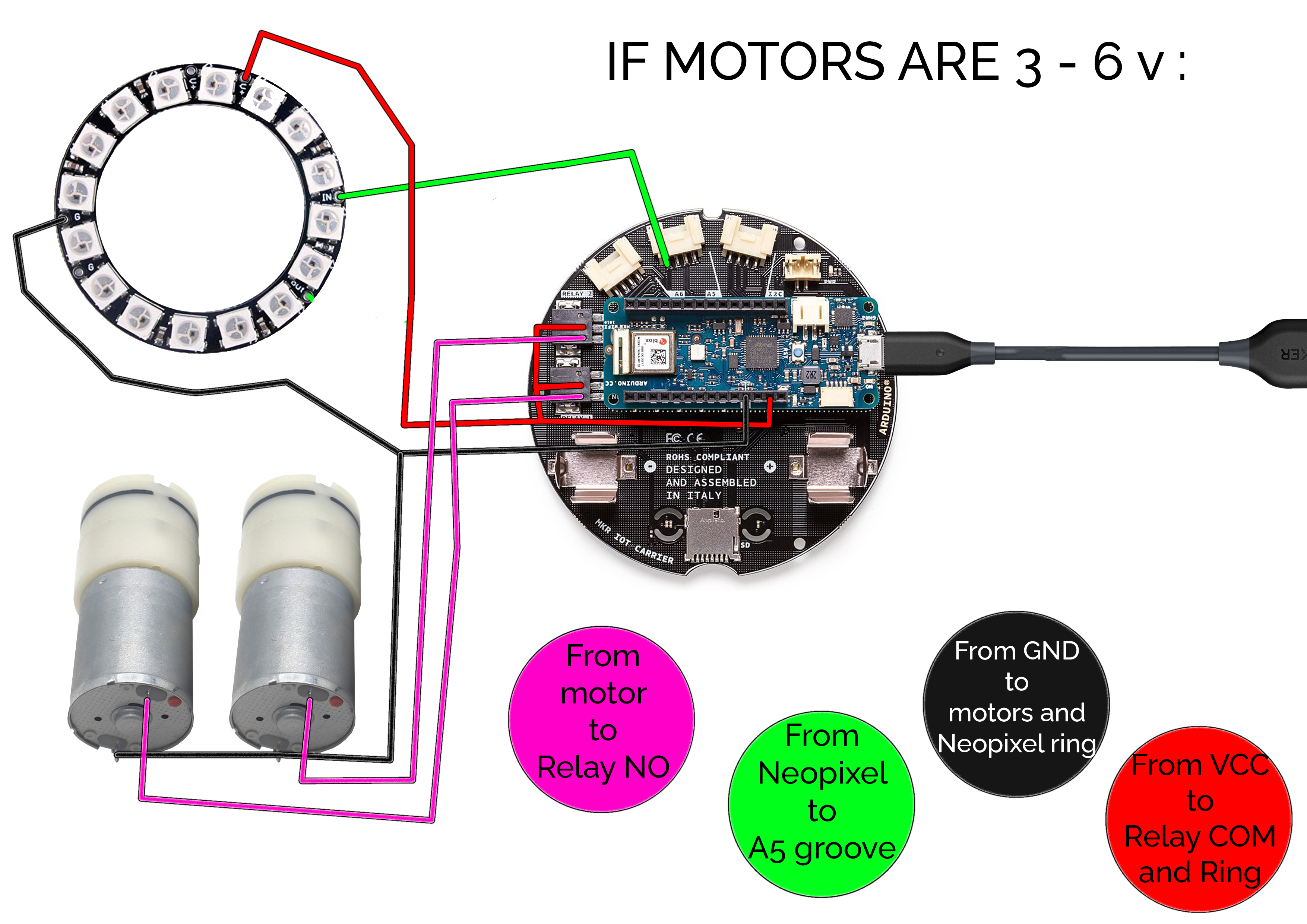
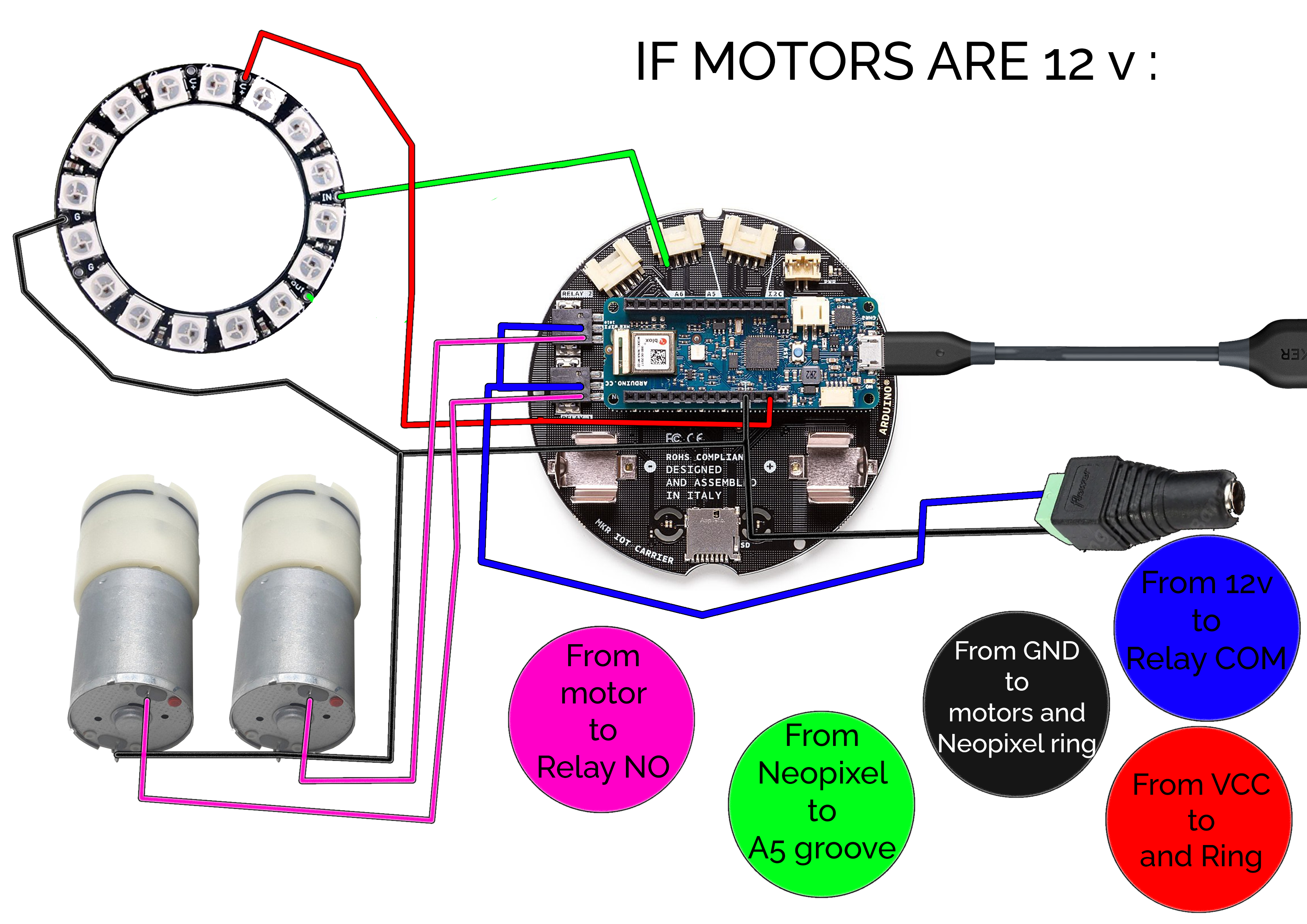
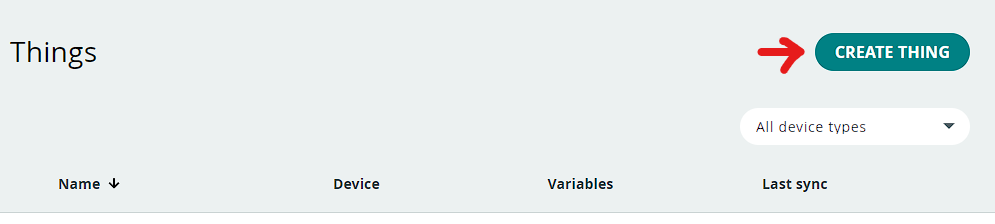
เมื่อพร้อมแล้ว เราสามารถเริ่มตั้งค่า Cloud ได้ ไปที่ Arduino Cloud. จากนั้น Login ไปที่แถบ Things และสร้าง Thing ใหม่ ("CREATE THING")
เริ่มโดยการกด "Select Device" จากนั้นเลือก "Set up a new device" และทำการตั้งค่า เมื่อเสร็จเรียบร้อยแล้วให้กดที่ "Configure" ภายใต้หัวข้อ "Network" มาเริ่มเพิ่ม Variable กันเลย
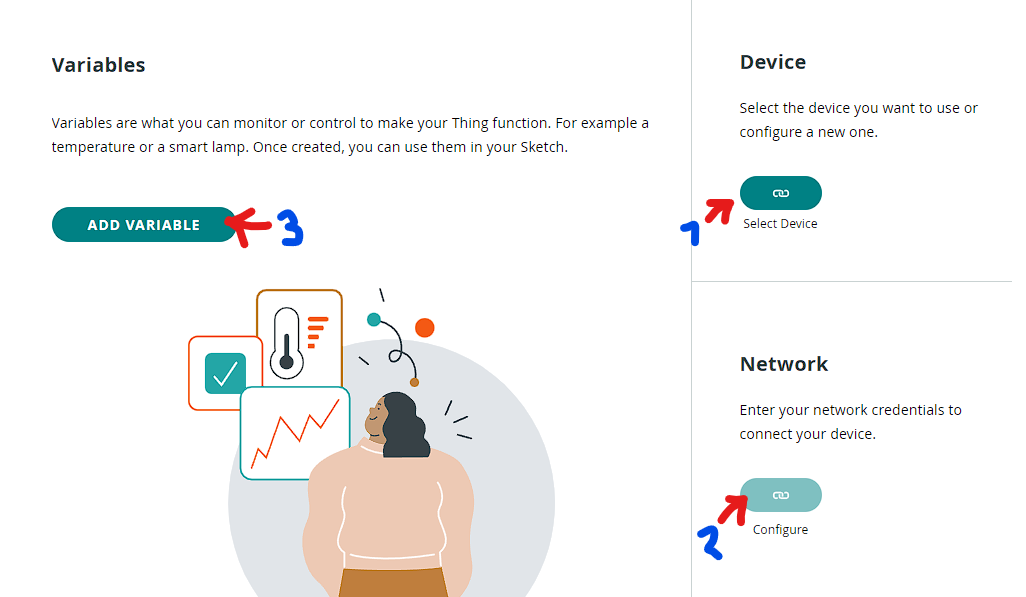
กด "Add variable" และสร้าง Variable เหล่านี้ (คุณต้องเขียนให้เหมือนในรูปทุกประการ!) :
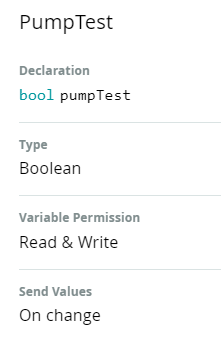
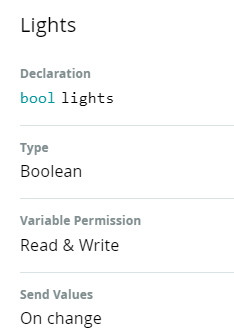
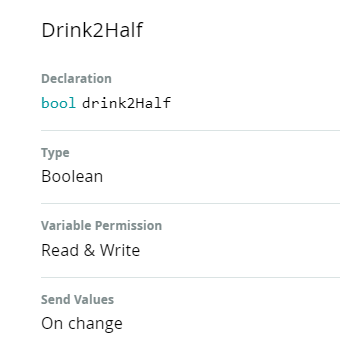
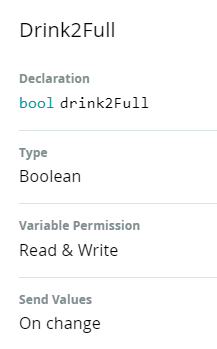
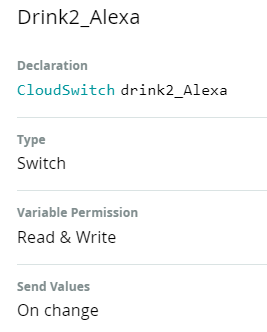
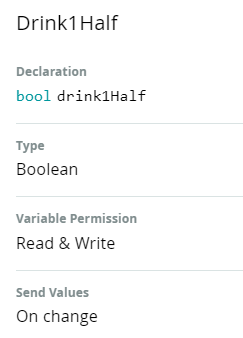
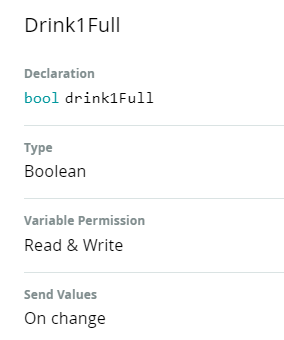
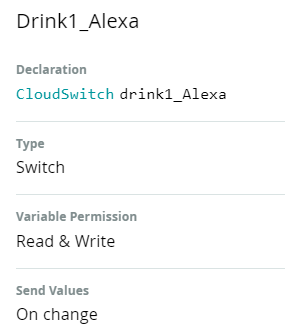
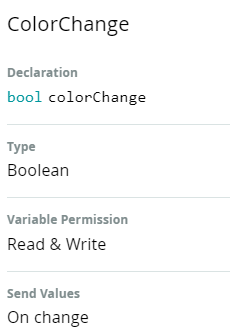
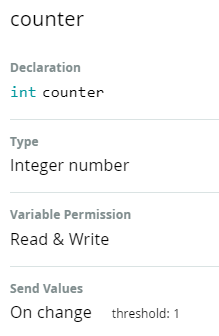
เมื่อเสร็จแล้วให้ไปที่ "Dashboards" และกด "Build dashboard" ใน Dashboard ให้เพิ่ม Button 5 อัน, Switch 2 อัน และ Gauge 1 อัน
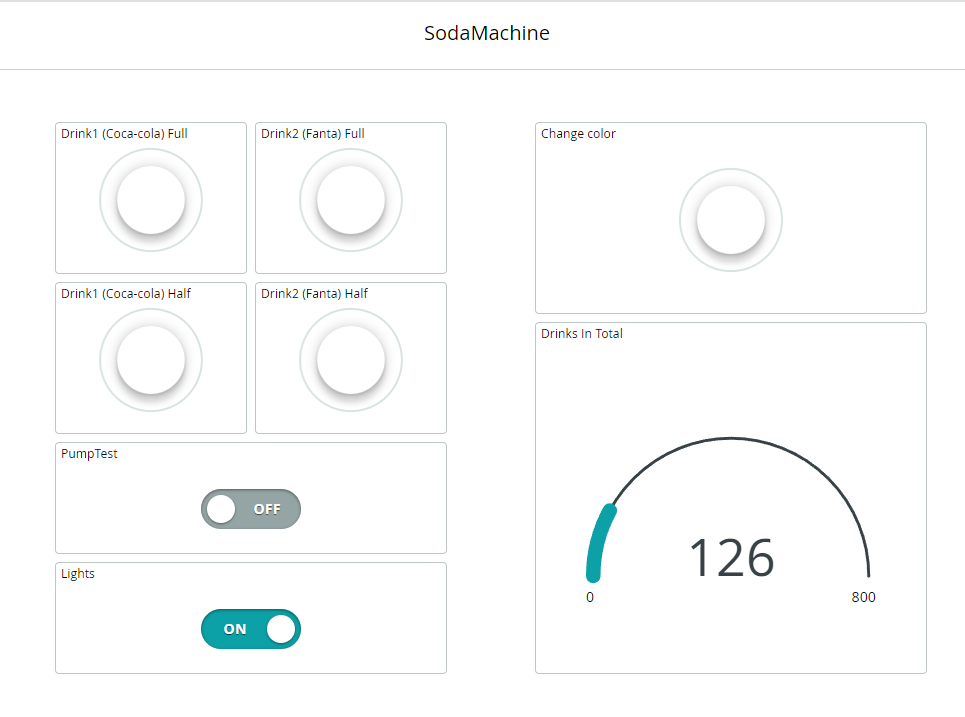
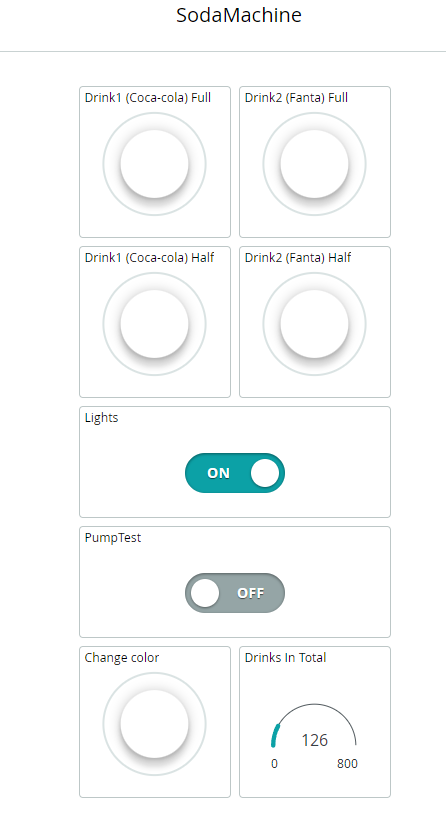
ตอนนี้มาตั้งค่า Widget กัน เข้าสู่โหมดแก้ไขแล้วกดที่จุดสามจุด กดที่ "Edit settings" ตอนนี้คุณต้องกด "Link Variable" และเชื่อมโยง Widget ทั้งหมดตามในรูป
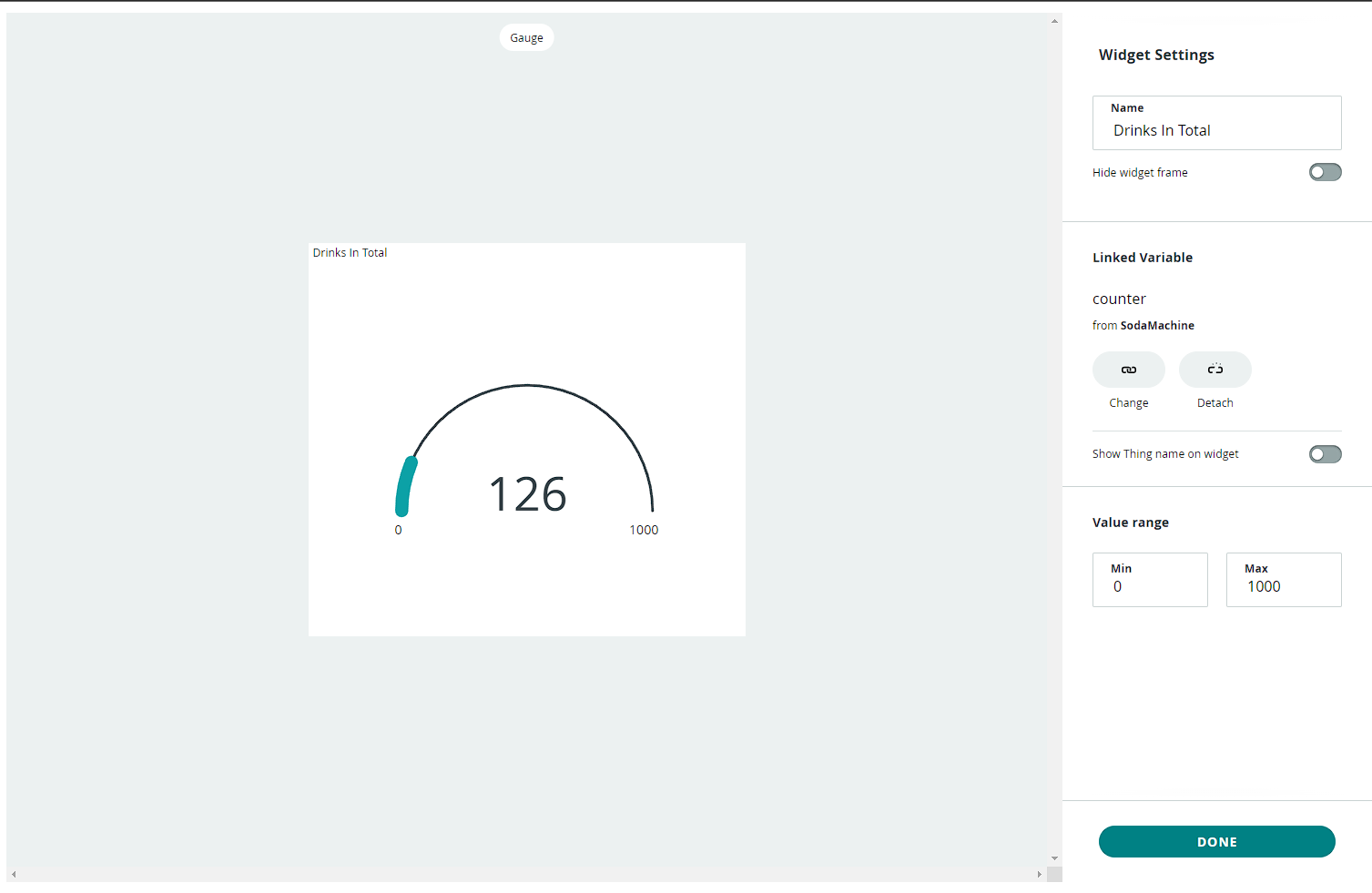
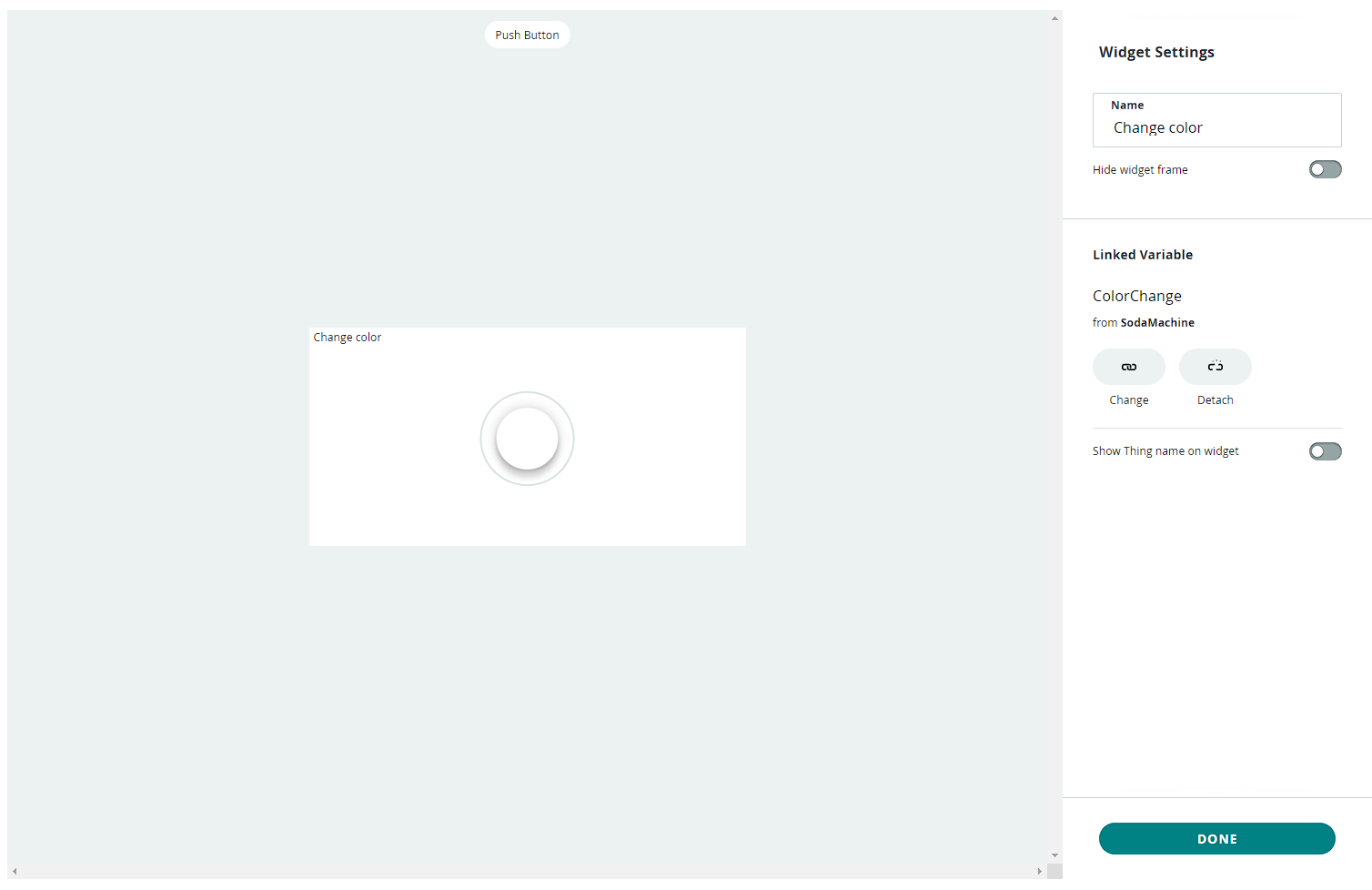
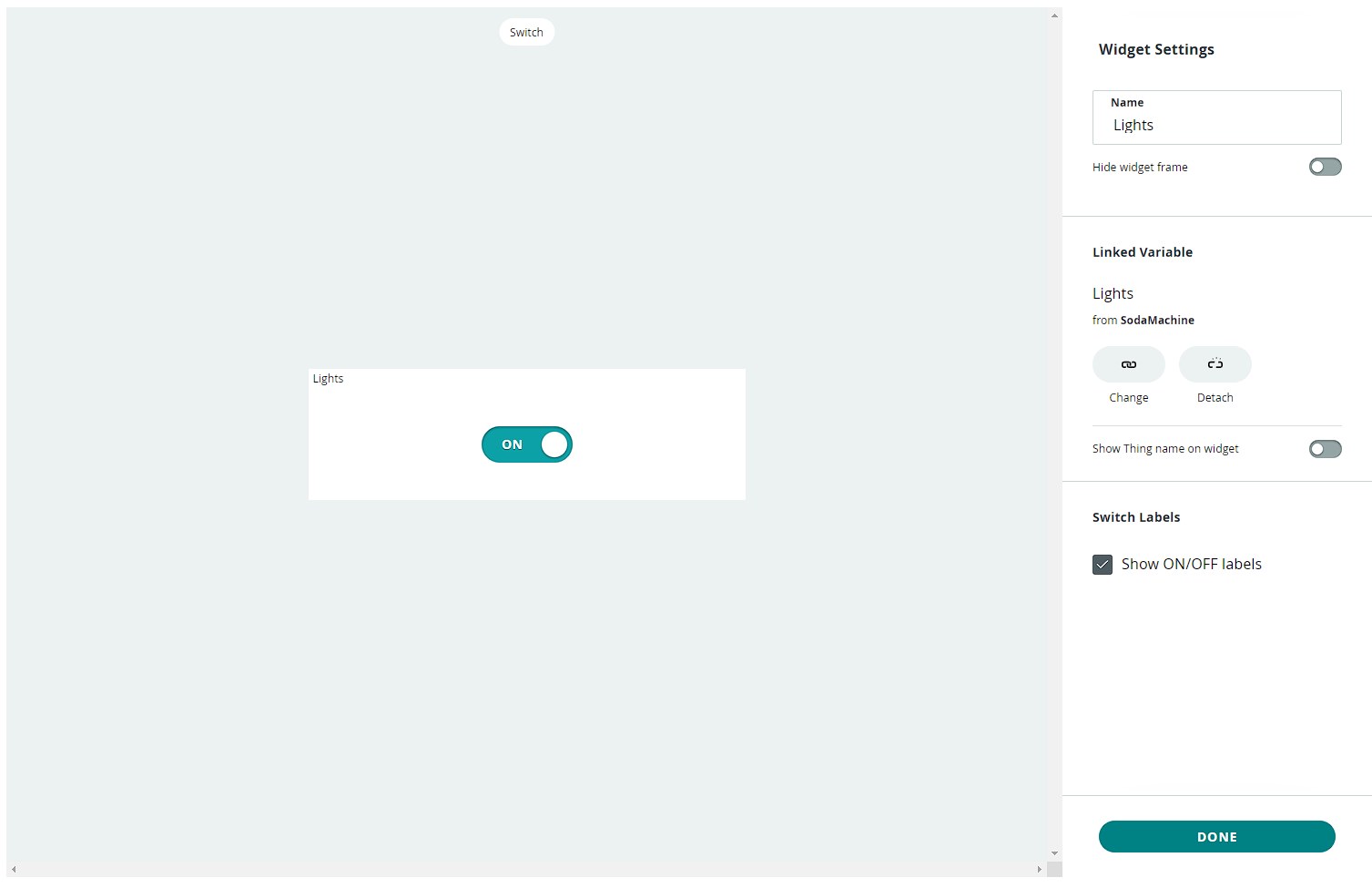
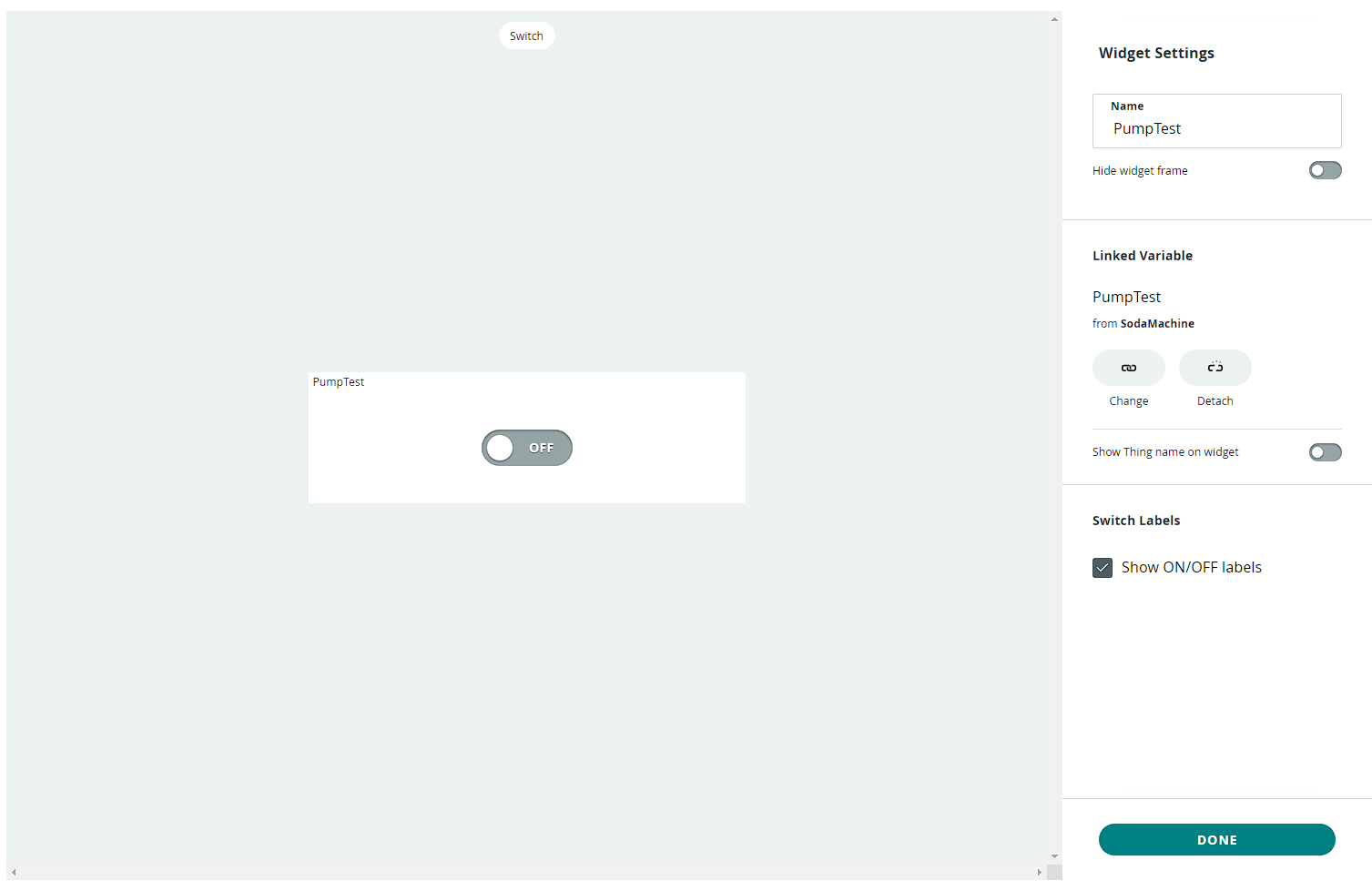
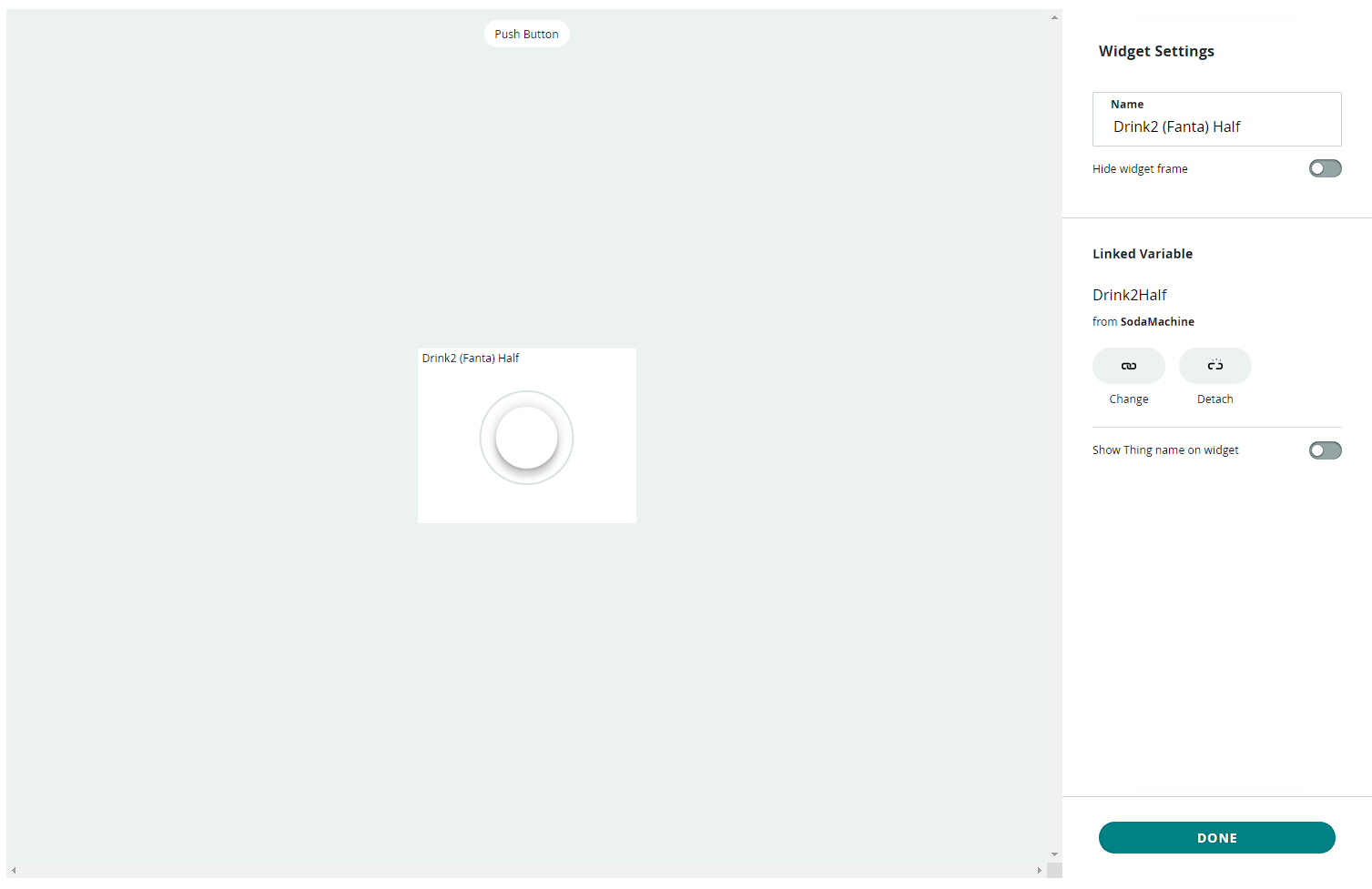
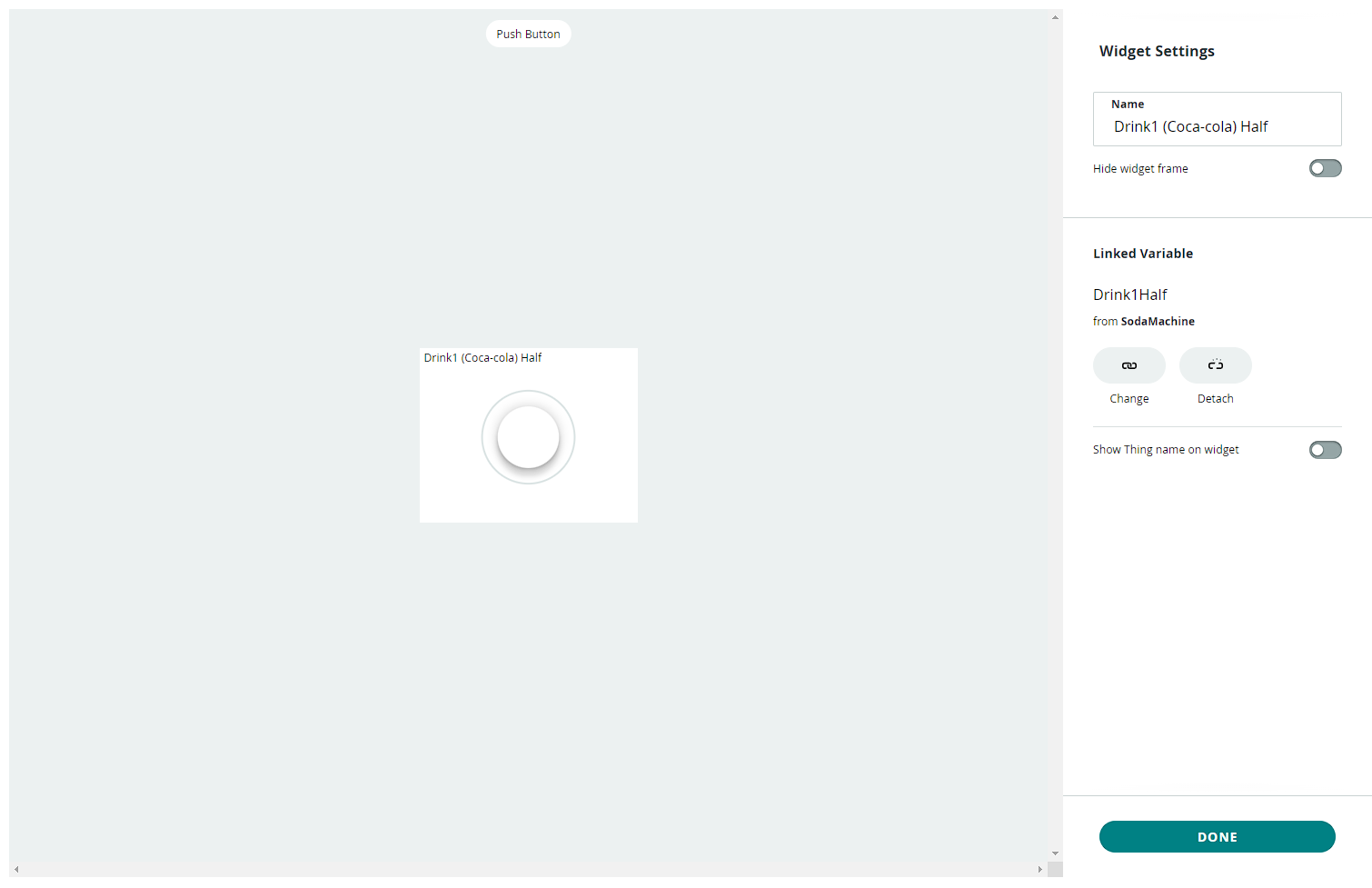
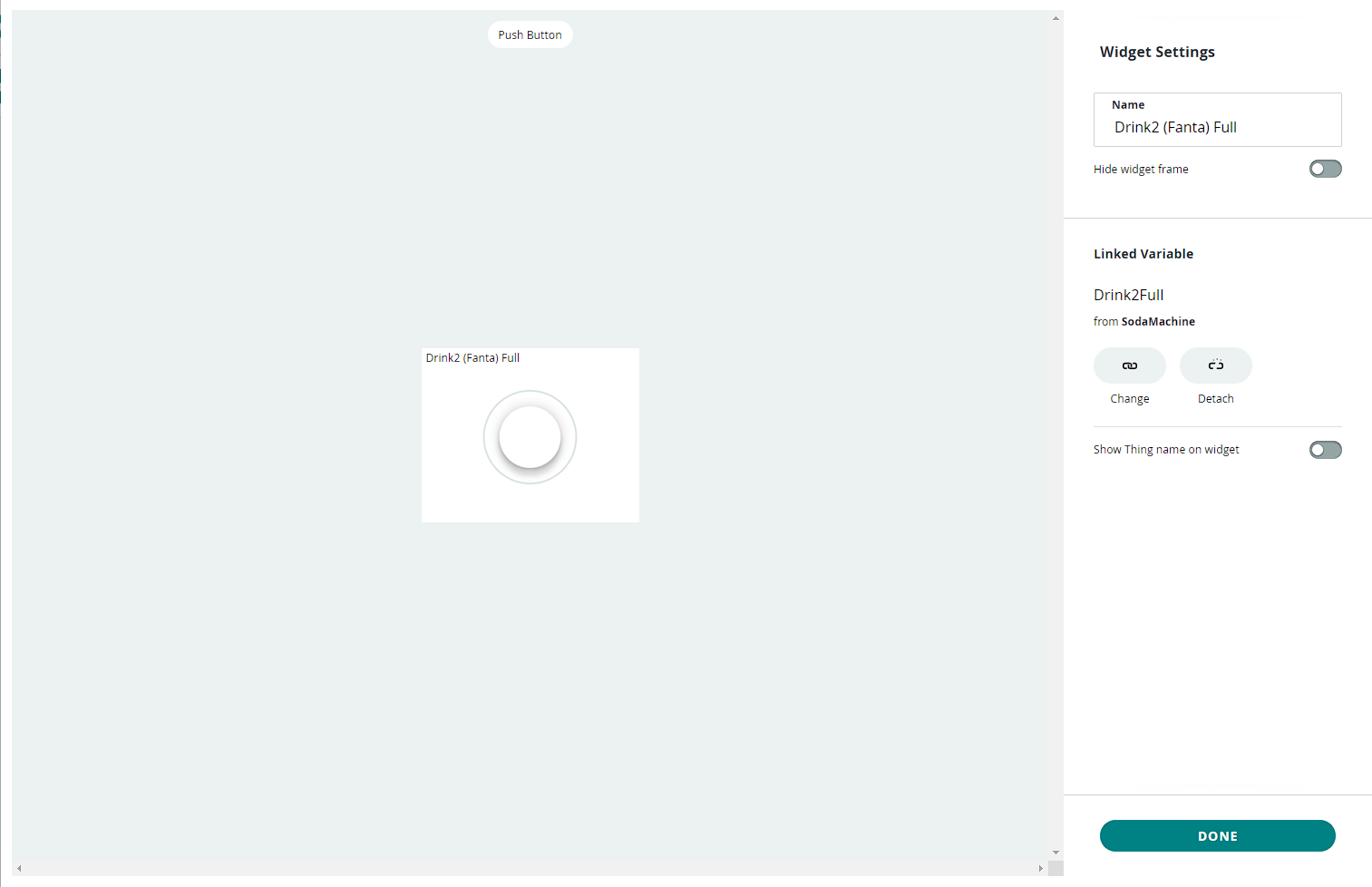
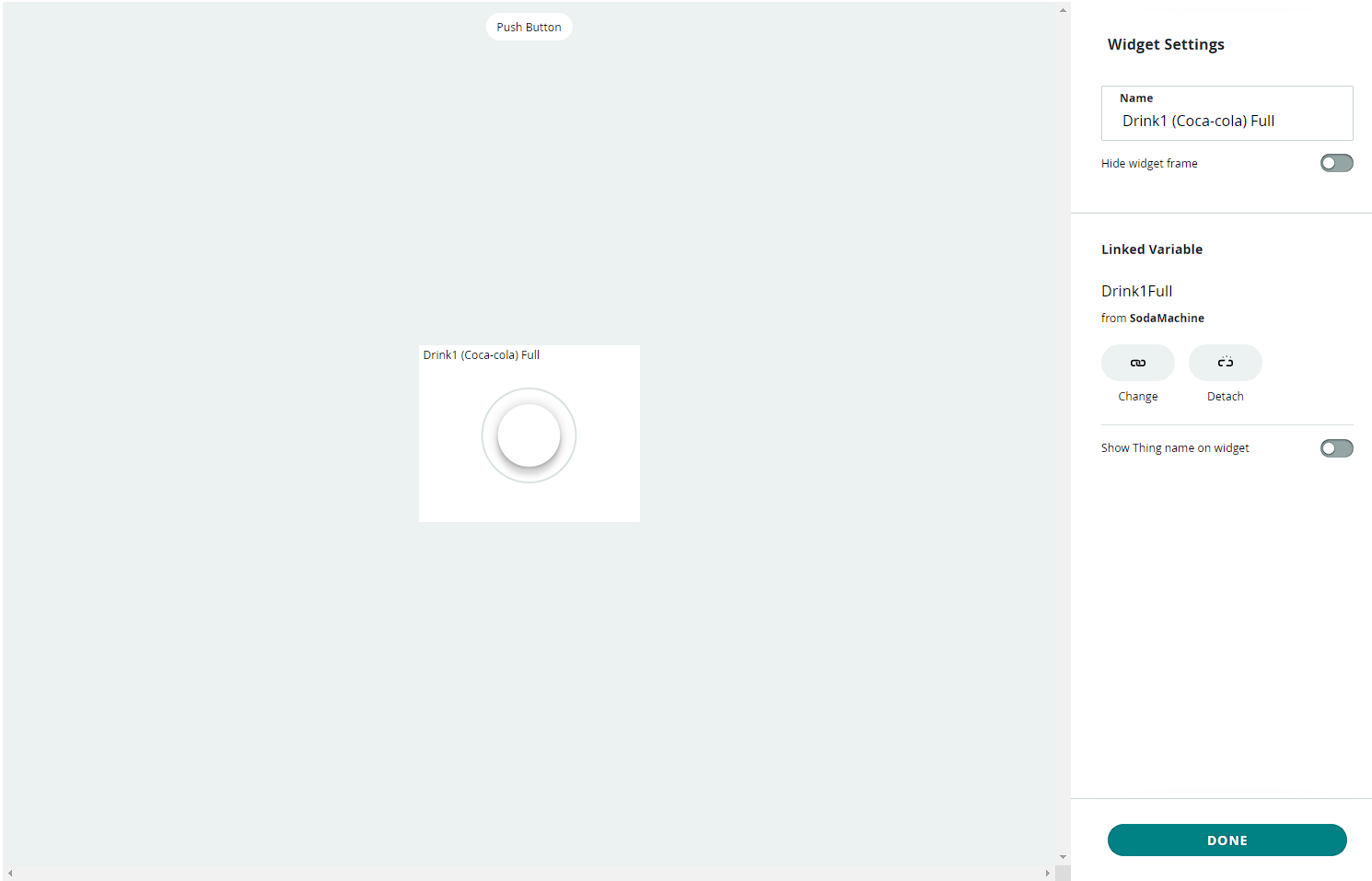
ตอนนี้ Cloud ตั้งค่าเสร็จเรียบร้อยแล้ว! เราสามารถไปต่อที่ส่วนสุดท้ายนั่นคือ Code
ตอนนี้เราเริ่มเขียน Code ได้แล้ว ก่อนอื่นคุณต้องไปที่แถบ "Things" (ใน IoT Cloud) จากนั้นเปิด Thing ที่คุณตั้งค่าไว้ แล้วกดที่ "Sketch" จากนั้นกด "Open full editor"
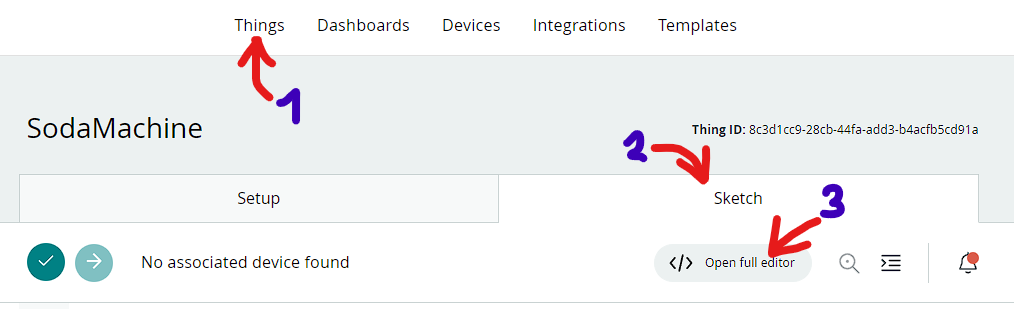
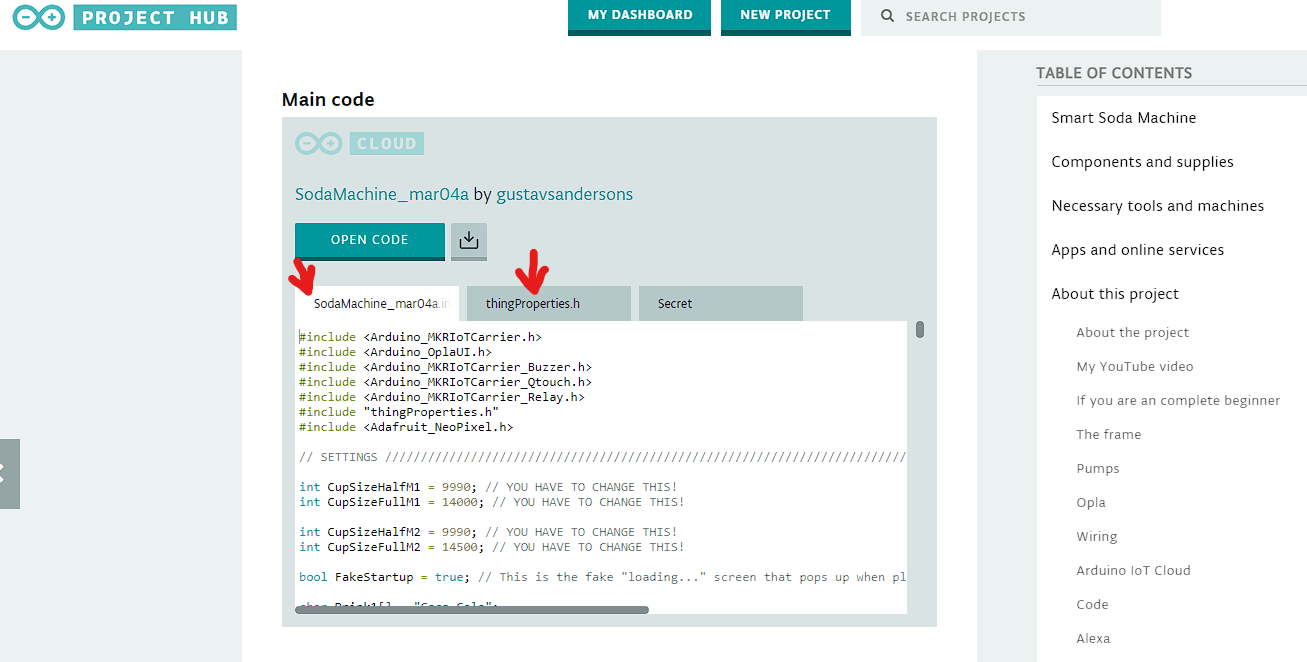
ตอนนี้คุณสามารถคัดลอก Code ของผมที่อยู่ด้านล่างหน้านี้ได้เลย คุณต้องคัดลอก Code ของ "SodaMachine" และ "thingProperies" ไปไว้ใน Tab ของคุณ ส่วน "Secret" จะถูกตั้งค่าให้โดยอัตโนมัติ
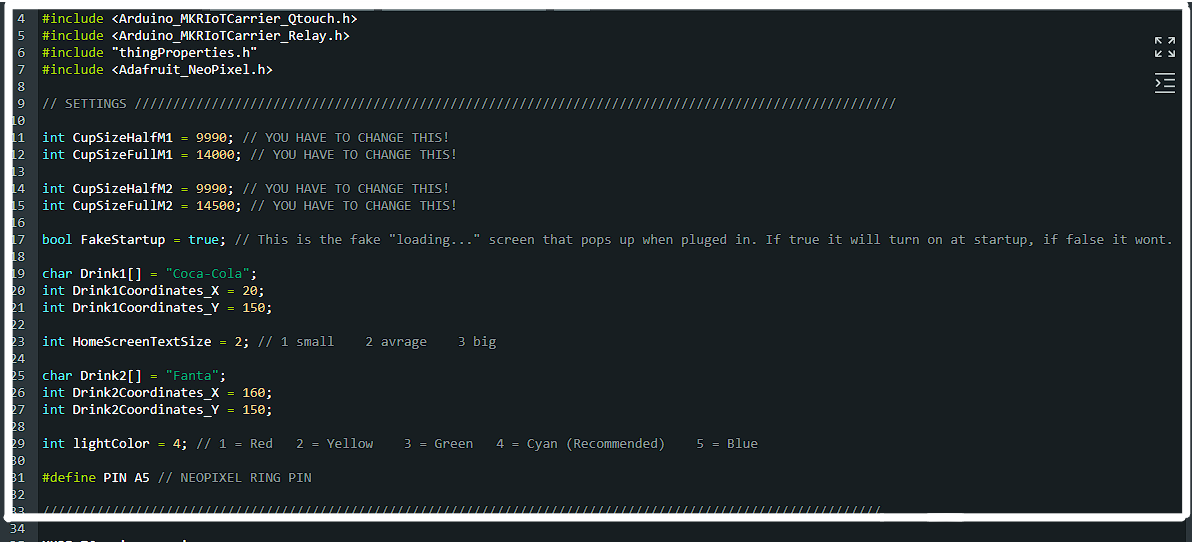
ตอนนี้คุณสามารถตั้งค่า "// settings" ที่ด้านบนของ Code ได้แล้ว คุณต้องกำหนดขนาดของแก้วด้วย โดยคุณต้องต่อปั๊มเข้ากับไฟฟ้าและใช้เครื่องจับเวลาดูว่าต้องใช้เวลานานเท่าไรในการเทแบบ "Half" (ครึ่งแก้ว) และ "Full" (เต็มแก้ว) M1 คือ Motor 1 และ M2 คือ Motor 2 หน่วยเวลาจะเป็น Milliseconds! คุณยังสามารถตั้งชื่อเครื่องดื่มได้ในบรรทัดที่ 19 และ 25 และตั้งค่าสีของไฟได้ในบรรทัดที่ 29 ซึ่งจะเปลี่ยน Theme ทั้งหมดของ Interface
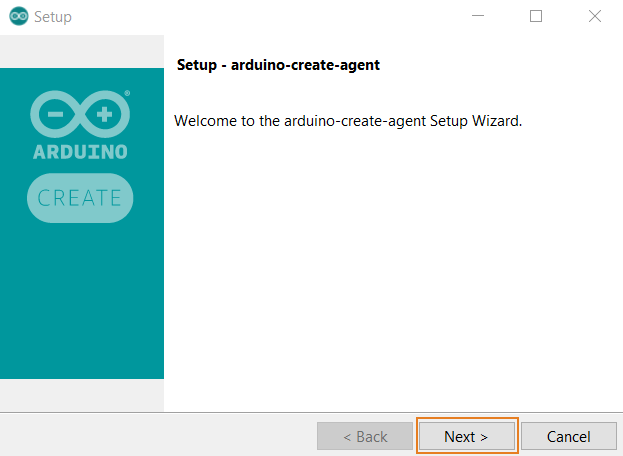
ตอนนี้ Code เสร็จสมบูรณ์แล้ว คุณต้อง ติดตั้ง Arduino Agent จากนั้นเชื่อมต่อ Opla และกด Upload ลงไป
ตอนนี้เราจะทำการ ตั้งค่า Alexa ซึ่งจะใช้งานได้กับทั้งเวอร์ชันในโทรศัพท์และผลิตภัณฑ์ตระกูล Echo วิดีโอ :
ตอนนี้คุณพร้อมที่จะ สนุก กับเครื่องทำโซดาอัจฉริยะแล้ว! ลองสำรวจฟีเจอร์ทั้งหมด บน Cloud และ Alexa ได้เลย!
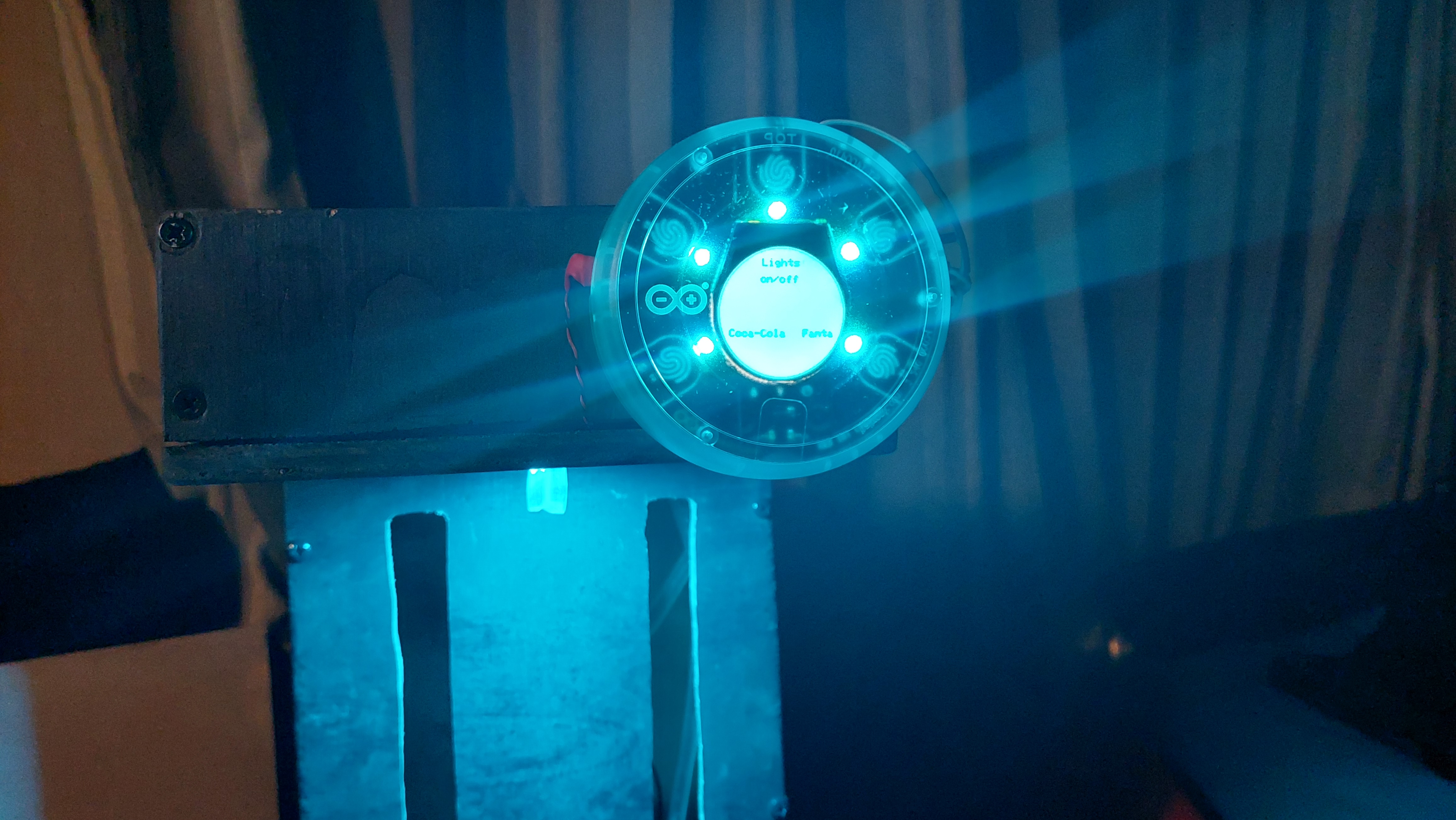
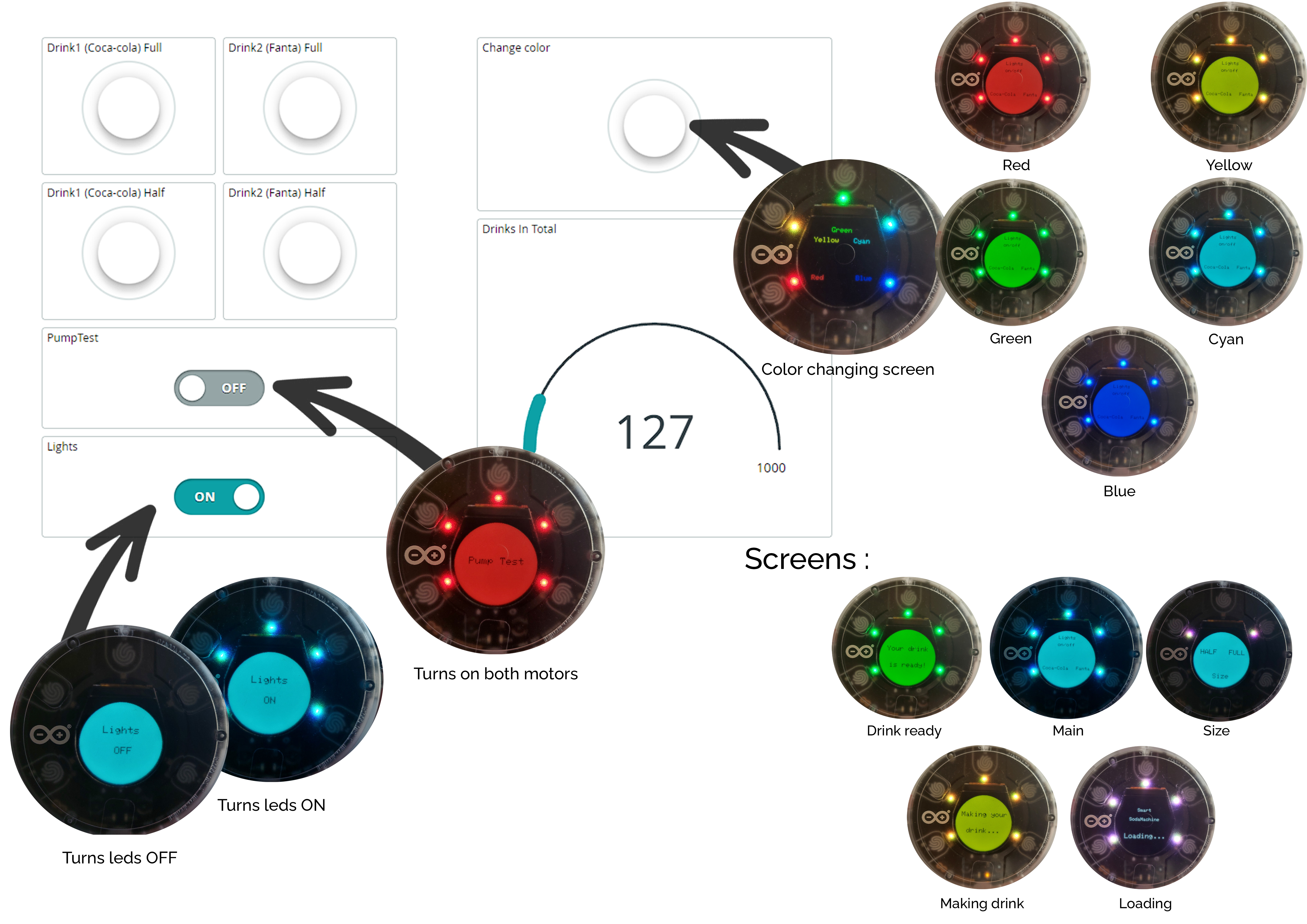
นี่คือ คู่มือ การใช้งาน Cloud :
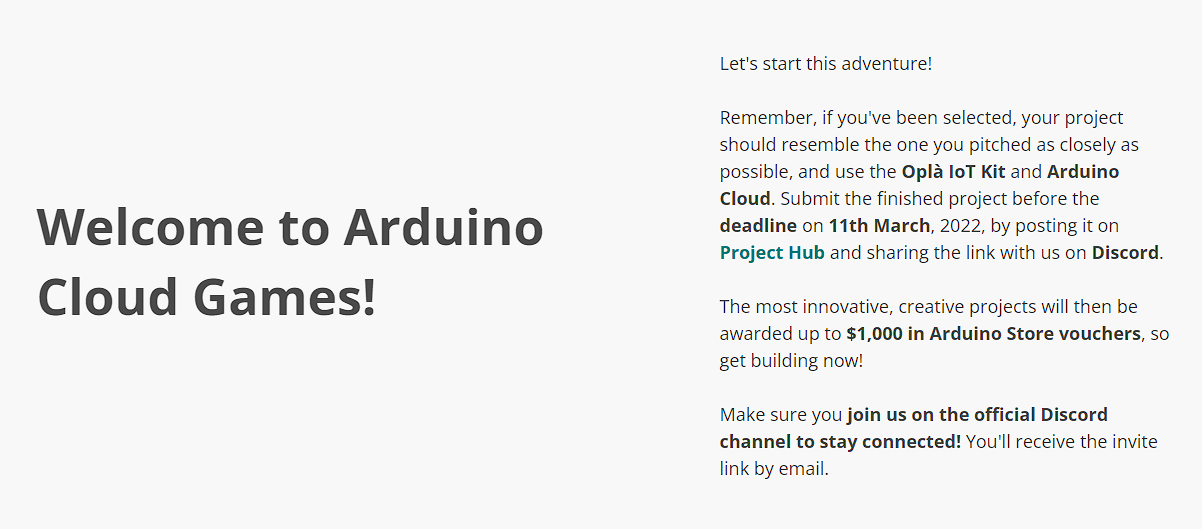
โปรเจกต์นี้เกิดขึ้นได้เพราะ Arduino cloud games!
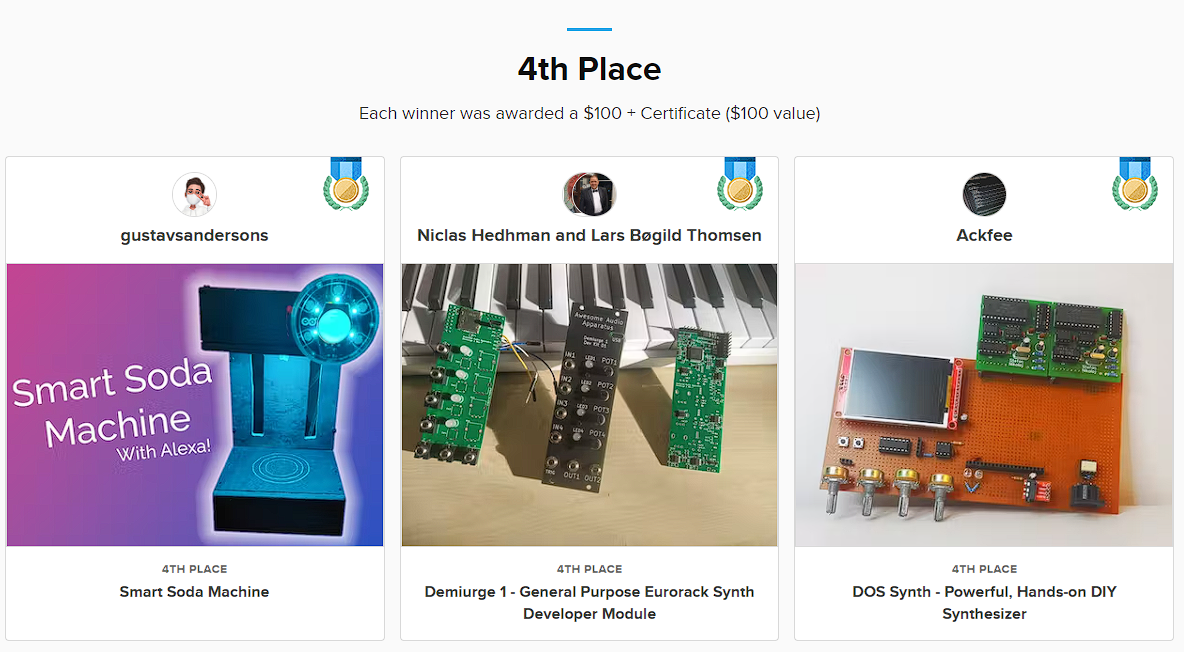
โปรเจกต์นี้ยังได้รับรางวัลอันดับที่ 4 ในรายการ hackster.io RISC-V Design Challenge.
สนับสนุนเพื่อรับ Source Code หรือแอปพลิเคชันสำหรับโปรเจกต์นี้