Easy
โปรเจกต์ การติดตาม Temperature ด้วย Arduino IoT Cloud โดยใช้ DHT22
ใน Project นี้ คุณจะได้เรียนรู้วิธีการติดตาม Temperature และ Humidity โดยใช้ DHT22 Sensor และ MKR WiFi 1010 ร่วมกับ Arduino IoT Cloud
ใน Project นี้ คุณจะได้เรียนรู้วิธีการติดตาม Temperature และ Humidity โดยใช้ DHT22 Sensor และ MKR WiFi 1010 ร่วมกับ Arduino IoT Cloud
Project Supporter Team
โพสต์โดย
สวัสดีครับทุกคน
ยินดีต้อนรับกลับสู่บทเรียนที่น่าสนใจและทำตามได้ง่ายอีกครั้งหลังจากห่างหายไปนานครับ ต้องขออภัยด้วยที่ช่วงก่อนหน้านี้ผมยุ่งกับการเขียนหนังสือที่ยอดเยี่ยมมากเกี่ยวกับ Arduino IoT Cloud ซึ่งผมจะแชร์รายละเอียดในช่วงท้ายของบทเรียนนี้ โดยการเขียนหนังสือเล่มนี้ใช้เวลาประมาณ 1 ปี 2 เดือนครับ
กลับเข้าเรื่องกันดีกว่า เมื่อหลายปีก่อนผมเคยทำบทเรียนเรื่องการตรวจสอบอุณหภูมิและความชื้นโดยใช้ Arduino Uno และ DHT22 ซึ่งบทความนั้นมียอดเข้าชมเกือบครึ่งล้านครั้ง นี่คือความรักจากชุมชนที่ผลักดันให้ผมทำงานเกินกว่าความมุ่งมั่นเดิมที่มีครับ
ในบทเรียนนี้ ผมจะมาสาธิตวิธีการตรวจสอบอุณหภูมิและความชื้นโดยใช้บอร์ดพัฒนาขนาดเล็ก SeeedStudio MKRWiFi 1010 และวิธีรวมเข้ากับ Arduino IoT Cloud เพื่อให้ทุกคนได้รับประโยชน์จาก IoT Platforms และสามารถอัปเดตอุณหภูมิและความชื้นในห้องหรือนอกบ้านได้จากทุกที่ทั่วโลกผ่าน Arduino IoT Cloud ครับ
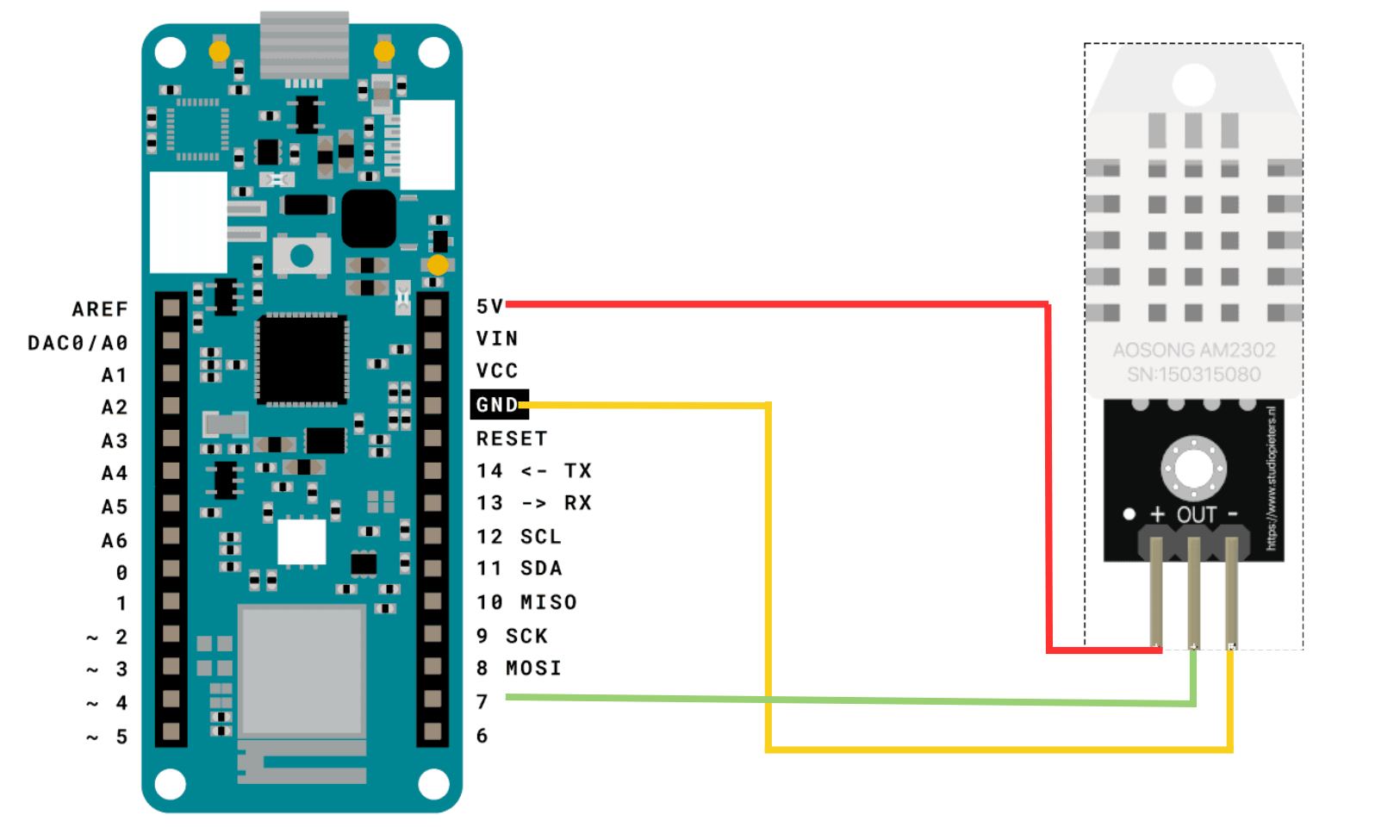
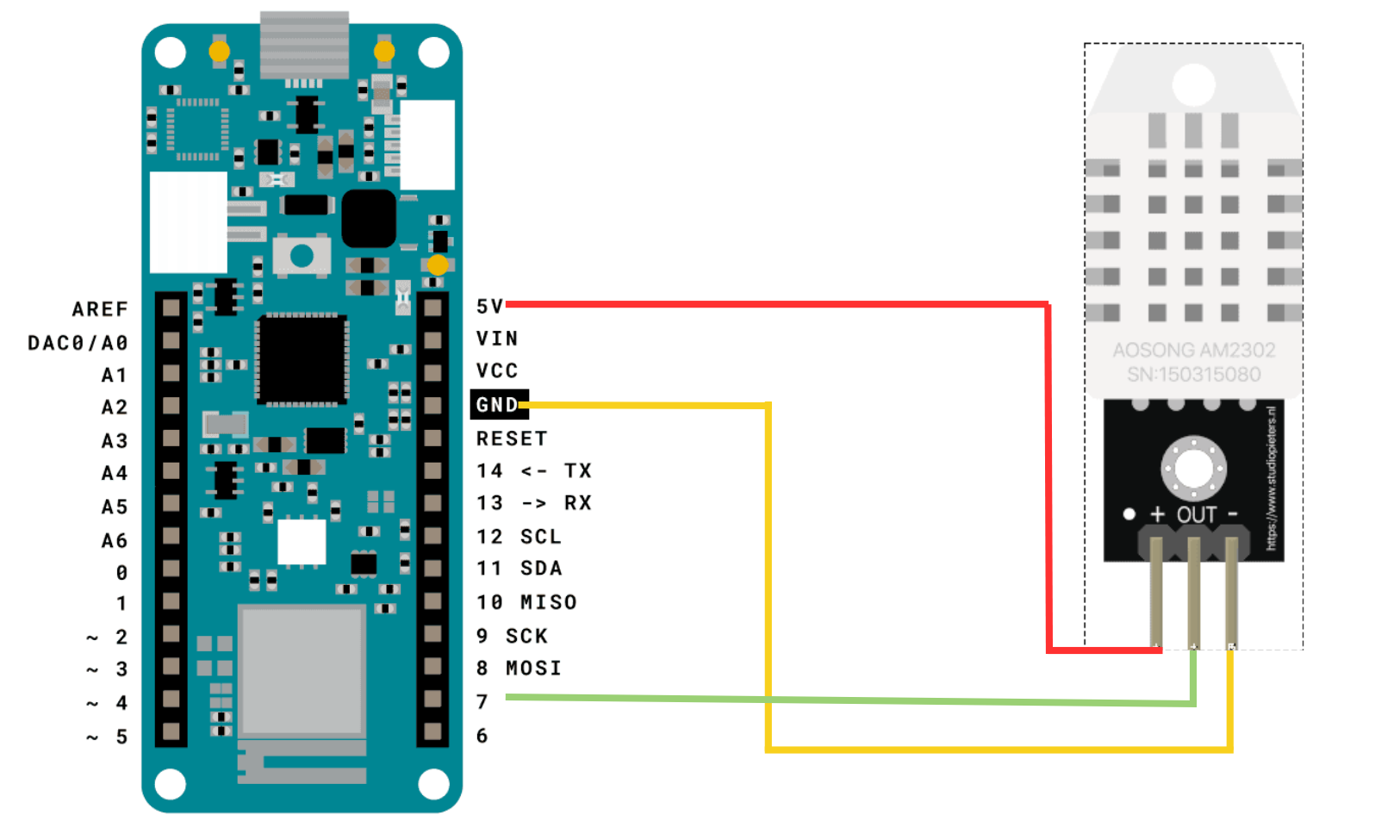
เตรียมตัวให้พร้อมครับ หยิบ MKR WiFi 1010 และ DHT22 พร้อมสายจัมเปอร์แบบ male-to-male มาได้เลย ต่อ DHT22 เข้ากับ MKR WiFi 1010 ตามแผนภาพด้านล่างนี้ครับ
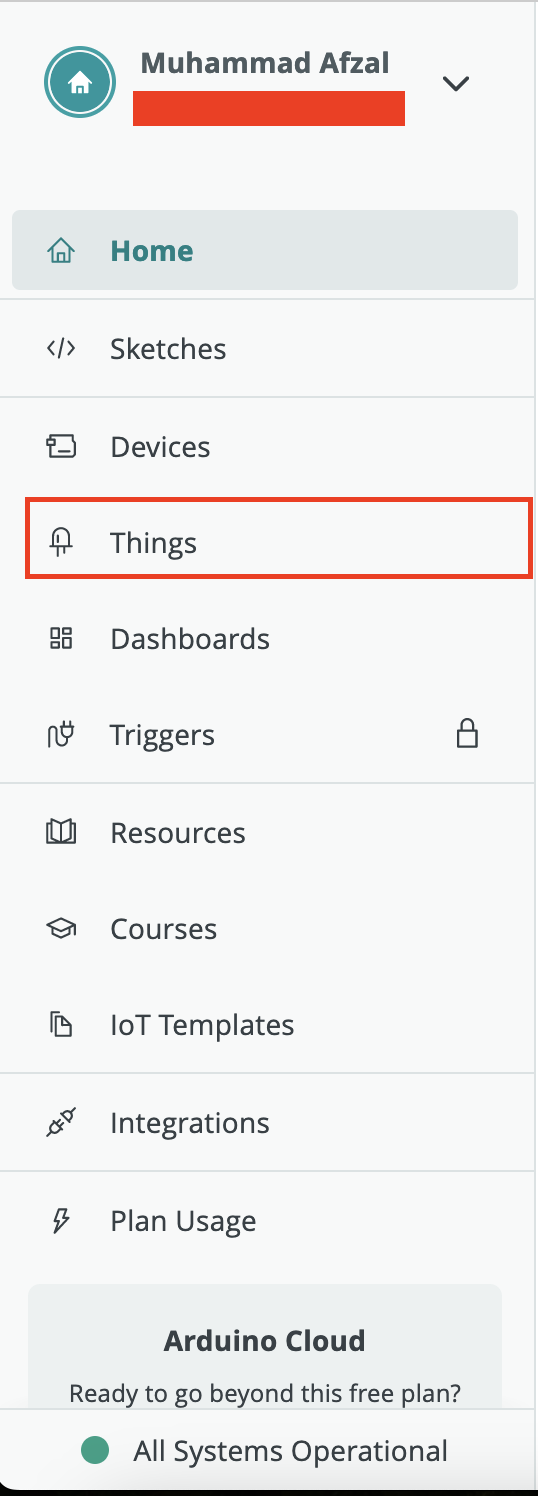
ถึงเวลาไปที่ Arduino IoT Cloud https://app.arduino.cc/ หากคุณยังไม่มีบัญชีผู้ใช้ ให้สมัครใช้งานได้เลยครับ ขั้นตอนแรกของเราคือการสร้าง Thing ซึ่งโดยพื้นฐานแล้วมันคือตู้คอนเทนเนอร์ใน Arduino IoT Cloud ที่ใช้เก็บ Device, Cloud variables, Code และ Meta data ของ IoT node ให้คลิกที่เมนู Thing ในแถบด้านข้างซ้ายตามภาพด้านล่างครับ
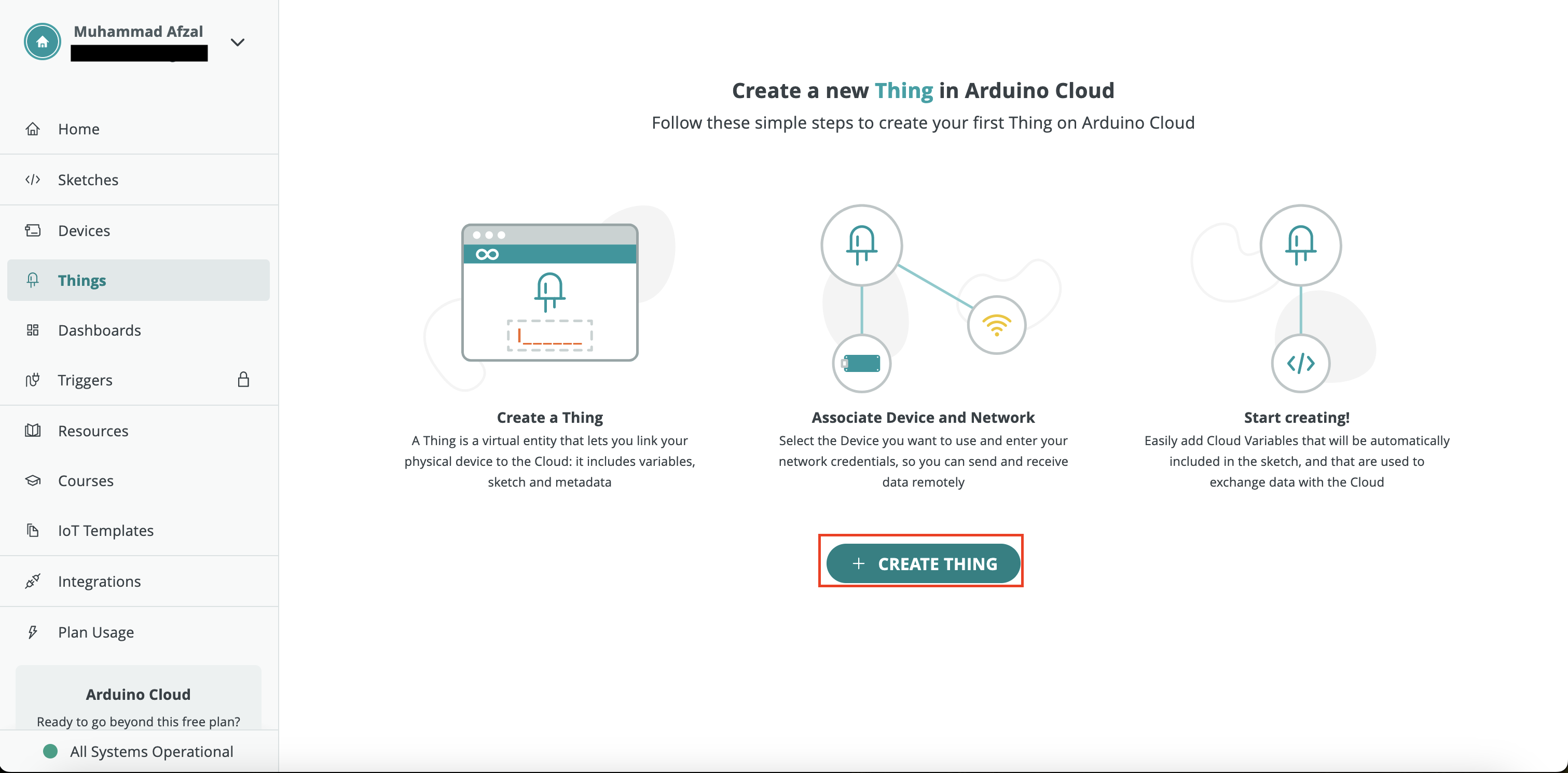
ตอนนี้ให้คลิกที่ปุ่ม + CREATE THING ซึ่งอยู่ตรงกลางหน้าเพจตามภาพด้านล่างครับ
หลังจากนั้นคุณจะเห็นหน้าใหม่ที่มีแท็บและส่วนต่างๆ เหมือนในแผนภาพด้านล่าง นี่คือหน้าหลักที่เราต้องใช้ตั้งค่าทุกอย่าง เช่น variables, device, network configuration, code และอื่นๆ
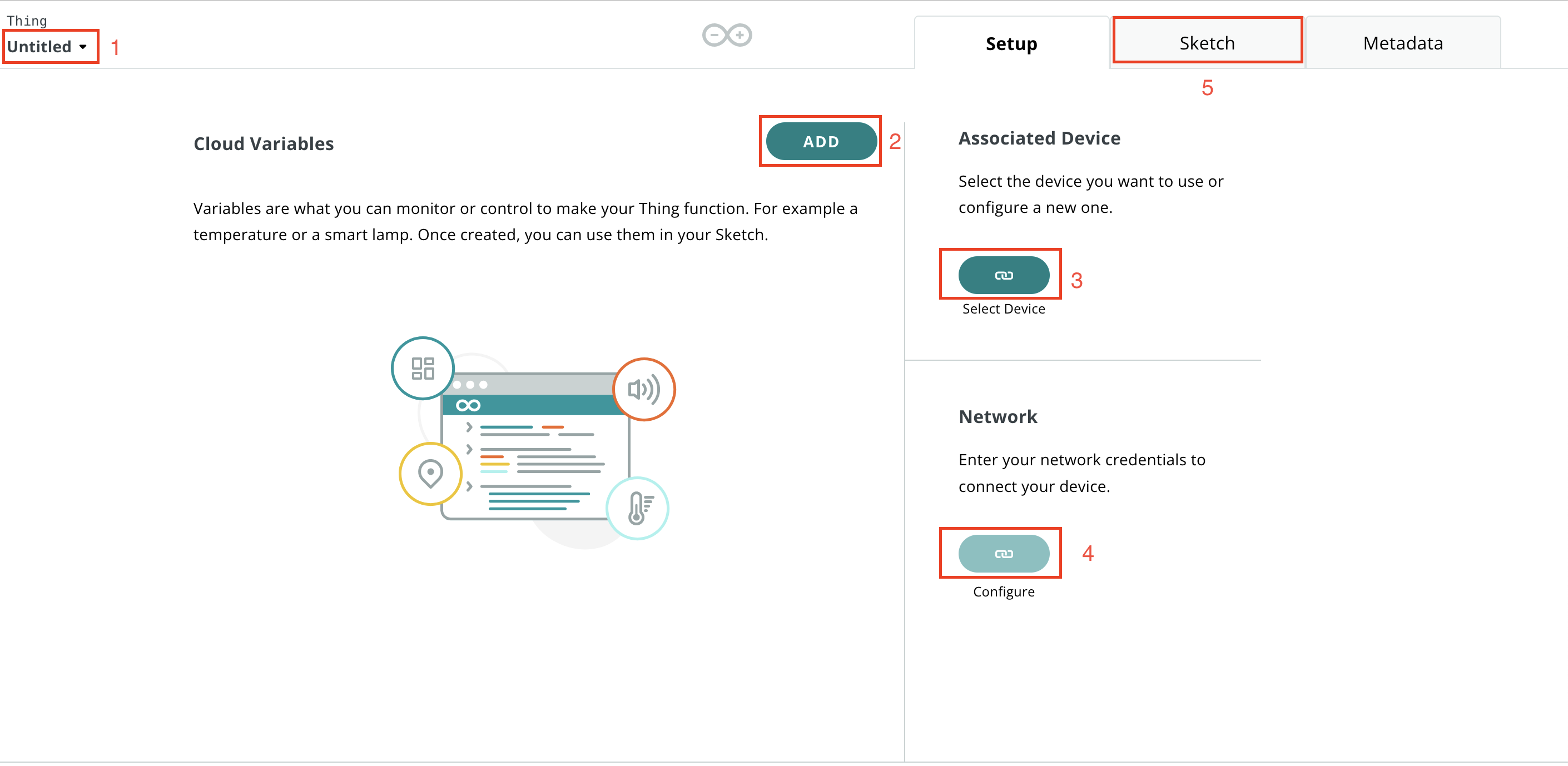
ภาพด้านบนถูกทำเครื่องหมายด้วยกรอบสีแดงและผมได้ระบุหมายเลขเอาไว้ ซึ่งด้านล่างนี้คือคำอธิบายฉบับเต็มของแต่ละขั้นตอนตามหมายเลขครับ
1- คลิกที่ "Untitled" แล้วเลือก rename เพื่อตั้งชื่อให้กับ Thing
2- ในส่วนนี้เราจะเพิ่ม Cloud variables ซึ่งในบทเรียนนี้เราต้องการ 2 ตัว คือสำหรับอุณหภูมิและสำหรับความชื้น
3- เชื่อมต่อ Device เข้ากับ Thing
4- กำหนดค่า Network Settings
5- ไปที่แท็บ Sketch เพื่อเพิ่ม Code สำหรับ MKR Wi-Fi 1010 และทำการ upload
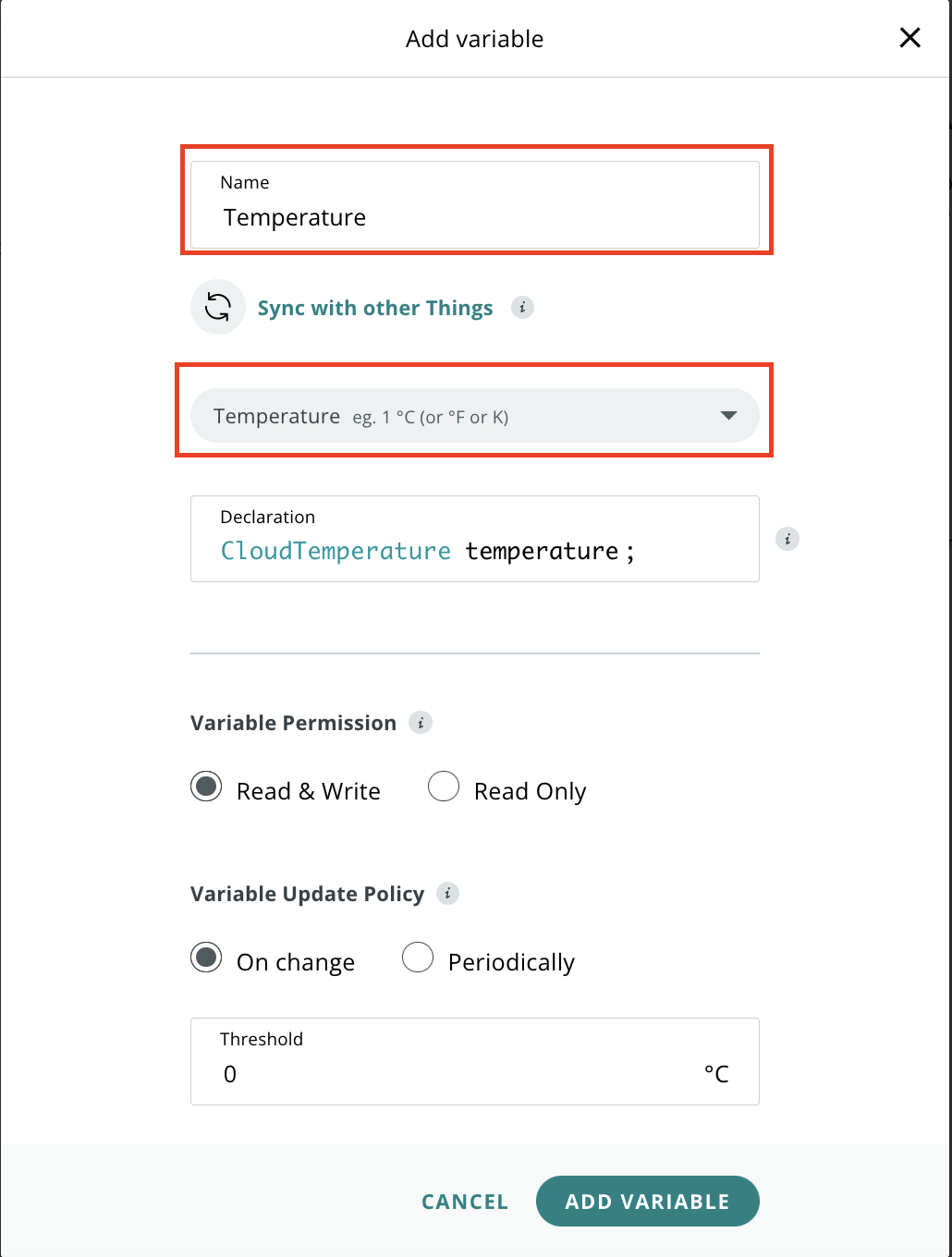
ในส่วนย่อยนี้ เราจะเพิ่ม Cloud variables ลงใน Thing ให้คลิกที่ปุ่ม ADD ในส่วน Cloud Variables แล้วคุณจะเห็นหน้าต่าง pop-up ให้ระบุชื่อ เลือกประเภทของ Variable จากเมนูดรอปดาวน์ ตอนนี้ผมจะยังไม่พูดถึงตัวเลือกอื่นเนื่องจากข้อจำกัดด้านเวลา สุดท้ายให้คลิกปุ่ม "ADD VARIABLE" และทำซ้ำขั้นตอนเดิมสำหรับ Variable ของความชื้น แต่เลือกประเภท relative humidity จากเมนูดรอปดาวน์ตามภาพด้านล่างครับ
ก่อนจะเพิ่มอุปกรณ์ คุณควรติดตั้ง "Arduino Create Agent" และเปิดใช้งานบนเครื่องคอมพิวเตอร์ของคุณก่อน จากนั้นคลิกที่ปุ่ม Select Device ภายใต้ส่วน Associated Device จะมีหน้าต่าง Pop-up ปรากฏขึ้นมาเพื่อแสดงรายการอุปกรณ์ทั้งหมดที่มีใน Arduino IoT Cloud หรือหากยังไม่มี คุณสามารถเลือก Add a new Device ได้
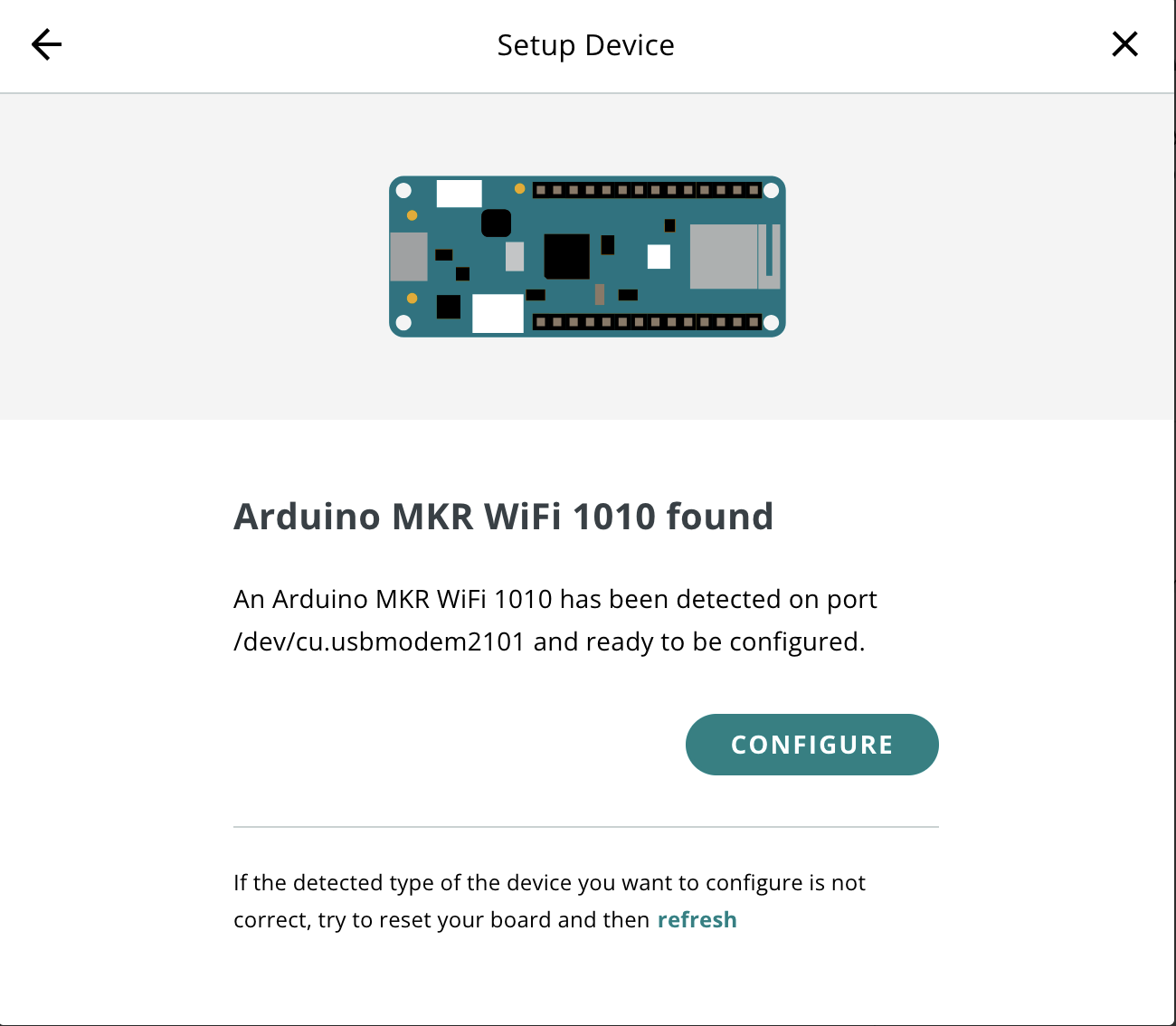
คลิกที่ "SET UP NEW DEVICE" และเลือกตัวเลือก "Arduino" ในขั้นตอนถัดไป Arduino จะตรวจหาบอร์ดพัฒนา Arduino ที่รองรับโดยอัตโนมัติ และแสดงชื่อพร้อมกับพอร์ตของบอร์ดตามภาพด้านล่าง ก่อนเริ่มกระบวนการนี้ อย่าลืมต่อ MKR Wi-Fi 1010 เข้ากับเครื่องคอมพิวเตอร์ของคุณด้วยนะครับ จากนั้นคลิกปุ่ม "CONFIGURE" ระบบจะใช้เวลาสักครู่ในการกำหนดค่าบอร์ดพัฒนาของคุณให้พร้อมใช้งาน
ยินดีด้วยครับ Device ของคุณถูกเพิ่มและเชื่อมต่อกับ Thing เรียบร้อยแล้ว
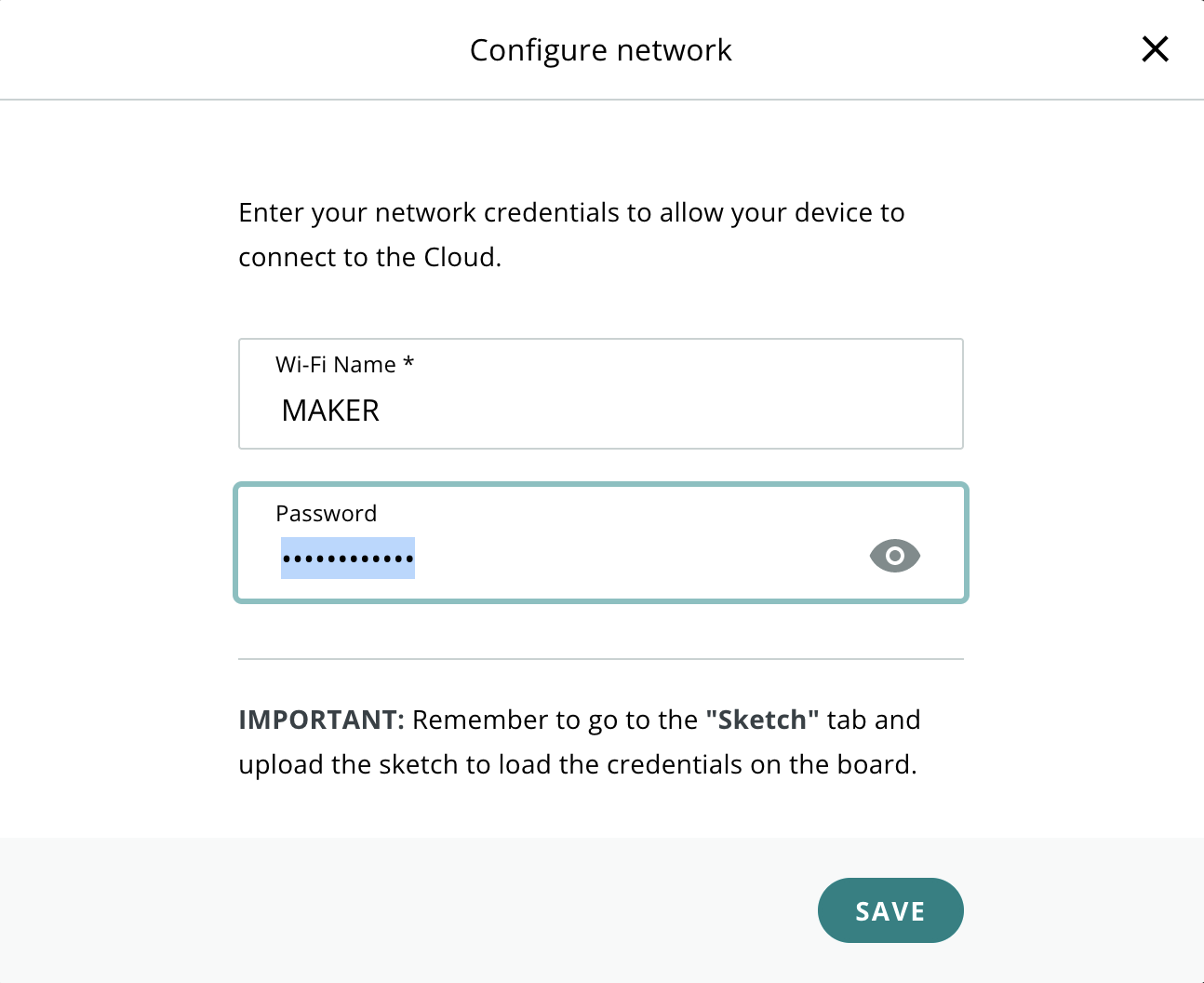
หลังจากเพิ่มอุปกรณ์แล้ว ก็ถึงเวลาตั้งค่า Wi-Fi คลิกที่ปุ่ม Configure ภายใต้ส่วน Network ในหน้าหลักของ Thing คุณจะเห็นหน้าต่าง pop-up เหมือนภาพด้านล่าง ให้คุณระบุชื่อ Wi-Fi และ Password ครับ
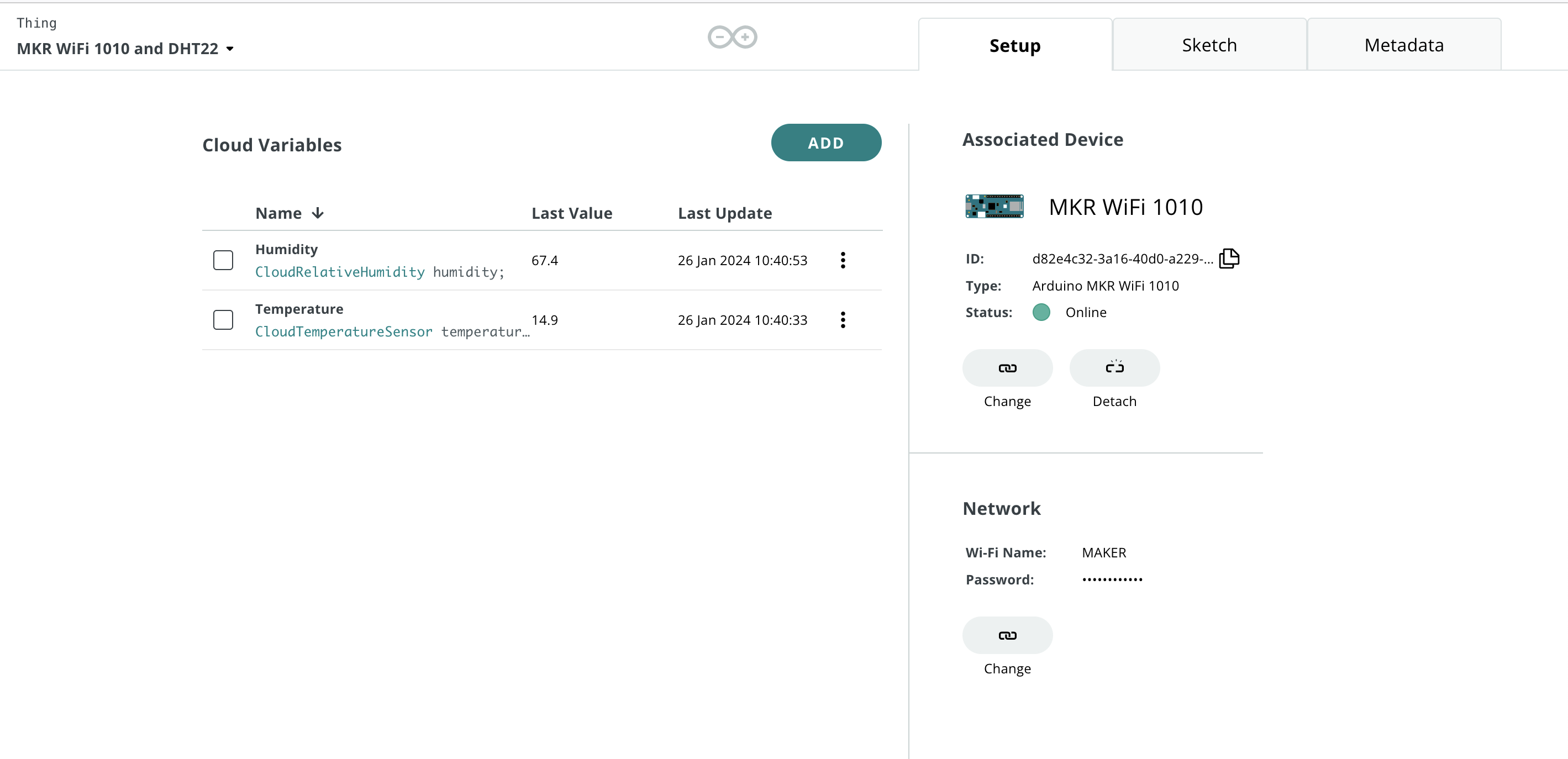
หลังจากผ่าน 4 ขั้นตอนแรก หน้า Thing ของเราจะมีลักษณะเหมือนภาพด้านล่าง ใน 4 ขั้นตอนนี้ เราได้ตั้งชื่อให้กับ Thing, สร้าง Cloud variables, เชื่อมต่ออุปกรณ์กับ Thing และสุดท้ายคือการเพิ่มการตั้งค่า Wi-Fi
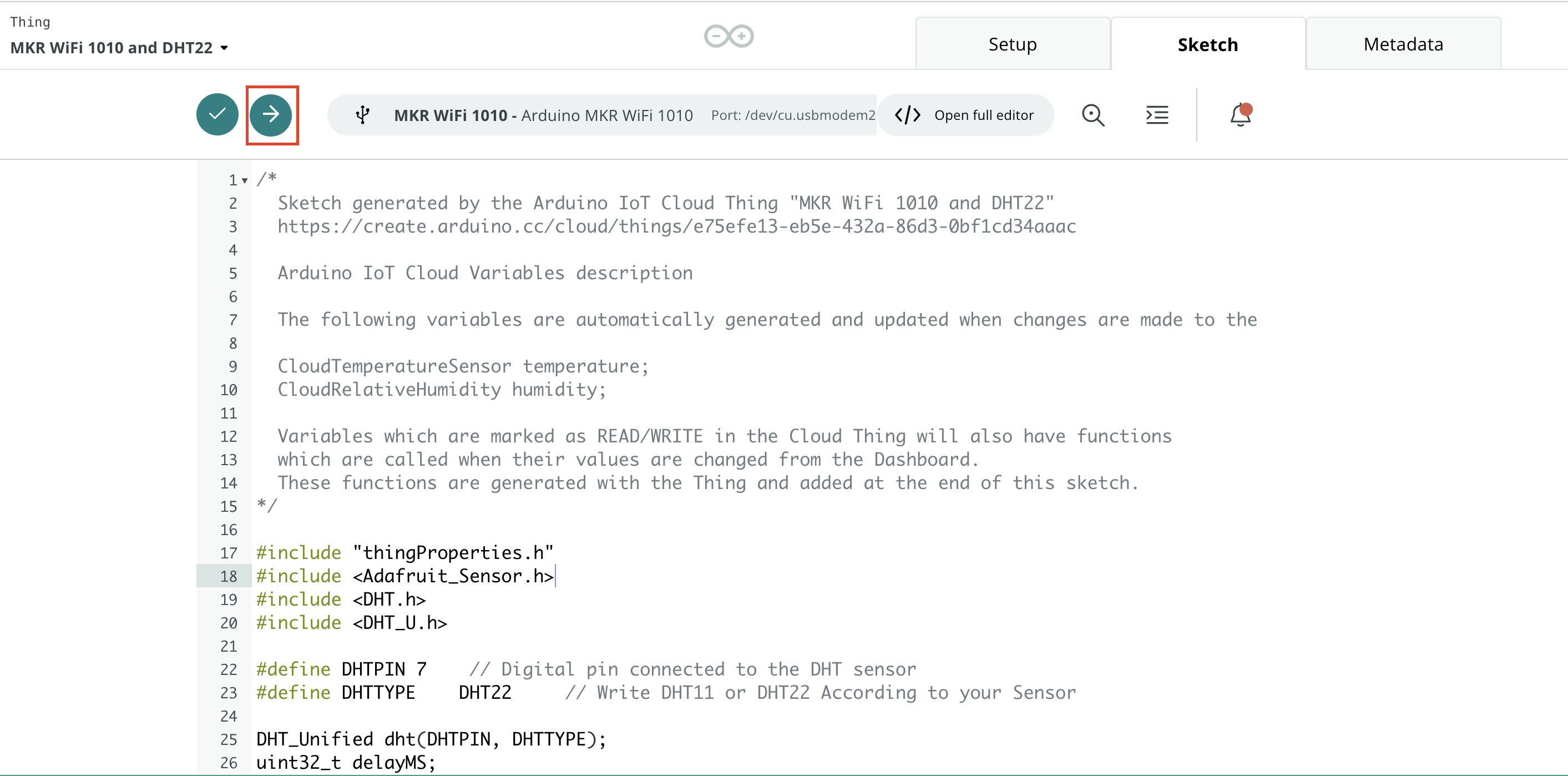
ตอนนี้ถึงเวลามาจัดการกับ Code แล้วครับ เพียงคลิกที่แท็บ Sketch คุณจะเห็นตัวแก้ไข Code แบบ inline ให้คัดลอก Code จากส่วนท้ายของหน้านี้ภายใต้ส่วน code มาวางในตัวแก้ไข แล้วคลิกปุ่ม upload ที่ทำเครื่องหมายด้วยกรอบสี่เหลี่ยมสีแดงในภาพด้านล่าง ระบบจะใช้เวลาครู่หนึ่งในการตรวจสอบ Code และ upload ลงบอร์ดพัฒนา
ยินดีด้วยครับ ตอนนี้อุปกรณ์ของคุณพร้อมทำงานและกำลังส่งค่าไปยัง Arduino IoT Cloud ได้สำเร็จแล้ว
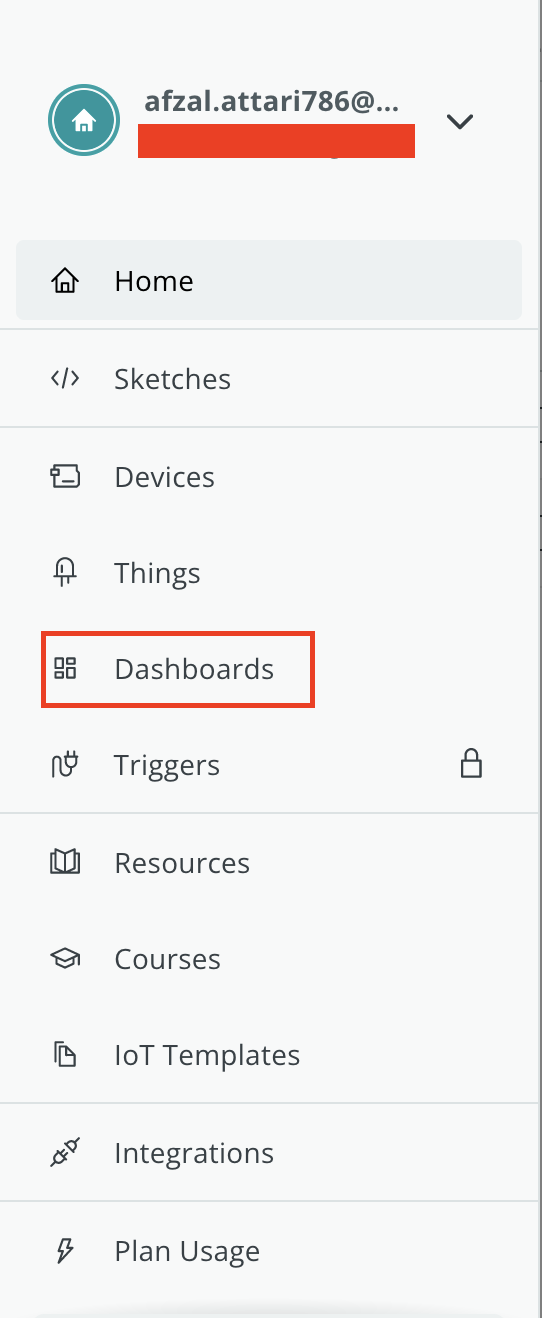
ในบทเรียนก่อนหน้านี้ เราเพิ่งสร้างและตั้งค่า Thing ไป ตอนนี้ถึงเวลาแสดงผลค่าจาก Sensor ให้ออกมาเป็นภาพ สำหรับขั้นตอนนี้เราต้องตั้งค่า Dashboard คลิกที่เมนู Dashboards ตามภาพด้านล่างครับ
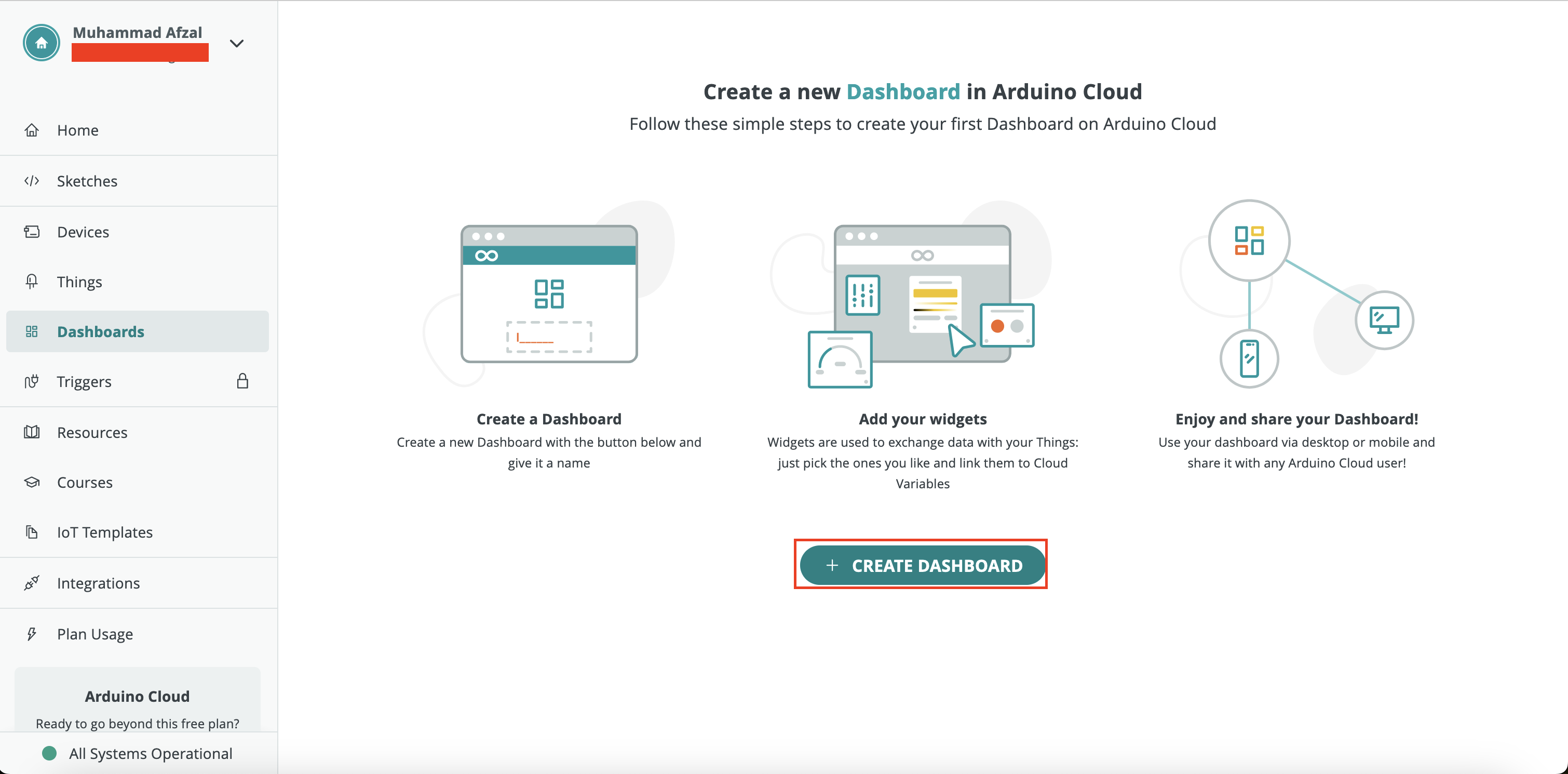
ตอนนี้คุณจะเห็นหน้า Dashboard เหมือนภาพด้านล่าง ให้คลิกที่ + CREATE DASHBOARD
คุณจะเห็นแท็บใหม่ที่คุณสามารถตั้งค่าปุ่มควบคุมและ Widgets ต่างๆ เพื่อดูค่าจาก Sensor ได้ โดยผมได้ทำเครื่องหมายไอคอนและปุ่มที่สำคัญไว้ด้วยตัวเลขดังนี้ครับ

1- คลิกที่ Untitled เพื่อเปลี่ยนชื่อและตั้งชื่อให้กับ Dashboard ของคุณ
2- ไอคอนรูปดวงตาคือโหมดดูข้อมูล (view mode) ในขณะที่ไอคอนแก้ไขจะอนุญาตให้คุณเพิ่ม/อัปเดต Widgets และการตั้งค่าต่างๆ
3- ปุ่ม ADD คือรายการควบคุมที่คุณจะพบกับ Widgets มากมาย เช่น gauge, charts, buttons ซึ่งจะช่วยให้คุณดูข้อมูล Sensor และควบคุมการทำงานได้
4- ไอคอน Resize ใช้สำหรับปรับขนาดตัวควบคุมและล็อคการจัดตำแหน่ง ส่วนไอคอนรูปโทรศัพท์ใช้สำหรับเตรียม Dashboard ให้เหมาะสมกับอุปกรณ์พกพา เนื่องจากโดยปกติคุณจะสร้าง Dashboard สำหรับ Desktop เป็นค่าเริ่มต้น
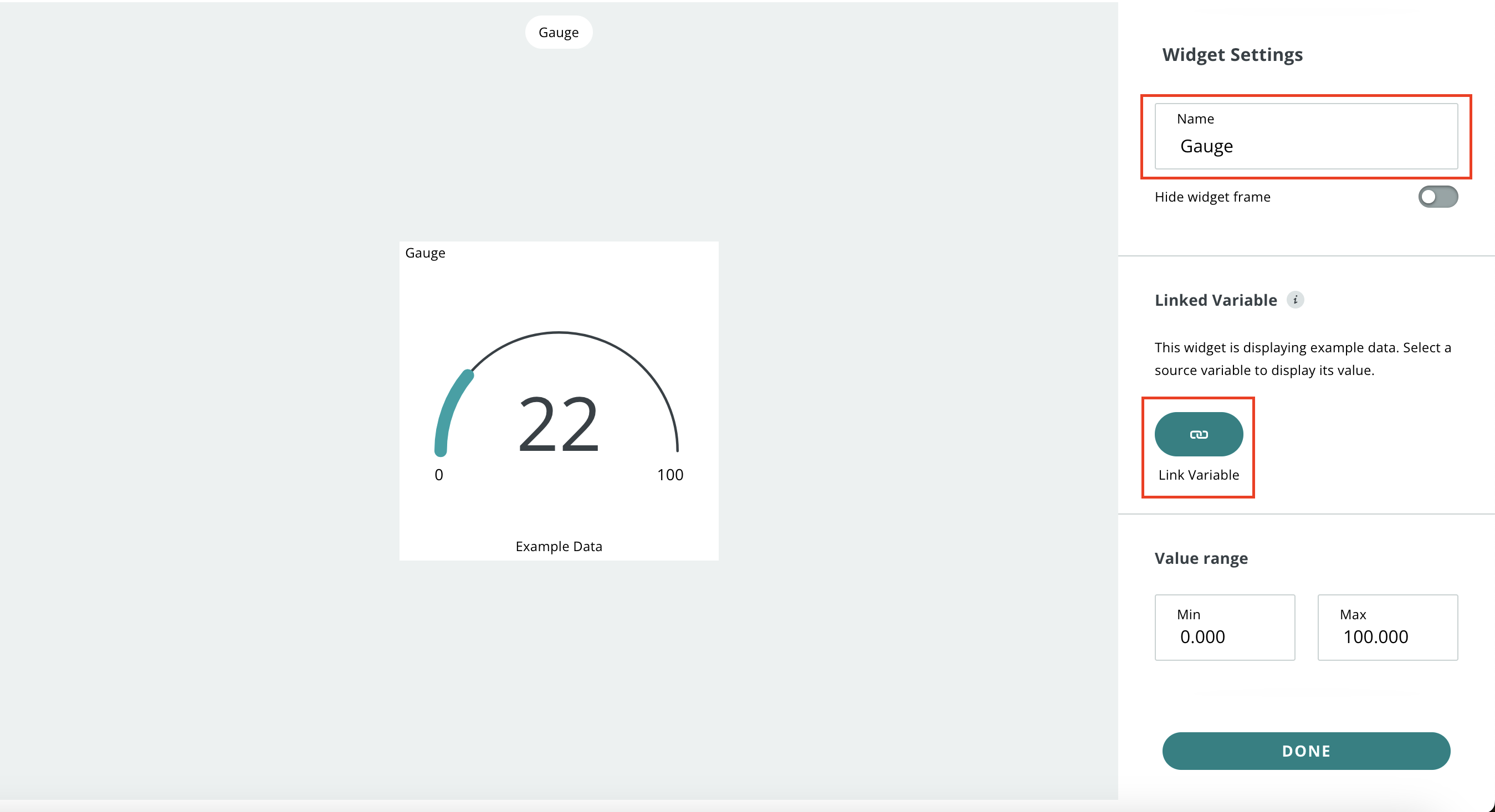
ถึงเวลาเพิ่ม Widgets เพื่อแสดงค่าอุณหภูมิและความชื้นของเราแล้วครับ สำหรับอุณหภูมิผมจะใช้ Gauge widget และสำหรับความชื้นจะใช้ Percentage widget ให้คลิกที่ปุ่ม ADD แล้วค้นหา Gauge widget หลังจากนั้นคุณจะเห็นหน้าต่าง pop-up เหมือนภาพด้านล่าง ให้ตั้งชื่อ Widget และเชื่อมโยง (Link) เข้ากับ Temperature cloud variable
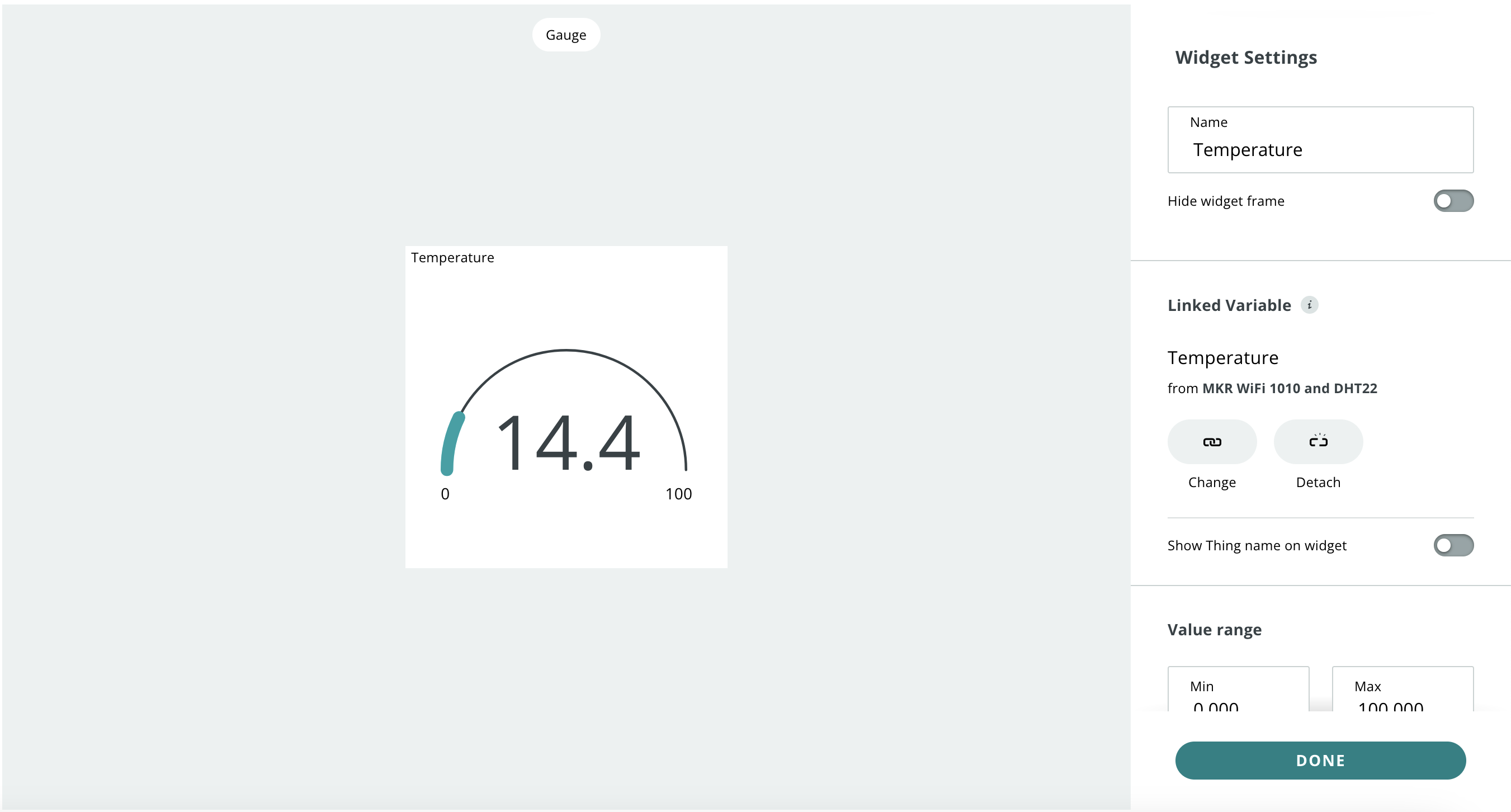
หลังจากตั้งชื่อตัวควบคุม Widget และเชื่อมโยง Cloud variable แล้ว การตั้งค่าจะมีลักษณะดังภาพด้านล่าง เพียงคลิก "DONE" ก็เป็นอันเรียบร้อย
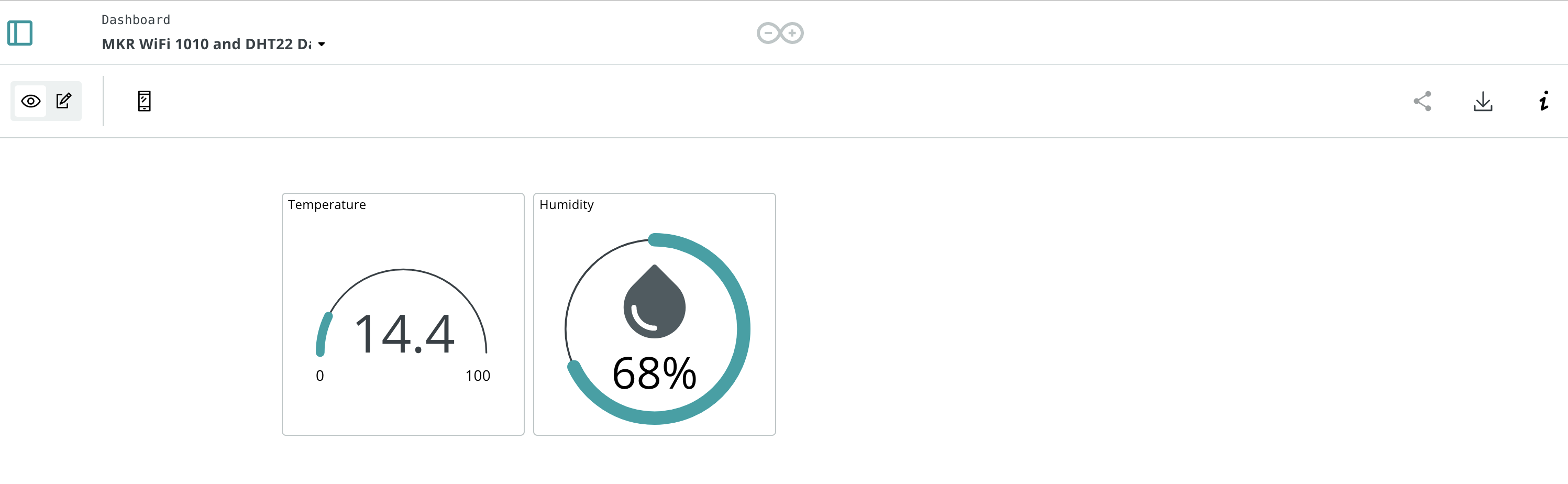
ทำซ้ำขั้นตอนเดิมสำหรับ Percentage Widget และลองสำรวจตัวควบคุมการแสดงผลอื่นๆ เช่น Values, Charts และ Widgets อื่นๆ ดูครับ ตอนนี้ Dashboard สุดท้ายก็พร้อมให้คุณรับชมแล้วเหมือนในภาพด้านล่าง ซึ่งแสดงทั้งค่าอุณหภูมิและความชื้น
ดาวน์โหลดแอป Arduino IoT Cloud บน Android/Apple ผ่าน Play/App store และเข้าสู่ระบบด้วยบัญชีของคุณ เพื่อดู Dashboard ได้ง่ายๆ แค่ปลายนิ้วสำหรับอัปเดตล่าสุดและการแจ้งเตือนครับ
ตอนนี้ได้เวลาพูดถึงหนังสือ "Arduino IoT Cloud for Developers" ของผม ซึ่งมีจำหน่ายที่ Amazon และ PacktPub ด้านล่างนี้คือ URL สำหรับการสั่งซื้อครับ
หนังสือเล่มนี้มี 14 บท ซึ่งคุณจะได้เรียนรู้เกี่ยวกับ Internet of Things Architecture, ลำดับชั้นของ Arduino IoT Cloud เนื่องจากมีความแตกต่างอย่างสิ้นเชิงจากแพลตฟอร์มคลาวด์อื่นๆ เช่น ThingSpeak, Cayenne myDevices และอื่นๆ ถัดมาคุณจะได้เรียนรู้เกี่ยวกับตัวเลือก Cloud Platform ทั้งหมดและ Dashboard widgets ซึ่งจำเป็นมากที่ต้องเรียนรู้ข้อมูลเหล่านี้ก่อนที่จะเริ่มใช้งาน Arduino IoT Cloud ครับ
ผมได้สร้างโปรเจกต์ที่แตกต่างกัน 6 โปรเจกต์ในหนังสือเล่มนี้ โดยใช้บอร์ดพัฒนาหลากหลายประเภท ได้แก่ MKR Wi-Fi 1010, ESP8266, XIAO ESP32C3 และอื่นๆ คุณจะได้เรียนรู้เรื่อง Enviromental Monitoring, Smart Agriculture, Smart Health, IoT สำหรับการติดตามทรัพย์สินโดยใช้ GSM และ LoraWan, Smart Home ที่เราจะรวมโคมไฟอัจฉริยะเข้ากับ Amazon Alexa Dot Echo ภายในไม่กี่นาทีโดยไม่ต้องเขียน Code ลงใน Arduino IoT Cloud เลย ผมหวังว่าคุณจะสนุกกับหนังสือของผมเหมือนกับบทเรียนนี้นะครับ
สำหรับนักพัฒนาและวิศวกร IoT ผมได้เขียนสองบทพิเศษที่เน้นวิธีใช้ Arduino IoT Cloud API และ Arduino Cloud CLI เพื่อรวมโซลูชันของคุณเข้ากับ Cloud และบริการอื่นๆ ของบุคคลที่สาม และ Arduino Cloud CLI จะช่วยให้วิศวกรและผู้ดูแลระบบสามารถจัดการการติดตั้งใช้งานจำนวนมาก (bulk deployments) ได้โดยอัตโนมัติผ่านเครื่องมือ command-line ครับ
สนับสนุนเพื่อรับ Source Code หรือแอปพลิเคชันสำหรับโปรเจกต์นี้