Intermediate
โปรเจกต์ ระบบ Whole house energy monitor
ระบบ Whole house energy monitor ที่ทำหน้าที่ตรวจสอบ split phase 120/240 service และรายงานผลไปยัง blynk

ระบบ Whole house energy monitor ที่ทำหน้าที่ตรวจสอบ split phase 120/240 service และรายงานผลไปยัง blynk
Project Supporter Team
โพสต์โดย
ผมอยากจะสร้างเครื่องมอนิเตอร์พลังงานสำหรับทั้งบ้านมาสักพักแล้ว ผมไม่สามารถหาโปรเจกต์สำหรับระบบไฟฟ้าแบบ split phase สไตล์อเมริกาเหนือได้เลย สุดท้ายผมจึงรวบรวมข้อมูลและสร้างมันขึ้นมาเอง ซึ่งผมค่อนข้างพอใจกับผลลัพธ์ที่ได้มาก
โปรเจกต์ส่วนใหญ่ที่ผมชอบทำด้วย Arduino ตอนนี้มักจะใช้ Blynk หากคุณยังไม่เคยใช้ Blynk ในโปรเจกต์ไหนเลย ผมแนะนำให้คุณลองศึกษาดู เพราะมันเป็น IOT server ที่อเนกประสงค์มาก พร้อมแอปสำหรับสมาร์ทโฟนส่วนใหญ่ที่เปิดโอกาสให้ทำอะไรได้ไม่จำกัด
ผมหวังว่าทุกคนจะเข้าใจผมหน่อยนะครับ เพราะผมยังค่อนข้างเป็นมือใหม่สำหรับ Arduino และนี่เป็นโปรเจกต์แรกที่ผมจะอัปโหลด ดูเหมือนว่าจะยังไม่ค่อยมีโปรเจกต์มอนิเตอร์พลังงานสำหรับระบบ split phase เท่าไหร่ ผมเลยคิดว่าควรจะนำมาแชร์กัน
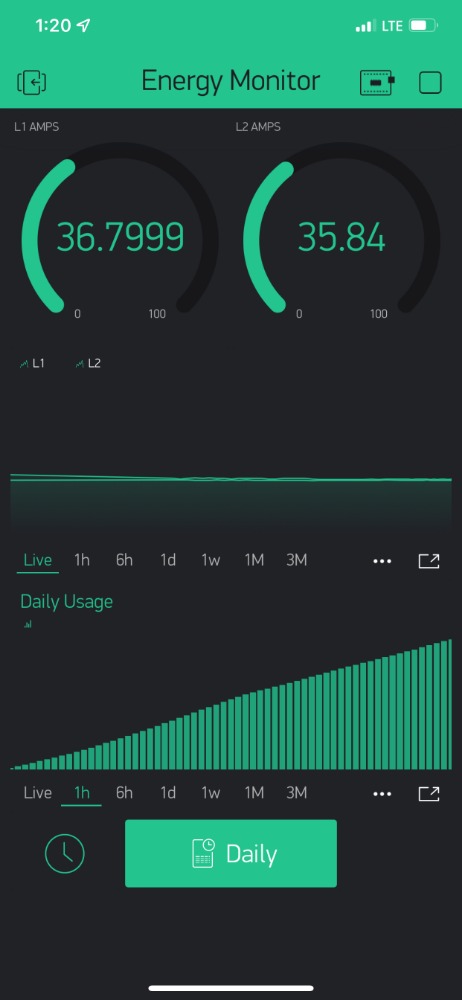
อย่างแรกเลย ผมใช้ Blynk สำหรับโปรเจกต์นี้เพราะมันเขียน Code ง่ายและสามารถส่งค่าการอ่านไปยังโทรศัพท์ของผมเพื่อมอนิเตอร์ได้สะดวก ตอนนี้มีสองวิธีที่คุณสามารถทำได้ คุณจะลงทะเบียนบัญชีฟรีโดยใช้แอป Blynk "NEW" และมีข้อจำกัดเล็กน้อยที่สามารถปลดล็อกได้ด้วยการซื้อในแอป หรือคุณจะใช้แอป Blynk 0.1 legacy เวอร์ชันเก่าและรัน server ของตัวเองซึ่งฟรี 100% ผมเลือกที่จะรัน server บนเครื่อง windows ในบ้านของผม เพราะผมมีหลายโปรเจกต์ที่รัน Blynk ทั้งหมด เพราะมันสนุกมากและการรัน server เองนั้นฟรี 100% ก่อนที่ผมจะเริ่มวิธีการตั้งค่า Blynk นี่คือหน้าตาเมื่อเสร็จเรียบร้อยแล้ว...
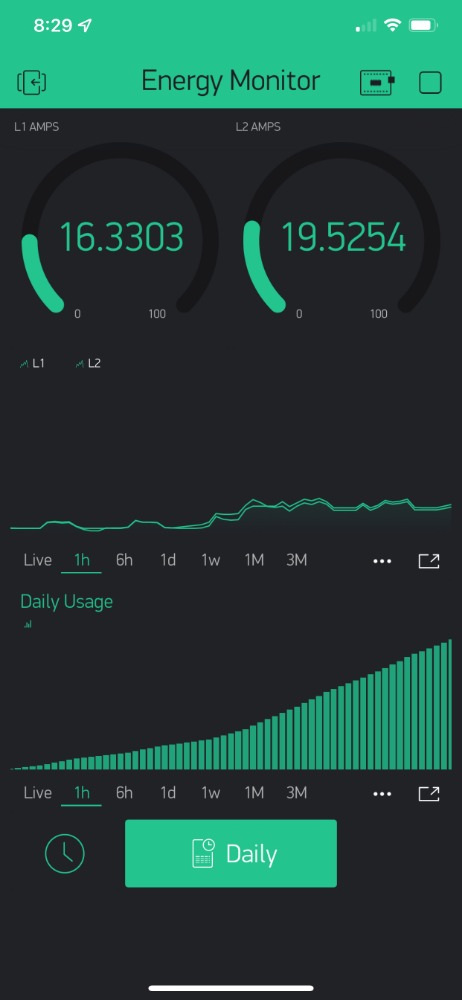
คุณสามารถเห็นในแอปว่ามันแสดงการกินกระแสแบบ real time ที่ด้านบนทั้ง line 1 และ line 2
ตรงกลางจะวาดเป็น line graph แสดงประวัติของทั้ง line 1 และ line 2 ประวัติสามารถดูแบบ live, แสดงแบบรายชั่วโมง, ครั้งละ 6 ชั่วโมง, รายวัน, รายเดือน และย้อนหลัง 3 เดือน
ด้านล่างแสดงการใช้งาน kwh สำหรับทั้ง line 1 และ line 2 รวมกัน และมีตัวเลือกประวัติเหมือนกับกราฟการกินกระแสข้างบน ข้อแตกต่างเพียงอย่างเดียวของกราฟ kwh คือผมตั้งค่าให้มันรีเซ็ตทุกคืนตอนเที่ยงคืน เพื่อให้คุณสามารถเปรียบเทียบการใช้งาน kwh รายวันได้
นอกจากอุปกรณ์พื้นฐานของ Arduino แล้ว คุณจะต้องมี current transformer สองตัว ผมเลือกใช้ current transformer ขนาด 100 amp สองตัว และผมจะอธิบายเหตุผลข้างล่างนี้ แต่นี่คือ transformer สองตัวที่ผมใช้...
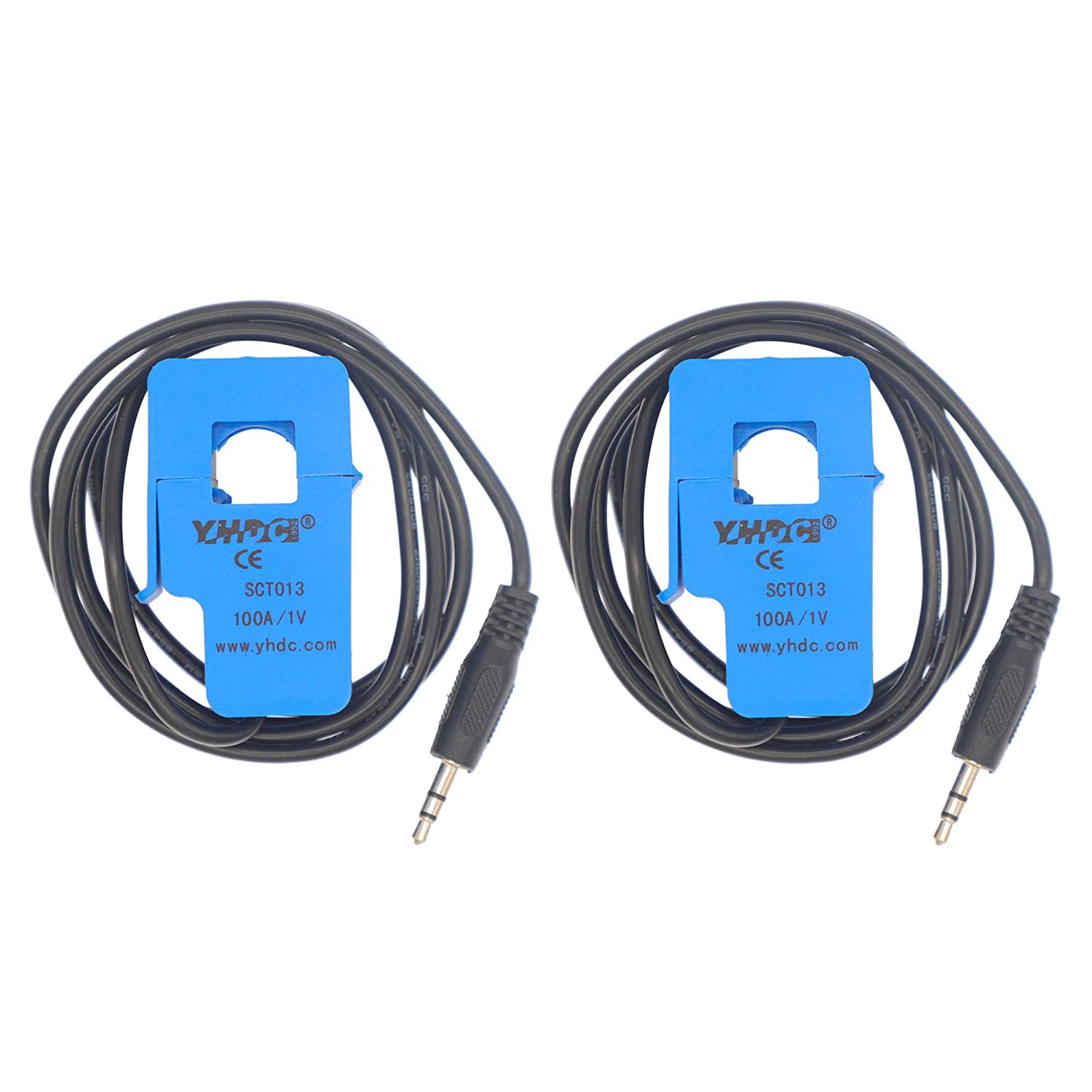
เหตุผลที่ผมใช้ 100 amp current transformer เพราะบ้านของผมใช้ไฟ 100 amp เนื่องจากเป็นระบบ split phase คุณจึงต้องการสองตัว ตัวละเส้นสำหรับแต่ละสายที่เข้าบ้าน การเลือก current transformer อาจจะน่าสนใจเพราะแรงดันที่มันสร้างขึ้นมีเพียง 0 ถึง 1 volt AC เท่านั้น ดังนั้นหากคุณเลือก 100 amp current transformer หมายความว่า 0 volts คือ 0 amps, 0.5 volt คือ 50 amps และ 1 volt คือ 100 amps หากคุณคิดว่าบ้านของคุณอาจใช้ไฟสูงสุดเพียง 50 amps คุณควรเลือกใช้ 60 amp current transformer จะดีกว่า เพราะคุณมีสเกล 0-1 volt เท่ากันแต่เป็น 0-60 amps แทน ซึ่งจะทำให้มีความแม่นยำมากกว่าการใช้ 0-100 amp current transformer สำหรับผมส่วนตัวไม่ได้กังวลเรื่องความแม่นยำมหาศาลนัก ผมสนใจด้วยความอยากรู้มากกว่าว่าโดยประมาณแล้วการบริโภคพลังงานของผมเป็นอย่างไร ผมเลยเลือก 0-100 amp current transformer เพื่อที่จะได้อ่านค่าได้ครอบคลุมระบบไฟฟ้าทั้งหมด สิ่งสุดท้ายที่จะพูดเกี่ยวกับ current transformer เหล่านี้คือ มันมีสองรูปแบบ คือแบบที่มี burden resistor และแบบที่ไม่มี burden resistor ผมเลือกใช้ current transformer หรือเรียกสั้นๆ ว่า "CT" แบบที่มี burden resistor ด้วยเหตุผลสองประการ หนึ่งคือมันปลอดภัยกว่าเพราะพลังงานใดๆ ที่ CT สร้างขึ้นจะถูกดูดซับโดย burden resistor แม้จะไม่ได้เชื่อมต่อกับอะไรเลย และสองคือมันเป็นอุปกรณ์อีกหนึ่งอย่างที่คุณไม่ต้องเพิ่มเข้าไปในวงจรเมื่อสร้างโปรเจกต์นี้ ดังนั้นหากคุณวางแผนจะทำตามคำแนะนำของผม ตรวจสอบให้แน่ใจว่าคุณซื้อ CT แบบที่มี burden resistor วิธีที่ง่ายที่สุดที่จะรู้ว่าคุณซื้อถูกรุ่นคือมองหา 0-1 volt ในคำอธิบาย หาก CT ที่คุณกำลังมองหามีสเปกกระแสอย่าง 0-50ma แสดงว่าคุณกำลังดู CT แบบไม่มี burden resistor และมันจะไม่ทำงานใน tutorial นี้
มาถึงเรื่องการต่อสาย (wiring) สิ่งที่น่าสนใจเกี่ยวกับ CT คือเนื่องจากมันวัดกระแสในระบบ AC มันจึงจ่ายแรงดันออกมาเป็น AC Arduino จะไม่สามารถวัดแรงดันที่ต่ำกว่า 0 ได้ มันไม่สามารถอ่านแรงดันลบ (negative voltage) ได้ วิธีแก้ปัญหานี้ทำได้ง่ายโดยการ biasing แรงดัน ground ให้สูงกว่า 0 ใน wiring diagram คุณจะสังเกตเห็น 10k ohm resistor สองตัวต่ออนุกรมกัน และ ground สำหรับ CT จะต่ออยู่ระหว่างตัวต้านทานทั้งสองนั้น เนื่องจากตัวต้านทานต่ออยู่ระหว่างขั้ว ground และขั้ว 5 volt ของ Arduino นั่นหมายความว่า ground ของ CT จะไม่ใช่ศูนย์ แต่จะเป็น 2.5 volts ผมได้ใส่ 10uf capacitor ไว้ที่นั่นเพื่อช่วยให้แรงดันเรียบขึ้น เนื่องจากตอนนี้ CT ถูกต่อ ground ไว้ที่ 2.5 volts ไม่ใช่ 0 นั่นหมายความว่าเมื่อแรงดัน AC สวิงลงต่ำกว่า 0 volts ตัว Arduino ก็ยังสามารถอ่านค่า output ได้ ด้วยการทำ biased ground แรงดัน output ของ CT จะกลายเป็น sine wave ระหว่าง 1.5 volts และ 3.5 volts ซึ่งทั้งหมดนี้สามารถอ่านได้ผ่าน analog inputs ของ Arduino นอกเหนือจาก resistor สองตัวและ capacitor หนึ่งตัวแล้ว การต่อสายก็ค่อนข้างง่าย คุณสามารถใช้ jumper leads หรือสาย hook-up ก็ได้ตามชอบ แต่ผมเลือกที่จะสร้าง shield ขึ้นมาเพื่อให้ต่อสายได้ง่าย ดูด้านล่างครับ...
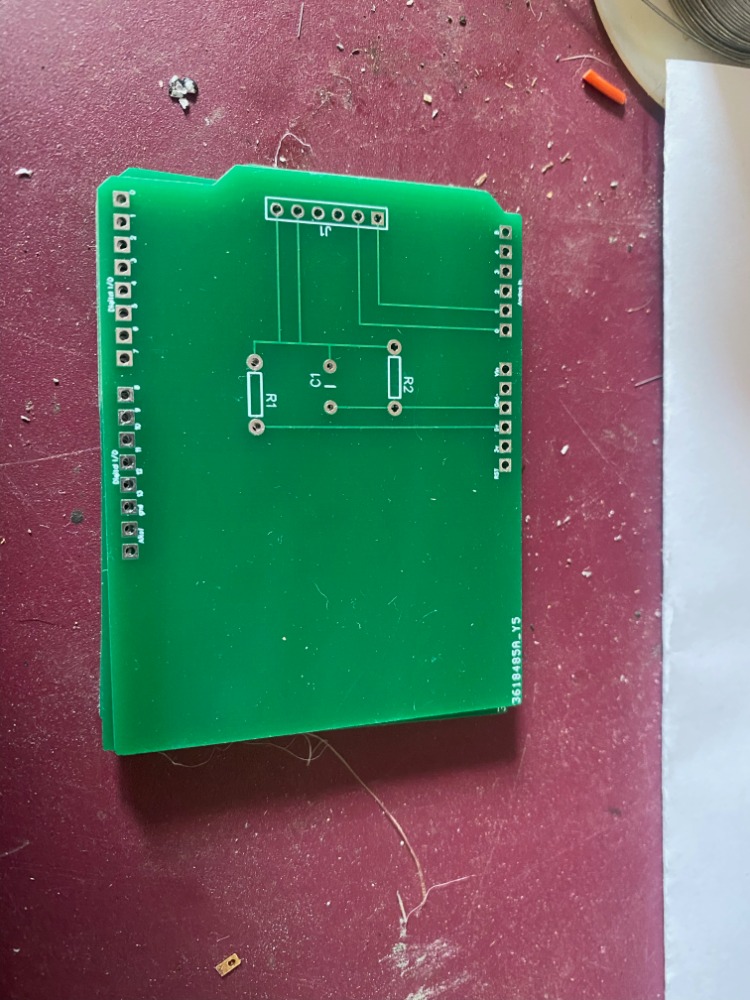
ผมน่าจะนำบอร์ดเหล่านี้ไปลงขายใน Ebay ในราคาที่เหมาะสมเพื่อช่วยให้คนอื่นทำโปรเจกต์นี้ได้ง่ายขึ้น
เมื่อคุณต่อวงจรเสร็จแล้ว ก็ถึงเวลาติดตั้ง CT เข้ากับสายไฟเมน CT สามารถแยกออกได้ง่ายและหนีบเข้ากับสายไฟที่เข้ามา ในการเข้าถึงสายไฟ คุณอาจจำเป็นต้องถอดฝาครอบแผงไฟฟ้าออก แผงส่วนใหญ่มักจะมีฝาครอบชั้นที่สองเหนือ main breaker ซึ่งจะต้องถอดออกด้วยเช่นกัน จริงๆ แล้วไม่มีความเสี่ยงมากนักหากคุณระมัดระวังและคิดให้รอบคอบก่อนลงมือทำ คุณควรจะเห็นสายเคเบิลขนาดใหญ่สามเส้นซึ่งเป็นสายไฟฟ้าหลัก รหัสสีอาจแตกต่างกันไป แต่ควรจะมีสีขาวหนึ่งเส้นและสีดำสองเส้น หรืออาจจะเป็นสีขาวหนึ่ง สีดำหนึ่ง และสีแดงหนึ่ง CT จะต้องหนีบเข้ากับสายสีดำสองเส้น หรืออาจจะเป็นสายสีดำและสีแดง ขึ้นอยู่กับระบบของคุณ แต่ห้ามหนีบสายสีขาวเด็ดขาด แค่ระวังอย่าไปสัมผัสส่วนที่เป็นโลหะภายในแผงไฟ ผมไม่ขอรับผิดชอบต่อความเสียหายหรืออันตรายใดๆ ที่เกิดขึ้นจากการทำงานภายในแผงไฟฟ้า
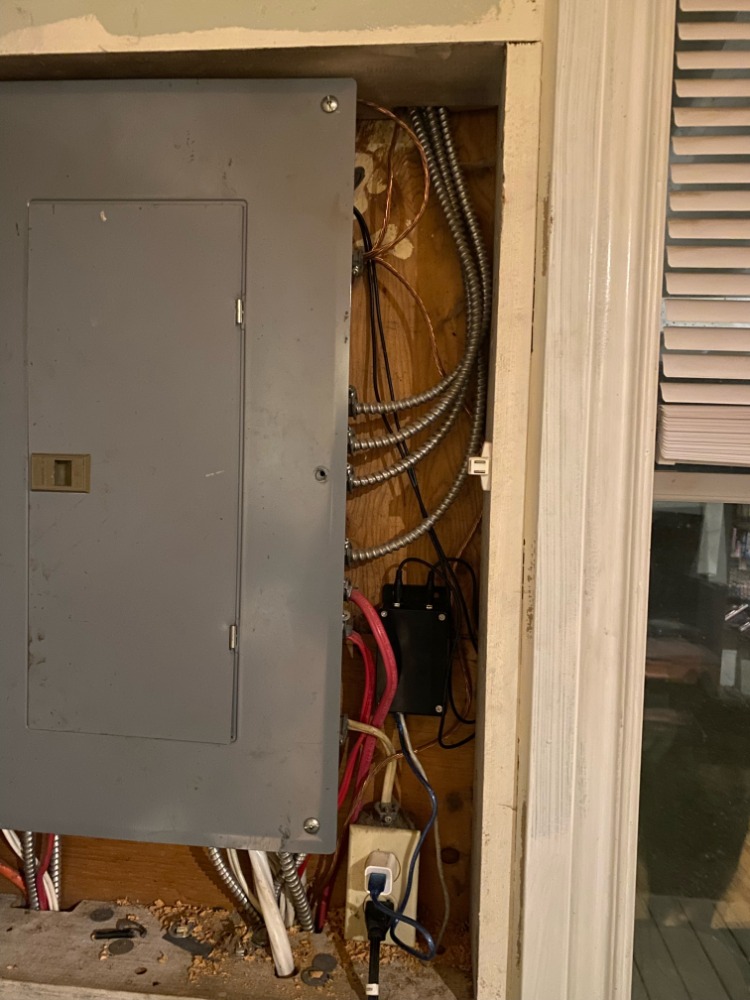
เมื่อคุณหนีบ CT เรียบร้อยแล้ว ให้หาช่อง knockout ที่ด้านข้างของแผงเพื่อร้อยสายของ CT ออกมานอกแผงแล้วปิดแผงไฟ นี่คือหน้าตาของผลงานที่เสร็จสมบูรณ์ของผม...
สำหรับโปรเจกต์นี้ ผมตัดสินใจใช้ Ethernet แทน Wifi เดิมทีผมใช้ Wifi กับบอร์ด ESP แต่ผมพบว่าการ polling ที่มากเกินไปอาจทำให้ประสิทธิภาพ wifi ของอุปกรณ์อื่นๆ ในเครือข่ายลดลง ด้านล่างเป็นรูปภาพของ Arduino Uno พร้อมกับ Ethernet board และ custom shield สำหรับ CT ของผม
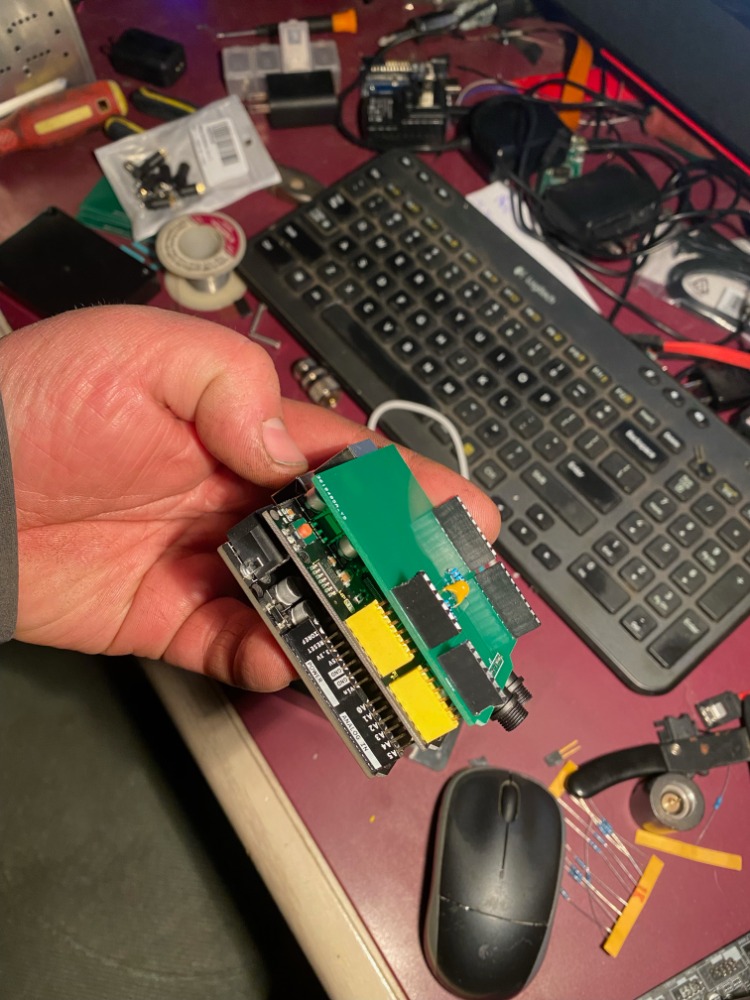
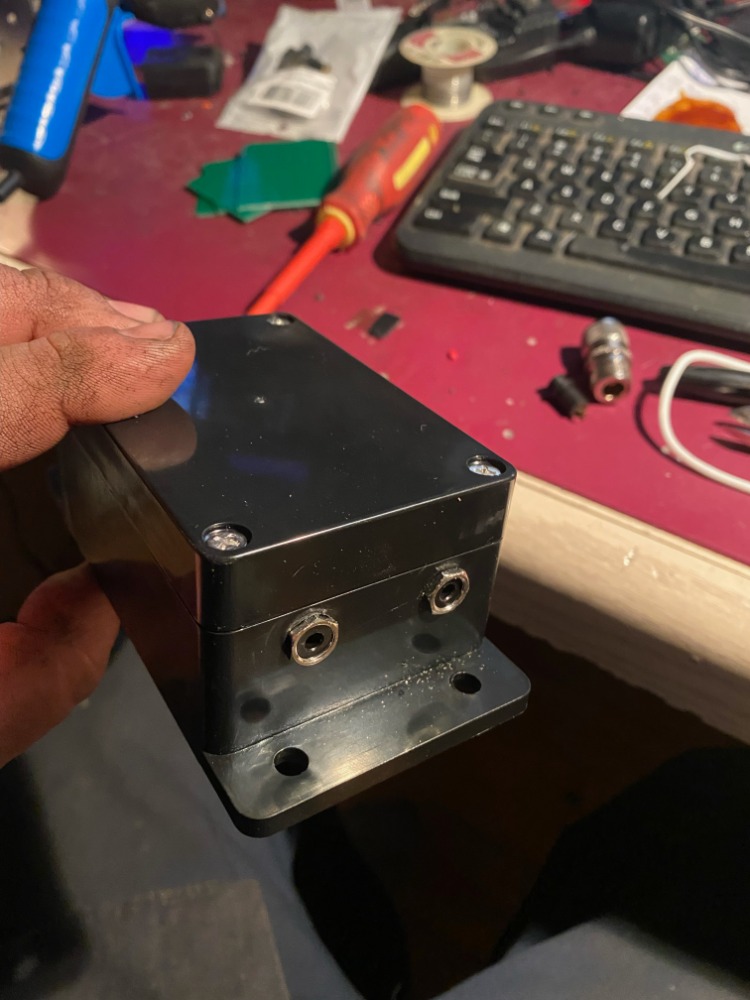
เมื่อผมประกอบทุกอย่างเข้าด้วยกันแล้ว ผมได้บัดกรีสายเพื่อต่อไปยังพอร์ตหูฟัง 3.5mm ตัวเมียเพื่อให้เป็นยูนิตที่เรียบร้อย เมื่อคุณใช้พอร์ตหูฟังแบบสี่ช่อง คุณจะต้องบัดกรีที่ขา 1 และ 2 ขา 3 และ 4 ไม่ได้ใช้งานสำหรับ CT
หลังจากเชื่อมต่อและทดสอบทุกอย่างแล้ว ผมก็ได้ติดตั้งทุกอย่างลงในกล่องโปรเจกต์ขนาดกะทัดรัด...
คราวนี้มาดูที่ sketch กันครับ เริ่มจากบนลงล่าง...
ส่วนแรกที่น่าสนใจคือ "char auth[] = "**********";" ช่องนี้คือที่ที่คุณจะใส่ authentication token ที่คุณได้รับจาก Blynk เมื่อคุณตั้งค่าโปรเจกต์ ผมจะอธิบายเกี่ยวกับ Blynk ทั้งหมดที่ด้านล่างครับ
ส่วนที่สองคือ "double calibration = 0.32;" ตัวเลขนี้คือตัวคูณที่คุณจะใช้เพื่อ calibrate sketch สำหรับ CT แบบต่างๆ ผมใช้รถยนต์ไฟฟ้าของผมที่มีมอนิเตอร์พลังงานในตัวเพื่อ calibrate Arduino ของผม โดยตรวจสอบให้แน่ใจว่ามันเป็นเพียงสิ่งเดียวที่ใช้ไฟฟ้าอยู่ แล้วค่อยๆ ปรับตัวเลขนี้จนกระทั่ง Arduino จ่ายค่า watts ออกมาเท่ากับที่รถยนต์ไฟฟ้ารายงาน 0.32 ค่อนข้างแม่นยำสำหรับ 0-100amp CT และน่าจะใกล้เคียงกับของคุณ ผมมีแผนจะทดลองกับ CT รุ่นอื่นๆ และจะรายงานตัวเลข calibration สำหรับ CT อื่นๆ เมื่อผมยืนยันการทำงานได้แล้ว
ส่วนที่สามคือ "int Volts = 121.2;" ช่องนี้คือแรงดันไฟฟ้าที่ระบบของคุณใช้งาน คุณจะต้องใช้ multimeter เพื่อหาค่าแรงดันจากเต้ารับในบ้าน ซึ่งอาจแตกต่างกันไปตั้งแต่ 105 ไปจนถึง 130 การที่ค่านี้แม่นยำเป๊ะๆ ไม่ใช่เรื่องใหญ่เพราะมันไม่ส่งผลต่อการแสดงผล amps อย่างไรก็ตาม มันจะส่งผลต่อยอดรวม kwh หากค่านี้ไม่ถูกต้อง
ส่วนสุดท้ายที่คุณต้องกังวลคือ " Blynk.begin(auth, IPAddress(***, ***, ***, ***), 8080);" ขึ้นอยู่กับว่าคุณรัน local server หรือรันผ่าน cloud server ของ Blynk บรรทัดนี้จะเปลี่ยนไป ผมจะลงรายละเอียดเรื่องนี้ในภายหลังเมื่อเราเริ่มตั้งค่า Blynk
การตั้งค่าBLYNK
เรื่องนี้อาจจะค่อนข้างยาว ผมจะครอบคลุมการตั้งค่าโปรเจกต์ด้วย local Blynk server คุณสามารถใช้ cloud server ของ Blynk ได้ แต่ข้อเสียบางอย่างของ cloud server คือทุก widget ที่คุณเพิ่มลงในโปรเจกต์จะมีค่าใช้จ่ายเป็น "blynk energy" โดย Blynk จะให้ "blynk energy" จำนวนหนึ่งฟรี แต่ถ้าคุณใช้จนหมด คุณต้องซื้อเพิ่มในแอป ข้อเสียอีกอย่างของ cloud server คือโปรเจกต์ของผมมีการส่งข้อมูลพลังงานค่อนข้างถี่ แทบจะทุกวินาที ผมไม่ต้องการให้มี traffic จำนวนมากขนาดนั้นส่งออกไปผ่านการเชื่อมต่ออินเทอร์เน็ตที่ค่อนข้างแย่ของผม
ดังนั้น เราจะเริ่มโดยการติดตั้ง blynk server ผมจะไม่ขออธิบายตรงนี้เนื่องจากมี tutorial ที่ละเอียดมากอยู่แล้วซึ่งคุณสามารถหาได้ที่นี่...
tutorial นี้จะแสดงวิธีหา blynk token สำหรับอุปกรณ์ของคุณเมื่อคุณสร้างโปรเจกต์ใหม่เสร็จแล้ว เมื่อคุณได้ token นั้นแล้ว ให้วางลงในช่อง "char auth[] = "วาง token ที่นี่";" ในบรรทัดที่ 6 ของ sketch
เมื่อใส่ token ใน sketch แล้ว คุณก็เสร็จสิ้นขั้นตอนกับ Arduino สามารถเสียบสาย Ethernet และ CT sensors แล้วเปิดเครื่องได้เลย คราวนี้ผมจะครอบคลุมวิธีการสร้างโปรเจกต์บนโทรศัพท์ของคุณ ขั้นแรกให้เปิดแอป Blynk บนโทรศัพท์ คุณควรจะมีโปรเจกต์ใหม่ที่สร้างไว้แล้ว ซึ่งจะมีลักษณะเหมือนตารางว่างๆ...
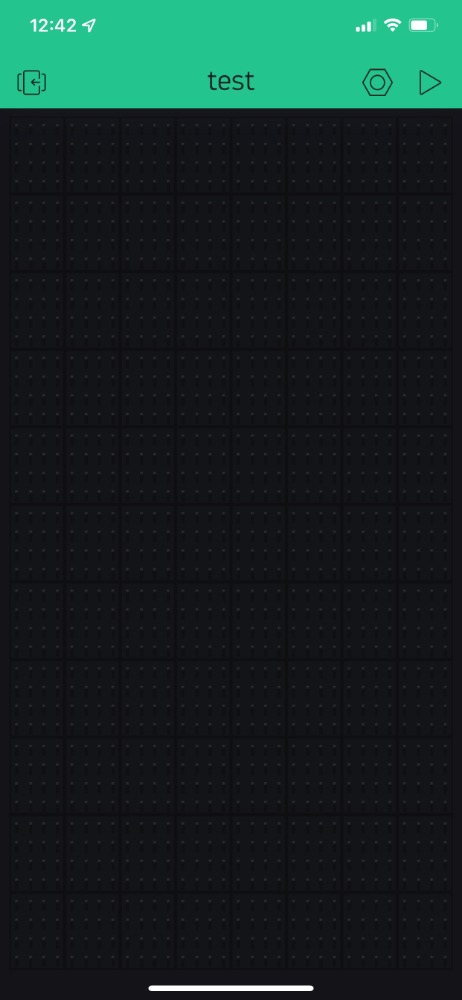
คลิกที่ไหนก็ได้บนตารางว่างๆ มันจะเปิดรายการ widget ให้คุณเลือก...
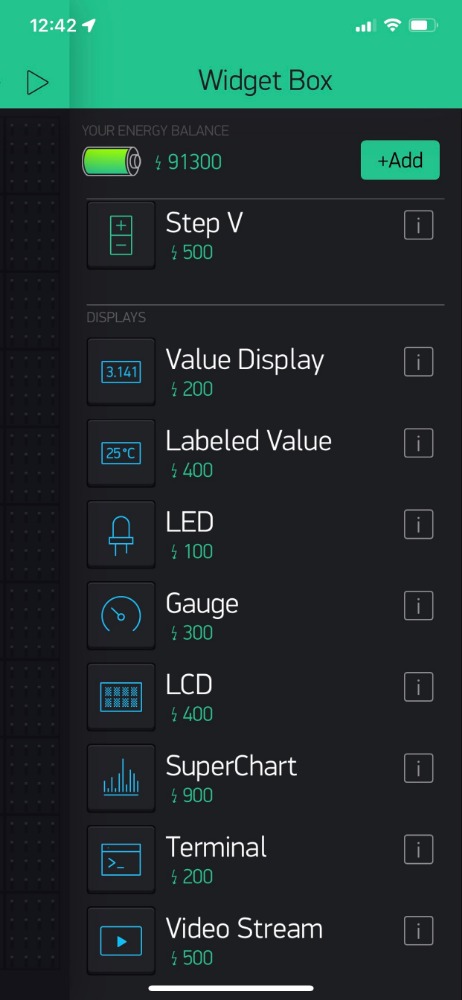
ท้ายที่สุดแล้ว คุณสามารถสร้างโปรเจกต์นี้ในรูปแบบใดก็ได้ที่คุณต้องการ แต่ผมจะแสดงสิ่งที่ผมทำ ให้เลือก Gauge ซึ่งจะวางเกจวัดลงบนตาราง
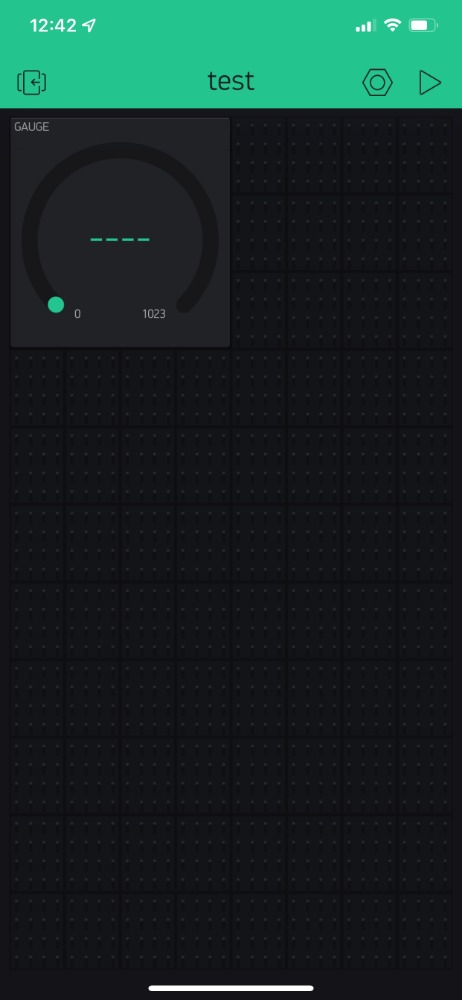
คลิกที่เกจที่ยังว่างอยู่ มันจะแสดงรายการตัวเลือกขึ้นมา
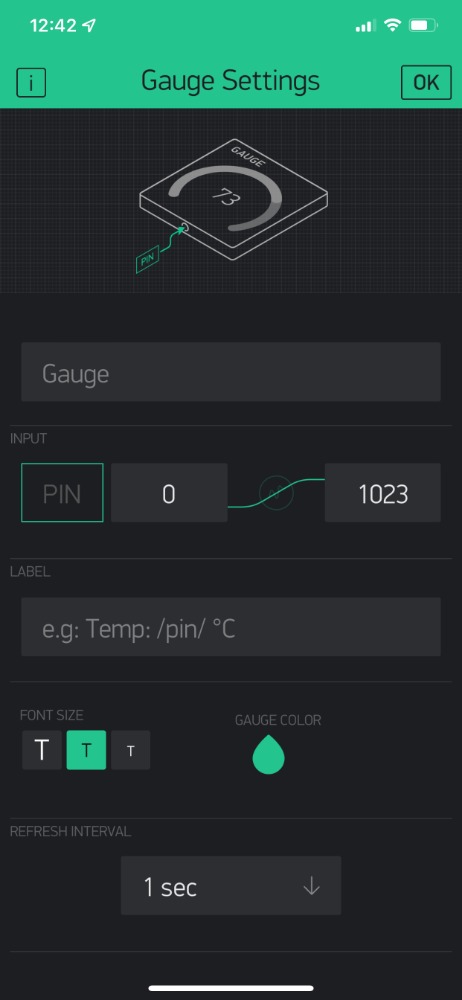
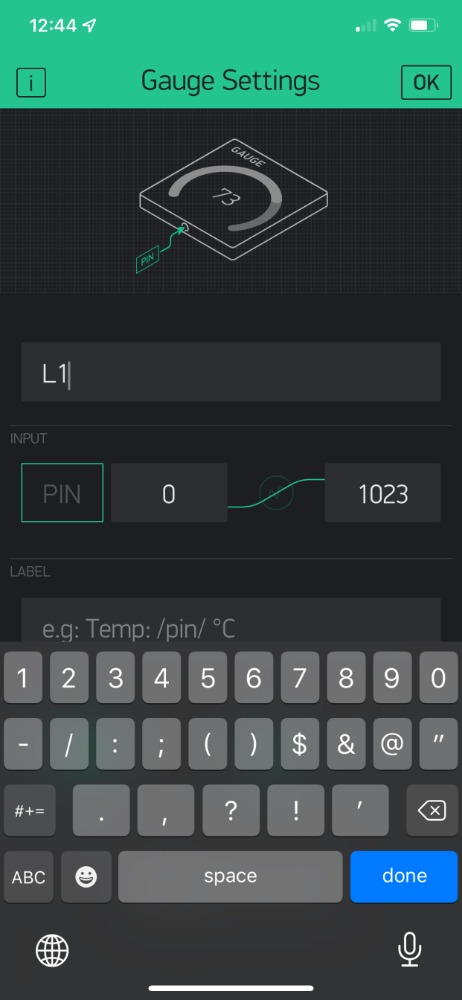
ตัวเลือกแรกที่เราจะเปลี่ยนคือชื่อ ช่องบนสุดคือชื่อ ผมแก้ไขให้ชื่อว่า "L1" สำหรับ line 1 ของระบบไฟฟ้าของผม
ตัวเลือกที่สองที่เราจะเปลี่ยนคือ "PIN" เมื่อคุณคลิกแล้ว มันจะเปิดตัวเลือกพร้อมช่องต่างๆ ให้เปลี่ยน เลือก "Virtual" แล้วเลือก "V0" มันควรจะมีลักษณะประมาณนี้...
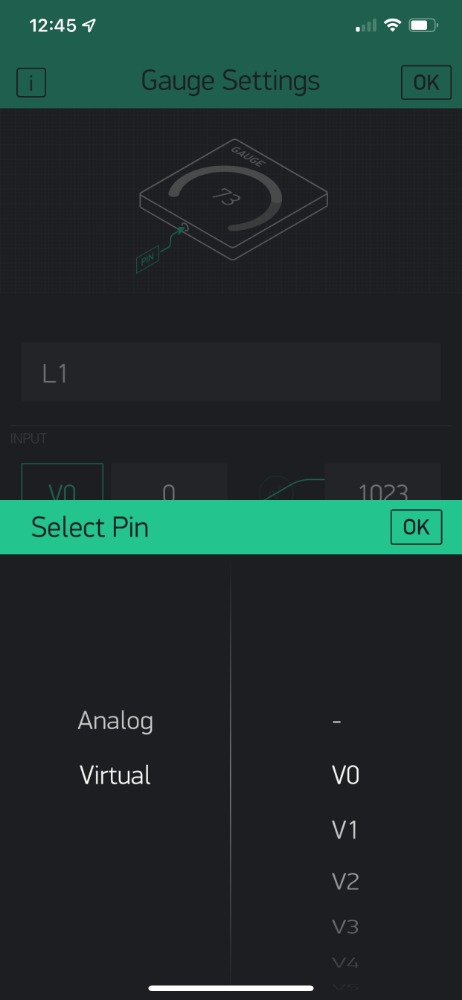
เลือก OK แล้วหน้าต่างตัวเลือกนั้นจะปิดลง ตอนนี้ "PIN" ควรจะเปลี่ยนเป็น V0 ต่อไปตรงที่เขียนว่า "0" ทางขวาสามารถคงไว้เป็น "0" ได้ แต่ให้เปลี่ยน "1023" เป็นกระแสสูงสุดของ CT ที่คุณเลือก ในกรณีของผมจะเป็น 100 สำหรับ 100 amp CT การตั้งค่าของคุณควรจะมีลักษณะประมาณนี้ ยกเว้นกระแสสูงสุดที่อาจจะแตกต่างกันไปตาม CT ของคุณ...
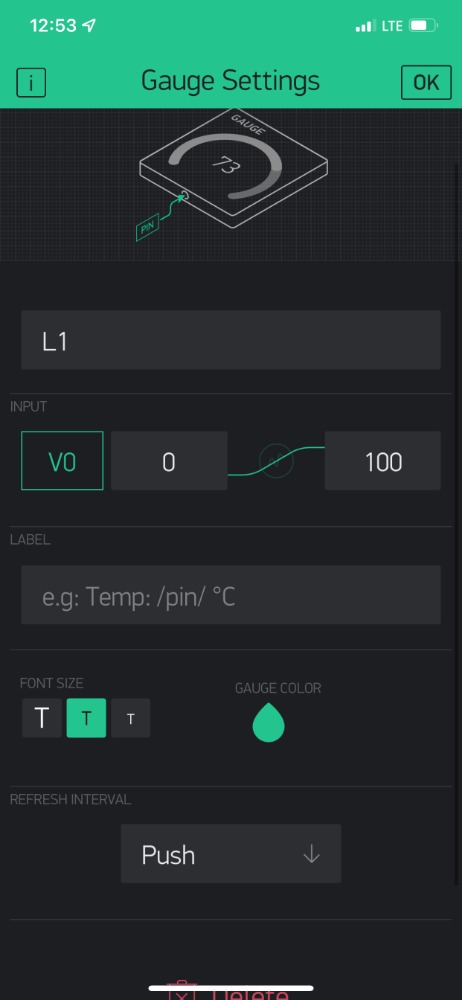
ตอนนี้ให้คลิก OK ที่มุมขวาบนของการตั้งค่าเกจ เพื่อให้เกจสำหรับ Line 1 เสร็จสมบูรณ์ คราวนี้ทำตามขั้นตอนเดิมทุกประการอีกครั้งเพื่อสร้างเกจตัวที่สอง สองสิ่งที่ต้องเปลี่ยนคือตั้งชื่อว่า "L2" แทน "L1" และเลือก PIN "V1" แทน "V0" ดังนั้นการตั้งค่าเกจสำหรับเกจตัวที่สองควรเป็นดังนี้...
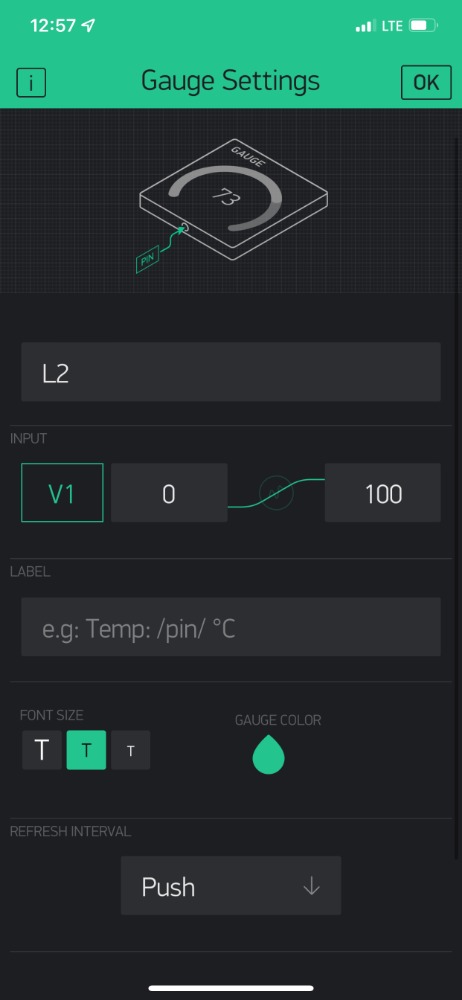
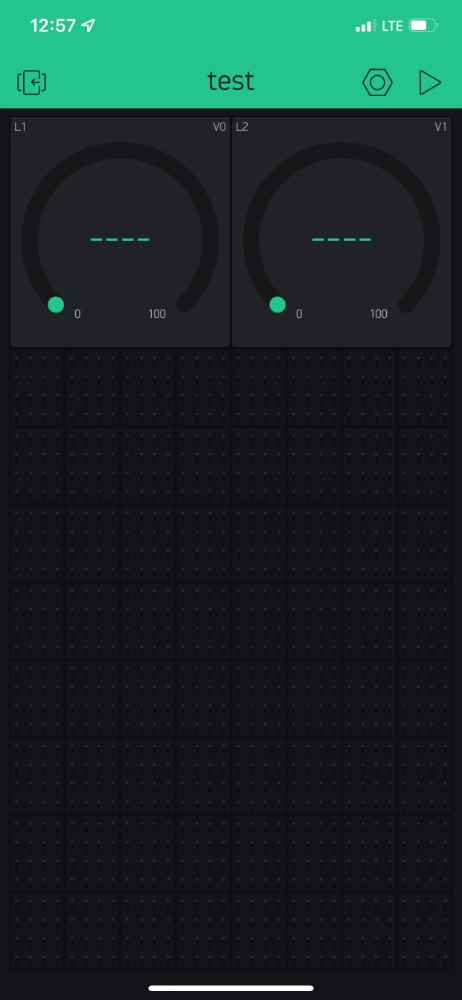
และโปรเจกต์ของคุณควรจะมีหน้าตาแบบนี้...
ต่อไปเรามาสร้างวิธีในการสร้างกราฟและติดตามกระแสไฟฟ้าที่บ้านของคุณใช้งานกัน ดังนั้นให้คลิกที่จุดว่างในโปรเจกต์ของคุณอีกครั้ง เมื่อกล่อง Widget เปิดขึ้นมา ให้เลือก "SuperChart" แทน gauge มันควรจะวางชาร์ตว่างๆ ไว้ใต้เกจสองตัวที่คุณเพิ่งสร้างขึ้น คลิกที่ชาร์ตเพื่อเปิดการตั้งค่า การตั้งค่า SuperChart ควรเป็นแบบนี้...
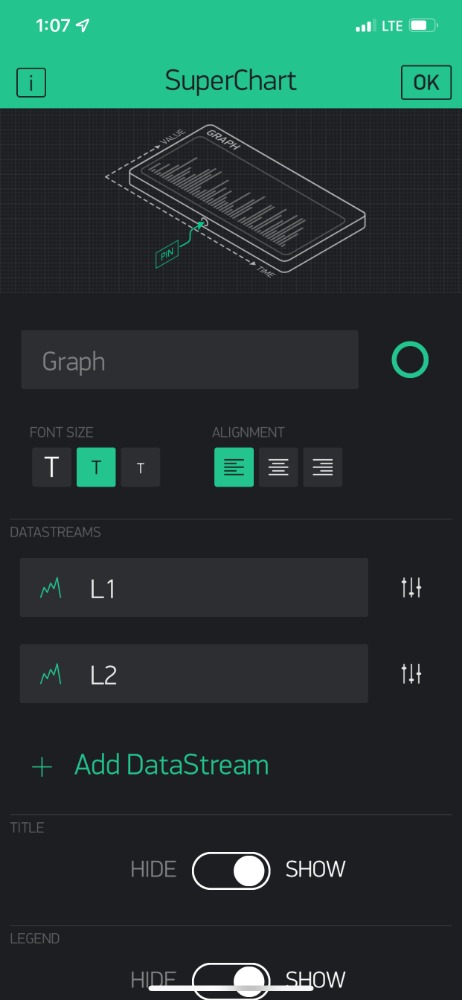
ผมไม่ได้ใส่ชื่อให้กับชาร์ต คลิกที่ "Name" เหนือ "Add DataStream" ตั้งชื่อว่า "L1" สำหรับ line 1 จากนั้นทางด้านซ้ายจะมีปุ่มตั้งค่าที่ดูเหมือนแถบเลื่อนสามแถบ เลือกปุ่มนั้นเพื่อระบุ PIN ที่คุณต้องการสร้างกราฟ...
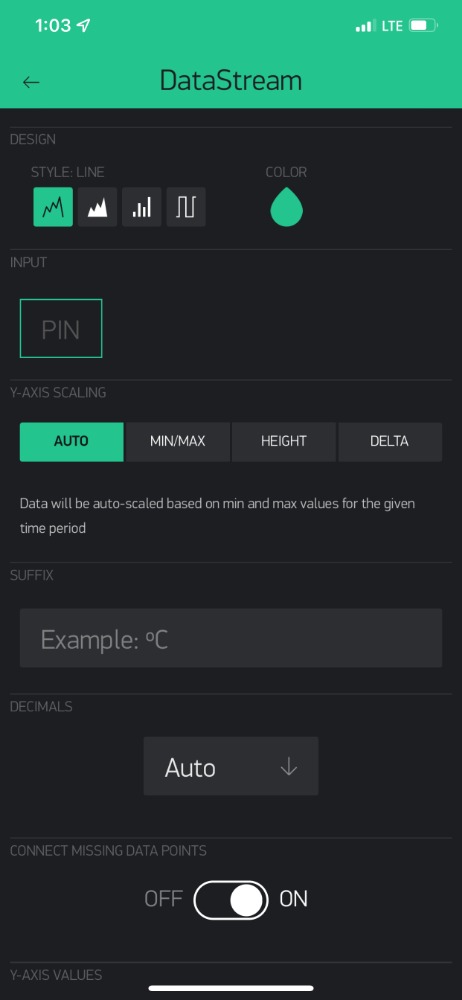
เลือก "PIN" และเลือก "Virtual" "V0" อีกครั้ง...
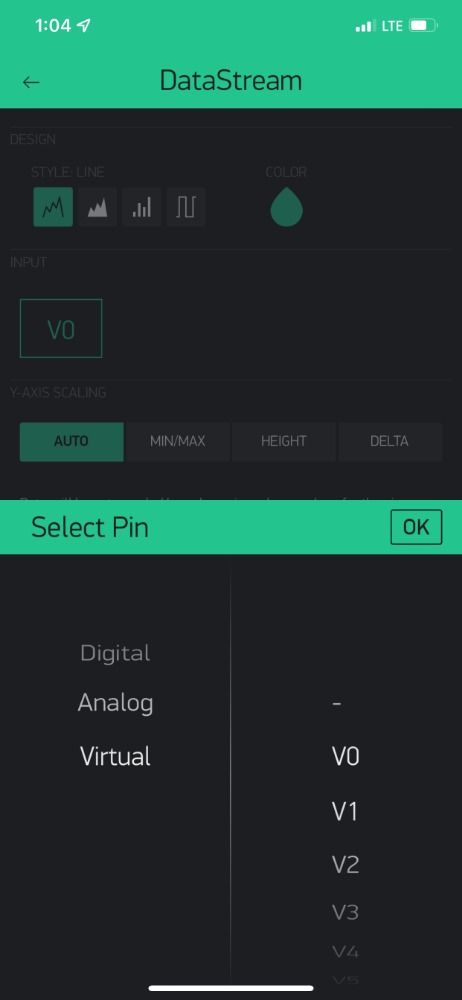
DataStream ของคุณควรเป็นดังนี้...
เลือก OK แล้วกดลูกศรย้อนกลับทางซ้ายของ DataStream ที่ด้านบน ตอนนี้คุณควรจะกลับมาที่การตั้งค่า SuperChart คลิก "Add DataStream" มันจะแสดงอีกช่องหนึ่ง ให้ทำตามขั้นตอนเดียวกับข้างต้นที่คุณใช้กับ L1 แต่ตั้งชื่อเป็น L2 และเลือก "PIN" "Virtual" "V1" การตั้งค่า SuperChart ของคุณควรเป็นแบบนี้...
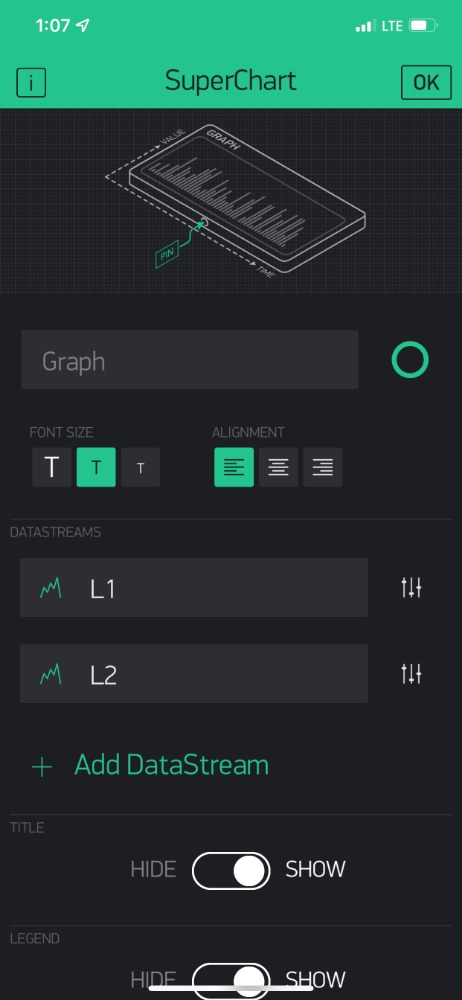
ผมคงการตั้งค่าอื่นๆ ไว้เป็นค่าเริ่มต้น คุณสามารถเลือก "OK" ที่มุมขวาบนของหน้าจอเพื่อทำให้ super chart เสร็จสมบูรณ์ โปรเจกต์ของคุณตอนนี้ควรจะมีหน้าตาแบบนี้...
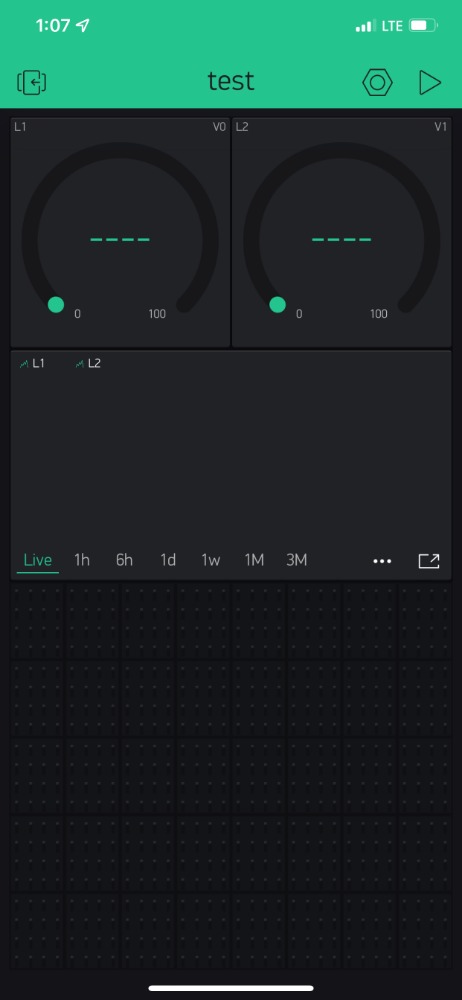
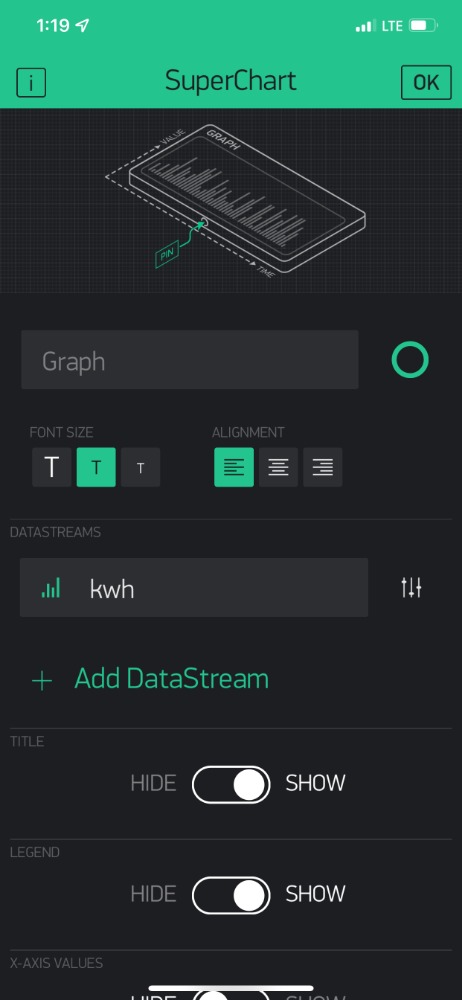
ตอนนี้กราฟเสร็จแล้ว เรามาสร้างชาร์ตเพื่อมอนิเตอร์ว่าเราใช้ไปกี่ kwh ในหนึ่งวันกัน ดังนั้นให้คลิกที่จุดว่างของโปรเจกต์อีกครั้ง เลือก SuperChart อีกครั้ง เมื่อชาร์ตใหม่ถูกวางลงบนโปรเจกต์แล้ว ให้เลือกชาร์ตนั้นเพื่อแก้ไขการตั้งค่า ในหน้าการตั้งค่า SuperChart ให้เลือกชื่อ data stream และตั้งชื่อว่า "kwh" ทางด้านขวาของชื่อ ให้เลือกปุ่มตั้งค่าอีกครั้ง คราวนี้ที่ด้านบนผมเลือกเป็น bar graph เพราะผมรู้สึกว่ามันดูสวยกว่า จากนั้นสำหรับ "PIN" ให้เลือก "Virtual" "V2"...
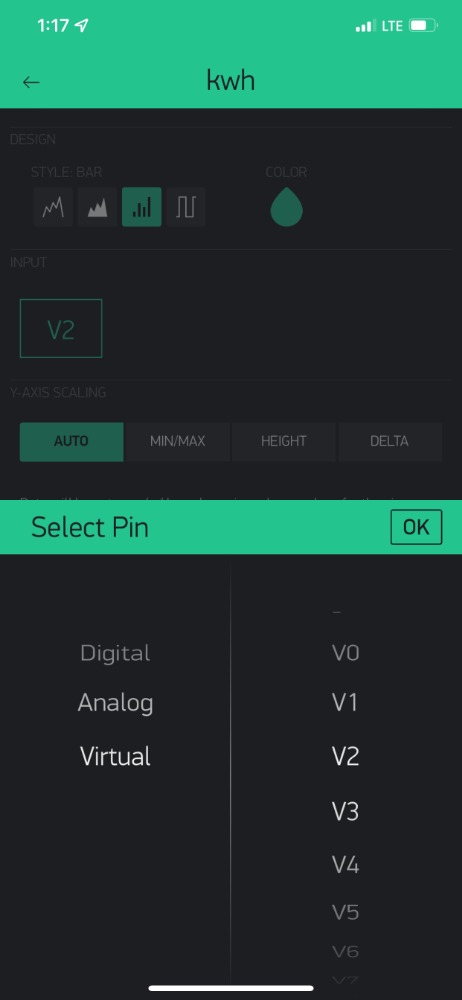
การตั้งค่า DataStream ของคุณควรเป็นดังนี้...
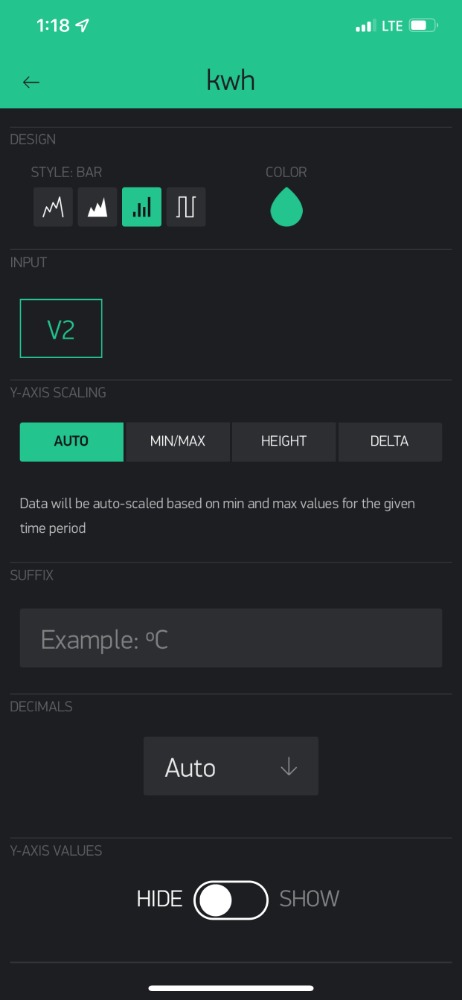
และการตั้งค่า SuperChart ของคุณควรเป็นแบบนี้...
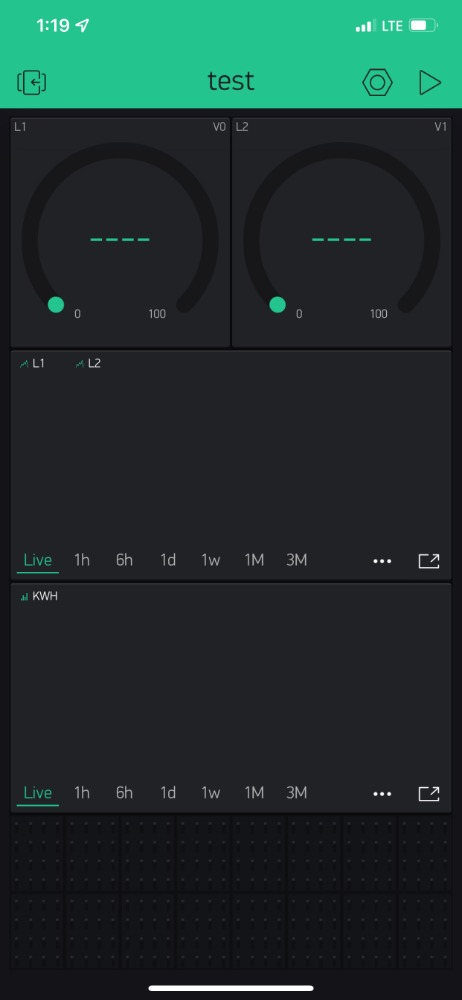
เลือกปุ่ม ok ที่มุมขวาบนเพื่อทำให้ชาร์ต KWH เสร็จสมบูรณ์ โปรเจกต์ของคุณตอนนี้ควรจะมีหน้าตาแบบนี้...
ตอนนี้สิ่งสุดท้ายที่คุณต้องเพิ่มคือ Real-time clock ซึ่งจะบอกเวลาให้กับ Arduino ของคุณ วิธีนี้จะช่วยให้ Arduino สามารถรีเซ็ตตัวนับ kwh ตอนเที่ยงคืนของทุกวัน ดังนั้นเลือกจุดว่างในโปรเจกต์ของคุณอีกครั้งเพื่อเปิด Widget Box เลือก widget "Real-time clock" ภายใต้หมวดอื่นๆ มันจะวาง widget นาฬิกาขนาดเล็กในโปรเจกต์ของคุณ เลือกมันและใส่โซนเวลาของคุณ เมื่อคุณทำโปรเจกต์เสร็จแล้ว คุณต้องเริ่มใช้งานโดยกดปุ่ม play ที่มุมขวาบน คราวนี้ถ้าผมเขียนคำแนะนำไว้อย่างถูกต้องและคุณทำตามอย่างถูกต้อง มันควรจะมีหน้าตาประมาณนี้...
ผมใช้เวลาค่อนข้างมากในการเขียนโปรเจกต์นี้ ผมหวังว่าผมจะไม่ได้ข้ามอะไรไป แต่ผมจะคอยมอนิเตอร์เผื่อว่าใครมีปัญหาครับ
สนับสนุนเพื่อรับ Source Code หรือแอปพลิเคชันสำหรับโปรเจกต์นี้
ประเมินราคาอัตโนมัติ + Reference Code
กรอกข้อมูลให้ครบ ระบบจะสร้างรหัสอ้างอิงและประเมินราคา/ระยะเวลาคร่าว ๆ จากรายละเอียดงาน แล้วให้กด Add LINE พร้อมพิมพ์รหัสนี้เพื่อคุยต่อ
ส่งข้อมูลเรียบร้อย
ขั้นตอนต่อไป: กดปุ่มด้านล่าง ระบบจะคัดลอกข้อความพร้อม Reference Code ให้ แล้วพาไปหน้า LINE ทันที เอาข้อความนั้นส่งใน LINE เพื่อให้ทีมงานดึงข้อมูลจากฟอร์มนี้มาต่อได้เลย
Reference Code
รีวิวจากคนใช้งานจริง
ถ้าเคยสั่งงาน เคยอ่านหน้านี้แล้วได้ประโยชน์ หรือมีข้อเสนอแนะ ฝากรีวิวไว้ได้เลย
ยังไม่มีรีวิวบนหน้านี้ ถ้าเคยใช้งานหรือมีข้อเสนอแนะ เขียนเป็นคนแรกได้เลย