All-In-One-Clock-2.0
นี่คือเวอร์ชั่นสองของโปรเจคเก่าของพี่: **All In One Clock 1.0** โปรเจคนี้จะมีฟังก์ชันคล้ายๆ กัน แต่จะเพิ่มหน้าจอสัมผัสและข้อมูลที่มากขึ้นเข้าไปอีก
เป้าหมายของโปรเจค:
- แสดงเวลา (เวลาปัจจุบันและวันที่)
- นาฬิกาปลุก
- อุณหภูมิปัจจุบัน
- ข้อมูลอุณหภูมิแบบเต็ม (ความดัน, ความชื้น, อื่นๆ)
- พยากรณ์อากาศ 3 วัน (วันนี้, พรุ่งนี้, มะรืนนี้)
- ไอคอนสภาพอากาศปัจจุบัน
- ตัวจับเวลา (Timer)
เพื่อที่จะทำทั้งหมดนี้ได้ เราต้องเชื่อมต่ออินเทอร์เน็ต สำหรับโปรเจคนี้พี่เลือกใช้บอร์ด **Arduino RP2040 Connect** ในการใช้ RP2040 พี่จะใช้ **Arduino IoT Cloud** ซึ่งเป็นเครื่องมือทางการของ Arduino ที่ใช้ง่ายมาก และเหมาะมากสำหรับการใช้งานอินเทอร์เน็ตข้ามหลายอุปกรณ์
โอเค เรามี Arduino ที่ต่อเน็ตได้แล้ว แต่เราจะเอาข้อมูลมาจากไหนล่ะ? มาดูกัน แบ่งข้อมูลที่เราต้องการออกเป็นสองหมวดเลย:
- **อุณหภูมิและสภาพอากาศ:** การได้ข้อมูลพวกนี้ เราจะใช้สิ่งที่เรียกว่า **API** พูดสั้นๆ ก็คือ API เป็นเซิร์ฟเวอร์แบบนึง ที่พอเรา "เรียก" มัน มันก็จะส่งข้อมูลกลับมาในรูปแบบ JSON ตัวอย่างง่ายๆ เช่น NASA API ที่แสดงตำแหน่งสถานีอวกาศนานาชาติ สำหรับโปรเจคนี้พี่ใช้ **WeatherAPI.com** API นี้มีข้อมูลเพียบสำหรับโปรเจคเรา แต่พี่จะใช้แค่บางส่วน เพราะไมโครคอนโทรลเลอร์อย่าง Arduino รับข้อมูลมหาศาลขนาดนั้นไม่ได้ (พูดถึงระดับ 20000 ตัวอักษรเลยทีเดียว) ดังนั้นในตั้งค่า API พี่จึงปรับให้ส่งมาแค่ข้อมูลที่จำเป็น API นี้ยังส่งลิงก์รูปภาพมาให้ด้วย เช่น รูปไอคอนสภาพอากาศ ในการได้รูปภาพมาแสดง เราต้องทำสองสามขั้นตอน: ดึงเลขของรูปภาพ และตรวจสอบว่าตอนนี้เป็นเวลากลางวันหรือกลางคืน
ข้อมูลทั้งหมดที่ว่ามา จะถูกส่งผ่านอินเทอร์เน็ตเข้ามา Arduino ของเราจะรับมันมาและถอดรหัส (decode)
temperature = doc.containsKey("tw") ? doc["tw"] : temperature;
ในตัวอย่างโค้ดนี้ Arduino จะอ่านข้อมูลที่เข้ามา ถ้าข้อมูลนั้นมีคีย์เวิร์ด "tw" (ข้อมูลจะถูกเข้ารหัสเป็น JSON) ข้อมูลนั้นก็จะถูกบันทึกลงในตัวแปร `temperature`
พี่ส่งเลขรูปภาพและข้อมูล Day/Night มาด้วย แต่เราจะแสดงรูปภาพยังไง? ง่ายๆ บน SD Card ที่ต่อกับหน้าจอของเรา มีโฟลเดอร์สองโฟลเดอร์ที่เก็บรูปภาพทั้งหมดของกลางวันและกลางคืนในรูปแบบ .bmp (bit map images) ดังนั้นพี่ก็แค่ไปที่ SD Card และแสดงรูปภาพตามเลขหรือตามเวลานั้นๆ
ในโปรเจคนี้ พี่แสดงไอคอนสองวิธี วิธีแรกคือใช้ไฟล์ .h ซึ่งทำงานเร็ว แต่เราเก็บรูปเยอะแบบนี้ไม่ได้เพราะกินพื้นที่หน่วยความจำ (MB) เยอะ วิธีที่สองคือใช้ SD Card นี่แหละ
แดชบอร์ด (Dashboard):
Arduino IoT Cloud อนุญาตให้เราใช้แดชบอร์ด แดชบอร์ดคืออะไร? มันคือวิธีที่ทำให้เราดูข้อมูลจากที่ไหนก็ได้ บนอุปกรณ์ใดก็ได้
ในแดชบอร์ดมีวิดเจ็ต (widget) เยอะแยะ เราจะใช้บางส่วนเพื่อแสดงข้อมูล เราจะใช้วิดเจ็ตปุ่ม (button widget) เพื่อสร้างปุ่มสำหรับอัพเดทอุณหภูมิ (ปกติเอาไว้ดีบั๊ก) และใช้วิดเจ็ตอื่นๆ อีกสองสามอันเพื่อแสดงข้อมูล (อุณหภูมิ, ความชื้น, ความดัน, และเวลา)
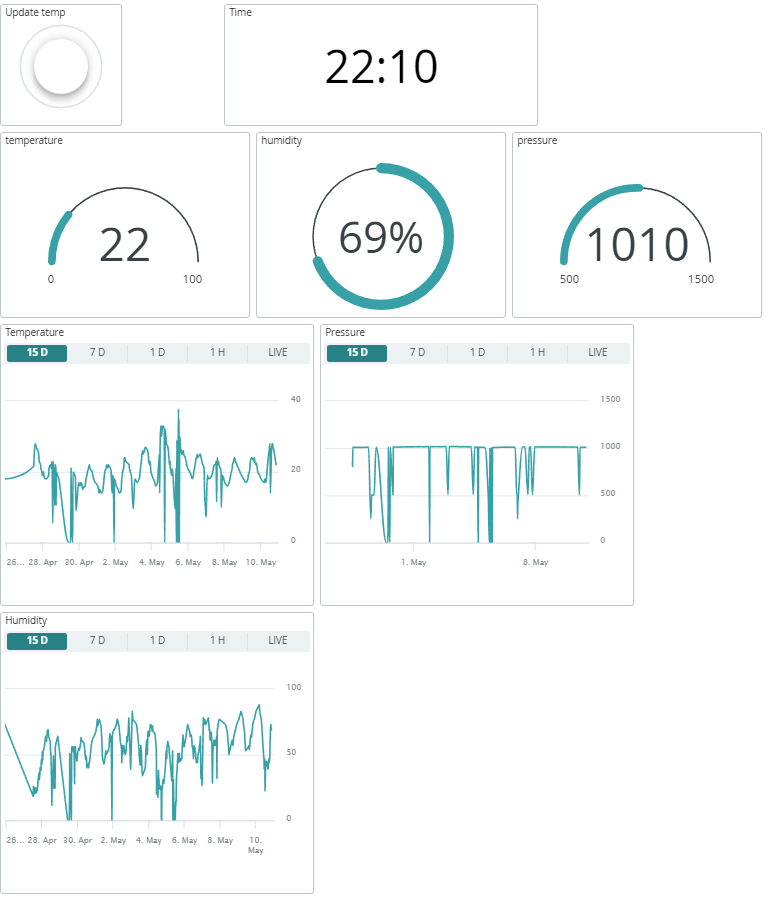
ระวังนิดนึงนะน้อง ถ้า Arduino รับค่ามาเป็น 0 หรือมันรีสตาร์ทขึ้นมา กราฟมันอาจจะอัพเดทแปลกๆ ให้เห็นได้ (เดี๋ยวรุ่นพี่จะหาทางแก้ให้ในอนาคตนะ อย่าเพิ่งช็อต)
ฟอนต์:
รุ่นพี่ใช้ฟอนต์พิเศษเพิ่มมาสองสามตัว จะแถมให้ในไฟล์ดาวน์โหลดเลยจ้า
หน้าจอ:
รุ่นพี่ใช้หน้าจอ TFT 3.5 นิ้วนะตัวนี้ เป็นแบบทัชสกรีนด้วย ใช้ไลบรารี่ MCUFRIEND_kbv ควบคุม
โปรเจคนี้มีทั้งหมด 5 หน้าจอ มาดูกันทีละอัน:
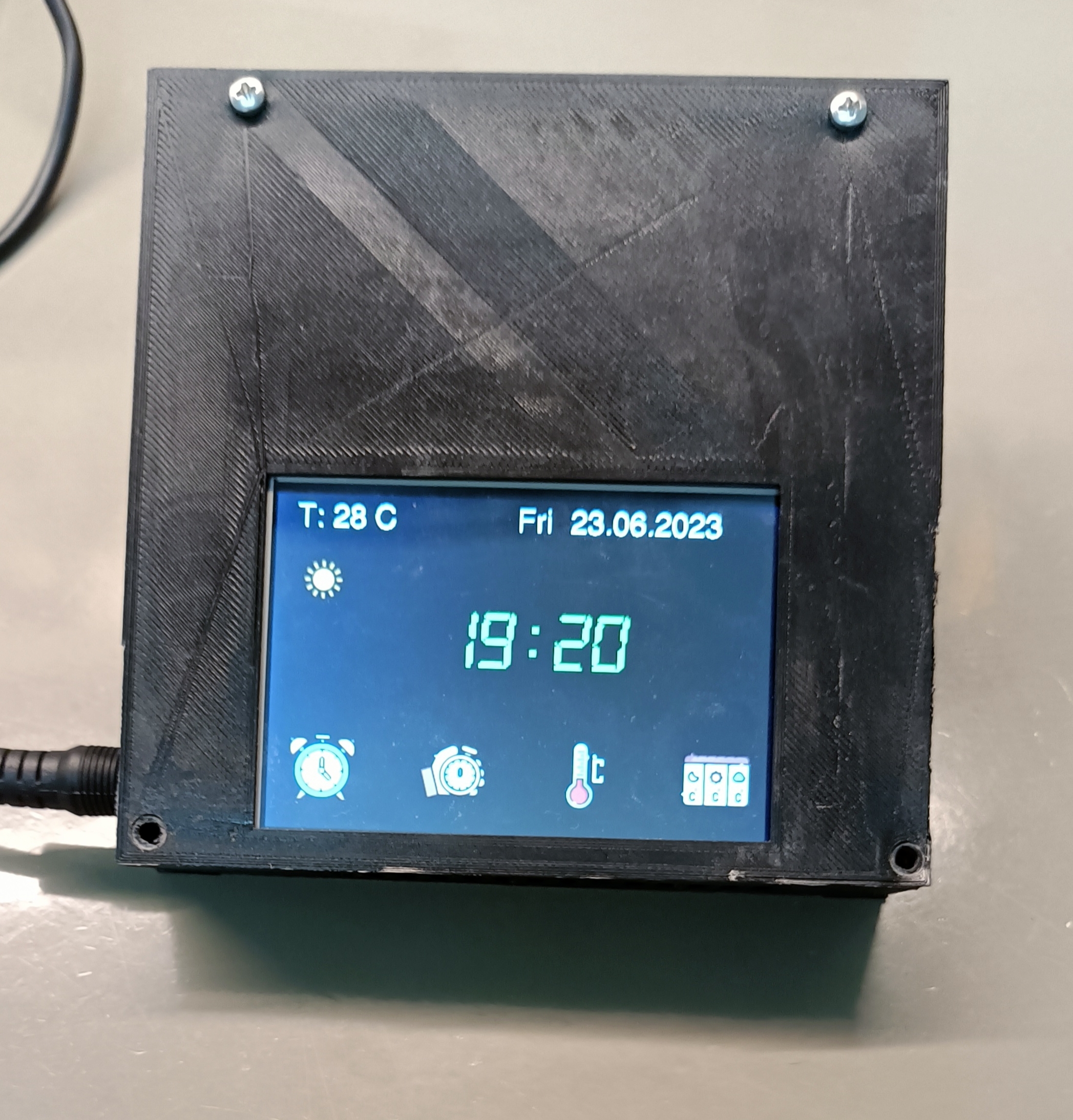
- หน้าหลัก (Main Screen): หน้าจอนี้จะแสดงเวลา, วันที่, อุณหภูมิ และไอคอนสภาพอากาศ แล้วก็มีปุ่มกดเพื่อไปหน้าอื่นๆ ทั้งหมด
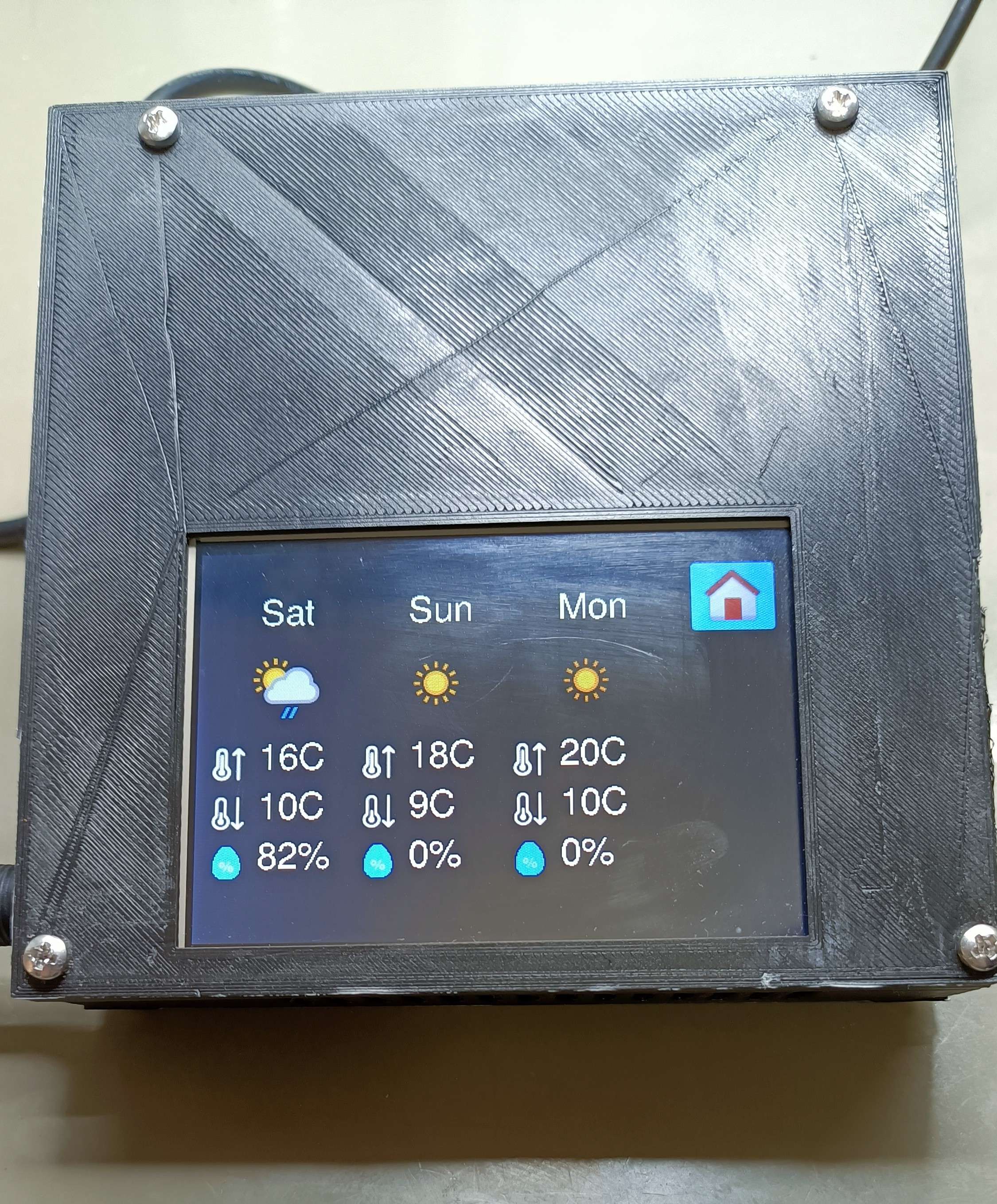
- หน้าพยากรณ์ (Forecast Screen): ดูพยากรณ์อากาศได้เลย ทั้งวันนี้ พรุ่งนี้ มะรืนนี้ แต่ละวันจะมีไอคอนกับอุณหภูมิสูงสุด-ต่ำสุดให้ดู
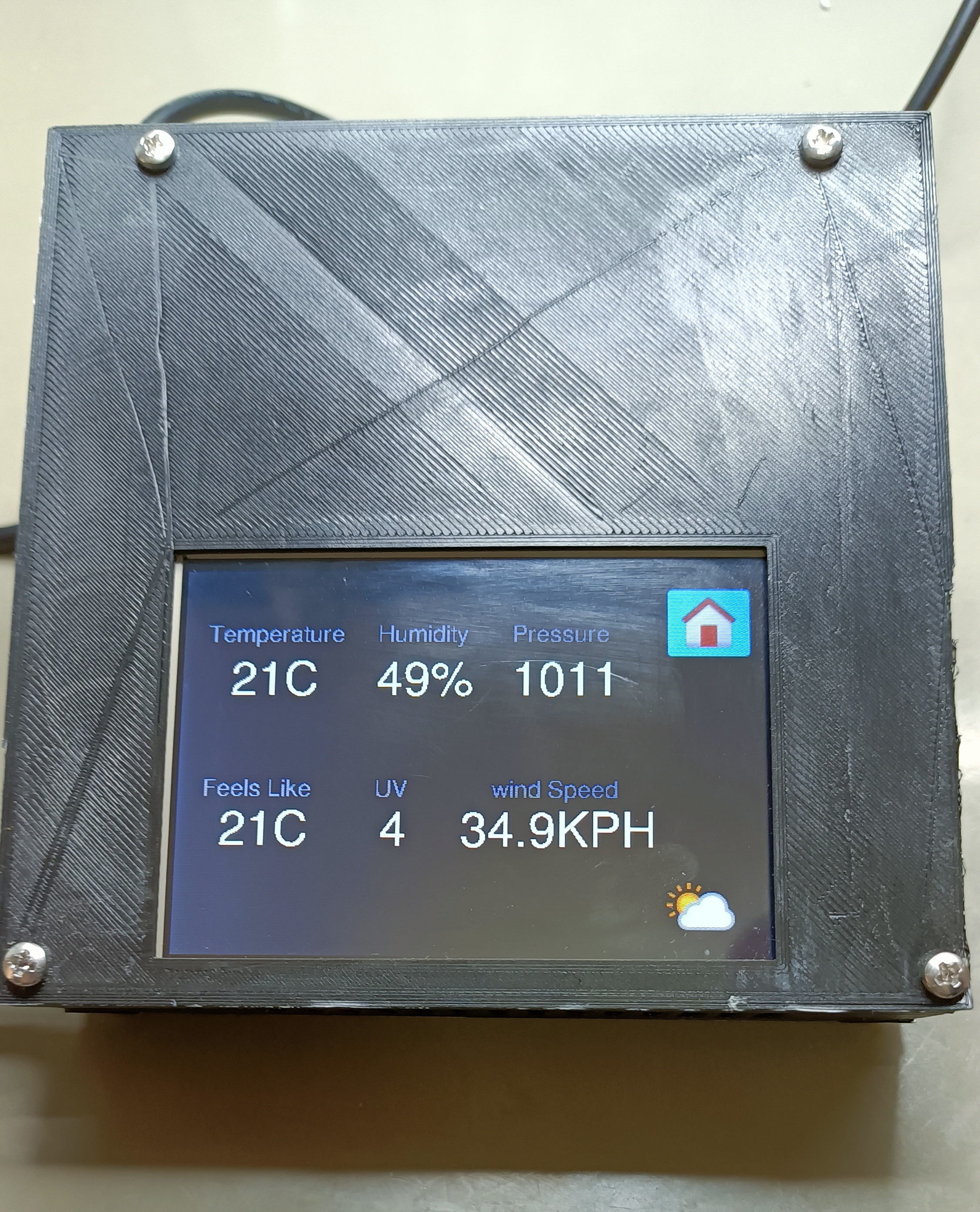
- หน้าอุณหภูมิ (Temperature Screen): หน้าจอข้อมูลจัดเต็ม! มีอุณหภูมิ, ความชื้น, ความกดอากาศ, รังสี UV, ความเร็วลม, อุณหภูมิที่รู้สึกได้ (Feels like)
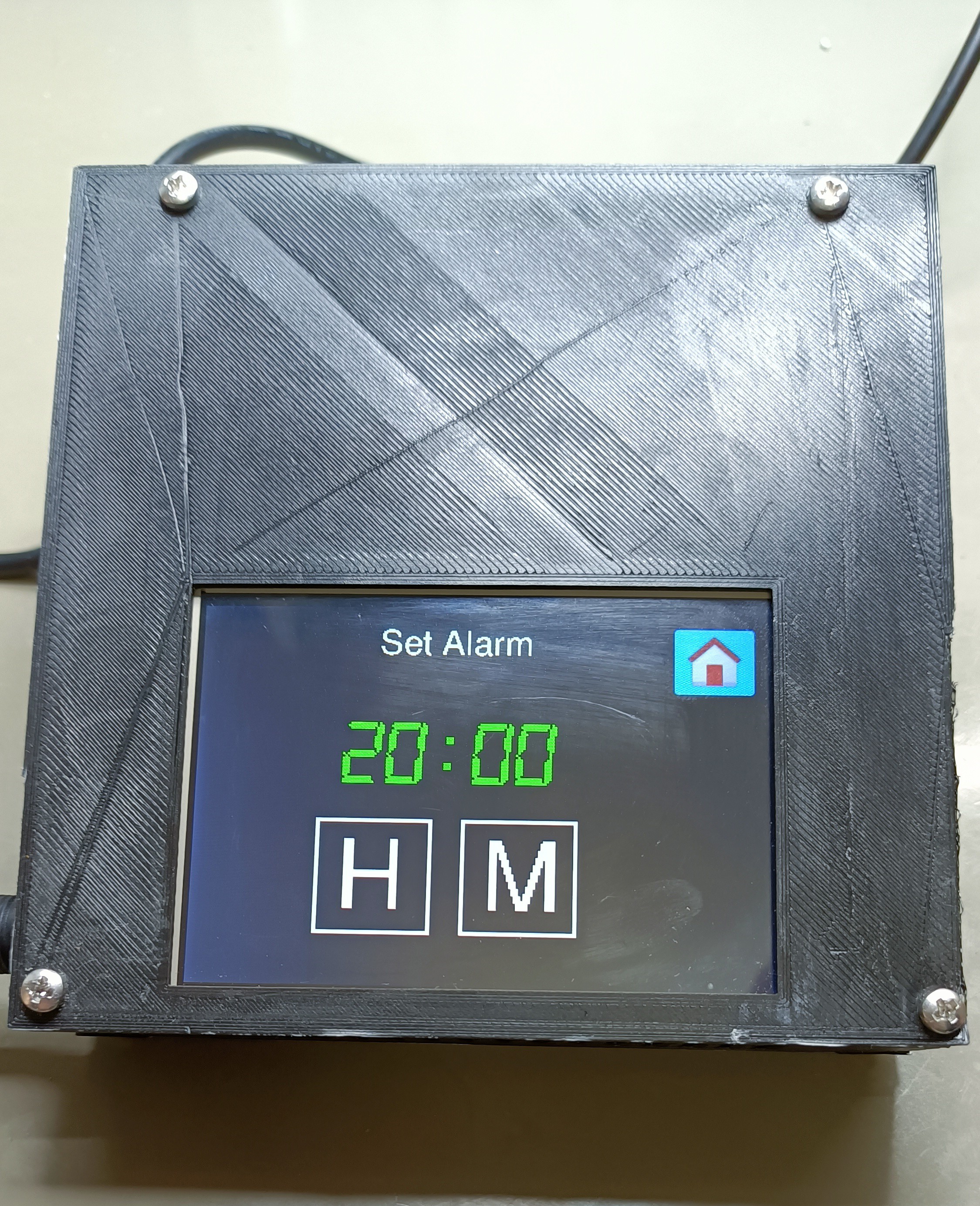
- หน้าการเตือน (Alarm Screen): ตั้งเวลาปลุกได้ในหน้านี้ โดยใช้ปุ่มสองปุ่มนั่นแหละ
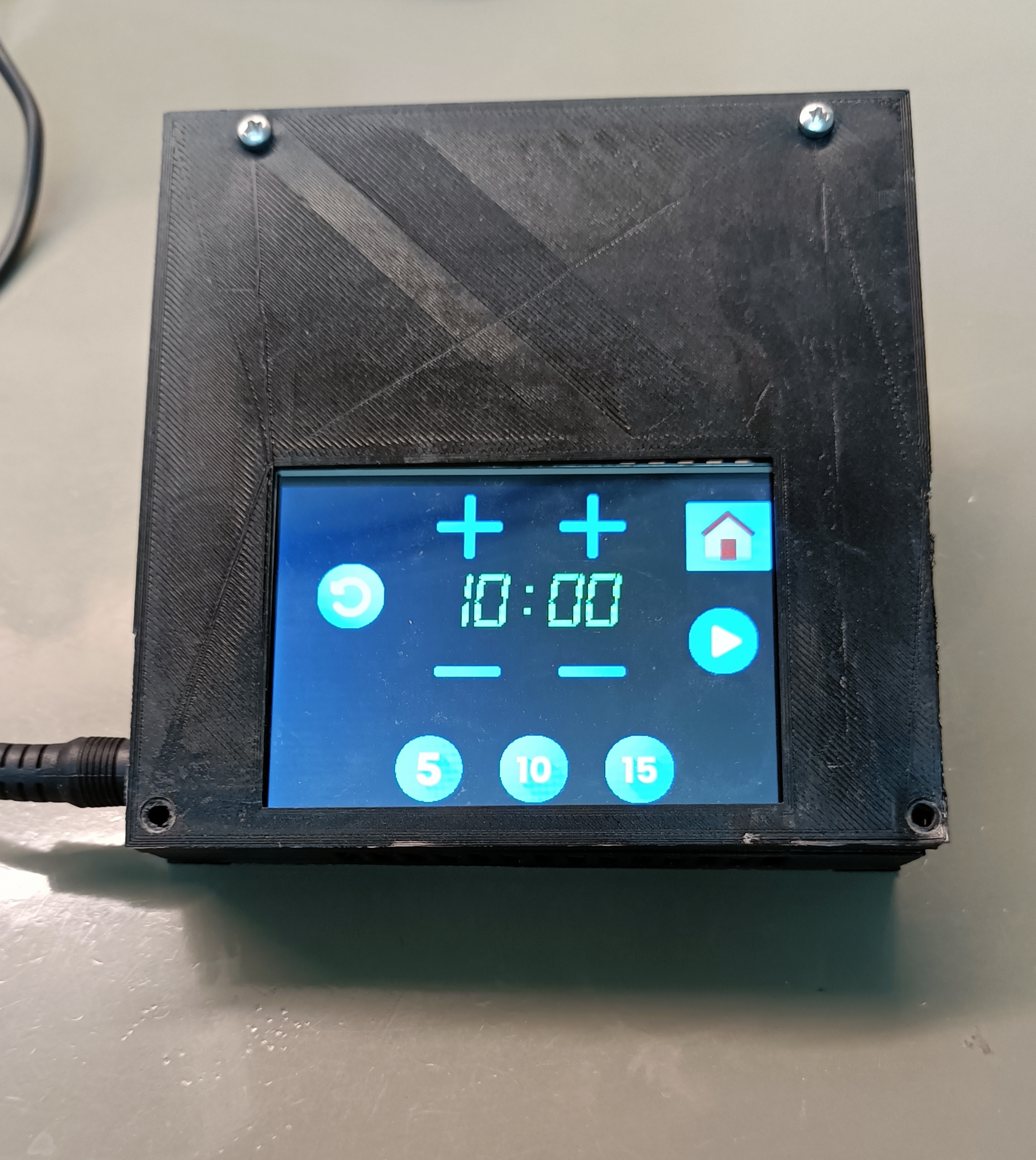
- หน้านับถอยหลัง (Timer Screen): ตั้งเวลาได้ตามใจชอบ แล้วกดเริ่มนับถอยหลังได้เลย สู้งานนะน้อง!
การประสานงานของฮาร์ดแวร์
โปรเจค **All In One Clock 2.0** ตัวนี้ จริงๆ แล้วมันคือการเอาพร็อคเล็กๆ หลายๆ อันมารวมกันนั่นแหละ มันรวมการบอกเวลา (RTC), การวัดสภาพอากาศ, และเมนูแบบอินเตอร์แอคทีฟ เข้าไว้ในโค้ดก้อนใหญ่ก้อนเดียวที่ทำงานได้เพียบ
- สมอง (The Brain): ต้องใช้ Arduino Mega หรือ ESP32 นะ เพราะโค้ดมันใหญ่และใช้ไลบรารี่เยอะ ตัวเล็กไม่ไหว
- ผู้รักษาเวลา (DS3231 RTC): มันไม่เหมือนฟังก์ชัน `delay()` ทั่วไปนะ RTC มันมีแบตเตอรี่ในตัว ต่อให้ถอด Arduino ออกเป็นปี มันก็ยังจำวินาทีและปีได้เป๊ะๆ
- ผู้ตรวจสภาพอากาศ (DHT22 หรือ BME280): ใช้อ่านอุณหภูมิในห้องนั่นเอง
- ส่วนติดต่อผู้ใช้: ใช้จอ LCD แสดงข้อความ 20x4 หรือหน้าจอ TFT 3.5" แบบทัชสกรีน เพื่อแสดงข้อมูลทั้งหมดแบบจัดเรียงสวยงาม
- อินพุต: ปุ่มกด 4 ปุ่ม (Menu, Up, Down, Select) ไว้สำหรับเลื่อนเมนูตั้งค่าและตั้งปลุก
โครงสร้างเมนูขั้นสูง
เพื่อรวมฟีเจอร์ทั้งหมดนี้ โค้ดใช้หลักการ State Machine หรือเครื่องสถานะที่ค่อนข้างซับซ้อนนิดนึง
State 0 (Home): แสดงเวลาและอุณหภูมิState 1 (Menu): แสดงเมนู "1. ตั้งเวลา, 2. ตั้งปลุก, 3. ตั้งค่า"State 2 (Set Alarm): เคอร์เซอร์จะกระพริบบนชั่วโมง รอให้ผู้ใช้กดปุ่ม 'Up' หรือ 'Down'
การสร้างลอจิก switch/case สำหรับระบบเมนูหลายชั้นเนี่ย เป็นหนึ่งในแบบฝึกหัดซอฟต์แวร์ที่ทั้งน่าหงุดหงิดและน่าภูมิใจสุดๆ ในโลกของการโปรแกรม embedded systems เลยล่ะ!
การต่อสาย:
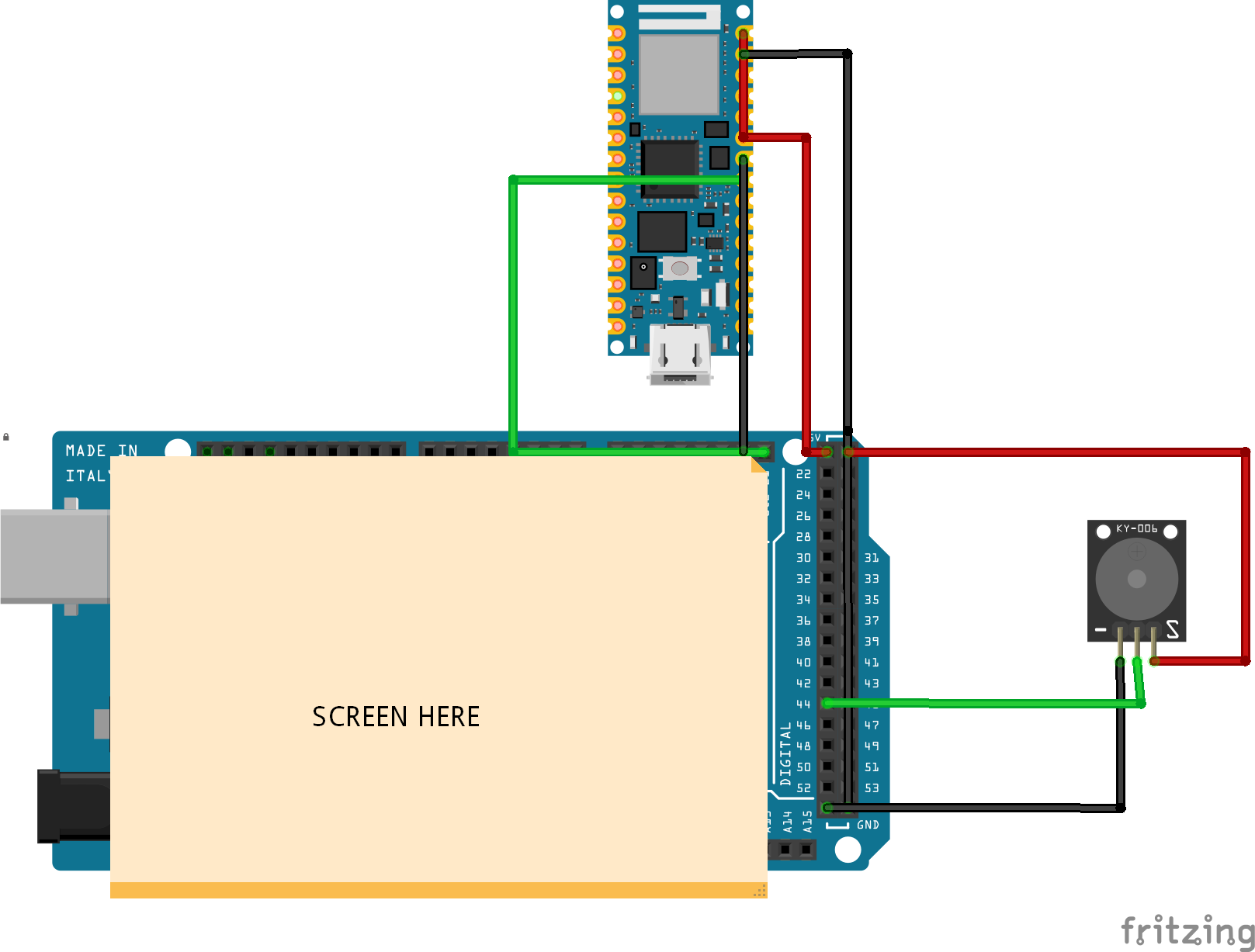
โปรเจคนี้ไม่ได้ต่อเยอะมาก แต่ก็มีบางจุดที่ต้องต่อนะ:
- ต่อ Arduino ทั้งสองตัวด้วย ISP จากขา rp2040 A4-D21 และ A5-D20
- จากขา mega 5v ไปที่ RP2040 VIN
- จากขา mega gnd ไปที่ RP2040 GND
- จากขา mega 5v ไปที่ vcc ของออด (buzzer) ตัวนี้ห้ามช็อตนะ!
- จาก mega gnd ไปยัง gnd ของบัซเซอร์ (Buzzer)
- จาก mega D44 ไปยังขาของบัซเซอร์
กล่อง (Box):
มีโมเดล 3D เพิ่มเติมสำหรับกล่องที่พี่ใช้กับหน้าจอนะ อยากได้ก็ไปแกะไฟล์เอาเองได้เลย
GitHub:
โค้ดและไฟล์ทั้งหมดพี่อัพไว้ให้แล้วใน GitHub ไปโหลดมาแกะกันได้เต็มที่เลยจ้า