อุปกรณ์ต่อพ่วงเสมือน: เจาะลึกระบบนิเวศ 1Sheeld
การแฮก Arduino แบบดั้งเดิมมักจะเกี่ยวข้องกับการซื้อ Shield ทางกายภาพจำนวนมาก (GPS, GPRS, Accelerometers, LCDs) แต่ 1Sheeld ได้ปฏิวัติสิ่งนี้ด้วยการเปลี่ยนสมาร์ทโฟนของคุณให้เป็นคลัง Shield เสมือนขนาดใหญ่ โปรเจกต์นี้สาธิต "Hello World" ของระบบนิเวศ 1Sheeld นั่นคือ การควบคุมฮาร์ดแวร์ LED ทางกายภาพจากแผงควบคุมมือถือเสมือน
การเชื่อมต่อด้วย Bluetooth
1Sheeld ทำหน้าที่เป็นสะพานสื่อสารระหว่าง Arduino และแอปสมาร์ทโฟน:
- การเชื่อมต่อฮาร์ดแวร์: 1Sheeld ติดตั้งอยู่บน Arduino Uno และจัดการตรรกะการจับมือ (handshake) และการจับคู่ (pairing) ของ Bluetooth ที่ซับซ้อนทั้งหมดภายในตัวมันเอง
- พลังของ API: โดยการรวมไลบรารี
OneSheeld.hทำให้ Arduino สามารถ "ร้องขอ" ให้โทรศัพท์แสดงองค์ประกอบ UI เฉพาะ หรืออ่านค่าจากเซ็นเซอร์ในตัวของโทรศัพท์ได้ - ประโยชน์ใช้สอยของ GamePad: ในโปรเจกต์นี้ GamePad Shield จะถูกเปิดใช้งานภายในแอป ปุ่มดิจิทัลแต่ละปุ่มบนหน้าจอโทรศัพท์ (Up, Down, Left, Right, Orange, Green, Blue, Red) ถูกแมปเข้ากับฟังก์ชันเฉพาะในโค้ด Arduino
ผังตรรกะและการตอบสนองทางกายภาพ
โปรเจกต์นี้เป็นไปตามลูปคำสั่งที่เรียบง่ายแต่ทรงพลัง:
- การผสานรวมแอป: ผู้ใช้เปิดแอป 1Sheeld+ บนอุปกรณ์ Android หรือ iOS ของตน และเลือก "GamePad" จากรายการ Shield
- การกระตุ้นจากฮาร์ดแวร์: การกดปุ่ม "Red" บนหน้าจอจะส่งแพ็กเก็ตคำสั่ง serial เฉพาะไปยัง 1Sheeld
- การประมวลผล: Arduino จะตีความแพ็กเก็ตนี้และสลับสถานะของขา (pin) ที่เกี่ยวข้องบน breadboard ทันที ทำให้ LED ทางกายภาพติดสว่างขึ้น
ขยายขอบเขต
ในขณะที่โปรเจกต์นี้มุ่งเน้นที่ LED แต่ฮาร์ดแวร์ 1Sheeld เดียวกันนี้สามารถใช้ควบคุมหุ่นยนต์ที่ซับซ้อน, ส่งทวีต, หรือบันทึกข้อมูลไปยัง Google Sheet โดยใช้การเชื่อมต่ออินเทอร์เน็ตของโทรศัพท์ของคุณได้ มันทำหน้าที่เป็นก้าวสำคัญสำหรับทุกคนที่ต้องการสร้างโปรเจกต์ฮาร์ดแวร์ที่ซับซ้อน โดยไม่ต้องเสียค่าใช้จ่ายและขนาดที่ใหญ่ของโมดูลเซ็นเซอร์ทางกายภาพหลายตัว
โปรเจกต์นี้เป็นวิธีที่ง่ายมากในการเรียนรู้การทำงานของ 1Sheeld+ Bluetooth Shield มันเพียงแค่เชื่อมต่อกับอุปกรณ์ Android (หรือ IOS) ของคุณและสามารถใช้งานได้หลากหลายสิ่ง
ในการเปิดและปิด LED ให้เปิดแอป 1Sheeld ในแอป ให้แตะที่ไอคอน Game Pad เพื่อเลือก Shield หลังจากนั้น ให้แตะที่ Shield ที่มุมขวาบน จะมีไอคอน Arduino สีแดงเล็กๆ แตะที่ไอคอนนั้น และตั้งค่าให้ LED ที่ถูกต้องอยู่บนปุ่มสีที่ถูกต้อง
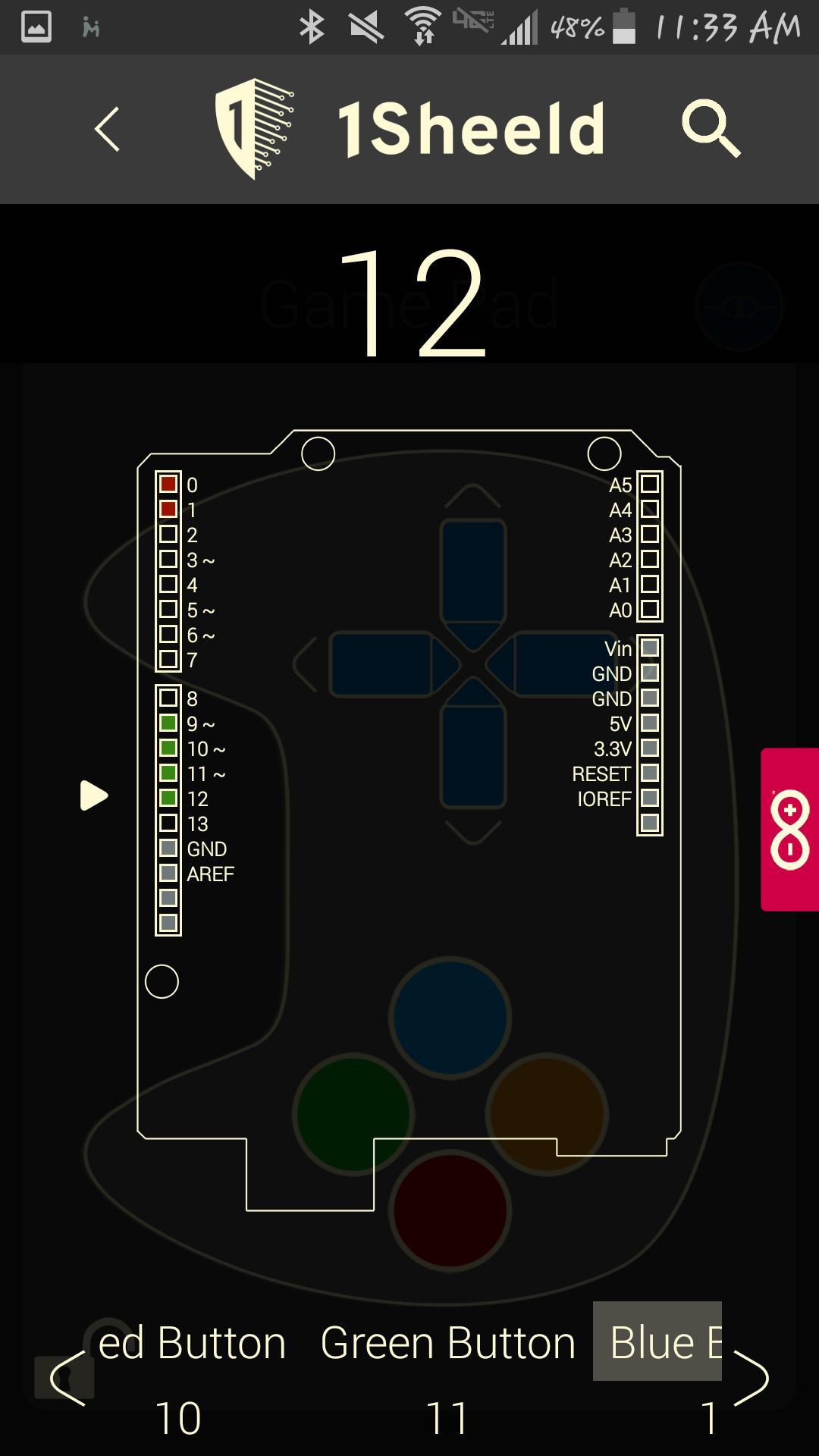
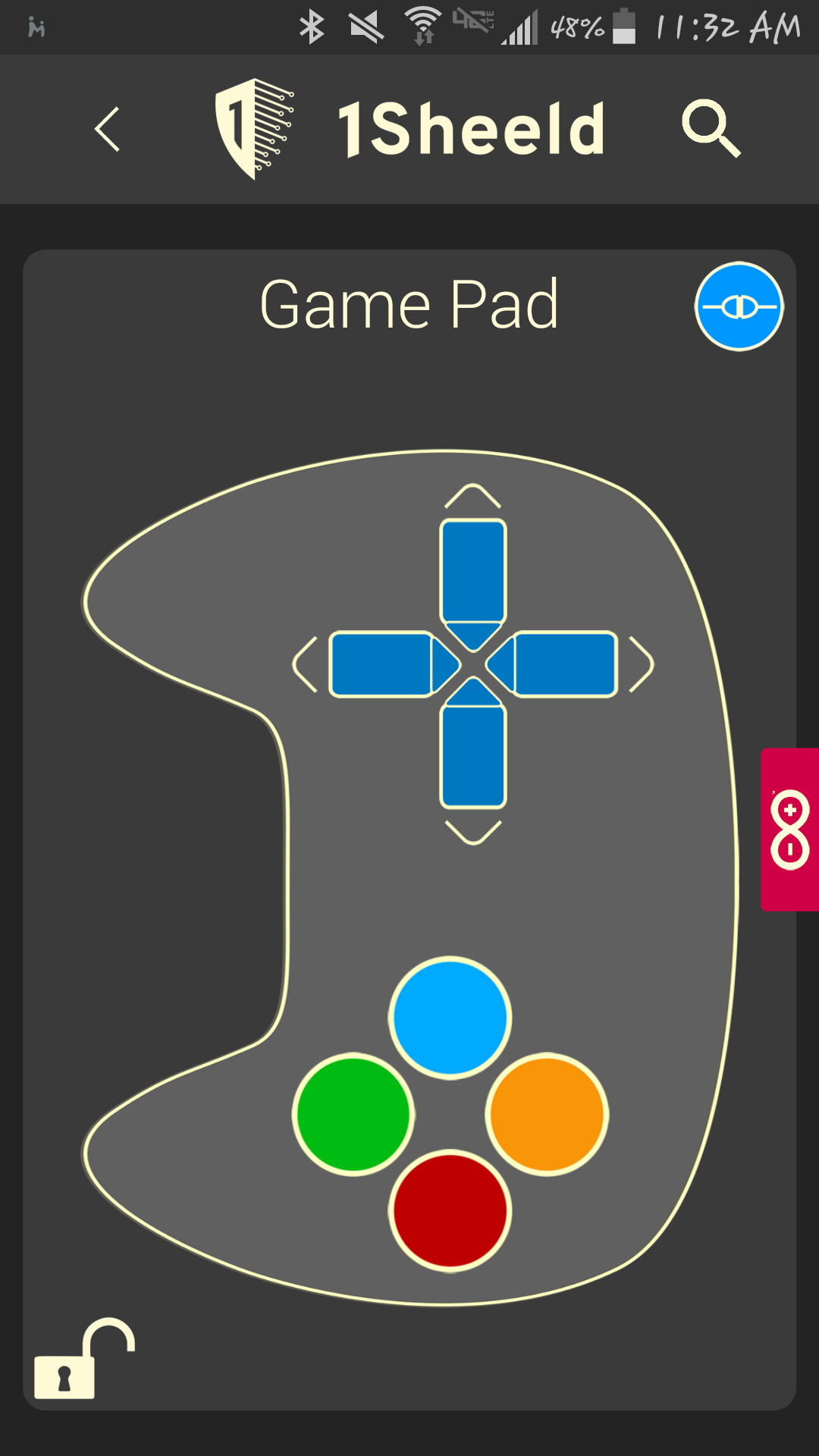
เสร็จสมบูรณ์! เพียงแค่แตะปุ่มแต่ละสีเพื่อควบคุมแสงที่เกี่ยวข้อง!