นวัตกรรมบอร์ดประกาศไร้สาย: สร้างเครื่องส่งข้อความบลูทูธด้วย Arduino และ LCD 16x2
ในยุคดิจิทัลปัจจุบัน การสื่อสารที่รวดเร็วและมีประสิทธิภาพเป็นสิ่งสำคัญ โครงการ "เครื่องส่งข้อความควบคุมด้วยบลูทูธ" หรือบอร์ดประกาศไร้สายนี้ ออกแบบมาเพื่อแก้ไขปัญหาการสื่อสารระยะสั้น เช่น ภายในสำนักงาน โถงทางเดิน หรือห้องเรียน เมื่อคุณต้องการส่งข้อความแจ้งเตือนโดยไม่รบกวนผู้อื่นด้วยเสียง
โครงการนี้ใช้ Arduino Uno เป็นแกนหลัก ทำงานร่วมกับโมดูล HC-05 Bluetooth เพื่อรับข้อมูลจากสมาร์ทโฟนและแสดงผลบน จอ LCD ขนาด 16x2 นี่เป็นแนวคิดพื้นฐานสำหรับวิศวกรระบบสมองกลฝังตัวในการเรียนรู้เกี่ยวกับการสื่อสารแบบอนุกรมและการควบคุมการแสดงผล
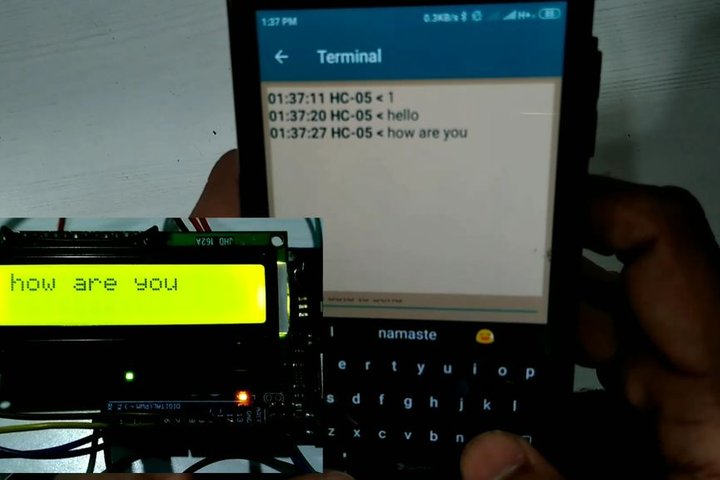
บอร์ดประกาศนี้ใช้เพื่ออัปเดตข้อมูลใหม่ให้กับผู้คน หรือหากคุณต้องการ ส่งข้อความ ภายในห้องหรือโถงทางเดิน แต่ไม่ต้องการพูดเสียงดัง โครงการนี้จะช่วยคุณได้
โครงการนี้ใช้พื้นฐานจาก โมดูลบลูทูธ HC-05 ซึ่งควบคุม จอแสดงผล LCD 16x2
คุณสามารถเปิดหรือปิดการแสดงผลของจอ LCD ผ่านสมาร์ทโฟน และยังสามารถส่งข้อความตัวอักษรได้อีกด้วย
โครงการนี้เรียบง่ายมาก คุณสามารถสร้างมันได้แม้ไม่มีพื้นฐานความรู้เกี่ยวกับ Arduino
เพียงอัปโหลดโปรแกรมและเชื่อมต่อวงจร คุณก็พร้อมใช้งานแล้ว
ขั้นตอนที่ 1: ส่วนประกอบและสิ่งที่ต้องการ
ความสวยงามของโครงการนี้อยู่ที่ความเรียบง่าย แต่ส่วนประกอบแต่ละชิ้นมีบทบาททางวิศวกรรมที่สำคัญ:
- Arduino Uno: บอร์ดไมโครคอนโทรลเลอร์หลัก มีหน้าที่รับข้อมูลอนุกรมจากบลูทูธและแปลงเป็นสัญญาณเพื่อขับจอ LCD
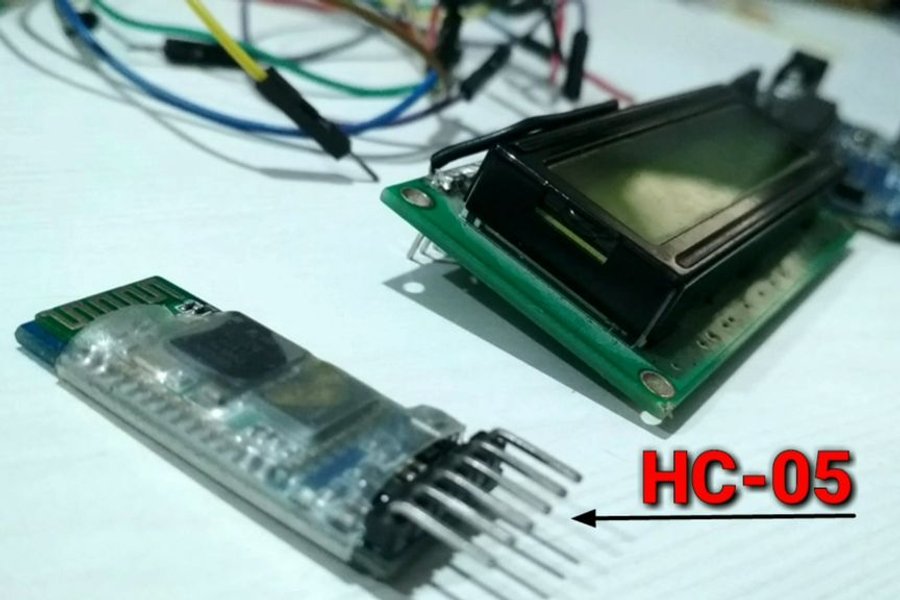
- โมดูลบลูทูธ HC-05: โมดูลสื่อสารไร้สายที่ใช้โปรโตคอล UART (Universal Asynchronous Receiver-Transmitter) ทำหน้าที่เป็นสะพานเชื่อมระหว่างสมาร์ทโฟนและ Arduino
- จอแสดงผล LCD 16x2: จอแสดงผลตัวอักษรที่มี 16 คอลัมน์และ 2 แถว ใช้ชิปคอนโทรลเลอร์มาตรฐาน HD44780
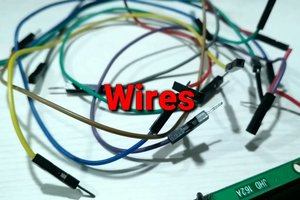
- สายเชื่อมต่อ: สายสำหรับเชื่อมต่อวงจรบนเบรดบอร์ดหรือสำหรับการเชื่อมต่อโดยตรง
- โมดูลบลูทูธ HC-05
- จอแสดงผล LCD 16x2
- Arduino Uno
- สาย/ขั้วต่อบางส่วน
ขั้นตอนที่ 2: ดาวน์โหลดและอัปโหลดโค้ด
การเขียนโปรแกรมสำหรับโปรเจกต์นี้เน้นที่การรับข้อมูลจากพอร์ตอนุกรม (Rx/Tx) โดยมีตรรกะของโปรแกรมกำหนดไว้ดังนี้:
- เมื่อรับอักขระ "1": จะเปิดไฟแบ็คไลต์ของ LCD
- เมื่อรับอักขระ "2": จะปิดไฟแบ็คไลต์ของ LCD
- เมื่อรับข้อความอื่นๆ: จะแสดงข้อความนั้นบนหน้าจอ LCD โดยตรง
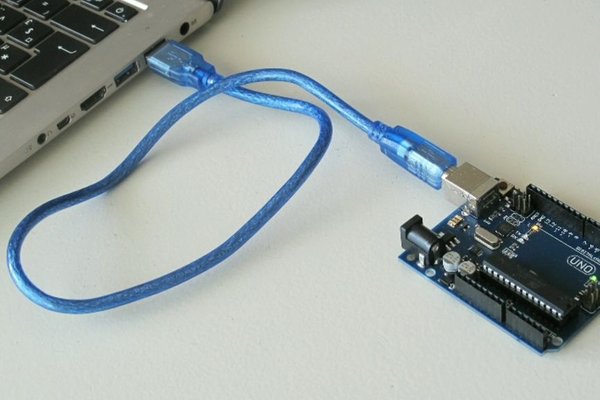
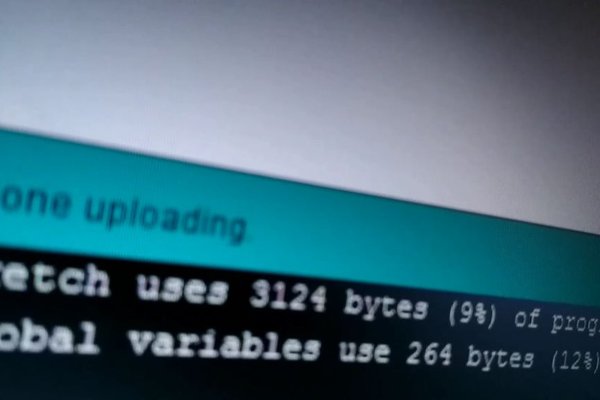
ดาวน์โหลดและอัปโหลดโค้ด
ข้อควรระวังสำคัญ: ขณะอัปโหลดโค้ดไปยังบอร์ด Arduino คุณต้องถอดสาย Rx และ Tx ของโมดูลบลูทูธออกก่อน เนื่องจากบอร์ด Arduino Uno ใช้พอร์ตอนุกรมเดียวกันสำหรับการสื่อสารกับคอมพิวเตอร์ผ่าน USB หากไม่ถอดสายออกจะทำให้เกิดการชนกันของข้อมูล (Data Collision) และทำให้การอัปโหลดล้มเหลว ตรวจสอบให้แน่ใจว่าโหมด บลูทูธ ไม่ได้เชื่อมต่อกับ Arduino ขณะกำลังอัปโหลดโค้ด
ไฟล์แนบ
- ดาวน์โหลดไฟล์โปรเจกต์ (ZIP)
- ลิงก์ตรงไปยังไฟล์: bluetooth_LCD.ino
ขั้นตอนที่ 3: การเดินสายไฟเลี้ยงสำหรับ LCD และโมดูลบลูทูธ
เพื่อให้ระบบทำงานได้อย่างเสถียร การจัดการแรงดันไฟฟ้ามีความสำคัญ โดยเฉพาะโมดูล HC-05 บางรุ่นที่ต้องการแรงดันไฟฟ้าเลี้ยงระหว่าง 3.3V ถึง 6V
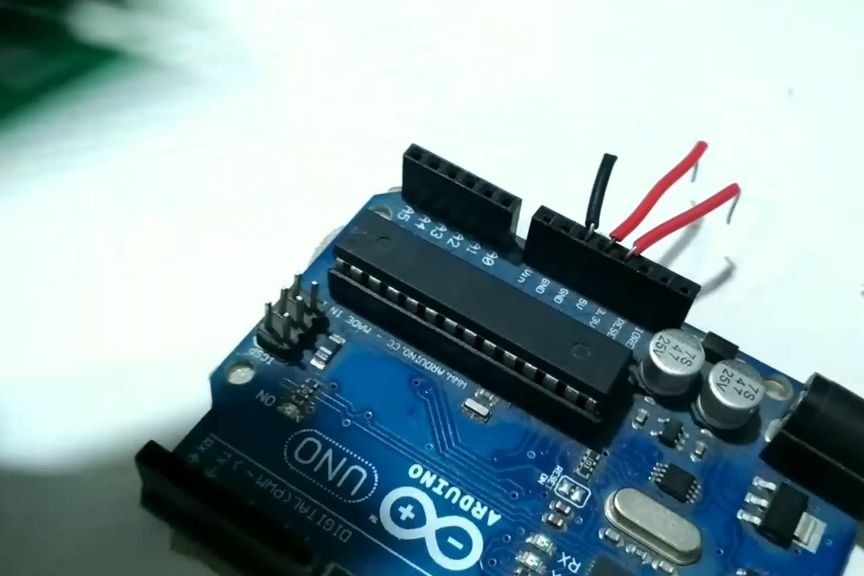
- เชื่อมต่อสายไฟสีแดง 2 เส้นไปยัง +5v และ 3.3v
- เชื่อมต่อสายไฟสีดำไปยัง GND
ขั้นตอนที่ 4: เชื่อมต่อ LCD
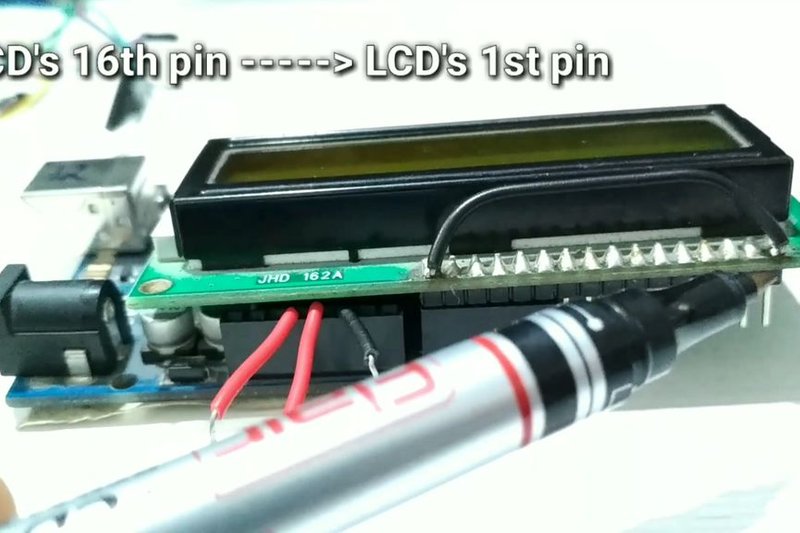
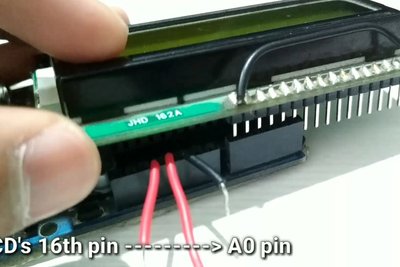
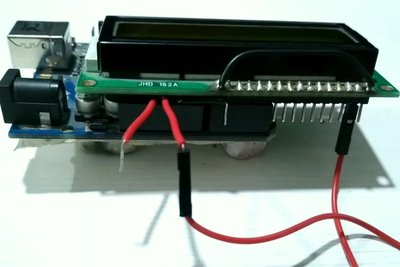
LCD ขนาด 16x2 ในโปรเจกต์นี้ใช้การเชื่อมต่อแบบขนาน 4 บิต (Parallel 4-bit mode) เพื่อประหยัดพินบนบอร์ด Arduino การกำหนดพินมีดังนี้ (โปรดอ้างอิงจากรูปภาพเพื่อความถูกต้อง):
รูปภาพเพิ่มเติมอีก 2 รูป
เชื่อมต่อ LCD กับ Arduino ตามที่แสดงในภาพ ดังนั้นพิน A0 จะเชื่อมต่อกับพินที่ 16 ของ LCD
ตารางการเชื่อมต่อ:
- LCD พิน 16 (LED-) ----> เชื่อมต่อกับ LCD พิน 1 (VSS/GND)
- LCD พิน 2 (VCC) ----> เชื่อมต่อกับ Arduino +5V
- LCD พิน 3 (V0/Contrast) ----> เชื่อมต่อกับ GND (หรือผ่านโพเทนชิออมิเตอร์สำหรับปรับคอนทราสต์)
- LCD พิน 4 (RS) ----> เชื่อมต่อกับ Arduino พิน 5
- LCD พิน 5 (RW) ----> เชื่อมต่อกับ Arduino พิน 4
- LCD พิน 6 (EN) ----> เชื่อมต่อกับ Arduino พิน 3
- หมายเหตุ: สำหรับพินข้อมูล D4-D7 ให้เชื่อมต่อตามที่ระบุในโค้ด (โดยทั่วไปคือพิน 12, 11, 5, 4, 3, 2 หรือตามที่ผู้พัฒนากำหนดไว้ใน
LiquidCrystal lcd(...))
ขั้นตอนที่ 5: เชื่อมต่อบลูทูธ
โมดูล HC-05 ดูแลการส่งข้อมูลแบบไร้สาย ต้องต่อสายสลับขา (Tx ไป Rx, Rx ไป Tx) เพื่อให้การสื่อสารข้อมูลถูกต้อง
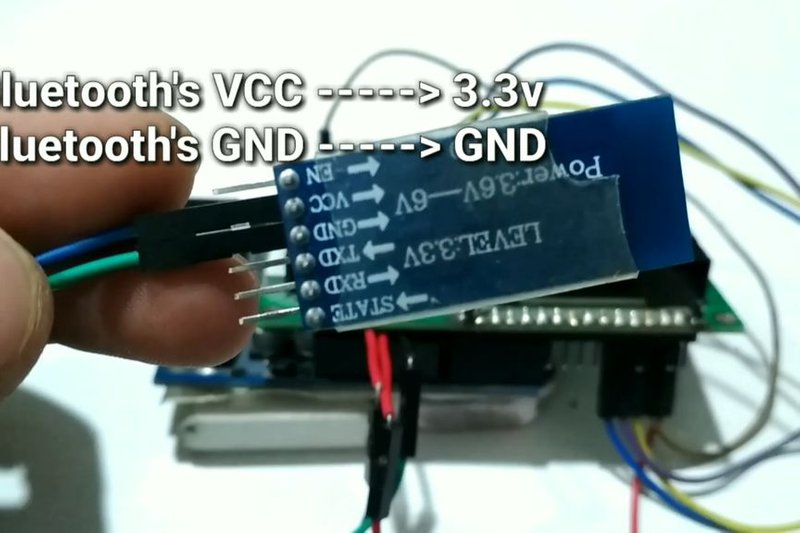
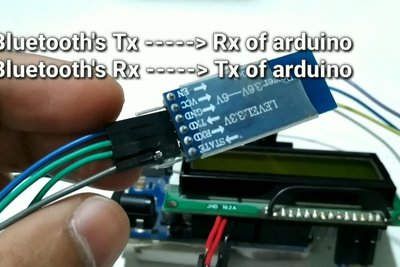
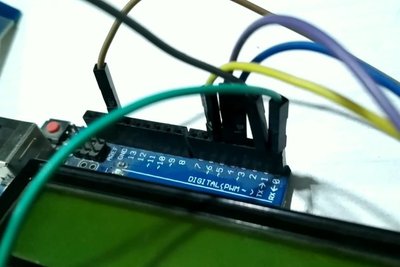
โมดูลบลูทูธของฉันทำงานที่ 3.3v ถึง 6v ดังนั้นฉันจะเชื่อมต่อกับขา 3.3v ของ Arduino
วิธีการเชื่อมต่อ:
- VCC ของบลูทูธ ----> 3.3V ของ Arduino (หรือ 5V ขึ้นอยู่กับสเปคของโมดูล)
- GND ของบลูทูธ ----> GND ของ Arduino
- TX ของบลูทูธ ----> RX (ขา 0) ของ Arduino (สำหรับข้อมูลขาเข้า)
- RX ของบลูทูธ ----> TX (ขา 1) ของ Arduino (เพื่อรับข้อมูลจากบอร์ด - แนะนำให้ใช้ Voltage Divider เพื่อลดแรงดันลงเหลือ 3.3V สำหรับขา RX ของ HC-05)
ขั้นตอนที่ 6: เชื่อมต่อบลูทูธ
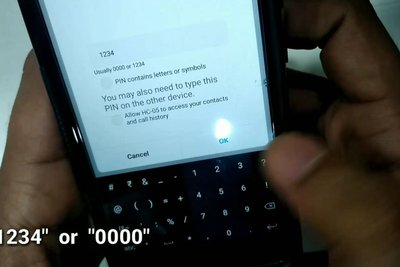
เมื่อจ่ายไฟให้ระบบ LED สีแดงบนโมดูล HC-05 จะกระพริบเร็ว แสดงว่ากำลังรอการเชื่อมต่อ (โหมดจับคู่)
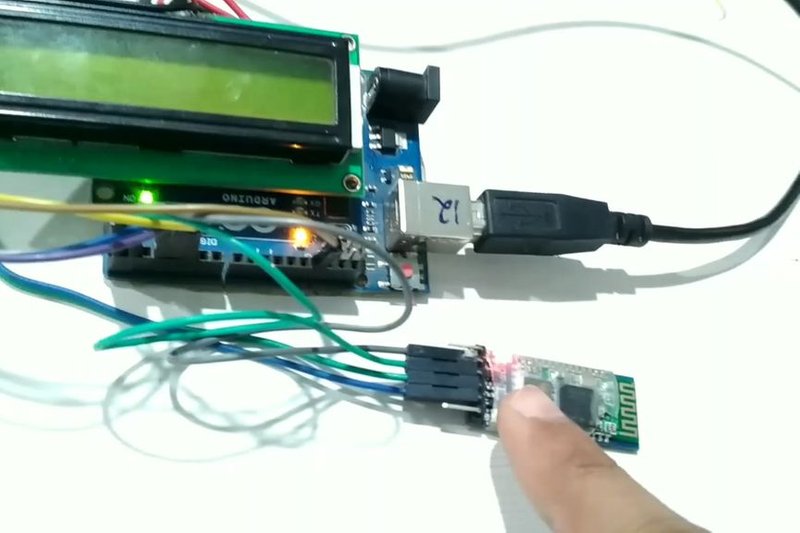
เชื่อมต่อ Arduino ของคุณกับแหล่งจ่ายไฟ
LED สีแดงบนบลูทูธจะเริ่มกระพริบเร็ว นั่นหมายความว่ายังไม่ได้เชื่อมต่อกับอุปกรณ์ใดๆ
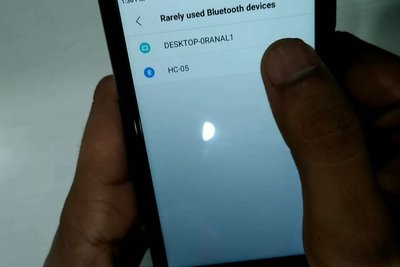
- เปิด บลูทูธ บนอุปกรณ์ของคุณ
- ค้นหาอุปกรณ์ใหม่
- คลิกที่ Hc05 เมื่อปรากฏขึ้น
- ป้อนรหัสผ่าน "1234" หรือ "0000"
เมื่อเชื่อมต่อแล้ว LED บนโมดูลจะเปลี่ยนรูปแบบการกระพริบให้ช้าลง
ขั้นตอนที่ 7: ดาวน์โหลดแอปและเชื่อมต่อ
เพื่อส่งข้อความ เราจะใช้แอปพลิเคชันประเภท Bluetooth Terminal เพื่อส่งข้อมูลไปยัง Arduino
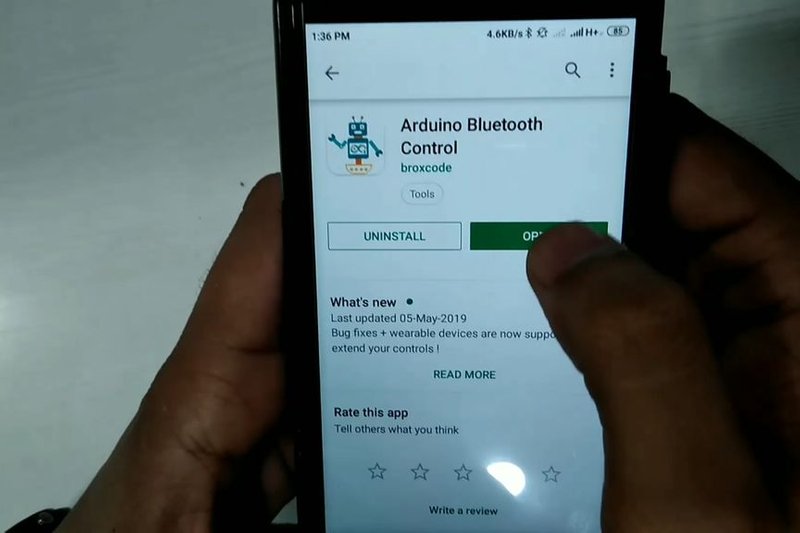
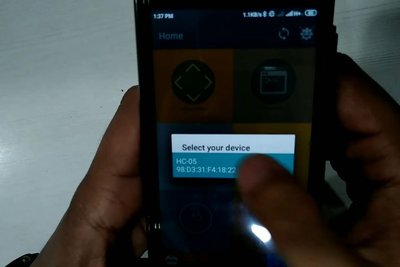
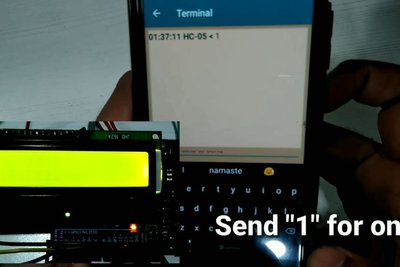
- เปิดแอปพลิเคชัน
- คลิกที่ปุ่มเชื่อมต่อที่มุมขวาบน
- คลิกที่ Hc05 และเชื่อมต่อ
ส่ง "1" เพื่อเปิดการแสดงผลบน LCD
ส่งข้อความใดๆ เพื่อแสดงบน LCD
ส่ง "2" เพื่อปิดการแสดงผลบน LCD
ขั้นตอนที่ 8: พร้อมใช้งานแล้ว
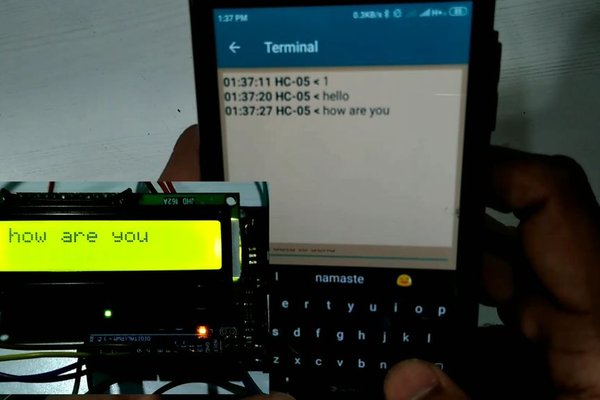
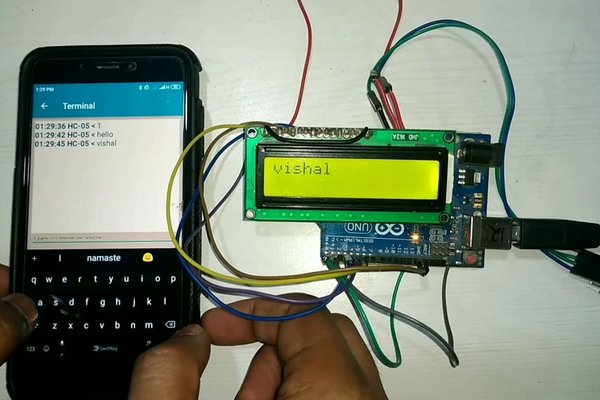
โปรเจกต์นี้พร้อมใช้งานแล้ว คุณสามารถสร้างมันขึ้นมาเพื่อความสนุกสนานหรือเพื่อใช้เป็นโปรเจกต์ในโรงเรียน/วิทยาลัยของคุณ
............ :)
..........................