ชื่อโปรเจกต์: ควบคุม Arduino Uno ด้วย Google Assistant/Alexa
บทนำ
การเชื่อมต่อเป็นข้อได้เปรียบอย่างมากเมื่อพูดถึงสมาร์ทโฮม แน่นอน คุณสามารถเชื่อมต่อบอร์ด Arduino ของคุณเข้ากับ Bluetooth โดยใช้โมดูล HC-05 (หรือโมดูล Bluetooth อื่นๆ) ได้ แต่ปัจจุบันนี้แทบทุกคนก็มี Alexa หรือ Google Assistant อยู่ในบ้าน ดังนั้นผมจึงต้องการเชื่อมต่อ Arduino Uno, Nano, Mega หรือบอร์ดที่ไม่มี Wi-Fi อื่นๆ กับผู้ช่วยสั่งงานด้วยเสียงยอดนิยมเหล่านี้ จากนั้นผมก็ได้ยินเรื่องของสมาร์ทปลั๊ก
สรุปง่ายๆ คือ สมาร์ทปลั๊กสามารถทำให้เครื่องใช้ไฟฟ้า "ธรรมดา" กลายเป็น "สมาร์ท" ได้ สมมติว่าคุณมีโคมไฟที่คุณเสียบปลั๊กทุกครั้งที่ต้องการเปิด เพื่อให้มัน "สมาร์ท" คุณจะต้องเสียบสมาร์ทปลั๊กเข้ากับเต้ารับไฟฟ้า จากนั้นคุณก็เสียบอุปกรณ์เข้ากับสมาร์ทปลั๊ก สมาร์ทปลั๊กสามารถควบคุมการจ่ายกระแสไฟฟ้าว่าจะให้จ่ายหรือไม่จ่าย และสามารถเชื่อมต่อกับผู้ช่วยสั่งงานด้วยเสียง Alexa หรือ Google ได้ ตัวที่ผมซื้อมาคือ Gosund Wifi plug ซึ่งเข้ากันได้กับทั้ง Alexa และ Google และยังมีแอปที่คุณสามารถควบคุมมันได้ด้วยปุ่มเปิด/ปิดบนตัวปลั๊กเอง ด้านล่างคือรูปภาพของกล่องที่บรรจุและตัวปลั๊ก
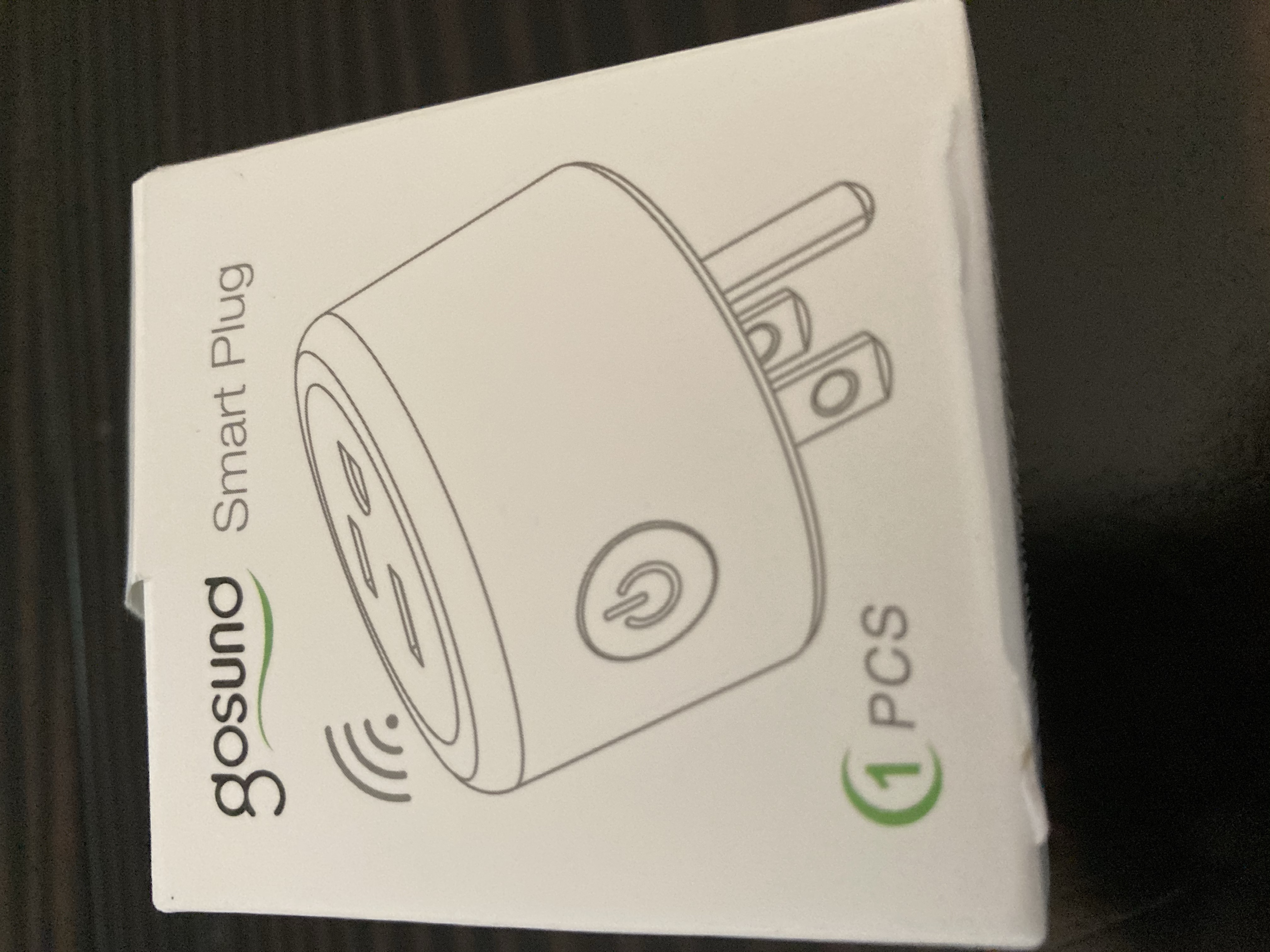
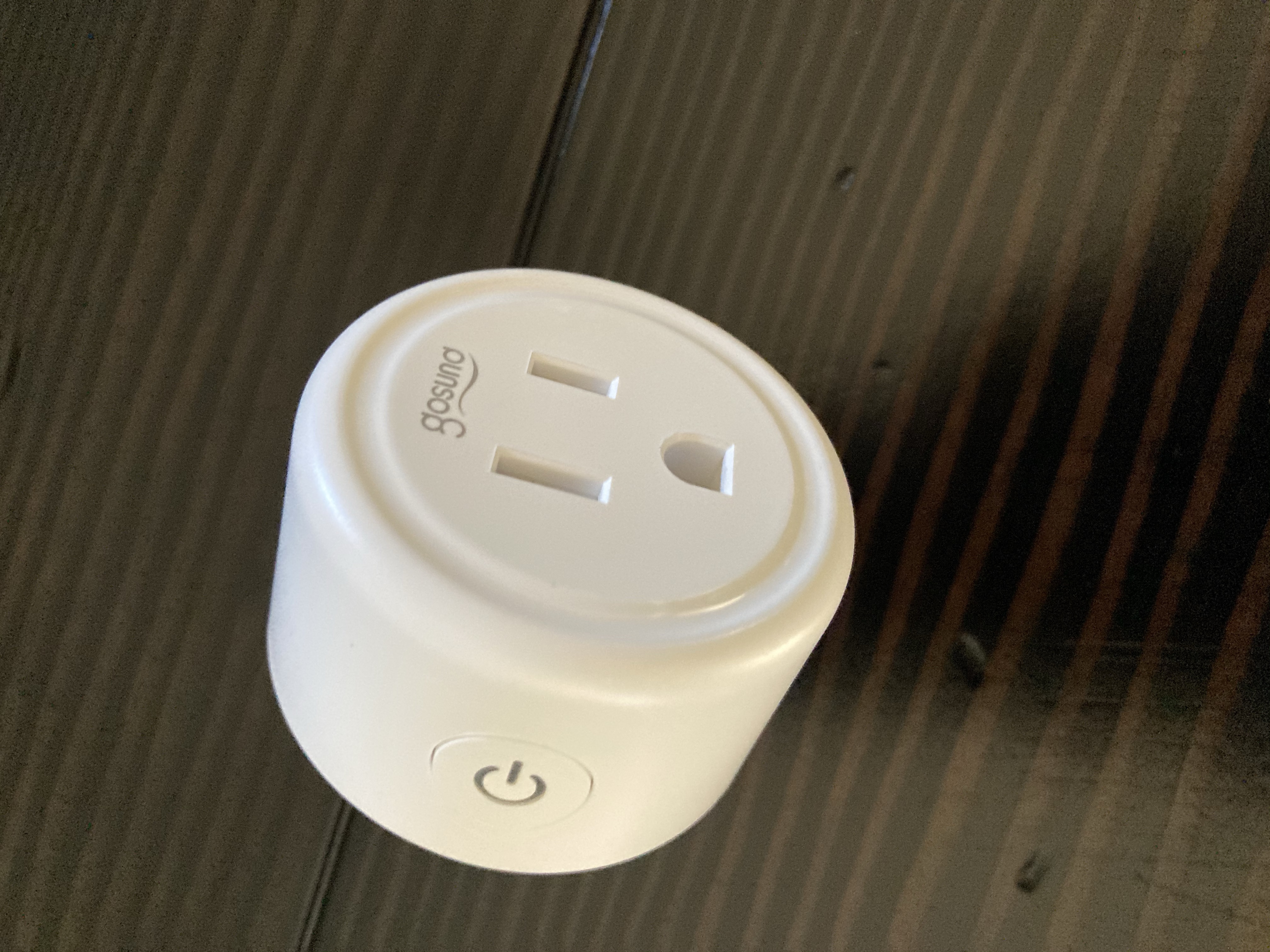
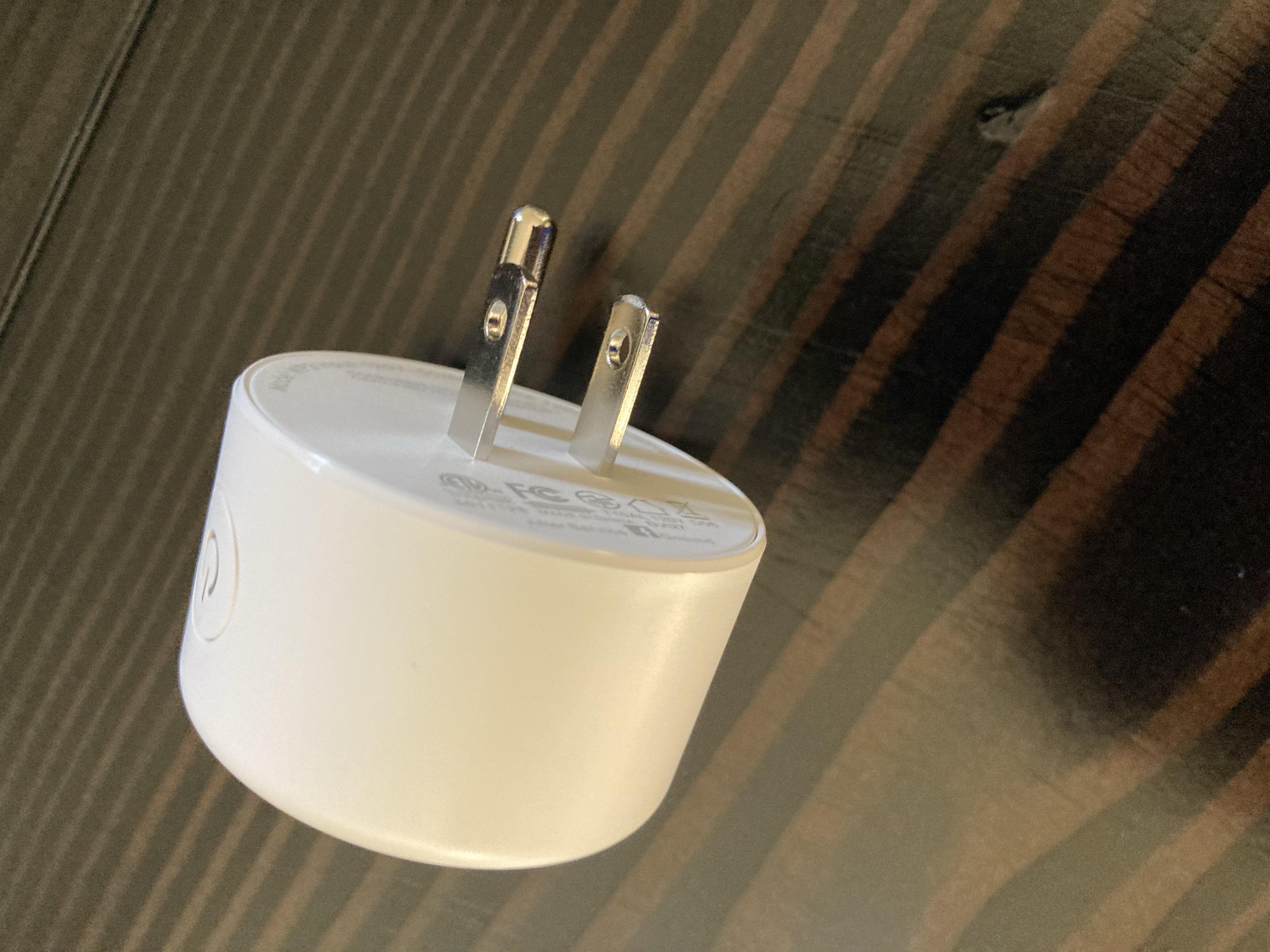
Gosund มีคำแนะนำในการเชื่อมต่อสมาร์ทปลั๊กให้มาด้วย แต่ผมจะอธิบายขั้นตอนคร่าวๆ ที่นี่
การตั้งค่า Smart Plug
Step 1: ดาวน์โหลดแอป Gosund และสร้างบัญชี
ขั้นตอนแรกคือการดาวน์โหลดแอป Gosund ตรวจสอบให้แน่ใจว่าคุณใช้อีเมลเดียวกับที่คุณใช้สำหรับ Alexa และ/หรือ Google Assistant
Step 2: การเพิ่มอุปกรณ์
ในแอป Gosund ควรมีตัวเลือก ( + ) เพื่อเพิ่มอุปกรณ์ หากไม่มี คุณอาจต้องเชื่อมต่อกับเครือข่าย Wi-Fi 2.4 GHz ของผมเป็น 5G แต่ก็สามารถเชื่อมต่อผ่าน 2.4 GHz ได้เช่นกัน เมื่อคุณเพิ่มอุปกรณ์ ให้ตั้งค่าด้วยตนเองเป็น Socket (Wi-Fi) ภายใต้หมวด "Electrician" จากนั้นแอปจะแนะนำให้กดปุ่มบนปลั๊กค้างไว้ 5 วินาที เมื่อคุณทำตามคำแนะนำที่ให้มา ปลั๊กควรจะเชื่อมต่อกับอุปกรณ์ของคุณ หลังจากเชื่อมต่อกับแอป Gosund แล้ว ผมตั้งชื่ออุปกรณ์ของผมว่า "Arduino" เพราะผมรู้ว่าผมจะเรียกมันด้วยชื่อนั้นผ่าน Google Assistant
Step 3: การเชื่อมต่อผ่านแอป Google Home
ขั้นตอนต่อไปคือการเชื่อมต่อผ่านแอป Google Home เนื่องจากผมไม่มี Amazon Home/Alexa คุณจะต้องทำตามคำแนะนำสำหรับอุปกรณ์เหล่านั้นเอง
ในแอป Google Home ขั้นแรกให้กดเครื่องหมาย + จากนั้นเลือก "ตั้งค่าอุปกรณ์ใหม่"
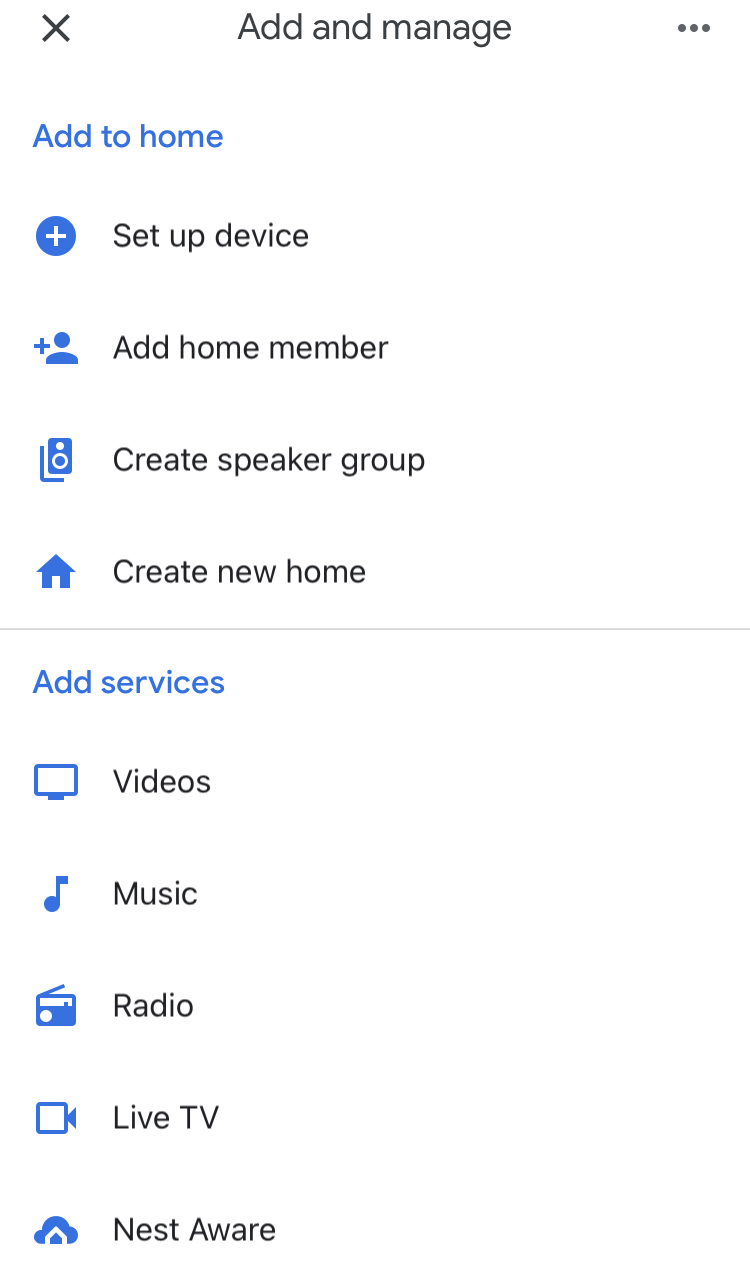
ตอนนี้เราได้เชื่อมต่อปลั๊กผ่านแอป Gosund ไปแล้วใช่ไหม? ดังนั้นแทนที่จะเชื่อมต่อแอป Google เข้ากับปลั๊กโดยตรง เราจะเชื่อมต่อแอป Google เข้ากับแอป Gosund จากนั้นแอป Google จะเห็นสมาร์ทปลั๊กและเพิ่มเป็นอุปกรณ์ ดังนั้นเราควรเลือก "มีอุปกรณ์ที่ตั้งค่าไว้แล้วใช่ไหม"
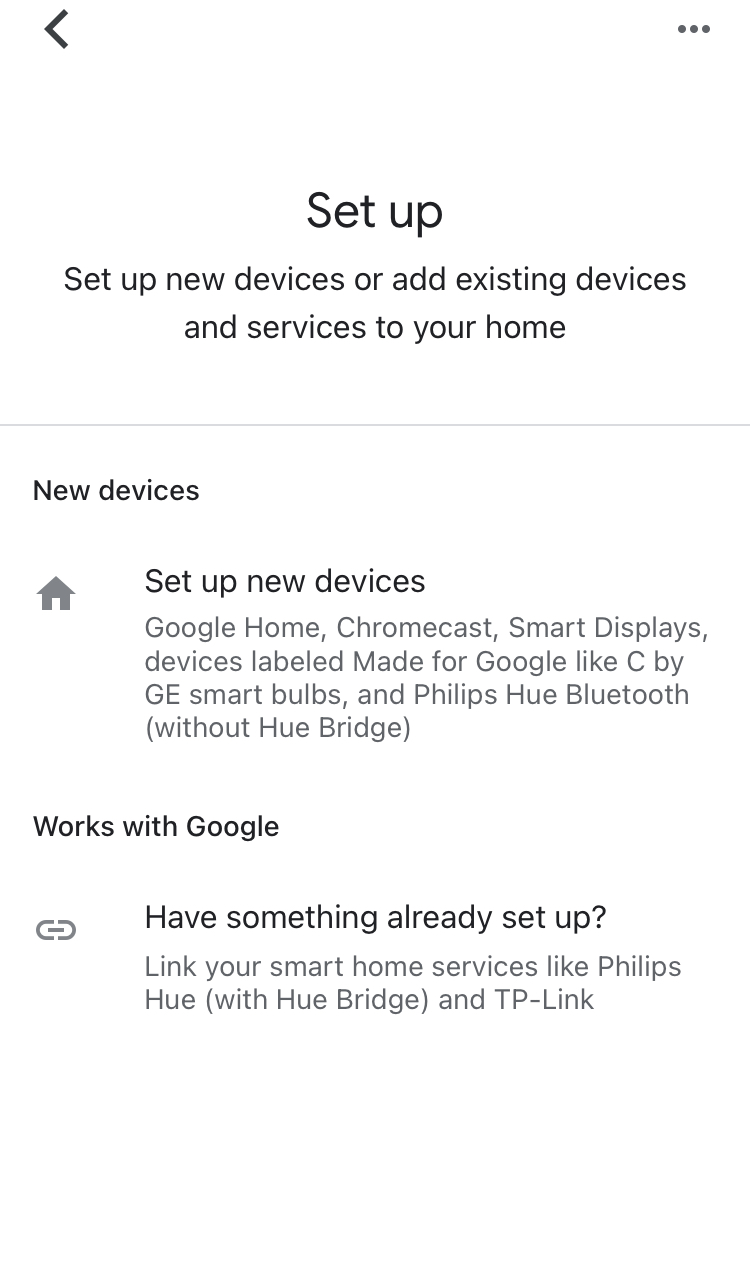
จากนั้น ระบบจะนำคุณไปยังแอปหลายร้อยแอปที่มีอุปกรณ์ที่เข้ากันได้กับ Google Assistant แทนที่จะต้องเลื่อนหา เราสามารถใช้ฟังก์ชันพิมพ์ในมุมขวาบนเพื่อค้นหา Gosund ได้
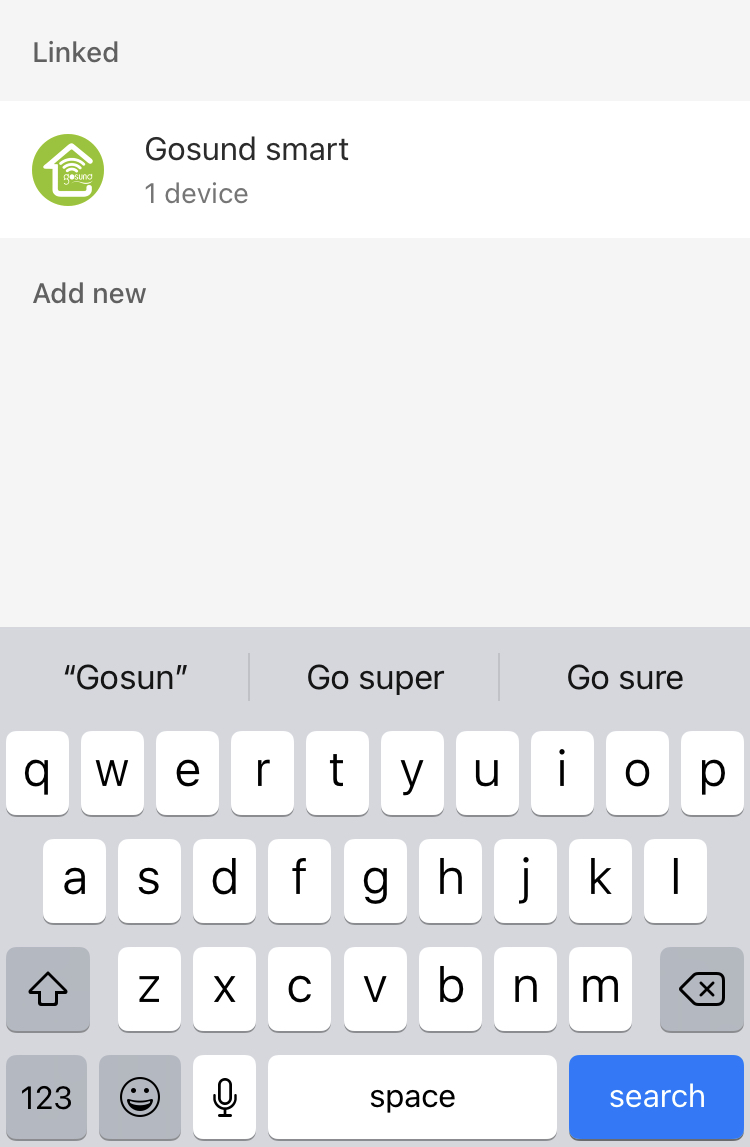
จากนั้นคลิกที่ Gosund Smart มันจะขอให้คุณลงชื่อเข้าใช้ และเมื่อคุณทำเสร็จแล้ว สมาร์ทปลั๊กก็จะถูกเพิ่มลงในแอป Google Home

การเขียนโปรแกรม Arduino และผลิตภัณฑ์สุดท้าย
เมื่อเราตั้งค่า Smart Plug เสร็จแล้ว สิ่งที่คุณต้องทำคือทำตามแผนผังวงจรและอัปโหลดโค้ดไปยัง Arduino LED ควรจะกะพริบเมื่อเชื่อมต่อกับแหล่งจ่ายไฟ ตอนนี้ การใช้อะแดปเตอร์ปลั๊ก เราสามารถเชื่อมต่อ Arduino เข้ากับ Smart Plug ได้ จากนั้นคุณสามารถควบคุมการเปิดหรือปิด Smart Plug ได้ผ่าน Google Assistant, Alexa, แอป Google Home, แอป Gosund หรือปุ่มบน Smart Plug ด้วยตนเอง ด้านล่างนี้เป็นวิดีโอที่ผมใช้สมาร์ทปลั๊กผ่าน Ok Google (ผมใช้ Google Translate เป็นเสียงของผม :) )
ขอบคุณที่รับชม หวังว่าบทช่วยสอนนี้จะเป็นประโยชน์!
รายละเอียดทางเทคนิคเพิ่มเติม
การควบคุมบ้านด้วยเสียง
โปรเจกต์นี้เชื่อมช่องว่างระหว่างฮาร์ดแวร์ Arduino ในพื้นที่และระบบนิเวศสมาร์ทโฮมทั่วโลกโดยใช้คำสั่งเสียง
- Cloud-Gateway Connectivity: ใช้บอร์ด NodeMCU (ESP8266) หรือ MKR WiFi 1010 ที่เชื่อมต่อกับแพลตฟอร์มอย่าง Sinric Pro หรือ Adafruit IO สิ่งนี้ช่วยให้ Arduino แสดงเป็น "Generic Switch" หรือ "Light" ในแอป Google Home หรือ Alexa
- Webhook Processing: เมื่อคุณพูดว่า "Hey Google, turn on the fan" การเรียกใช้บนคลาวด์จะถูกส่งไปยัง API endpoint เฉพาะของ Arduino ทำให้เกิดการสลับ 5V Relay แบบเรียลไทม์
ความง่ายในการใช้งาน
- Zero-Code Dashboard: เมื่อตั้งค่าแล้ว พัดลมหรือไฟยังสามารถควบคุมได้ผ่านแอปสมาร์ทโฟน ซึ่งให้ส่วนต่อประสานที่เป็นหนึ่งเดียวสำหรับอุปกรณ์ IoT ทั้งหมดในครัวเรือน