บทนำ
วันนี้เราจะมาอ่านค่าจาก Arduino แล้วเอามาแสดงผลบนหน้าปัดอนาล็อกด้วย Processing กัน
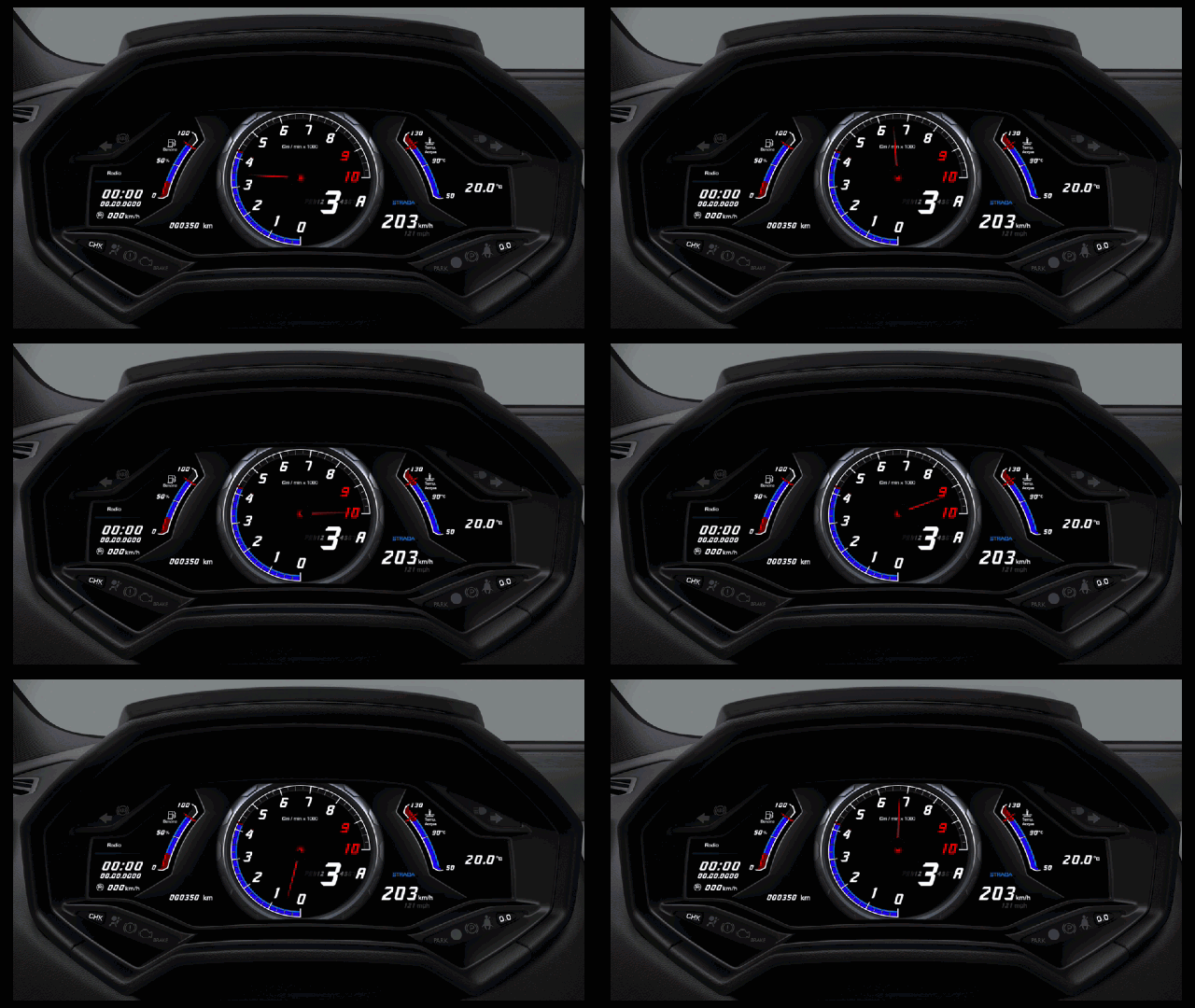

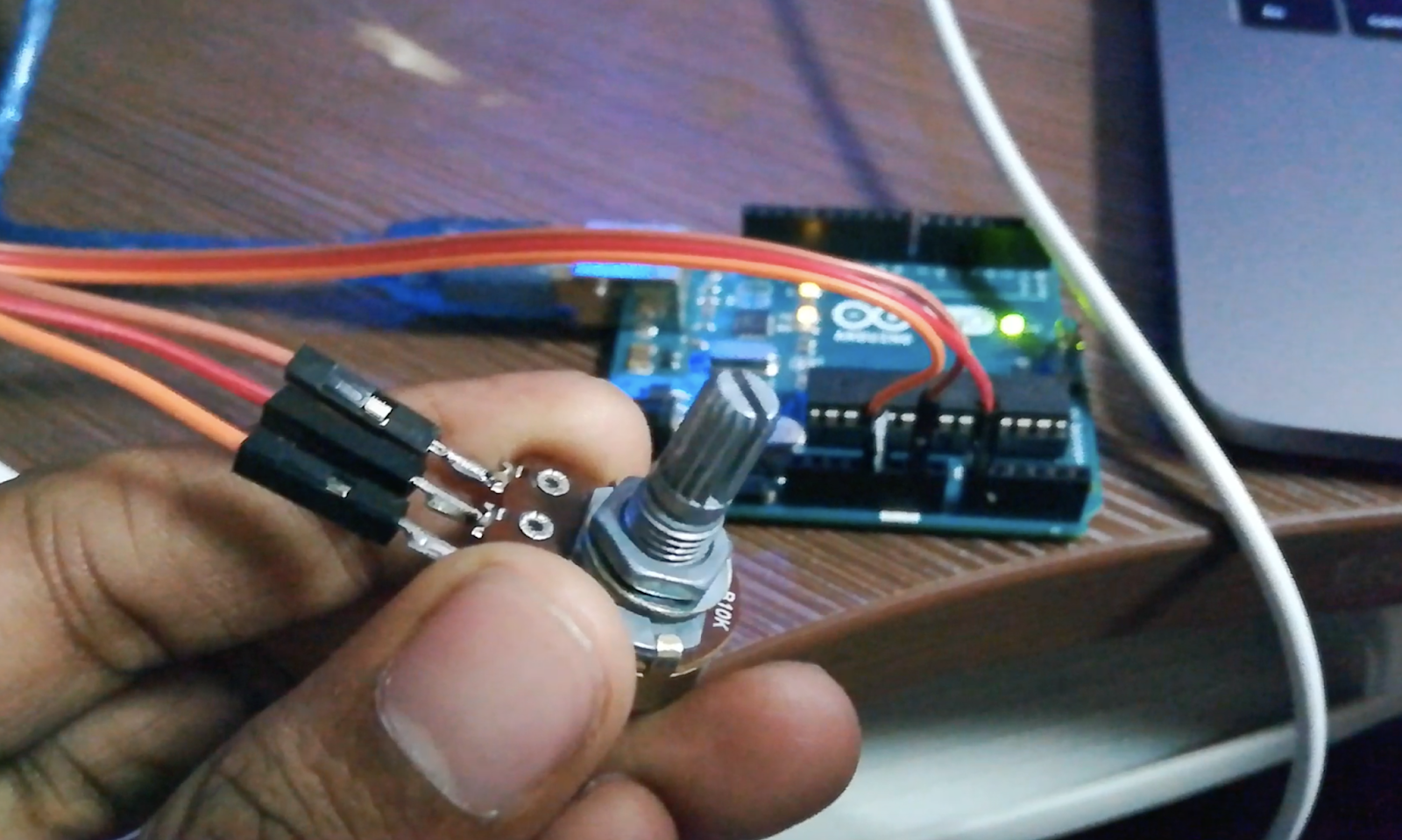
อย่างที่เห็นน้องๆ ว่าพี่ต่อโพเทนชิออมิเตอร์ (Potentiometer) เข้ากับ Arduino พอหมุนปุ่ม ค่าความต้านทานที่เปลี่ยนไปก็จะถูก Arduino อ่านค่า แล้วโปรแกรม Processing ของเราก็จะรับค่ามาแสดงผลบนหน้าปัดอนาล็อกนี่แหละ
พี่ต่อแค่โพเทนชิออมิเตอร์เพื่อให้ง่ายนะจ๊ะ จริงๆ แล้วเราจะต่อเซนเซอร์อะไรก็ได้เลย ไม่ว่าจะเป็น พิเอโซ (Piezo), เซนเซอร์ลายนิ้วมือ, โหลดเซลล์ (Load Cell), เซนเซอร์วัดความดัน, เซนเซอร์วัดอัตราการเต้นหัวใจ ฯลฯ แล้วเอามาแสดงผลผ่าน Processing ได้หมด
มุมมองของโปรเจกต์
การแสดงค่าจาก Arduino โดยใช้ Processing นี่แหละคือสะพาน "แล็บข้อมูล" พื้นฐานและสร้างสรรค์สำหรับนักพัฒนาไฟฟ้าอิเล็กทรอนิกส์ยุคใหม่ ด้วยการโฟกัสไปที่ส่วนประกอบหลักๆ—นั่นคือ โพเทนชิออมิเตอร์แบบหมุน และ เครื่องมือสร้างกราฟิกอย่าง Processing—น้องจะได้เรียนรู้วิธีตั้งท่าและทำให้งานแสดงผลเป็นอัตโนมัติโดยใช้ตรรกะซอฟต์แวร์เฉพาะทางและการตั้งค่าซีเรียลที่มั่นคง
การลงมือทำจริง: การสื่อสารแบบซีเรียลและการวัดค่าผ่าน GUI
โปรเจกต์นี้จะเผยให้เห็นชั้นต่างๆ ที่ซ่อนอยู่เบื้องหลังการแปลงแรงดันไฟฟ้าให้เป็นภาพพิกเซล:
- ชั้นระบุตัวตน: Arduino Uno ทำหน้าที่เป็น "ดวงตาข้อมูล" ความละเอียดสูงของเรา คอยวัดแต่ละจุดของการเปลี่ยนแปลงแรงดันไฟฟ้าจากปุ่มหมุนโพเทนชิออมิเตอร์
- ชั้นแปลงข้อมูล: ระบบใช้ Serial.write() ความเร็วสูงเพื่อรับบิตอนาล็อกสำหรับการป้อนข้อมูลสำคัญของภารกิจ
- ชั้นอินเทอร์เฟซภาพ: หน้าปัดอนาล็อกใน Processing ให้ผลป้อนกลับแบบภาพความละเอียดสูงสำหรับค่าที่อ่านได้จากเซนเซอร์ (0 - 1023)
- ชั้นอินเทอร์เฟซควบคุม: โพเทนชิออมิเตอร์ ให้สัญญาณที่สัมผัสได้และน่าเชื่อถือสำหรับการตรวจสอบ "ภารกิจภาพ" ครั้งแรกของน้อง
- ชั้นตรรกะของ Processing: โค้ด Processing ใช้กลยุทธ์ "serialEvent" (หรือการแมปพิกัด): มันจะตีความบัฟเฟอร์ของไบต์ที่เข้ามาและจับคู่มุมเข็มของหน้าปัดเพื่อให้การแสดงผลข้อมูลเป็นไปอย่างปลอดภัยและมีจังหวะ
- วงสนทนาการสื่อสาร: ข้อมูลจะถูกส่งเป็นจังหวะไปยังคอนโซลของ Processing ในระหว่างการปรับเทียบเริ่มต้นเพื่อประสานสถานะ
โครงสร้างพื้นฐานฮาร์ดแวร์และการแสดงผลภาพ
- Arduino Uno: "สมอง" ของโปรเจกต์ จัดการการสุ่มตัวอย่างอนาล็อกหลายทิศทางและประสานผลลัพธ์แบบซีเรียล
- โพเทนชิออมิเตอร์ (10k): ให้ "ฐานสัญญาณ" ที่สัมผัสได้และน่าเชื่อถือสำหรับภารกิจการแสดงผลภาพของน้อง
- Processing IDE: ให้อินเทอร์เฟซซอฟต์แวร์ที่ชัดเจนและเป็นมืออาชีพสำหรับโปรเจกต์กราฟิกของน้อง
- สาย Micro-USB: ใช้โปรแกรม Arduino ของน้องและเป็นอินเทอร์เฟซหลักสำหรับการสื่อสารแบบซีเรียล
- เบรดบอร์ด (Breadboard): วิธีที่สะดวกสำหรับการสร้างต้นแบบวงจรอิเล็กทรอนิกส์ข้อมูลชิ้นแรกและเชื่อมต่อส่วนประกอบทั้งหมดโดยไม่ต้องบัดกรี
การแสดงผลข้อมูลและการโต้ตอบแบบ Step-by-Step
กระบวนการแสดงผลด้วย Processing ออกแบบมาให้ใช้ง่ายสุดๆ:
- ตั้งค่าฮาร์ดแวร์: วางตัวต้านทานปรับค่าได้ (Potentiometer) บนเบรดบอร์ดให้ถูกต้อง แล้วต่อขา 5V, GND และ A0 เข้ากับ Arduino ให้ถูกต้องครบถ้วน
- ตั้งค่าการส่งข้อมูล: ในสเก็ตช์ Arduino ให้เริ่มต้น
Serial.begin(9600)และกำหนดขาอนาล็อกเป็นINPUT - วงจรการทำงานหลัก: สถานีจะตรวจสอบพอร์ตอนุกรม (Serial) อย่างต่อเนื่องและอัปเดตเข็มมิเตอร์แบบเรียลไทม์ตามการหมุนปุ่มของคุณ
- การผสานการแสดงผลและข้อมูล: ดูแดชบอร์ดบนคอมคุณเปลี่ยนเป็นสัญญาณสถานะที่มีจังหวะ พลิ้วไหวตามการตั้งค่าแรงดันไฟฟ้าของคุณ
แนวทางการขยายโครงการในอนาคต
- เพิ่มแดชบอร์ดแสดงข้อมูลด้วย OLED: ต่อจอ OLED ขนาดเล็กกับ Arduino เพื่อแสดงค่าอ่าน "Local Reading" หรือ "แบตเตอรี่ (%)"
- ซิงค์ข้อมูลเซ็นเซอร์หลายตัวแบบไร้สาย: เชื่อมต่อเซ็นเซอร์เฉพาะทางเพื่อสร้างการแสดงผล "3D Rotation" ที่แม่นยำสูงผ่านระบบคลาวด์
- เพิ่มแดชบอร์ดบนเว็บ/มือถือ: สร้างแดชบอร์ดเฉพาะทางบนสมาร์ทโฟนผ่าน WiFi/BT เพื่อติดตามและบันทึกประวัติข้อมูลทั้งหมดอย่างแม่นยำ
- เพิ่มฟีเจอร์บันทึกข้อมูลขั้นสูง: เพิ่ม "ฟีเจอร์บันทึกข้อมูล (Logging Feature)" ในโค้ดเพื่อให้บันทึกข้อมูลเป็นไฟล์ CSV อัตโนมัติสำหรับการวิเคราะห์
การแสดงค่าจาก Arduino โดยใช้ Processing เป็นโปรเจกต์ที่เพอร์เฟกต์สำหรับคนรักวิทยาศาสตร์ที่มองหาเครื่องมือแสดงผลแบบโต้ตอบและน่าสนใจ!
วิดีโอ
ตอนที่ 1
ตอนที่ 2
[!TIP] ตรวจสอบให้แน่ใจว่า Serial Port (เช่น COM3 หรือ /dev/ttyUSB0) ตรงกันระหว่าง Arduino IDE และโค้ด Processing นะน้อง! ไม่งั้นเจอ error "Port Busy" หรือ "Null Pointer" ขึ้นมา อย่ามาบอกพี่ล่ะ