DIY | แว่นตา RGB LED ควบคุมด้วย Arduino
วันนี้ผมจะมาสอนวิธีที่คุณสามารถสร้างแว่นตา RGB LED ของคุณเองได้ง่ายและราคาถูกมาก นี่เป็นหนึ่งในความฝันที่ยิ่งใหญ่ที่สุดของผมมาโดยตลอด และในที่สุดมันก็เป็นจริง!
ขอขอบคุณเป็นอย่างสูงสำหรับ NextPCB ที่ให้การสนับสนุนโปรเจกต์นี้ พวกเขาเป็นผู้ผลิต PCB ซึ่งเป็นผู้ผลิต PCB จากประเทศจีนที่สามารถให้บริการ PCB assembly ได้ด้วย
- ไฟล์ PCB - https://easyeda.com/yourics/LED_Glasses-j0wqICUcu
หากคุณสนับสนุนโปรเจกต์ของผม โปรดสั่ง PCB ของคุณที่ NextPCB.
- WS2812 LED จำนวน 68 ชิ้น - http://tinyurl.com/zdod8eh
- 100nF 0805 Capacitors จำนวน 68 ตัว - http://tinyurl.com/j4r5elh
- Arduino (ผมใช้ Nano เนื่องจากมันใส่ในกระเป๋าได้ง่าย).
- 3 pin male header.
- แหล่งจ่ายไฟภายนอก เช่น power bank.
- สายเคเบิลสำหรับเชื่อมต่อ Shades เข้ากับแหล่งจ่ายไฟภายนอกและ Arduino.
คุณสามารถสั่งซื้อแต่ละชิ้นส่วนได้ง่ายๆ และราคาถูกมากโดยใช้ลิงก์ที่ให้ไว้
ขั้นตอนที่ 1: การสร้าง PCB
ในวิดีโอนี้ คุณจะเห็นว่าผมออกแบบ PCB อย่างไร หากคุณไม่สนใจส่วนนี้ของการสร้าง สามารถข้ามไปยังขั้นตอนถัดไปได้เลย
อย่าลืมแสดงความคิดเห็นและ/หรือกดไลก์ มันช่วยสนับสนุนช่องของผมได้มากจริงๆ!
ขั้นตอนที่ 2: มาเริ่มบัดกรีกัน!
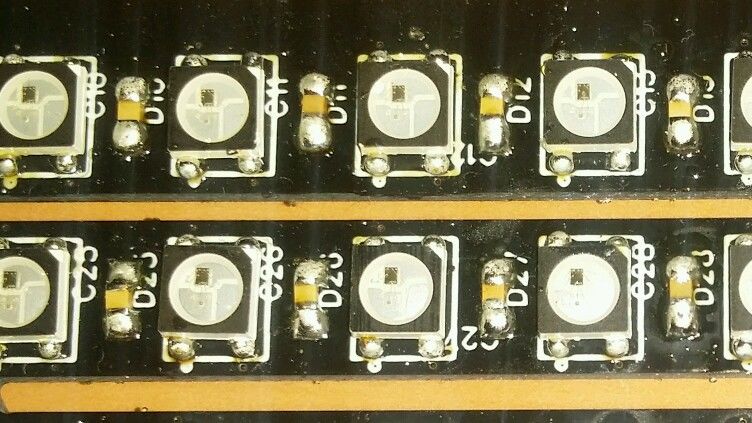
หากคุณมีส่วนประกอบทั้งหมดแล้ว ผมแนะนำให้ทดสอบ LED ทั้งหมดก่อน จากนั้นค่อยเริ่มบัดกรี! หากคุณไม่เคยบัดกรี SMD components มาก่อน ผมขอแนะนำอย่างยิ่งให้คุณค้นหาบทเรียนบนอินเทอร์เน็ต! บอกผมได้หากคุณต้องการให้ผมทำบทเรียนด้วย
เริ่มด้วยการบัดกรี capacitors ทั้งหมดเข้าที่ เพราะว่าการบัดกรีสิ่งเหล่านี้ใช้ทักษะน้อยกว่า วิธีที่ง่ายที่สุดคือการลงตะกั่วที่แพดหนึ่งแพด จากนั้นให้ความร้อนแพดที่ลงตะกั่วไว้ แล้ววาง capacitor ลงบนตะกั่วที่หลอมละลาย เมื่อตะกั่วแข็งตัว คุณก็สามารถบัดกรีอีกด้านของ capacitor ได้ และ capacitor ก็จะพร้อมใช้งาน!
มาถึงส่วนที่ยากขึ้น: LED สิ่งเหล่านี้ต้องใช้ทักษะการบัดกรี และคุณอาจทำให้ LED เสียหายไปสองสามตัวในระหว่างกระบวนการนี้ ดังนั้นโปรดเตรียมสำรองไว้ด้วย! โดยพื้นฐานแล้วคุณใช้เทคนิคเดียวกันกับที่ผ่านมา แต่คราวนี้คุณต้องคำนึงถึงขั้ว (polarity) และต้องจัดตำแหน่งให้ตรงกันอย่างสมบูรณ์แบบเพื่อให้ได้ผลลัพธ์ที่ดีที่สุด
ผมแนะนำให้ดูวิดีโอของผมเพื่อเรียนรู้วิธีประกอบ Shades ให้สมบูรณ์
ขั้นตอนที่ 3: วิธีเชื่อมต่อ Shades เข้ากับ Arduino ของคุณ
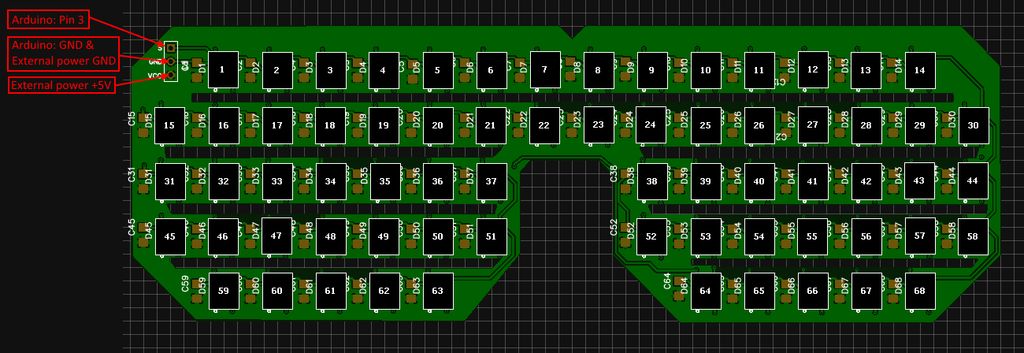
ผมได้ใส่รูปภาพที่แสดงวิธีการเชื่อมต่อ PCB เข้ากับ Arduino ของคุณไว้แล้ว
- S ต้องเชื่อมต่อกับ Pin 3 บน Arduino ของคุณ
- GND ต้องเชื่อมต่อกับ GND ของแหล่งจ่ายไฟภายนอกของคุณ เช่นเดียวกับ GND บน Arduino ของคุณ
- VCC ต้องเชื่อมต่อกับ +5V ของแหล่งจ่ายไฟภายนอกของคุณ
ตรวจสอบให้แน่ใจว่าไม่ได้สลับขั้ว (polarity) เพราะจะทำให้ LED เสียหาย
ขั้นตอนที่ 4: เกี่ยวกับซอฟต์แวร์
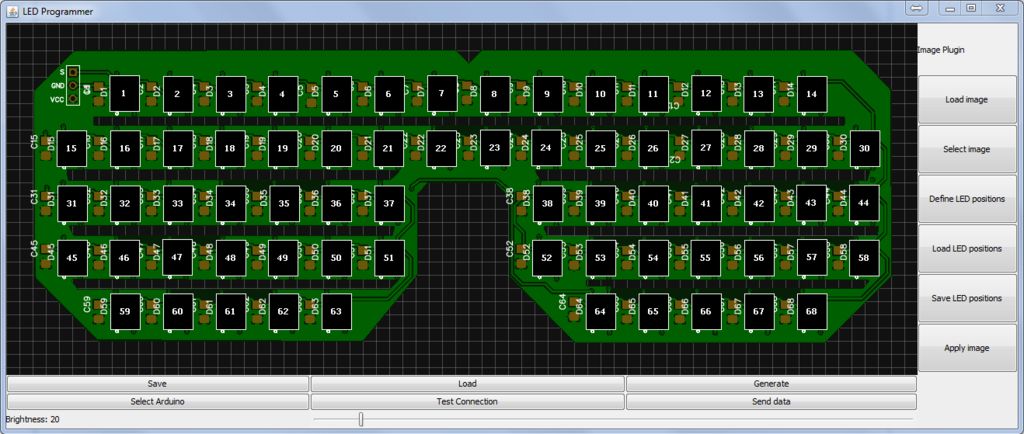


ซอฟต์แวร์นี้ ซึ่งเขียนโดยเพื่อนที่ดีของผม จะช่วยให้คุณสามารถโปรแกรม Shades ของคุณได้โดยไม่ต้องเขียนโค้ดเลย
อันดับแรก คุณต้องเลือก COM port ของ Arduino ของคุณ คุณสามารถทำได้โดยคลิกที่ "Select Arduino" หลังจากนั้นคุณสามารถทดสอบการเชื่อมต่อของคุณและดูว่า LED ทั้งหมดทำงานหรือไม่โดยคลิกที่ "Test Connection"
ตอนนี้คุณสามารถเลือกว่าจะโหลดรูปภาพ หรือวาดเองก็ได้ ผมได้รวมรูปภาพบางส่วนที่คุณสามารถโหลดเข้าไปเพื่อเป็นตัวอย่าง รูปภาพขนาดใหญ่ใดๆ จะถูกปรับขนาดให้พอดีกับ Shades ตรวจสอบให้แน่ใจว่าคุณได้ความสว่างที่ต้องการแล้ว และคลิก "Send data" สิ่งนี้จะส่งสีปัจจุบันไปยัง Shades ของคุณ และคุณก็พร้อมที่จะสร้างความประทับใจให้กับเพื่อนๆ แล้ว!
สุดท้ายแต่ไม่ท้ายสุด คุณยังสามารถสร้างไฟล์ .ino เพื่อให้คุณสามารถสวม Shades ของคุณไปได้ทุกที่! เพียงคลิกปุ่ม "Generate" และอัปโหลดไฟล์ .ino ไปยัง Arduino ของคุณ
ปุ่มทั้งหมดอธิบายไว้ในภาพแรกด้วย ปุ่มที่ไม่มีคำอธิบายไม่ควรใช้
โปรดทราบว่าซอฟต์แวร์ยังอยู่ในระหว่างการพัฒนา และเรากำลังพัฒนา Android app ที่รองรับ Bluetooth อยู่ด้วย!
ขั้นตอนที่ 5: อย่าลืม...

อย่าลืมกดไลก์และแสดงความคิดเห็นในวิดีโอของผม รวมถึง สมัครสมาชิกช่องของผมด้วย ขอบคุณสำหรับการสนับสนุนของคุณ!
อย่าลืมแบ่งปันผลลัพธ์ของคุณหากคุณสร้าง Shades ด้วยตัวเอง และโปรดส่งข้อเสนอแนะสำหรับโปรเจกต์ในอนาคตมาหาผมได้เลย!
สุดท้ายแต่ไม่ท้ายสุด ขอขอบคุณอย่างยิ่งสำหรับ NextPCB ที่ให้การสนับสนุนโปรเจกต์นี้
พบกันใหม่ในโปรเจกต์หน้าครับ! ขอให้ทุกคนสร้างสรรค์ต่อไป!
EXPANDED TECHNICAL DETAILS
การโต้ตอบด้วยภาพแบบสวมใส่ได้
"Pixel Shades" เหล่านี้คือจอแสดงผลแบบสวมใส่ที่มีความหนาแน่นสูง ประกอบด้วย WS2812B NeoPixel LED แบบ addressable กว่า 70 ดวง ควบคุมด้วย Arduino ขนาดเล็ก
- แกนหลักขนาดเล็ก: ขับเคลื่อนโดย Arduino Nano หรือ Pro Micro ที่ติดตั้งอยู่ภายในขาแว่นตา LED จัดเรียงในรูปแบบ 2D matrix (เช่น 5x