ชื่อโปรเจกต์: Get started with Windows remote arduino
ดังนั้น เมื่อทำงานกับ bluetooth คุณมักจะต้องเขียน `code` ที่ยาว และในการทดสอบโปรเจกต์ คุณยังสามารถควบคุม `pin` ที่คุณได้กำหนดไว้ใน `code` ได้
`Windows remote arduino` เหมาะสมอย่างยิ่งสำหรับปัญหานี้
สามารถควบคุม `digital pin` ได้ทุกตัว (เปิด/ปิด), ควบคุม `PWM pins` (ใช้สำหรับปรับ `value`) และยังสามารถอ่านค่าจาก `analog pins` ได้อีกด้วย
งั้นเรามาเริ่มต้นกันเลย
`code` สำหรับโปรเจกต์นี้มีอยู่ใน `arduino ide` ด้วยเช่นกัน
ไปที่ - `Files` - `Examples` - `Firmata` - `Standard firmata`
ก่อนอื่นให้อัปโหลด `code` ผ่าน `usb cable` ลงใน `arduino` และเชื่อมต่อตาม `circuit diagram`
ก่อนอัปโหลด ให้ค้นหา `code` สำหรับ `Firmata.begin(57600)`
และคุณควรเปลี่ยนเป็น - `Firmata.begin(9600)`
และอย่าลืมถอดการเชื่อมต่อ `Tx` และ `Rx pin` ออกจาก `bluetooth module` ก่อนอัปโหลด
จากนั้น ให้ดาวน์โหลด `Windows remote arduino` จาก `microsoft store` ซึ่งฟรีและไม่จำเป็นต้องใช้ `administrator pasword` เพื่อทำงานในคอมพิวเตอร์ของเรา
(โปรดตรวจสอบให้แน่ใจว่าคุณมี `windows 10` หรือ `windows 8.1 operating system`)
หลังจากเปิด `app` จะมีลักษณะดังนี้ -:

หากคุณเชื่อมต่อเป็นครั้งแรก คุณควรเปิด `bluetooth` (ในการตั้งค่า) บน `laptop` ของคุณและเปิดใช้งาน
จากนั้นคลิกที่ 'เพิ่ม `bluetooth` หรืออุปกรณ์อื่น'
จากนั้น คุณจะเห็น `dialog box` ที่มีสาม `option` -
1)`bluetooth`
2)`wireless display` หรือ `dock`
3)อื่นๆ ทั้งหมด
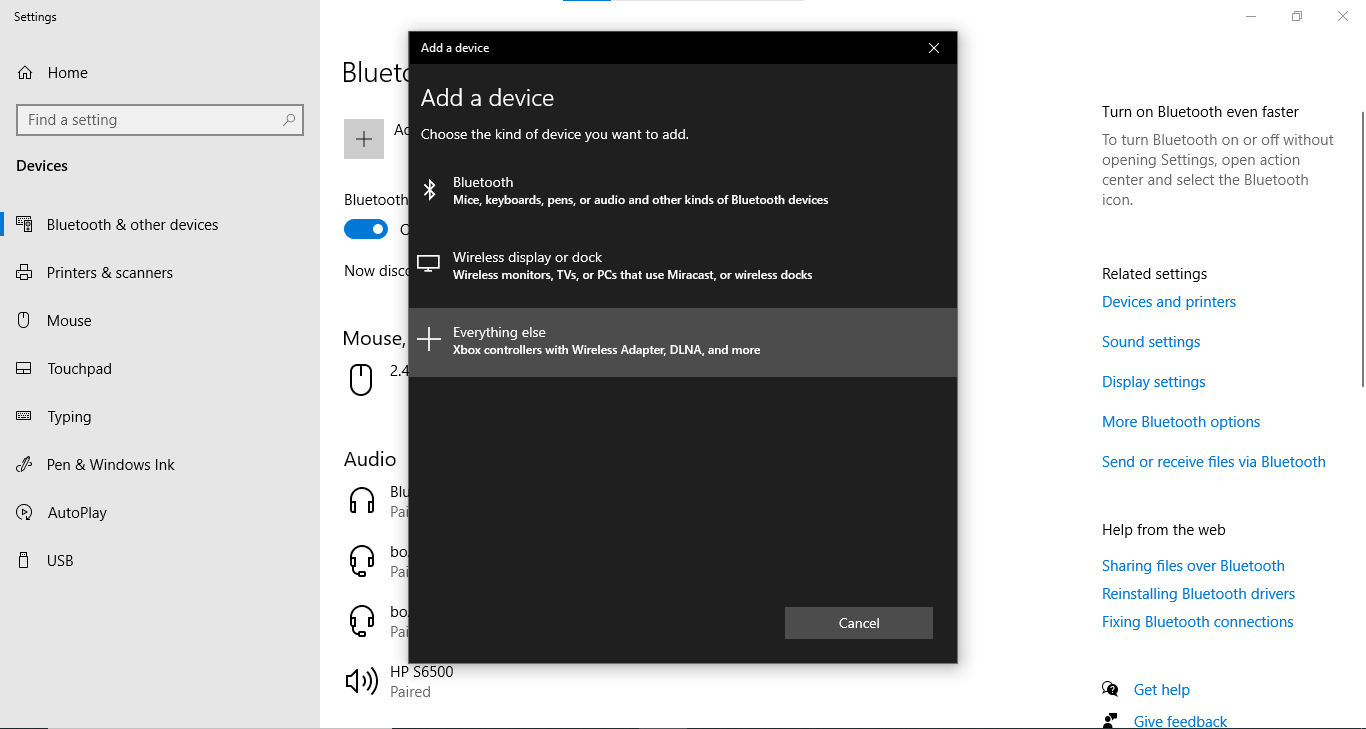
จากนั้น คลิกที่ `option` `bluetooth` และอุปกรณ์ของคุณจะเริ่มค้นหาอุปกรณ์ที่พร้อมใช้งาน
จากนั้น หลังจากผ่านไปสักครู่ คุณจะเห็นชื่อ `bluetooth module` ของคุณในอุปกรณ์ที่พร้อมใช้งาน
คลิกที่ชื่อนั้นแล้วป้อน `pin` (ค่าเริ่มต้นคือ 1234 หรือ 0000)
จากนั้นจับคู่
จากนั้น คุณก็พร้อมที่จะไปที่ `app`
ในรายการดรอปดาวน์ของ `Baud rate` ให้เลือก 9600 (`HC-05/06`)
จากนั้นในอุปกรณ์ที่ค้นพบ ให้เลือก `HC-05/06` ซึ่งเป็นอุปกรณ์ที่คุณเชื่อมต่อกับ `arduino` (`arduino` ควรเปิดอยู่และ `led` บน `bluetooth module` ควรกะพริบหากยังไม่ได้เชื่อมต่อ)
(ในภาพด้านบนแสดง `arduinobluetoothmodule` เนื่องจากฉันได้เปลี่ยนชื่อ เดิมทีมันคือ `HC-05`)
หลังจากเชื่อมต่อแล้ว `app` จะสลับไปที่แท็บ ' `Digital`' โดยอัตโนมัติ
ตอนนี้ความสนุกที่แท้จริงเริ่มต้นขึ้นแล้ว!!!
ตอนนี้ ตาม `circuit diagram` นี่คือสิ่งที่คุณสามารถทำได้ด้วย `Windows remote arduino`
1) คลิกที่ `digital tab` จากนั้นคลิกที่ `selection option` ที่อยู่ใต้ `value tab` ตรงหน้า `pin 2`
`led` จะเปิดขึ้น (คุณสามารถทดสอบกับ `led` ได้มากเท่าที่คุณต้องการ)
2) คลิกที่ `pwm tab` และเปิดใช้งาน `pin 3` จาก `selection option`
คุณจะได้ `slider tool`
จากสิ่งนั้น คุณสามารถควบคุมความสว่างของ `led` ที่เชื่อมต่อกับ `pin 3` ได้
(คุณจะสังเกตเห็นว่าใน `pwm tab` มีเฉพาะ `pwm pin 3, 5, 6, 9, 10` เท่านั้น นั่นเป็นเพราะใน `arduino uno` `pin` เหล่านั้นเป็น `pin` ที่กำหนดไว้สำหรับใช้งาน `pwm`)
3) ตอนนี้ คลิกที่ `analog tab` และเปิดใช้งาน `A0 pin`
คุณจะได้รับ `value` ที่ถูกส่งโดย `photoresistor`
(คุณสามารถทดสอบกับ `analog sensor` ใดก็ได้หากต้องการ)
นี่คือโปรเจกต์ครับ หวังว่าคุณจะชอบนะ ขอบคุณครับ
(การเชื่อมต่อ `bluetooth module`-
TX----->RX of arduino
RX----->Tx of arduino
VCC---->5v
GND---->Gnd)
โปรเจกต์นี้ยังสามารถทำงานร่วมกับ `windows mobile` ที่มาพร้อมกับ `windows 10` หรือ `windows 8.1 operating system` ได้
รายละเอียดทางเทคนิคเพิ่มเติม
Windows 10 Hardware Bridge Interface
โปรเจกต์นี้แสดงให้เห็นถึงวิธีควบคุม Arduino โดยตรงจาก Universal Windows Platform (UWP) app โดยใช้ประโยชน์จาก Windows Remote Arduino bridge เพื่อการเชื่อมต่อ PC-to-hardware ที่ราบรื่น
- Firmata Protocol Synchronization:
ArduinoรันStandardFirmata sketchซึ่งช่วยให้Windows 10 PCสามารถควบคุมdigital/analog pins,PWM outputsและI2C sensorsแต่ละตัวผ่านUSB,BluetoothหรือWiFiโดยใช้C#หรือJavaScriptระดับสูง - UWP Application Handshake: ให้คำแนะนำทางเทคนิคสำหรับการตั้งค่า
Windows 10 environmentโดยPC appทำหน้าที่เป็น "สมอง" หลัก และArduinoทำหน้าที่เป็นremote I/O expanderสำหรับคอมพิวเตอร์
Prototyping
- Web Editor validated: การตั้งค่า
Firmataเริ่มต้นได้รับการปรับปรุงใน Arduino Web Editor เพื่อให้แน่ใจว่าserial handshakeมีความเสถียร 100% ระหว่างการถ่ายโอนข้อมูลความเร็วสูง