ชื่อโปรเจกต์: การเริ่มต้นใช้งาน Nano 33IoT และ Blynk
ทำไมถึงตัดสินใจทำโปรเจกต์นี้?
ผมอยากจะสร้างและแบ่งปันโปรเจกต์นี้ให้กับคนอื่น ๆ ที่เหมือนผม ซึ่งต้องการเริ่มต้นจัดการผลิตภัณฑ์ประเภทนี้ โดยเฉพาะอย่างยิ่งการเริ่มต้นควบคุมวัตถุบางอย่างจากระยะไกล เนื่องจากผมเคยอยู่ในสถานการณ์เดียวกันนี้ตอนที่ซื้อ Nano 33IoT ผมจึงอยากมอบจุดเริ่มต้นเพื่อให้คนอื่น ๆ มีความมั่นใจ
เกี่ยวกับโปรเจกต์นี้
ในโปรเจกต์นี้ เราจะมาดูกันว่าจะเปิด/ปิด LED อย่างง่ายจากระยะไกลด้วย Blynk ได้อย่างไร Blynk เป็นแอปที่เรียบง่ายที่ช่วยให้เราสามารถควบคุมวัตถุที่เชื่อมต่อกับบอร์ดของเราได้ มันมีความยืดหยุ่นสูง มี User Interface ที่สวยงาม ใช้งานได้กับแพลตฟอร์ม IoT ทุกประเภท และทำงานได้ทั้งบน Android และ iPhone
ฮาร์ดแวร์
สำหรับโปรเจกต์นี้ เราจะใช้ Nano 33 IoT ที่รองรับการเชื่อมต่อ WiFi, LED 2 ตัว (สีเขียว, สีแดง), Resistor 2 ตัว (560 Ohms) และสายไฟบางส่วน พลังงานจะถูกจ่ายผ่านสาย USB สายนี้สามารถเชื่อมต่อกับคอมพิวเตอร์ของคุณเมื่อทำการตั้งโปรแกรม หรือเชื่อมต่อกับแหล่งจ่ายไฟ USB แบบปลั๊กอินเมื่อใช้งานเป็นสถานีตรวจอากาศ
ซอฟต์แวร์
สำหรับซอฟต์แวร์ที่จะรันบนบอร์ด Arduino นั้นก็หาง่ายมากเช่นกัน เพราะเราจะนำมาจากตัวอย่าง Sketch ขั้นแรก เปิด Arduino IDE เลือก tools->ManageLibraries. จากนั้นค้นหาและติดตั้ง Library ที่ชื่อ Blynk

ณ จุดนี้ ให้เปิด File -> Examples. ค้นหา Blynk -> Boards_Wifi และเลือก Arduino_MKR1010 ด้วย Sketch นี้ เราสามารถเชื่อมต่อบอร์ดเข้ากับ WiFi ผ่าน WiFi NINA ได้ แต่ Blynk รองรับ WiFiNINA ซึ่งถูกใช้งานโดย Nano 33 IoT และ Arduino Processor อื่น ๆ อีกหลายตัว ดังนั้น การเพิ่ม `include` สองตัวนี้จึงแก้ปัญหานั้นได้: `#include
จากนั้นใส่ Auth Code และข้อมูลประจำตัว WiFi (SSID, Password) ผมจะอธิบาย Auth Code ในย่อหน้าถัดไปและวิธีที่เราจะได้รับมัน
ฝั่ง Blynk
ตอนนี้เราสามารถดำเนินโปรเจกต์ต่อบน Blynk ได้แล้ว เปิดแอปพลิเคชันบนสมาร์ทโฟนของคุณ กรอกข้อมูลเพื่อสร้างบัญชี จากนั้นสร้างโปรเจกต์ใหม่
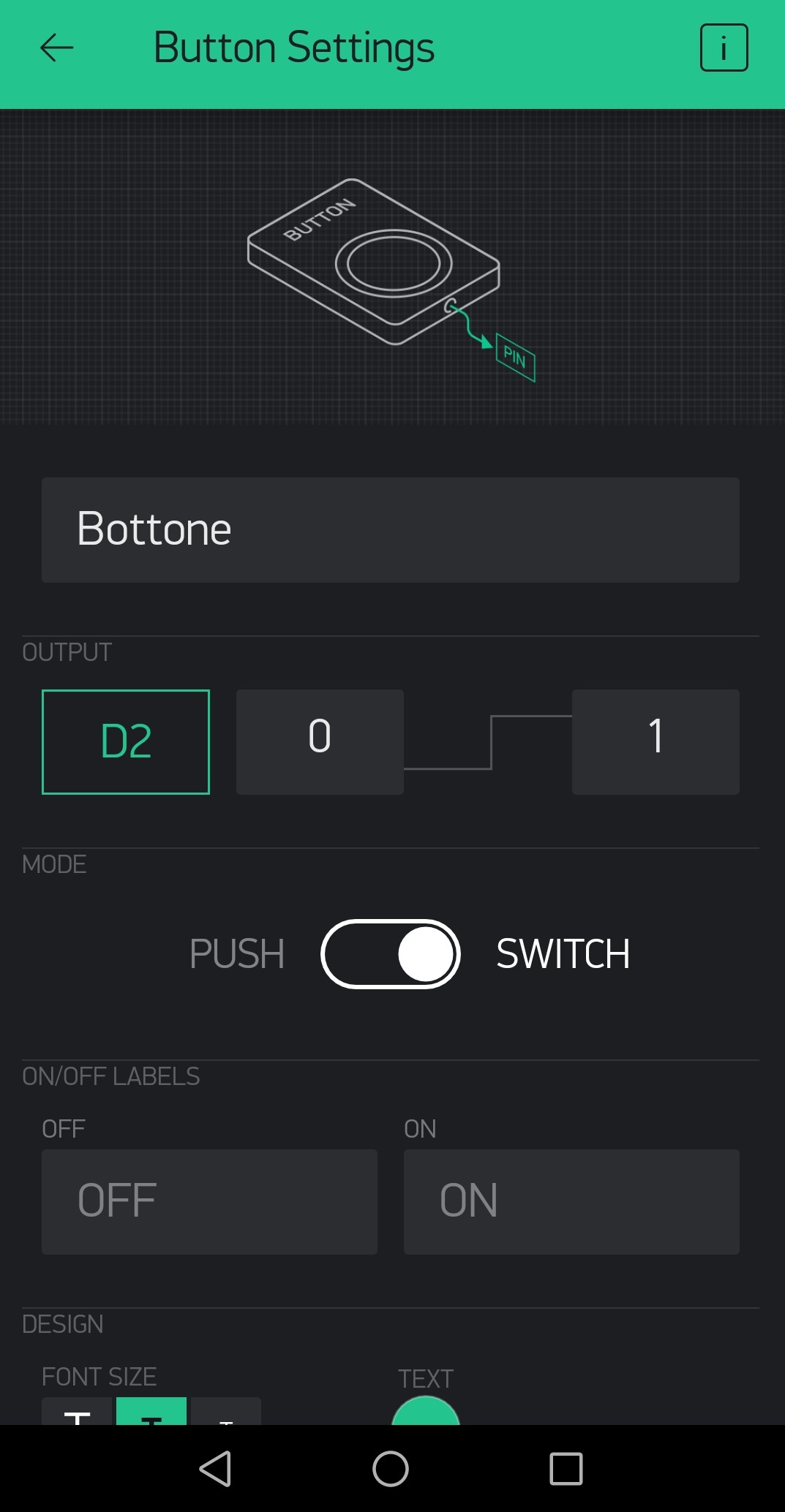
ใส่ ProjectName จากนั้นเลือก ArduinoNANO เป็นอุปกรณ์ และแตะ CREATE. ตอนนี้คุณอยู่ในหน้าเปล่า แตะปุ่ม '+'. จากรายการ ให้เลือก Button. คุณสามารถย้ายมันไปที่ใดก็ได้และเปลี่ยนขนาดได้ แต่ตอนนี้เพียงแค่แตะที่ไอคอน มันก็จะเปิดหน้าการตั้งค่าขึ้นมา ใส่ D2 เป็น Pin Output ตั้งค่าเป็น SWITCH จากนั้นคุณสามารถย้อนกลับไปได้ เท่านี้ก็เสร็จสิ้นการตั้งค่าแล้ว
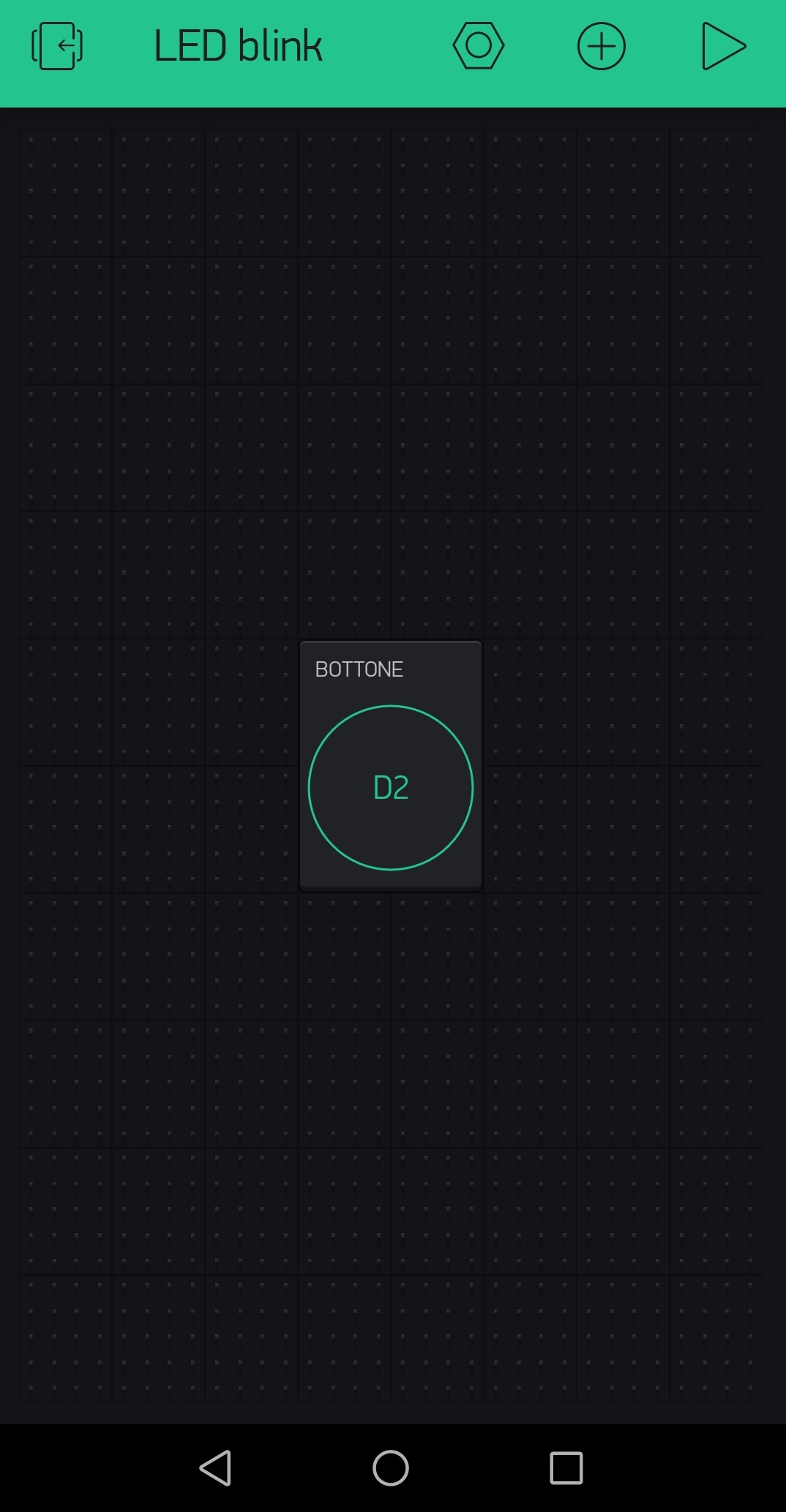
เมื่อคุณสร้างโปรเจกต์แล้ว Blynk จะส่ง Authentication Token ไปยังอีเมลของคุณ ซึ่งคุณต้องนำไปใส่ใน Arduino Sketch ของคุณ และ Token นี้จำเป็นสำหรับการระบุโปรเจกต์ของคุณบน Blynk Server
หลังจากเตรียม Nano 33 IoT ของคุณแล้ว ให้แตะไอคอน PLAY ที่มุมขวาบนของ Blynk ณ จุดนี้ เมื่อคุณแตะปุ่มบนสมาร์ทโฟน LED ควรจะเปลี่ยนสถานะ
รายละเอียดทางเทคนิคเพิ่มเติม
การควบคุม IoT บน Cloud
โปรเจกต์นี้จะแนะนำ Arduino Nano 33 IoT ซึ่งเป็นบอร์ดที่ออกแบบมาโดยเฉพาะสำหรับโปรเจกต์ที่เชื่อมต่ออินเทอร์เน็ตได้อย่างปลอดภัย
- SAMD21 Architecture: มี ARM Cortex-M0+ Processor และโมดูล WiFi ในตัว Arduino เชื่อมต่อกับ Blynk Cloud โดยใช้ Secure AUTH Token
- Virtual Pin Mapping: แทนที่จะใช้ Physical Pin โค้ดจะใช้ "Blynk Virtual Pins" ($V0, V1$ เป็นต้น) ซึ่งช่วยให้คุณสามารถสร้าง Sliders, Charts และ Buttons ในแอปพลิเคชัน Blynk บนมือถือที่โต้ตอบโดยตรงกับโค้ดของ Arduino
การใช้งานจริง
- Over-the-Air Monitoring: ดู Line-Graph แสดงอุณหภูมิห้องของคุณแบบสด ๆ บนสมาร์ทโฟน หรือเปิด/ปิดไฟของคุณในขณะที่คุณอยู่ห่างจากบ้านเป็นไมล์ ซึ่งแสดงให้เห็นถึงพลังของระบบนิเวศ IoT สมัยใหม่