ชื่อโปรเจกต์: เริ่มต้นใช้งาน Arduino Desktop IDE
ดาวน์โหลด Arduino Desktop IDE
Arduino IDE คือ Integrated Development Environment แบบ cross-platform ซึ่งหมายความว่าคุณสามารถใช้งานได้กับทุก Operating System หากต้องการดาวน์โหลด Arduino IDE โปรดไปที่ หน้าดาวน์โหลด และเลือก IDE ที่เหมาะสมกับ Operating System ของคุณ
ติดตั้ง Arduino IDE
เมื่อคุณดาวน์โหลด IDE แล้ว ให้ทำตามคำแนะนำในการติดตั้งตาม Operating System ของคุณ (Mac, Windows, Linux, หรือ Portable IDE)
เรียกใช้งาน IDE
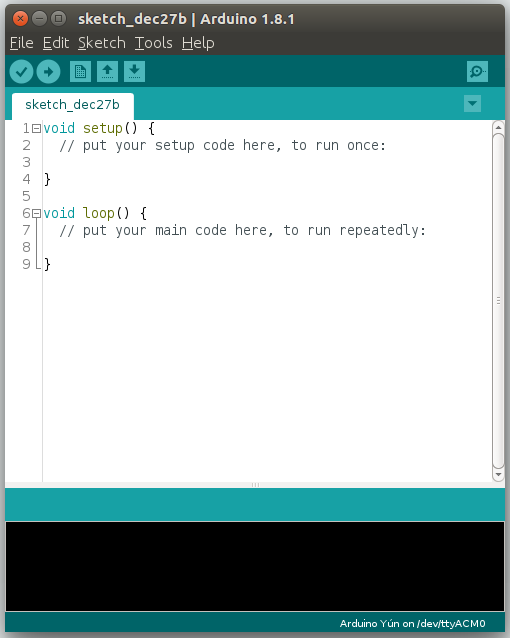
หากนี่เป็นครั้งแรกที่คุณเรียกใช้ Desktop IDE คุณควรจะเห็นแท็บ (เรียกว่า sketch) ที่มีฟังก์ชันพื้นฐานของ Arduino สองฟังก์ชันคือ setup() และ loop()
การตั้งค่า IDE
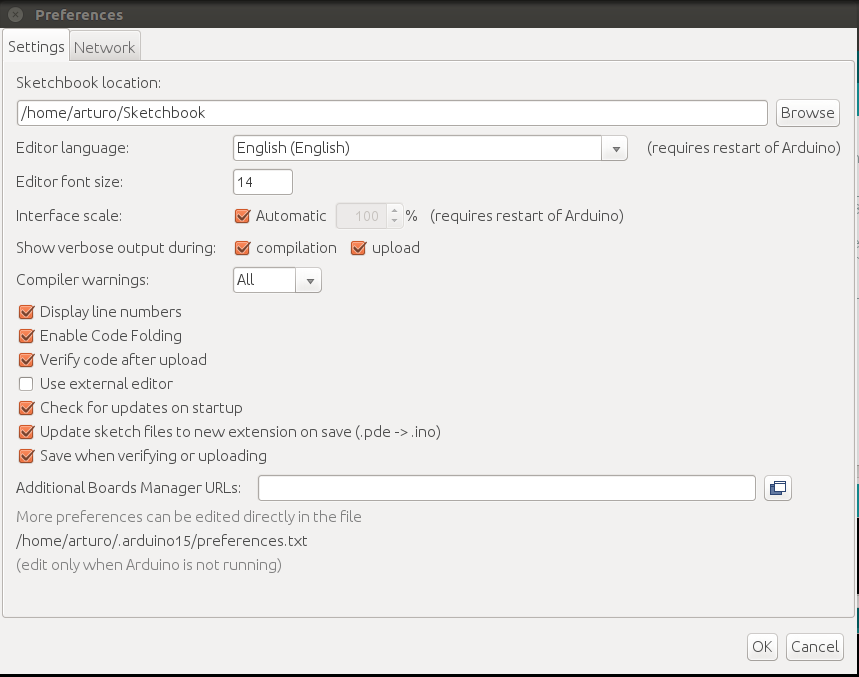
โดยการคลิกที่ File->Preferences หรือใช้ทางลัด CTRL+Comma คุณสามารถแก้ไขการตั้งค่า IDE ของคุณได้
ในหน้าต่างนี้ คุณสามารถทำสิ่งสำคัญได้หลายอย่าง เช่น:
- เปลี่ยนภาษาของแอปพลิเคชัน
- เปลี่ยนตำแหน่งของ sketchbook: ซึ่งเป็นพาธเริ่มต้นที่ sketches (โปรแกรม Arduino) ของคุณถูกบันทึกไว้
- เพิ่มบอร์ดของ third party เพิ่มเติมลงใน IDE ของคุณ: Arduino IDE มีฟังก์ชันในตัวที่เรียกว่า Boards Manager (จะอธิบายในภายหลัง) ซึ่งช่วยให้คุณสามารถใช้บอร์ดของ third party ใน Arduino IDE ได้
Blink บอร์ด Arduino ของคุณ
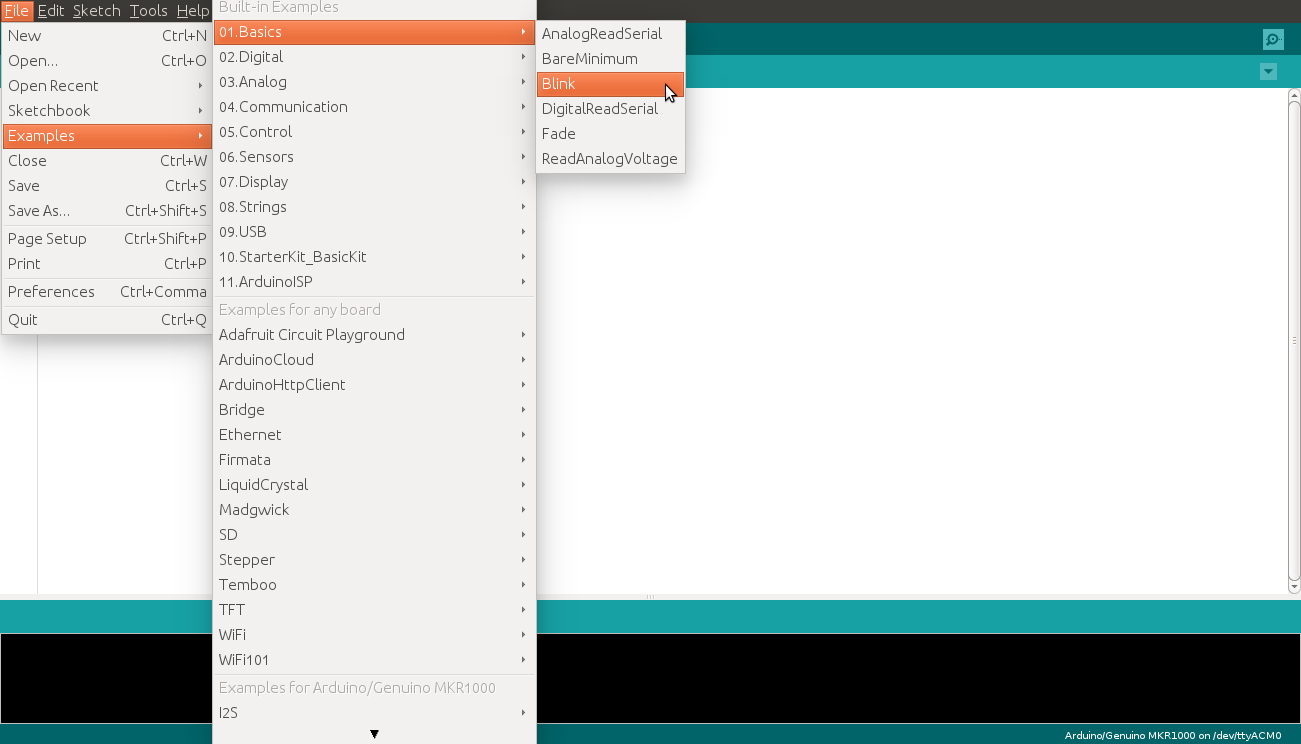
ตอนนี้เรามาเปิด Arduino sketch (โปรแกรมที่สั่งให้บอร์ดของคุณทำงาน) เราจะเริ่มด้วยโปรแกรมที่ง่ายที่สุดคือ Blink ไปที่ File->Examples-> Basics-> Blink แล้วคลิก คุณควรจะเห็นหน้าต่างที่มีโปรแกรม Blink แสดงขึ้นมา
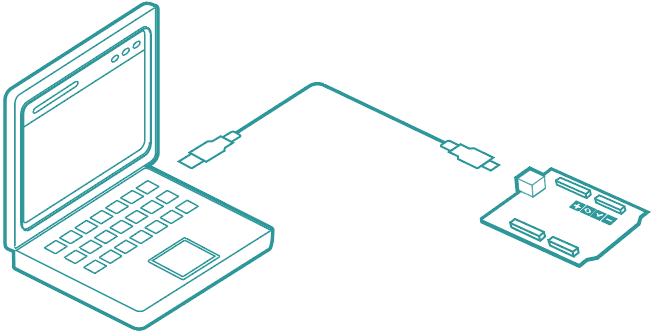
เชื่อมต่อบอร์ด Arduino หรือ Genuino ของคุณเข้ากับ PC ด้วยสาย USB
ทุก sketch จะต้องมี target board เลือกบอร์ดที่คุณเพิ่งเชื่อมต่อโดยใช้เมนู Tools->Board
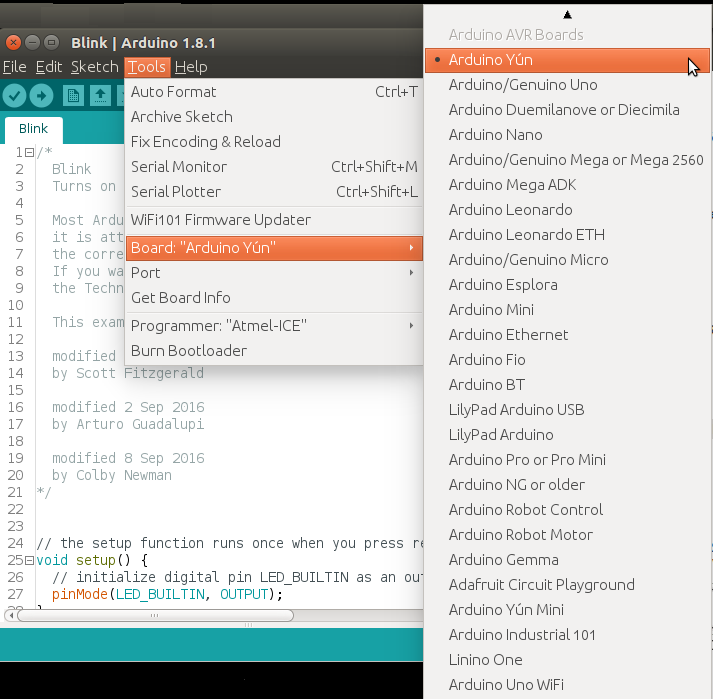
IDE จะมาพร้อมกับ Arduino AVR core เป็นค่าเริ่มต้น core นี้จะแสดงบอร์ดตระกูล Arduino ส่วนใหญ่ (ตั้งแต่ UNO ไปจนถึง Mega และ Micro) แต่ไม่ทั้งหมด บอร์ดที่ขาดไปจะรวมอยู่ใน extra cores ที่สามารถติดตั้งได้ผ่าน Boards Manager (จะอธิบายในภายหลัง)
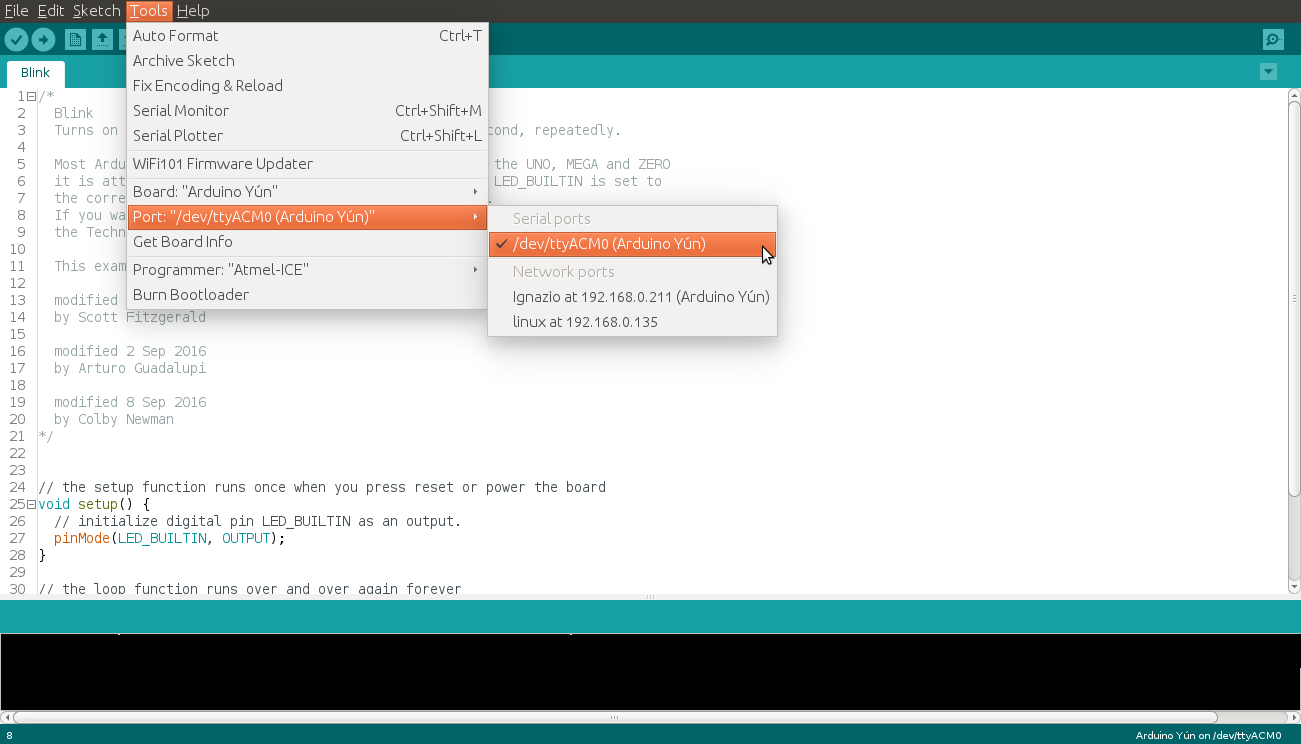
คุณต้องเลือก uploading port ด้วยเช่นกัน โดยใช้เมนู Tools->Port
โปรดทราบว่าบน Windows อาจใช้เวลาสักครู่ในการแสดงขึ้นมาครั้งแรกที่คุณเสียบบอร์ดเข้ากับ PC เนื่องจากจำเป็นต้องติดตั้งไดรเวอร์
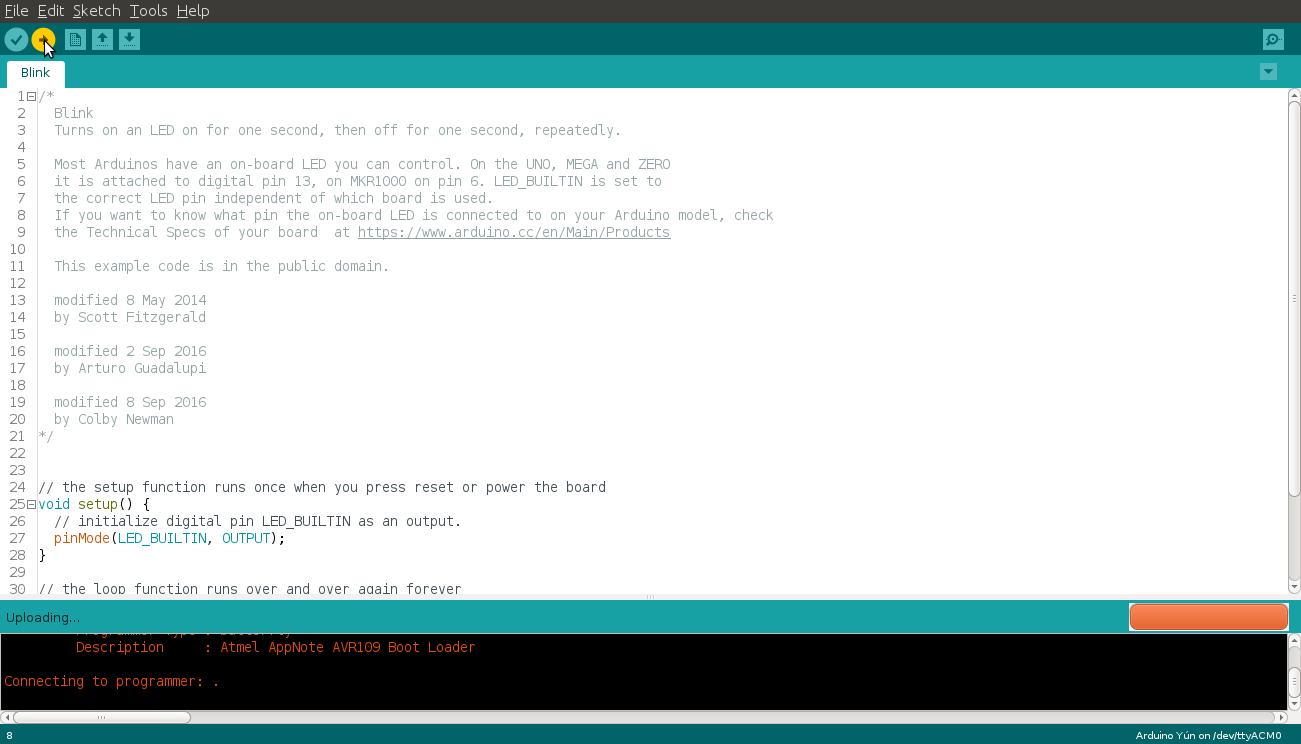
ขั้นตอนสุดท้ายในการอัปโหลดโค้ดของคุณคือการคลิกที่ปุ่มอัปโหลด
Arduino Boards Manager
Arduino Boards Manager สามารถใช้เพื่อติดตั้ง additional cores เพื่อใช้งานบอร์ดที่ไม่ได้อยู่ใน Arduino installation ของคุณ
หนึ่งใน cores เหล่านี้คือ SAMD core core นี้มีบอร์ดอย่าง MKR1000, MKRZero และ Tian หากต้องการติดตั้ง คุณต้องไปที่ Tools->Board->Boards Manager
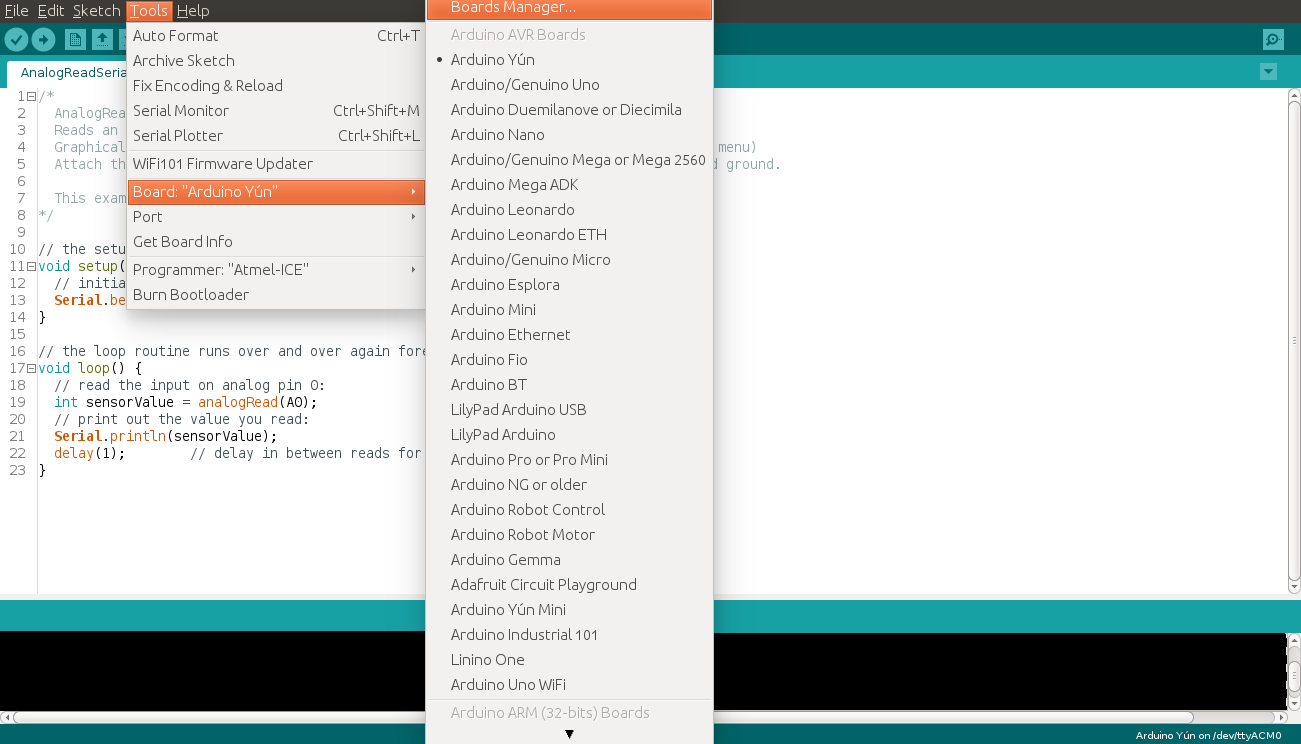
คุณควรจะเห็นบางอย่างเช่นนี้:
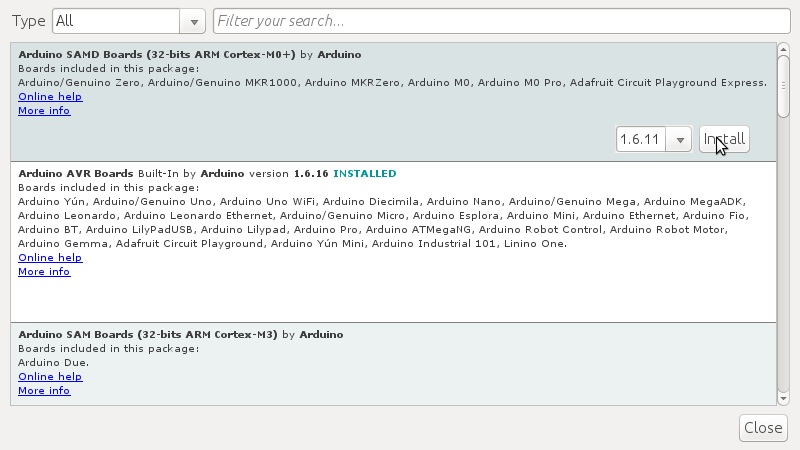
หากคุณต้องการติดตั้ง Arduino SAMD core คุณเพียงแค่คลิกที่ Install เมื่อเลือกรายการเมนู เมื่อขั้นตอนการติดตั้งเสร็จสมบูรณ์ คุณจะเห็นบอร์ดใหม่ๆ รวมอยู่ในเมนู Tools -> Board
ใน Arduino IDE Preferences สามารถเพิ่มบอร์ดของ third party ได้โดยการเพิ่ม URL ง่ายๆ ตัวอย่างของการเพิ่มบอร์ดที่ไม่ใช่ Arduino คือ Spence Konde ATtiny core หากต้องการติดตั้ง ให้ทำตามคำแนะนำในลิงก์
Library Manager
Arduino เป็นแพลตฟอร์มที่ขับเคลื่อนโดยชุมชน ซึ่งหมายความว่าผู้ที่ทำงานกับแพลตฟอร์มนี้มักจะแบ่งปันโค้ดและ contribute libraries Arduino Library ช่วยให้คุณสามารถใช้ modules, sensors และ hardware เสริมได้อย่างง่ายดายโดยไม่ต้องใช้ความพยายามมากนัก เนื่องจากงานหนักทั้งหมดในการทำความเข้าใจโค้ดได้ถูกฝังอยู่ใน library แล้ว และมีเพียง functions เท่านั้นที่เปิดเผยให้คุณใช้งาน functions เหล่านี้เรียกว่า methods หรือ APIs โดยปกติ library จะมาพร้อมกับรายการ examples เพื่อแสดงให้เห็นว่าคุณสามารถทำอะไรกับ package นี้ได้บ้าง ตัวอย่างเช่น Arduino WiFi 101 library
Arduino Wifi 101 library ไม่ได้มาพร้อมกับการติดตั้ง Arduino IDE ดังนั้นคุณต้องเพิ่มด้วยตนเอง เปิดเมนู Sketch->Libraries->Manage Libraries
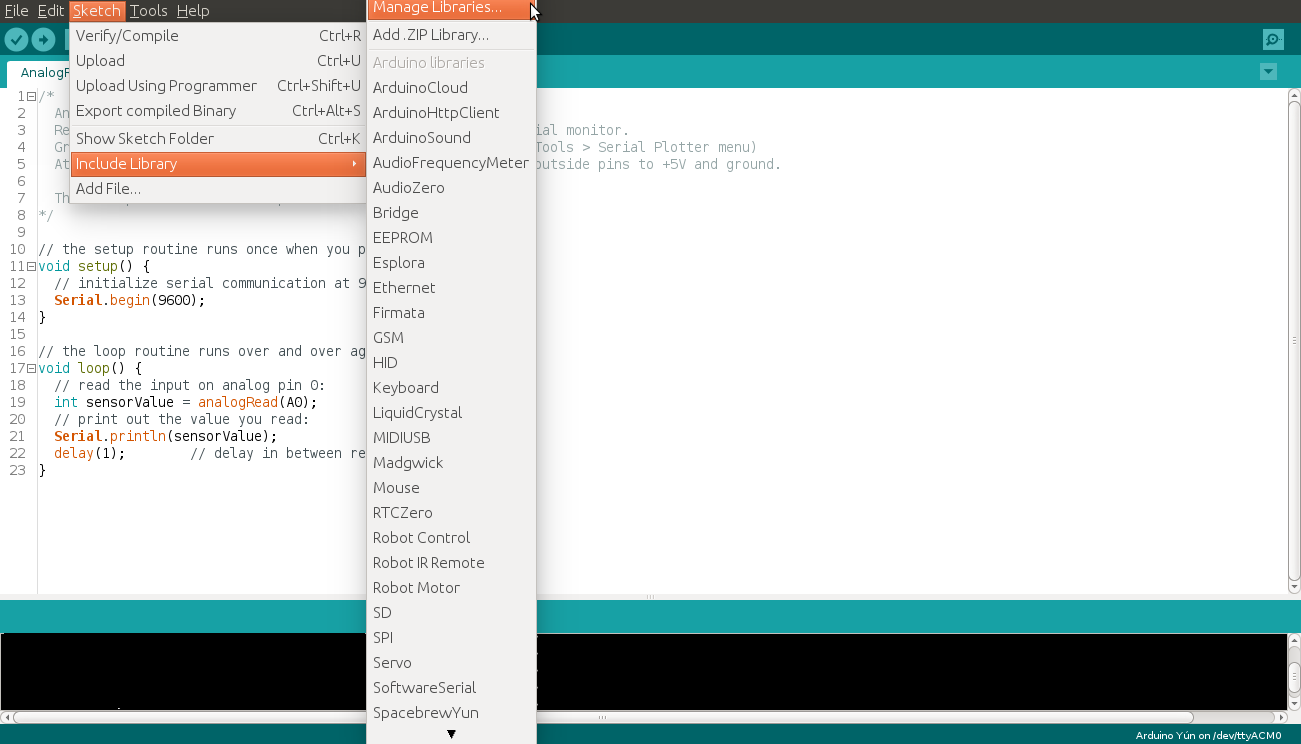
จะมีบางอย่างเช่นนี้ปรากฏขึ้น:
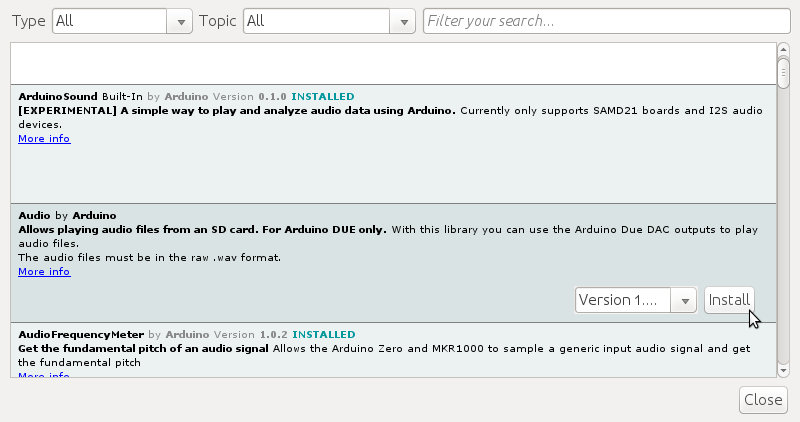
เมื่อคุณเลือก library ที่ต้องการแล้ว ให้เลือกแล้วคลิก Install ตอนนี้ examples ทั้งหมดที่มาจาก library ที่ติดตั้งจะปรากฏขึ้นภายใต้เมนู File->Examples
รายละเอียดทางเทคนิคเพิ่มเติม
สภาพแวดล้อมการพัฒนามาตรฐาน
โปรเจกต์นี้จะแนะนำผู้ใช้เกี่ยวกับการตั้งค่าที่จำเป็นของ Arduino Integrated Development Environment (IDE) ซึ่งเป็นเครื่องมือมาตรฐานอุตสาหกรรมสำหรับการเขียนโค้ด embedded
- Compiler Architecture: อธิบายกระบวนการการเขียน "Sketches" (โค้ดที่ใช้ C++ เป็นหลัก) การคอมไพล์เป็น machine code (Hex files) และการ flash ผ่าน USB ไปยัง processor แบบ AVR หรือ ARM
- Board & Port Management: ให้รายละเอียดเกี่ยวกับวิธีการเลือกชนิดของบอร์ดที่ถูกต้อง (Uno, Nano, Mega) และระบุ communication port (COM/tty) ในซอฟต์แวร์