วิธีเชื่อมต่อ Arduino (MKR-1010 + MKR-ENV) เข้ากับ Kaa platform
ในบทช่วยสอนนี้ เราจะมาดูกันว่าวิธีการเชื่อมต่อบอร์ด Arduino MKR-1010 พร้อม MKR-ENV shield เข้ากับ Kaa platform โดยใช้โปรโตคอลพื้นฐานแบบ MQTT คุณจะได้เรียนรู้วิธีสร้าง Digital Twin ของอุปกรณ์ของคุณและเชื่อมต่อเข้ากับ platform, รวบรวม device Telemetry และดู Telemetry ใน Kaa web interface
สถาปัตยกรรม IoT ระดับมืออาชีพด้วย MKR WiFi 1010
โปรเจกต์นี้สาธิตวงจรชีวิตแบบ edge-to-cloud ที่สมบูรณ์ โดยใช้ Arduino MKR WiFi 1010 ประสิทธิภาพสูง และ MKR ENV Shield ที่อัดแน่นด้วยฟีเจอร์ต่างๆ ด้วยการผสานรวมกับ Kaa IoT Platform เราจะก้าวข้าม dashboard ธรรมดาๆ ไปสู่สภาพแวดล้อมระดับองค์กรที่สามารถจัดการอุปกรณ์, วิเคราะห์ข้อมูล และกำหนดค่าจากระยะไกลได้
การตรวจวัดสิ่งแวดล้อมแบบบูรณาการ
MKR ENV Shield เป็นขุมพลังสำหรับการตรวจสอบสภาพแวดล้อม โดยมีเซ็นเซอร์เกรดอุตสาหกรรมสำหรับ:
- LPS22HB: ความดันบรรยากาศที่มีความแม่นยำสูง
- HTS221: ความชื้นสัมพัทธ์และอุณหภูมิที่แม่นยำ
- TEMT6000: การตรวจจับแสงโดยรอบที่ซับซ้อน (Illuminance)
- VEML6075: การตรวจจับความยาวคลื่นรังสีอัลตราไวโอเลต (UVA และ UVB) แบบบูรณาการ
ข้อมูลจากเซ็นเซอร์เหล่านี้ถูกบรรจุอยู่ใน JSON-formatted UTF-8 payload และส่งผ่านการเชื่อมต่อ Wi-Fi ที่ปลอดภัยโดยใช้ MQTT protocol ซึ่งเป็นมาตรฐานการส่งข้อความน้ำหนักเบาที่สมบูรณ์แบบสำหรับอุปกรณ์ IoT ที่มีแบนด์วิดท์ต่ำ
การจัดการข้อมูลระดับมืออาชีพ: Digital Twins และ Dashboards
ปรัชญาหลักของโปรเจกต์นี้คือการสร้าง Digital Twin (ใน Kaa เรียกว่า 'Endpoint') การแสดงผลเสมือนจริงนี้ช่วยให้ platform สามารถเก็บ metadata เกี่ยวกับอุปกรณ์ได้ เช่น ตำแหน่ง, เวอร์ชันเฟิร์มแวร์ และเจ้าของ แม้ว่าอุปกรณ์จริงจะออฟไลน์อยู่ก็ตาม
- Telemetry Stream: อุปกรณ์ส่ง raw data samples
- EPTS (Endpoint Time Series Service): Kaa จะแปลง raw signals เหล่านี้ให้เป็น structured time-series data สำหรับการวิเคราะห์โดยอัตโนมัติ
- Interactive Visualization: ด้วยการใช้ Radial Gauges, Time-Series Charts และ Configuration Management widgets ผู้ใช้สามารถสร้าง "Greenhouse Control Center" ระดับมืออาชีพได้ในไม่กี่นาที
การกำหนดค่าระยะไกลและการควบคุมสองทิศทาง
ต่างจากโปรเจกต์ที่แค่ "upload" ข้อมูล การนำไปใช้จริงนี้รองรับ bi-directional communication ด้วยการใช้ Configuration Management widgets ผู้ใช้สามารถตั้งค่า "target light intensity" เป็นหน่วย Lux ได้ Kaa platform จะส่งคำสั่งนี้กลับไปยัง MKR-1010 ซึ่งจะปรับ White LED ที่มีความสว่างสูงโดยอัตโนมัติ เพื่อชดเชยการขาดแคลนแสงแดดธรรมชาติ ทำให้มั่นใจได้ถึงสภาพการเจริญเติบโตที่เหมาะสมในการจำลองหรือโรงเรือนจริง
นี่คือสิ่งที่เราจะได้รับในผลลัพธ์:
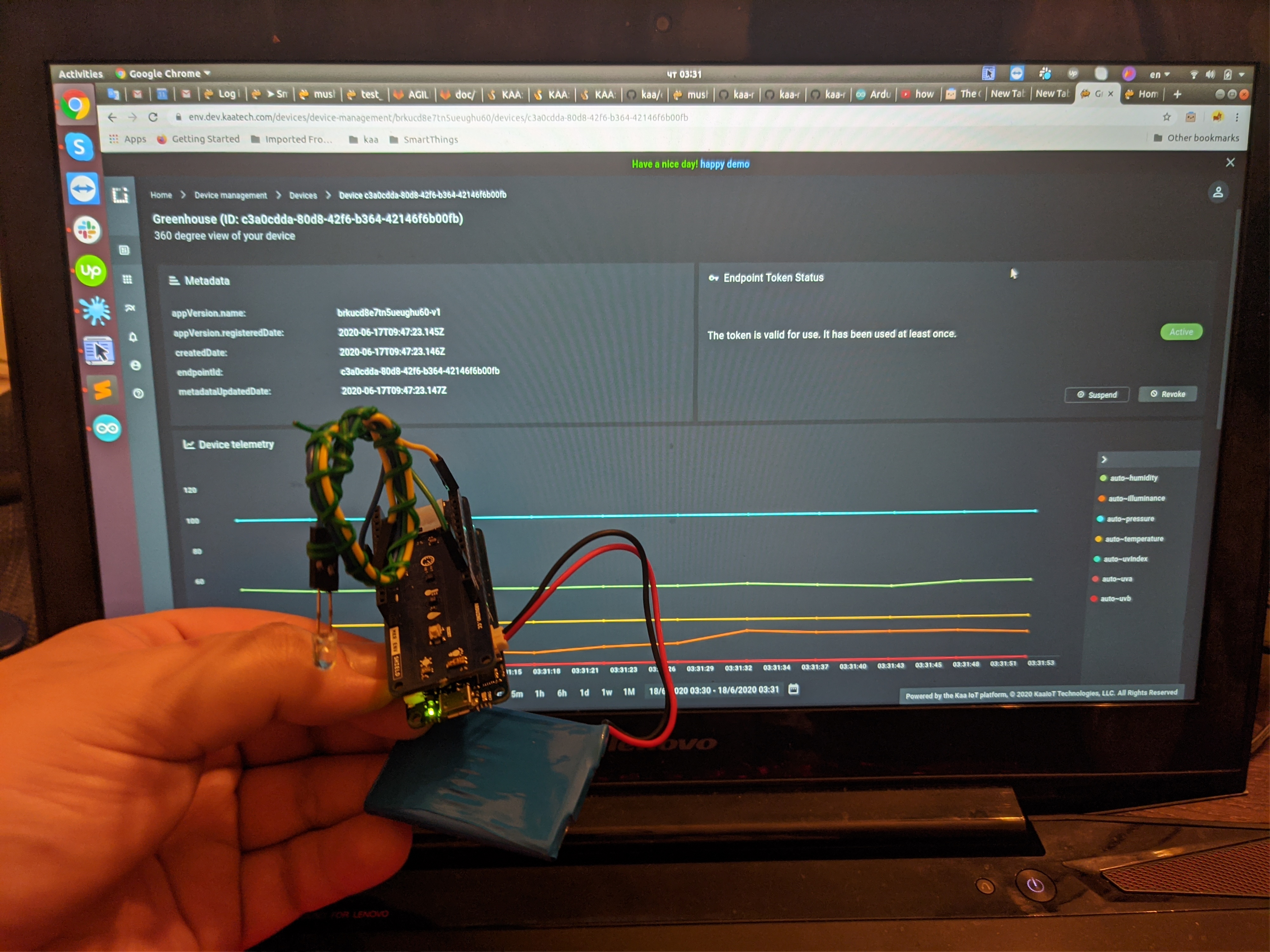
ภาพรวม
เราจะจำลองโซลูชันโรงเรือน (greenhouse solution) ซึ่งจะช่วยให้เราสามารถตรวจสอบอุณหภูมิ, ความชื้น และระดับแสงสว่างได้ MKR-1010 ของเราจะทำหน้าที่เป็น endpoint ใน Kaa platform และรายงานข้อมูลเซ็นเซอร์ทั้งหมด นอกจากนี้ เราจะโต้ตอบกับ Kaa Web Dashboard เพื่อสร้าง Digital Twin ของ Arduino MKR-1010 และดูข้อมูล Telemetry
NOTE: MKR-ENV shield มีมากกว่าเซ็นเซอร์อุณหภูมิ, ความชื้น และแสงสว่าง นอกจากนี้ยังมีเซ็นเซอร์รังสีอัลตราไวโอเลต (ความยาวคลื่น A และ B) และเซ็นเซอร์ความดันบรรยากาศ ซึ่งข้อมูลจากเซ็นเซอร์เหล่านี้จะถูกรายงานในโซลูชันของเราด้วย
คู่มือการใช้งาน
สร้าง Kaa Cloud account
สำหรับการทำตามบทช่วยสอนนี้ให้สำเร็จ เราจะต้องมี account ใน Kaa Cloud หากต้องการได้ account ให้ลงทะเบียนที่ kaaproject.org.
จากนั้นไปที่ free trial page แล้วคลิก “Go to cloud” Kaa Cloud account จะถูกสร้างให้คุณโดยอัตโนมัติ
สร้าง Application
ก่อนสร้างอุปกรณ์ใดๆ คุณต้องสร้าง “Application” อย่างน้อยหนึ่งรายการ
1. ไปที่ “Applications” dashboard ใน Kaa Cloud account ของคุณ
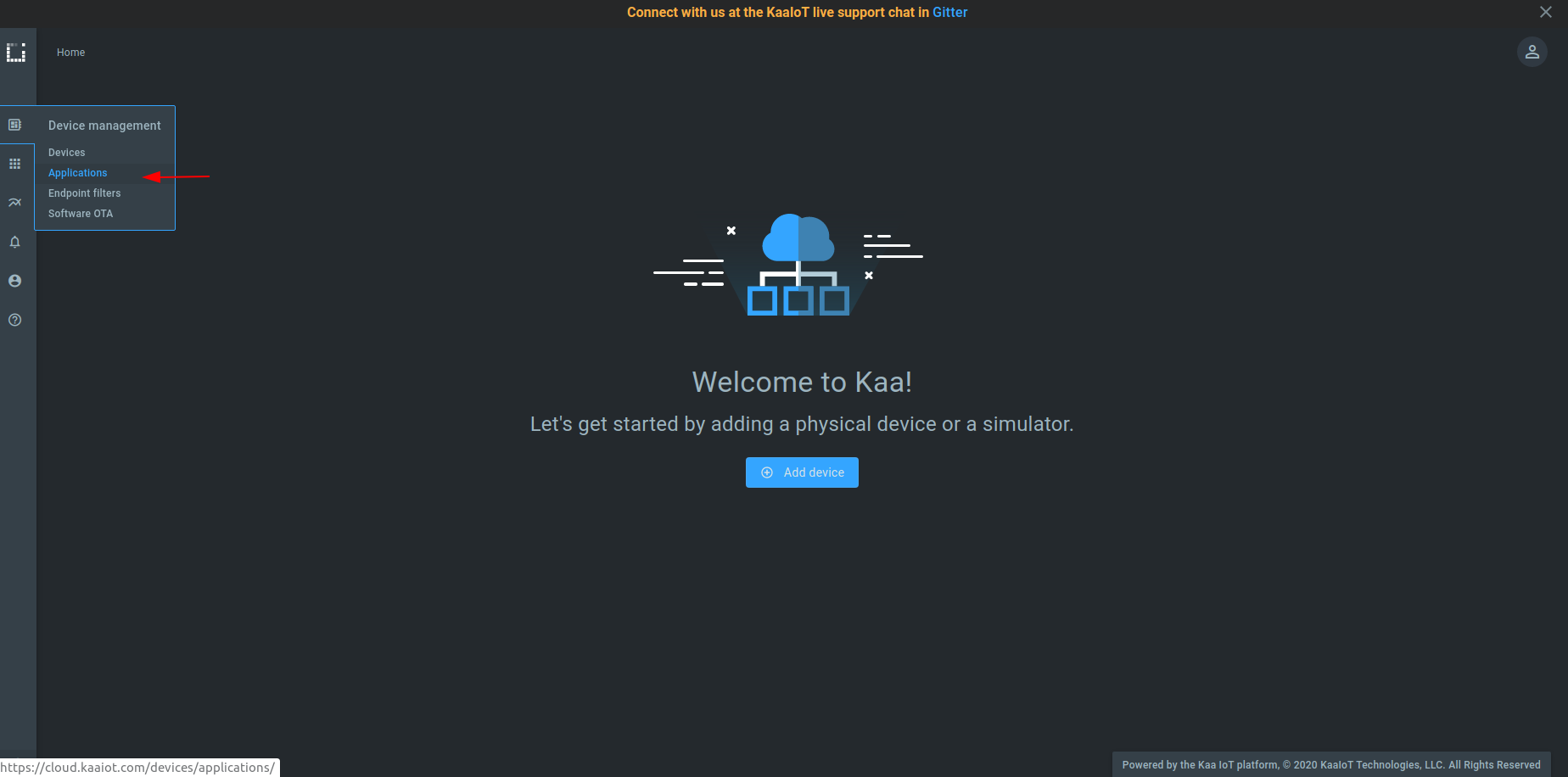
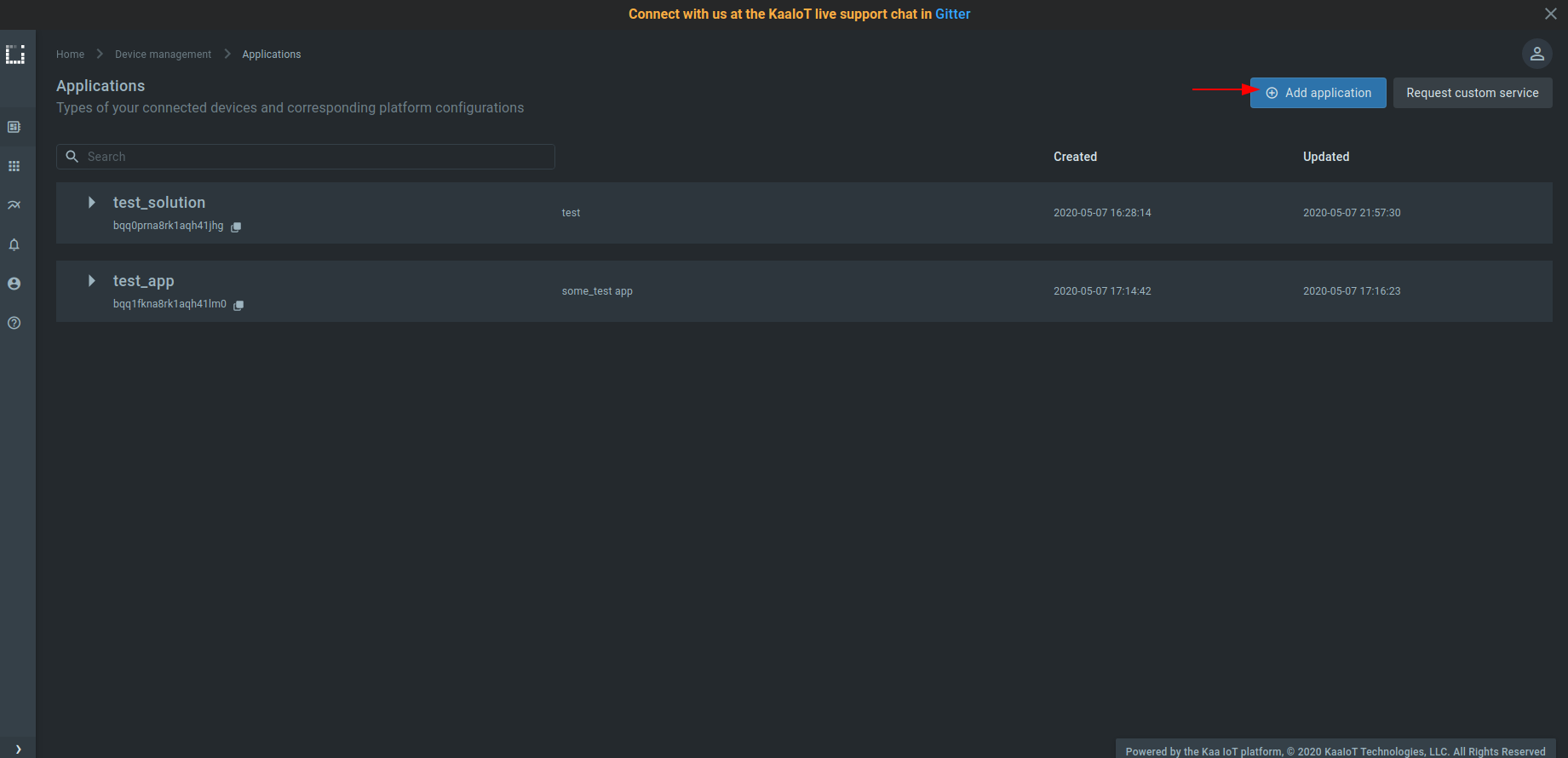
2. คลิก “Add application”
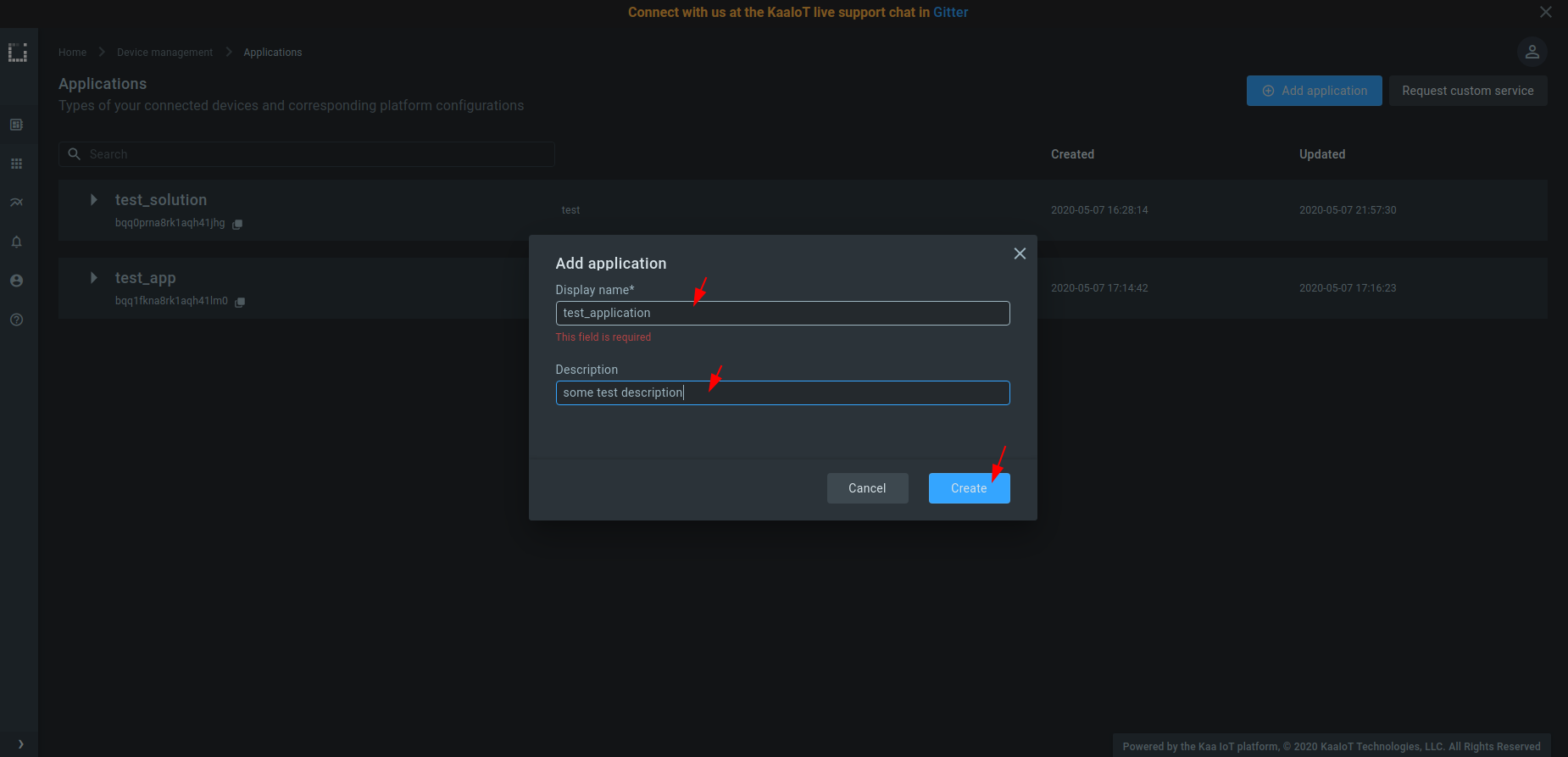
3. กรอกข้อมูลในช่อง “Display name” และ “Description” จากนั้นคลิก “Create”
4. สร้าง Application ของคุณอย่างน้อยหนึ่งเวอร์ชัน หากต้องการ ให้ขยาย Application ที่สร้างไว้ คลิก “Add version” กรอกข้อมูลในช่องต่างๆ แล้วคลิก “Create”
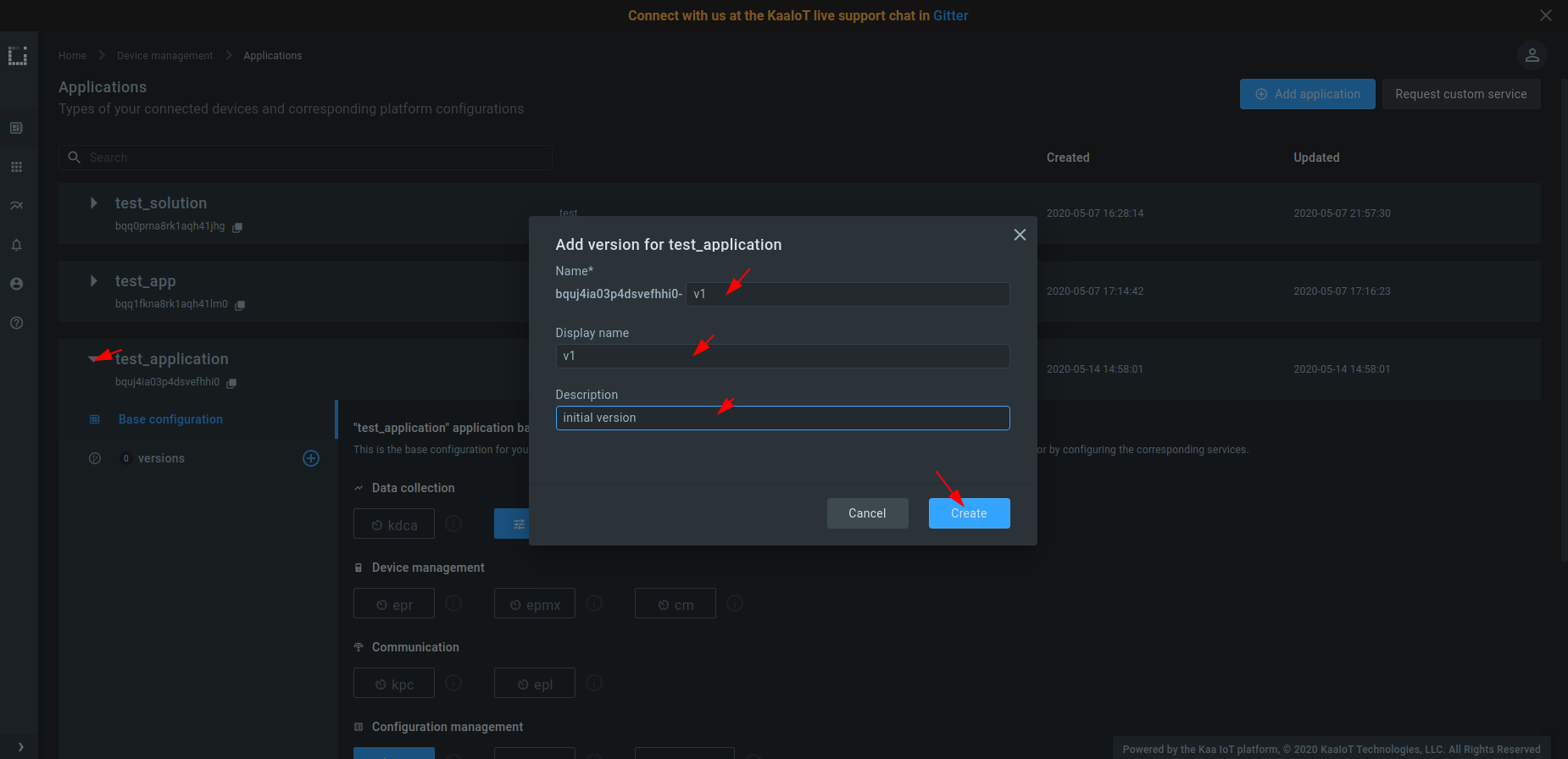
เชื่อมต่ออุปกรณ์ของคุณ
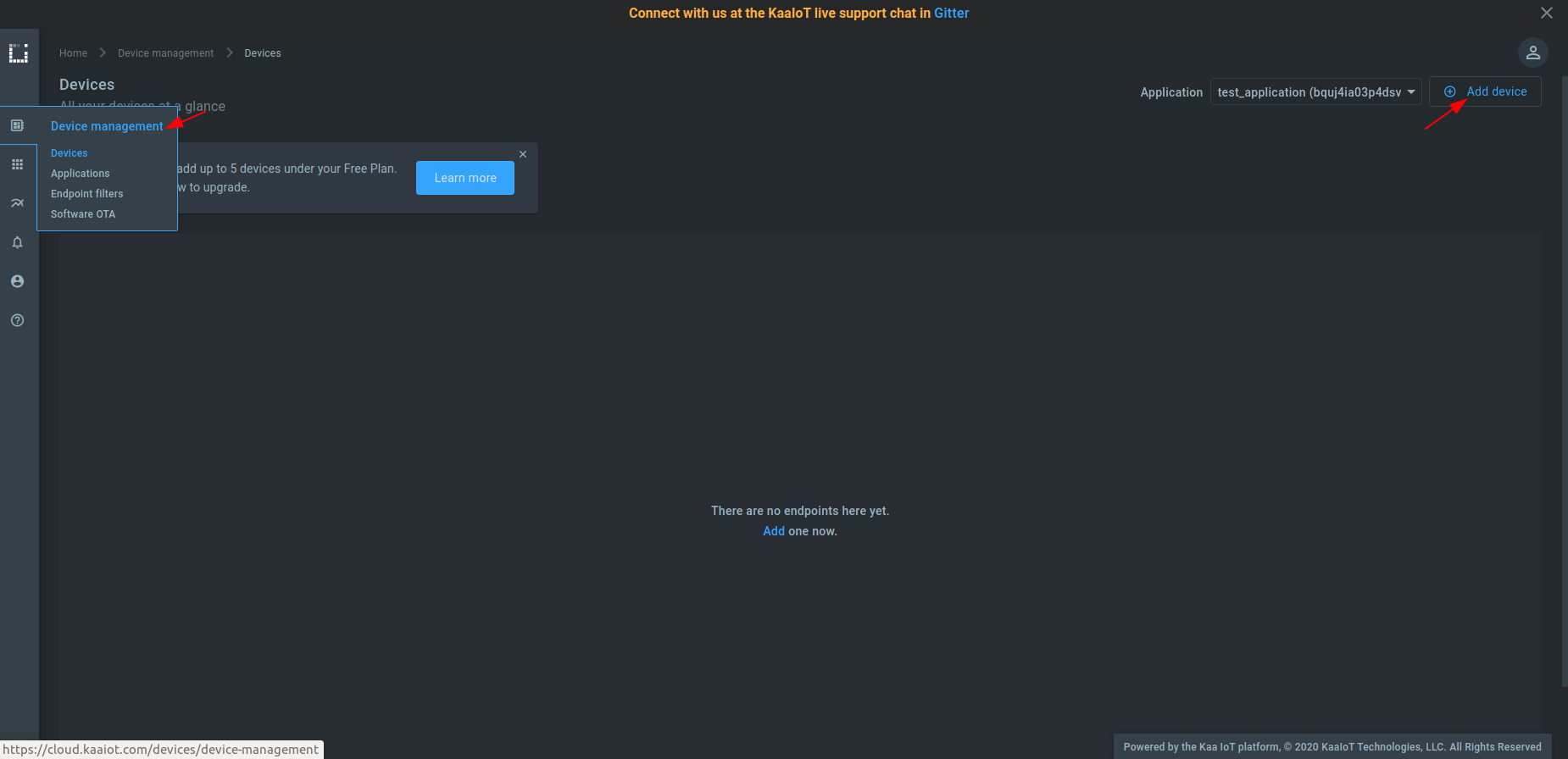
1. ไปที่ “Device management” dashboard แล้วคลิก “Add device” เพื่อลงทะเบียน Digital Twin สำหรับอุปกรณ์ของคุณ ใน Kaa เรียกว่า “endpoint”
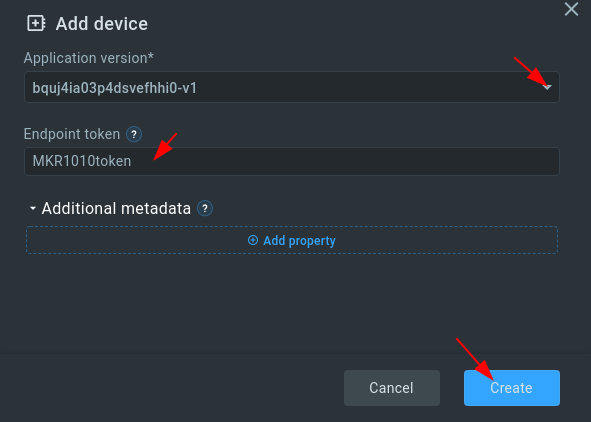
2. เลือก application version จากเมนูแบบดรอปดาวน์ คุณสามารถเพิ่มเวอร์ชันของ Application ได้ที่หน้าการจัดการ Application เมื่ออุปกรณ์ของคุณพัฒนาขึ้น เลือกและกรอก endpoint token.
NOTE: Tokens ใช้สำหรับการระบุอุปกรณ์ในการสื่อสารกับ Kaa platform โดยเป็นสตริงที่ไม่ว่างเปล่าและไม่มีอักขระที่สงวนไว้ดังต่อไปนี้:+,#,/, และ.. หากคุณปล่อยช่องนี้ว่างไว้ Token จะถูกสร้างขึ้นโดยอัตโนมัติ
NOTE: Metadata เป็นเพียง key-value attributes ที่ให้ข้อมูลบางอย่างเกี่ยวกับอุปกรณ์ เช่น ตำแหน่ง, เจ้าของ, ลูกค้า, รุ่น ฯลฯ
คลิก “Create”
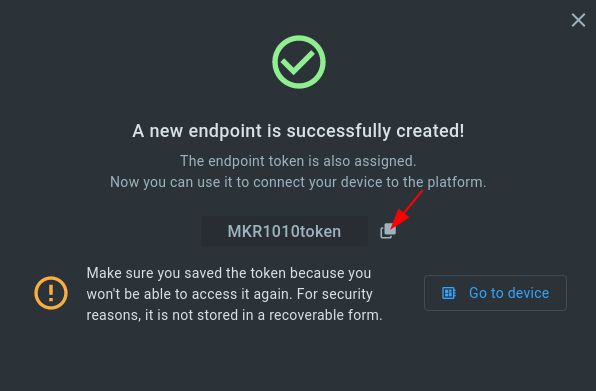
3. คัดลอกและบันทึก endpoint token ไว้ในไฟล์ เนื่องจาก คุณจะไม่สามารถดูได้อีกในอนาคต เราจะใช้ Token นี้ในไม่ช้าเพื่อเชื่อมต่อ Arduino MKR-1010.
4. เปิดไฟล์ sketch_MKR_1010_KAA_integration_tutorial.ino ด้วย Arduino IDE แล้วกรอก connection parameters:
ข้อมูล Frontmatter ดั้งเดิม
title: "How to connect Arduino (MKR-1010 + MKR-ENV) to Kaa platform" description: "You will learn how to connect your Arduino device to KAA platfom" author: "kaa-team" category: "" tags: - "telemetry" - "arduino" - "kaa" - "arduino mkr" - "kaa cloud" - "arduino mkr-1010" - "configuration manamenet" - "data collection" - "greenhouse" - "visualisation" views: 1640 likes: 1 price: 2450 difficulty: "Easy" components: - "1x MKR_ENV" - "1x High Brightness LED, White" - "1x Arduino MKR WiFi 1010" - "1x Battery, 3.7 V" tools: [] apps: - "1x KAA Platform" downloadableFiles: - "https://projects.arduinocontent.cc/6be47fab-ce52-42a8-a9d8-43ae658c7a8c.ino" - "https://projects.arduinocontent.cc/6be47fab-ce52-42a8-a9d8-43ae658c7a8c.ino" documentationLinks: [] passwordHash: "d4309cf0c2372c493902520a6bc485b11b799f465c9a5e8d2256976816850bd4" encryptedPayload: "U2FsdGVkX1+XNa+FWBHAZlIf3l2na5sVju7eY9dj1IMXnWSl+xwvTg3+QRle7O8nF4mJ14iasPXDMWU4X8vfUbA2v4ZvpenD9Vwh+FBkHN8=" seoDescription: "Step-by-step guide to connecting Arduino MKR-1010 and MKR-ENV to Kaa platform for IoT development." videoLinks: - "https://www.youtube.com/embed/YKK5XXFX1x0" heroImage: "https://cdn.jsdelivr.net/gh/bigboxthailand/arduino-assets@main/images/projects/how-to-connect-arduino-mkr-1010-mkr-env-to-kaa-platform-d1e916_cover.jpg" lang: "th"