ชื่อโปรเจกต์: วิธีสร้าง Blynk Server ของคุณเอง
วิธีตั้งค่า Local Blynk Server บน Windows :
ขั้นตอนที่ 1 :
ดาวน์โหลด Java SE Development Kit จาก : https://www.oracle.com/in/java/technologies/javase-jdk16-downloads.html#license-lightbox
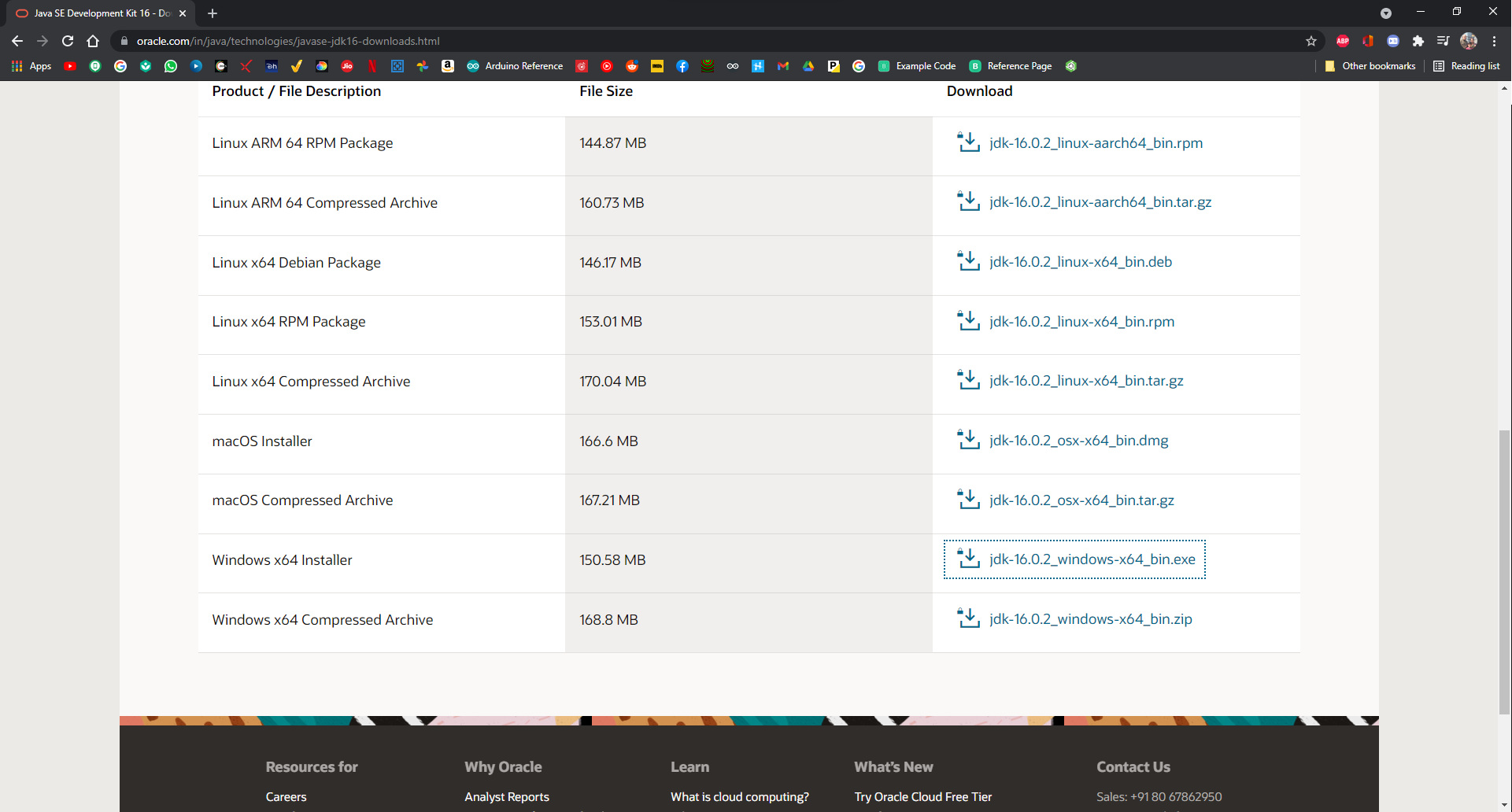
ดาวน์โหลดไฟล์ Server จาก : https://osoyoo.com/driver/blynk/blynk-server.jar
สร้าง Folder สำหรับไฟล์ข้อมูลของ Server และบันทึกไฟล์ Java Server ไว้ใน Folder นั้น
ขั้นตอนที่ 2 :
คัดลอก Path ของ Folder ที่คุณบันทึกไฟล์ไว้
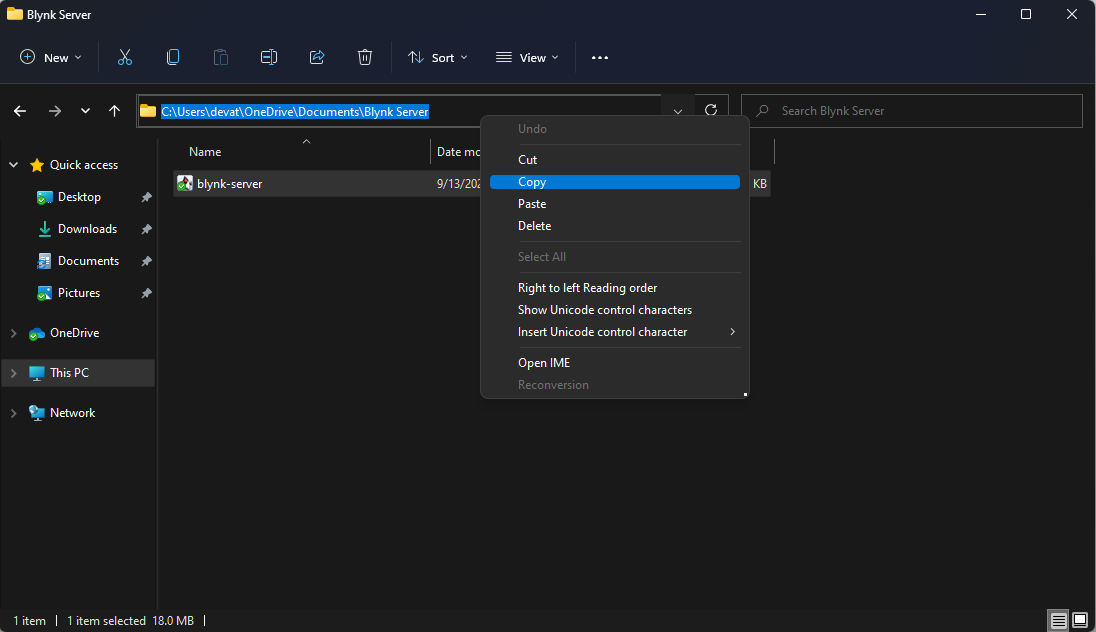
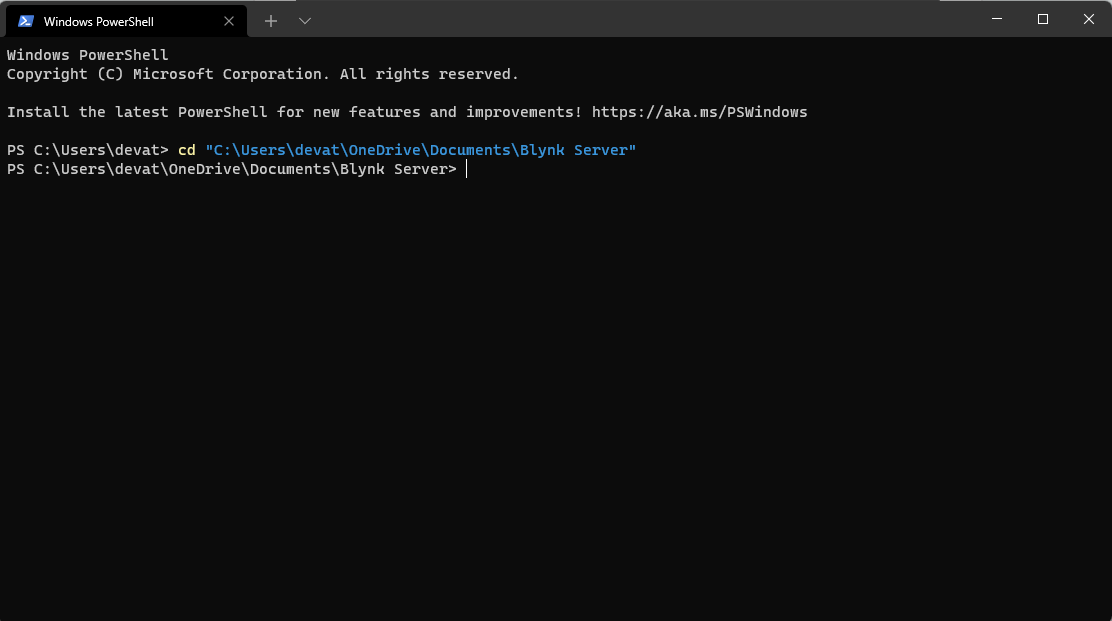
เปิด Command Prompt หรือ Terminal และพิมพ์คำสั่งต่อไปนี้พร้อม Path ของคุณแล้วกด Enter
cd "<server file path>"
Ex : cd "C:\\Users\\devat\\OneDrive\\Documents\\Blynk Server"
Step 3 :
ตอนนี้ป้อนคำสั่งต่อไปนี้เพื่อเริ่ม Server และสร้าง Directory
java -jar <Name of the Server File for Blynk.jar> -dataFolder <Folder name where main files will be stored>
Ex : java -jar blynk-server.jar -dataFolder Server_Data
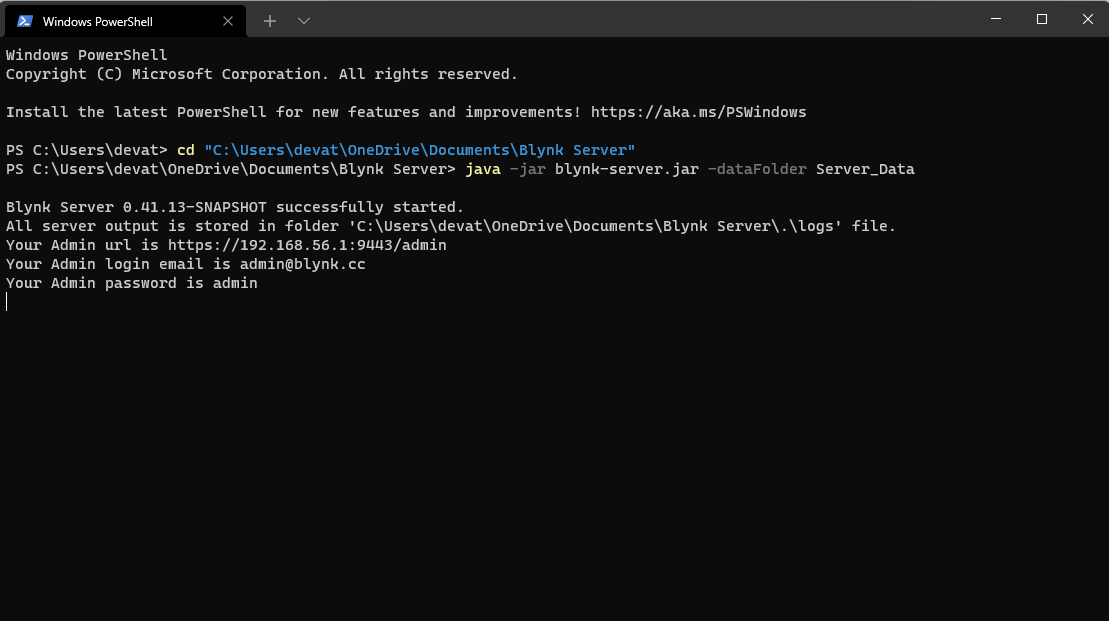
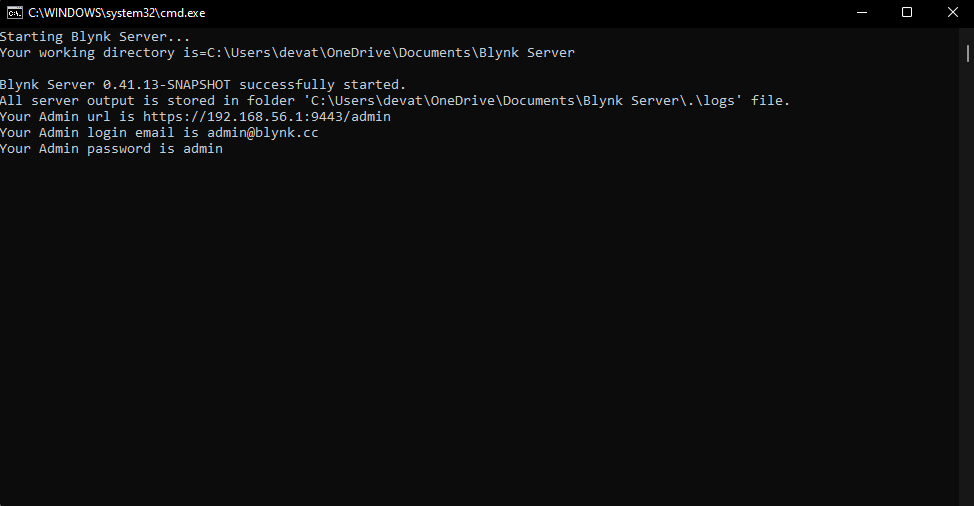
Local Blynk Server ของคุณเริ่มต้นสำเร็จแล้ว ตอนนี้คุณสามารถใช้ Admin URL บน Web Browser ใดก็ได้เพื่อตรวจสอบและจัดการ Local Server ของคุณ หากคุณใช้ Chrome คุณอาจได้รับข้อความเตือนความปลอดภัย หากต้องการดำเนินการต่อให้คลิก Proceed to
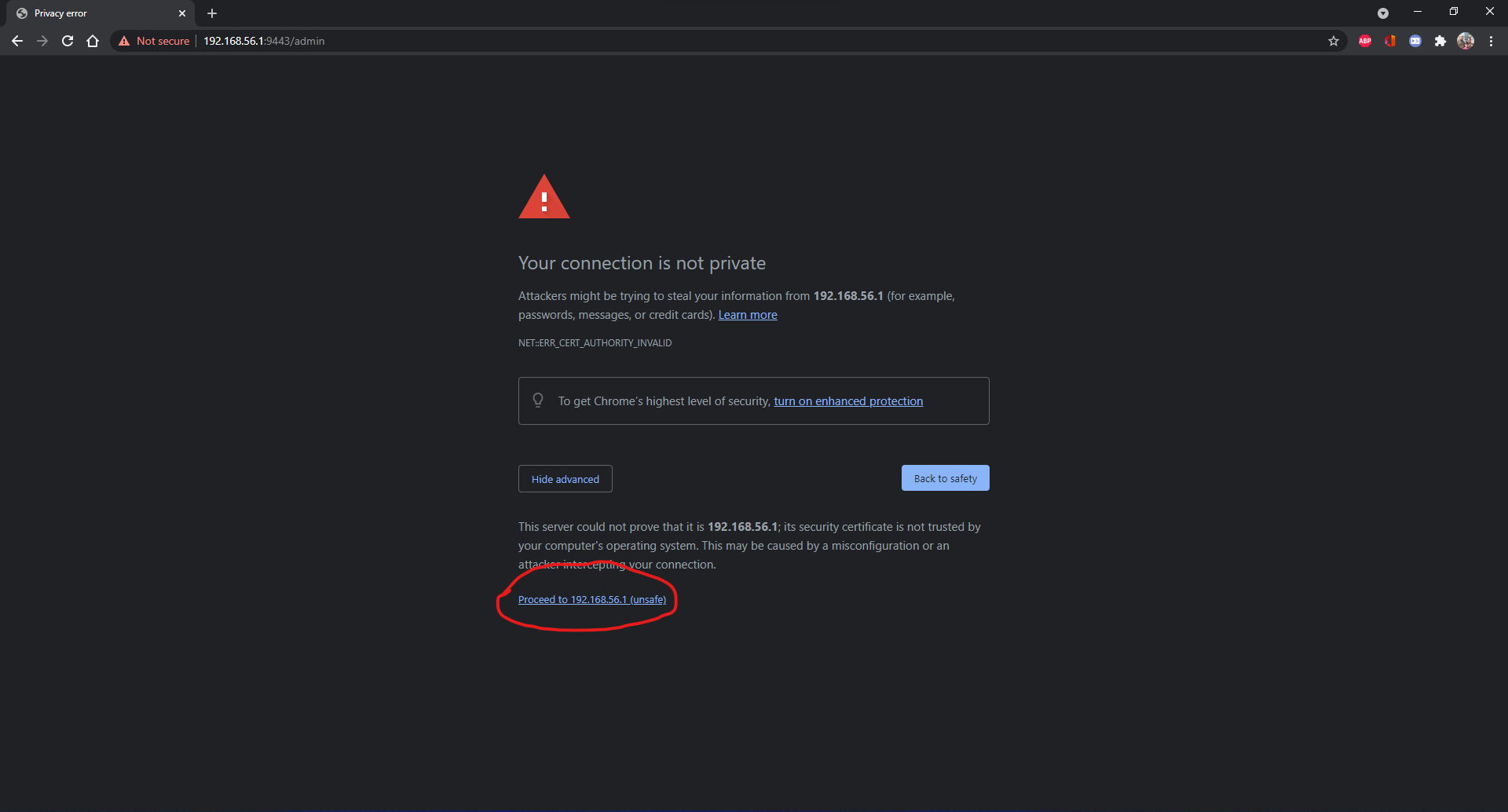
ขั้นตอนที่ 4 :
พิมพ์ Email และ Password สำหรับ Login เพื่อเข้าสู่ระบบ
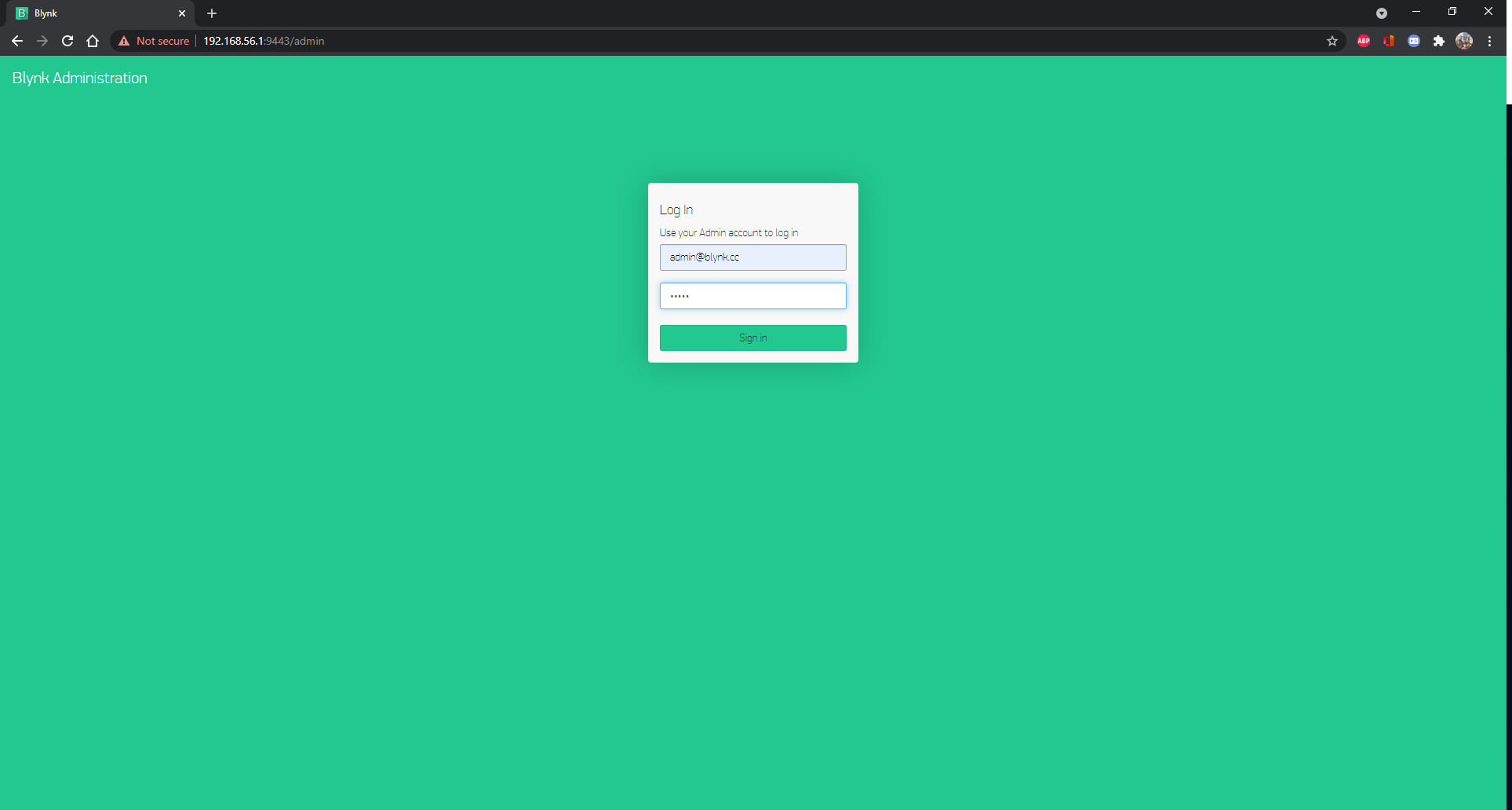
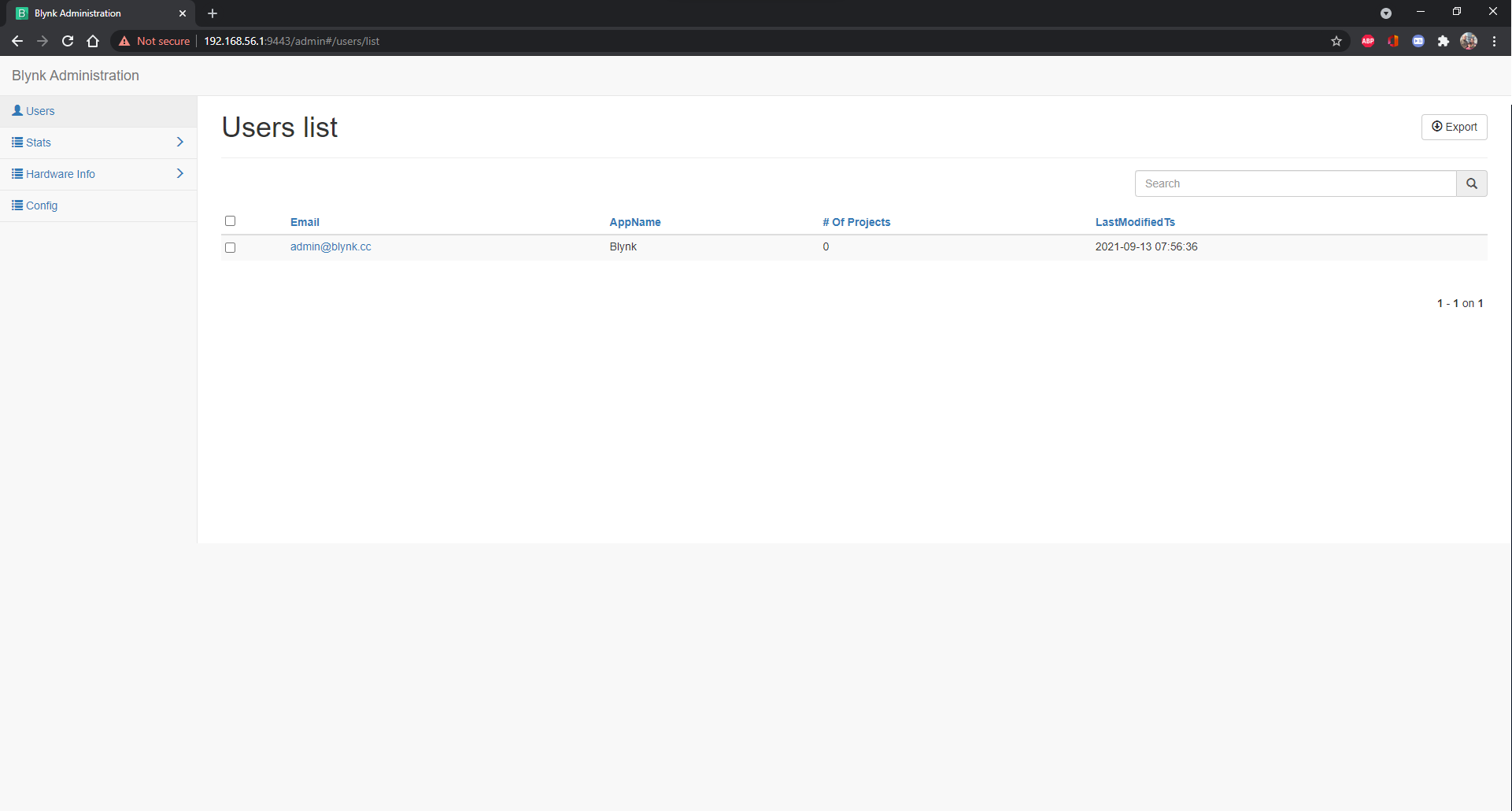
ตอนนี้คุณสามารถจัดการ Client, User, Widget ของ Board, เปลี่ยน Energy และอื่นๆ อีกมากมายได้แล้ว
ขั้นตอนที่ 5 :
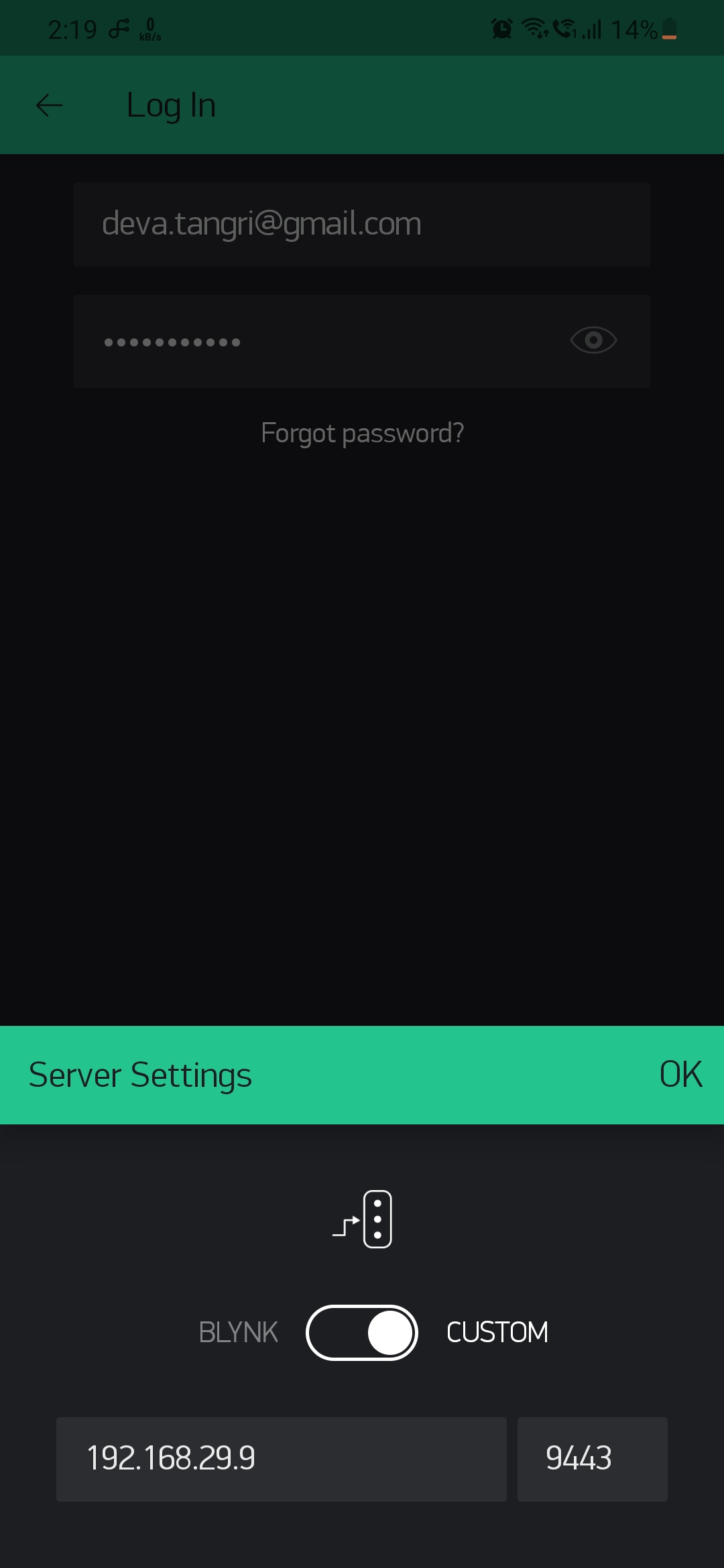
ในการเข้าถึง Server นี้บน Blynk app ให้ใช้บัญชีที่คุณใช้ Login บนหน้า Server Management และเลือก Custom Server ป้อน IP Address ของ Computer ที่กำลังรัน Blynk Server อยู่
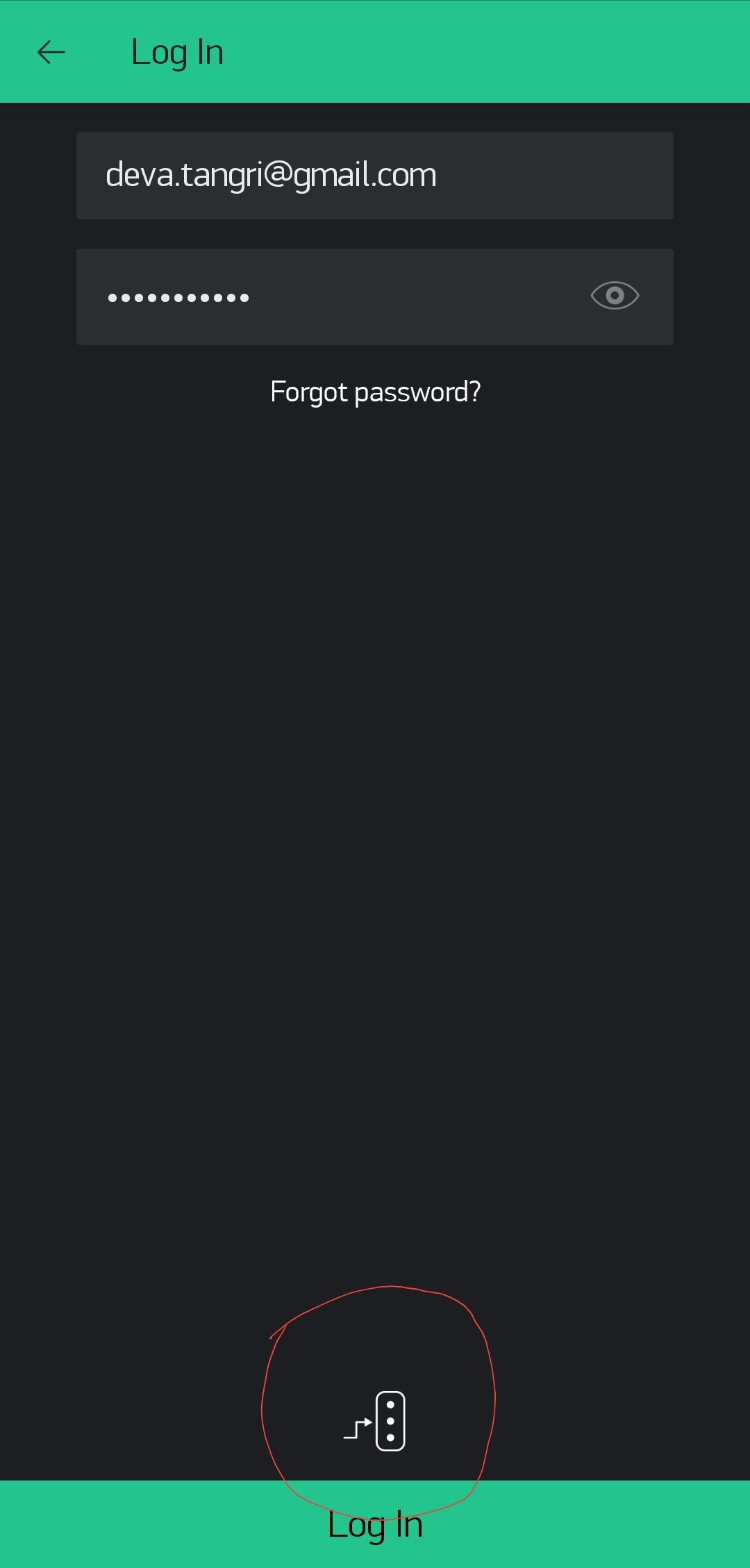
ขั้นตอนที่ 6 :
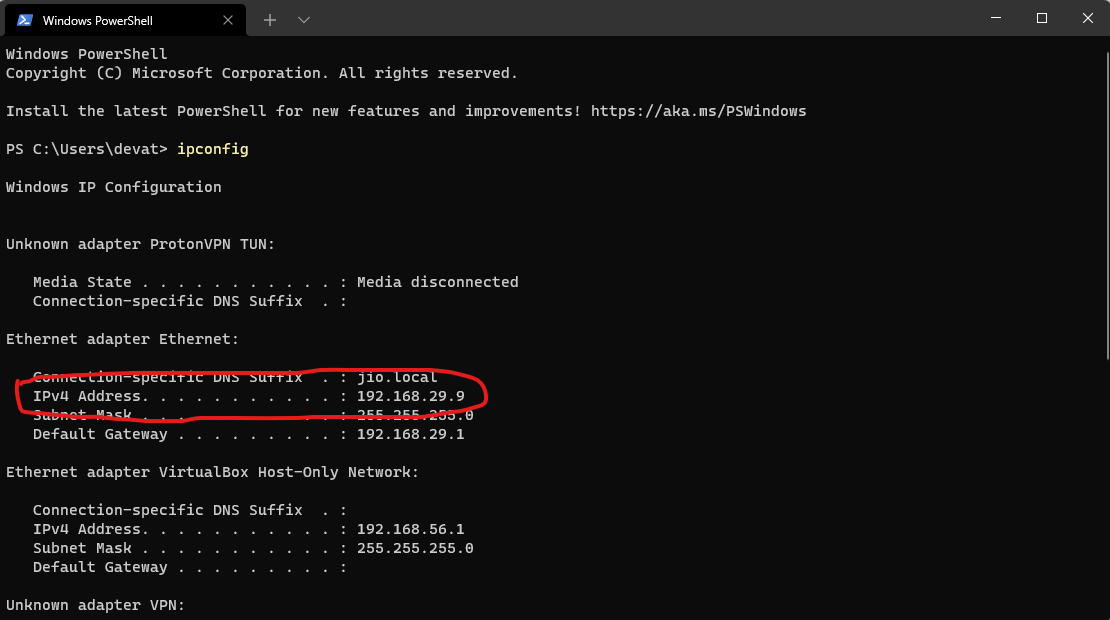
ในการค้นหา IP Address ของ Computer ของคุณ ให้เปิด Command Prompt หรือ Terminal แล้วพิมพ์ ipconfig
ป้อน IP Address พร้อมกับหมายเลข Port ที่แสดงบน Command Prompt เมื่อคุณเริ่ม Server
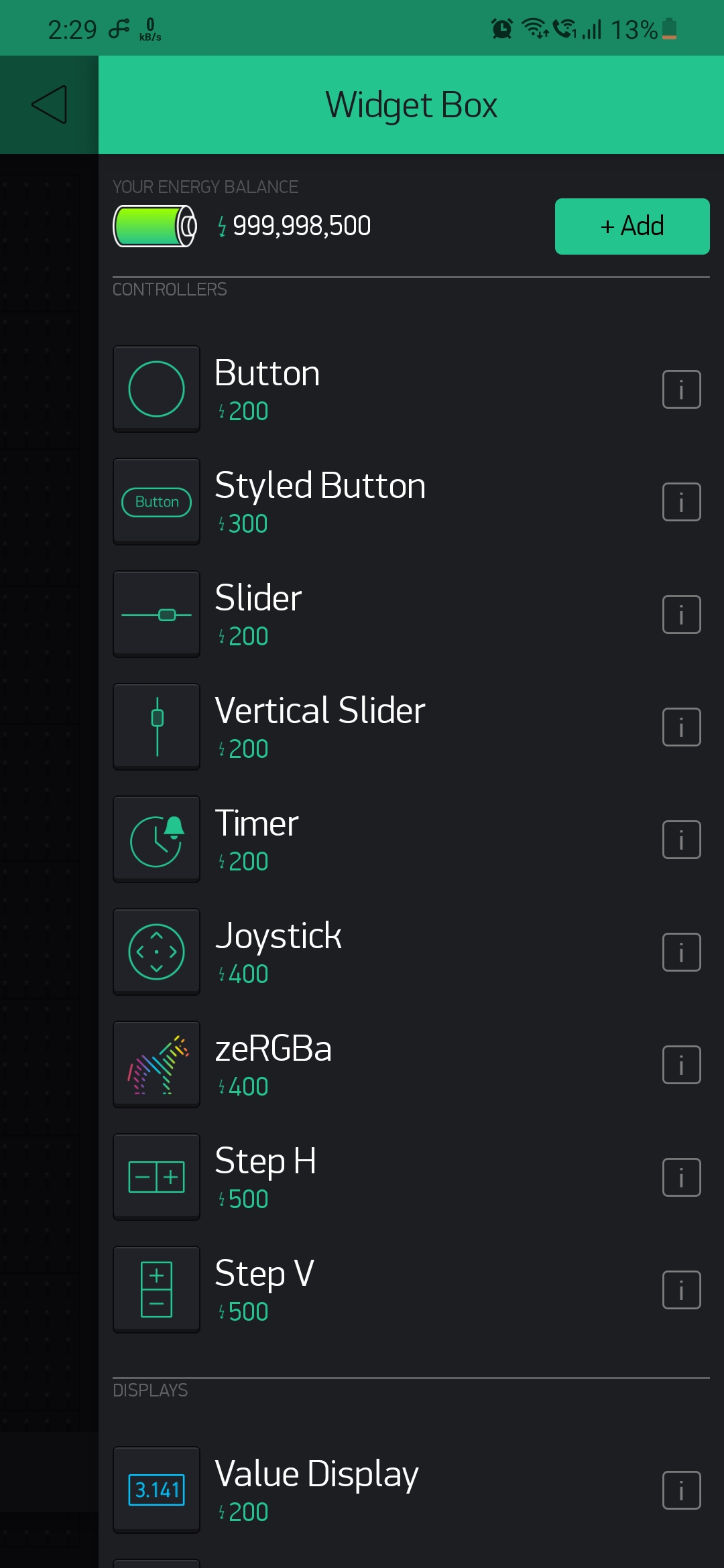
เพลิดเพลินกับ Unlimited Energy
ปัญหาของวิธีนี้คือ Server จะปิดทันทีที่คุณปิด Command Prompt หรือ Terminal และคุณยังต้องพิมพ์คำสั่งทุกครั้งที่เปิด Computer
cd "C:\\Users\\devat\\OneDrive\\Documents\\Blynk Server"
java -jar blynk-server.jar -dataFolder Server_Data
วิธีเริ่ม Server ของคุณโดยอัตโนมัติเมื่อ Computer เริ่มทำงาน :
เราต้องสร้าง Batch Script เพื่อเริ่ม Server เช่นเดียวกับที่เราทำไปแล้ว
เปิด Notepad แล้วพิมพ์ :
@echo off
echo Starting Blynk Server...
echo Your working directory is=C:\\Users\\devat\\OneDrive\\Documents\\Blynk Server
cd "<server file path>"
java -jar <Name of the Server File for Blynk.jar> -dataFolder <Folder name where main files will be stored> &
IF /I "%ERRORLEVEL%" NEQ "0" (
   ECHO Server failed to started
)
echo Server started successfully.......
|
Ex : Mine looks like :
@echo off
echo Starting Blynk Server...
echo Your working directory is=C:\\Users\\devat\\OneDrive\\Documents\\Blynk Server
cd "C:\\Users\\devat\\OneDrive\\Documents\\Blynk Server"
java -jar blynk-server.jar -dataFolder Server_Files &
IF /I "%ERRORLEVEL%" NEQ "0" (
   ECHO Server failed to started
)
echo Server started successfully.....
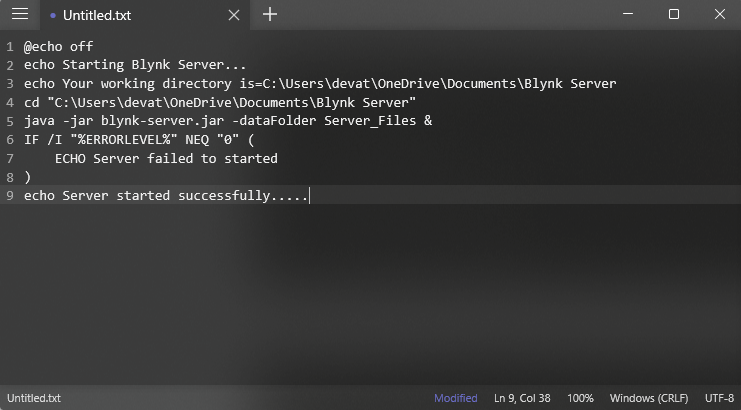
คลิก Save As
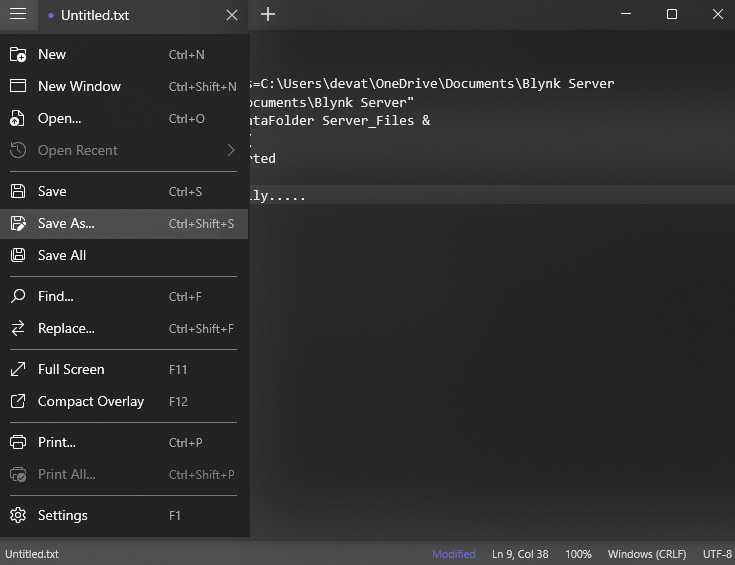
บันทึกไฟล์ไว้ใน Directory ของ Server ของคุณ และบันทึกเป็น Unkown จากนั้นเปลี่ยนเป็น <File_Name>.bat
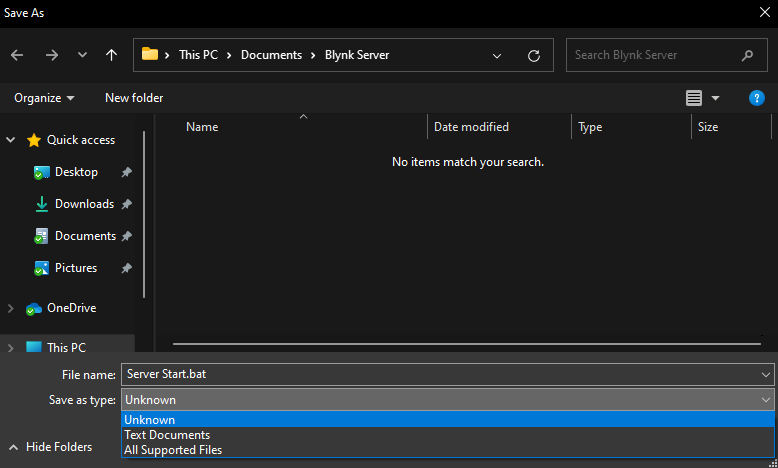
ตอนนี้ เมื่อเปิด Script นี้ Server ของคุณจะเริ่มทำงาน แต่จะยังไม่ทำงานอยู่เบื้องหลัง
เพื่อให้ไฟล์นี้เริ่มทำงานพร้อมกับ Windows เราจะสร้าง Visual Basic Script (.vbs) กด Win + R เพื่อเปิด Run Command และพิมพ์ shell:startup เพื่อเปิด Folder Startup สร้าง Text Document แล้วเปิดใน Notepad จากนั้นพิมพ์คำสั่งต่อไปนี้
Dim WinScriptHost
Set WinScriptHost = CreateObject("WScript.Shell")
WinScriptHost.Run Chr(34) & "Path to the .bat file" & Chr(34), 0
Set WinScriptHost = Nothing
|
Ex : For
Dim WinScriptHost
Set WinScriptHost = CreateObject("WScript.Shell")
WinScriptHost.Run Chr(34) & "C:\\Users\\devat\\OneDrive\\Documents\\Blynk Server\\Server Start.bat" & Chr(34), 0
Set WinScriptHost = Nothing
บันทึกเป็น <File_Name>.vbs
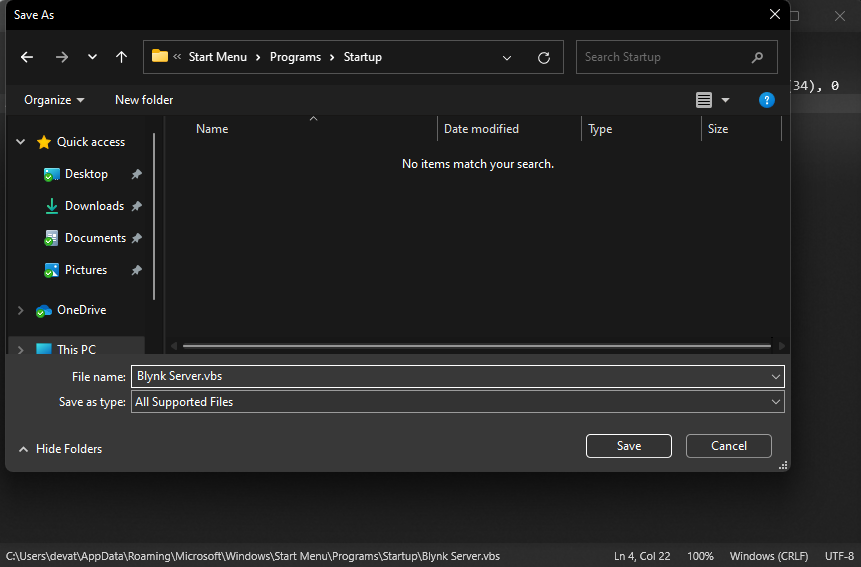
ตอนนี้ Server ของคุณจะเริ่มทำงานทันทีที่ Windows ของคุณ Boot หวังว่าจะเป็นประโยชน์ :)
รายละเอียดทางเทคนิคเพิ่มเติม
โครงสร้างพื้นฐาน IoT แบบ Private Cloud
คู่มือทางเทคนิคนี้อธิบายวิธีการโฮสต์ Blynk Local Server ของคุณเอง เพื่อให้มั่นใจในความเป็นส่วนตัวของข้อมูล 100% และ Latency เป็นศูนย์สำหรับโปรเจกต์ Home Automation
- สถาปัตยกรรม Server-Side: ใช้ Raspberry Pi หรือ PC ที่รัน Blynk Server ที่ใช้ Java ซึ่งช่วยให้มี "Energy" Points ไม่จำกัดใน Blynk app และมีเวลาตอบสนองที่เร็วกว่าเมื่อเทียบกับ Blynk Cloud สาธารณะ
- **Arduino Client S