วิธีการส่งข้อมูลไปยัง Microsoft Azure IoT Central โดยใช้ NodeMCU
เนื่องจาก IoT เป็นส่วนสำคัญของการประมวลผลแบบคลาวด์ ผู้ให้บริการคลาวด์หลายรายจึงนำ IoT มาเป็นส่วนหนึ่งของบริการที่พวกเขาเสนอ นอกจากนี้ ด้วยการกำเนิดของ IoT ทำให้มีแพลตฟอร์มต่างๆ ที่ช่วยให้บุคคลทั่วไปสามารถนำ IoT ไปใช้งานได้ ในบทช่วยสอนนี้ ผมจะแนะนำขั้นตอนในการส่งข้อมูลจาก NodeMCU ซึ่งเป็นแพลตฟอร์มการพัฒนา IoT ไปยัง Azure IoT Central
เพื่อให้แน่ใจว่าทุกสิ่งที่จำเป็นพร้อมใช้งาน คุณจะต้องตั้งค่าคอมพิวเตอร์ของคุณให้สื่อสารกับ NodeMCU หรือ ESP8266 ได้ก่อนจึงจะสามารถทำตามบทช่วยสอนนี้ได้
ในบทช่วยสอนนี้ เราจะใช้ DHT 11 sensor เพื่อส่งข้อมูลอุณหภูมิและความชื้นไปยัง Azure IoT Central
อุปกรณ์ที่จำเป็น
1. NodeMCU หรือ ESP8266
2. DHT 11 sensor
3. 10K resistor
4. คอมพิวเตอร์ส่วนบุคคล
5. ซอฟต์แวร์ Arduino IDE
6. สาย Jumper
Step 1: ขั้นตอนแรกสุดคือการตรวจสอบให้แน่ใจว่า PC ของคุณได้รับการกำหนดค่าให้สื่อสารกับ ESP8266 แล้ว หากคุณยังไม่ได้ทำ ให้ทำตอนนี้เลย เมื่อคุณตั้งค่า PC ของคุณเสร็จแล้ว ให้กลับมาทำตามบทช่วยสอนนี้ต่อ
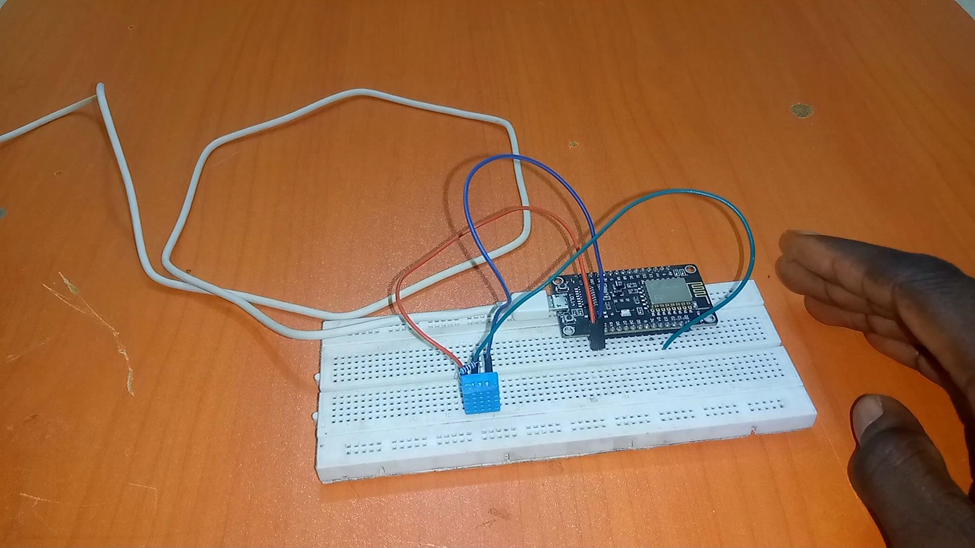
Step 2: การตั้งค่าฮาร์ดแวร์: เชื่อมต่อ NodeMCU และ DHT 11 เข้ากับ breadboard โดย DHT 11 ของคุณอาจเป็นรุ่น 3-pin ที่พร้อมใช้งานหรือรุ่น 4-pin ก็ได้ สำหรับบทช่วยสอนนี้ ผมใช้รุ่น 3-pin หากคุณใช้รุ่น 3-pin ให้เชื่อมต่อ VCC เข้ากับ 3V ของ NodeMCU, GND ของ DHT 11 เข้ากับ GND บน NodeMCU และเชื่อมต่อ data pin เข้ากับ Pin 4 ของ NodeMCU หากคุณใช้รุ่น 4-pin ให้เชื่อมต่อ Pin 1 ของ DHT 11 เข้ากับ 3V ของ NodeMCU, เชื่อมต่อ 10K resistor ระหว่าง pin 1 และ pin 2 ของ DHT 11, ปล่อย pin 3 ของ DHT 11 sensor ไว้โดยไม่ต้องเชื่อมต่อ และเชื่อมต่อ pin 4 ของ DHT 11 เข้ากับ GND บน NodeMCU เชื่อมต่อ NodeMCU เข้ากับคอมพิวเตอร์ของคุณด้วยสาย USB แล้วคุณก็พร้อมที่จะเริ่มใช้งาน
คุณจะต้องใช้ Adafruit DHT sensor Library เพื่ออ่านข้อมูลจาก DHT 11 sensor คุณสามารถดาวน์โหลดได้จาก Libarary Manager
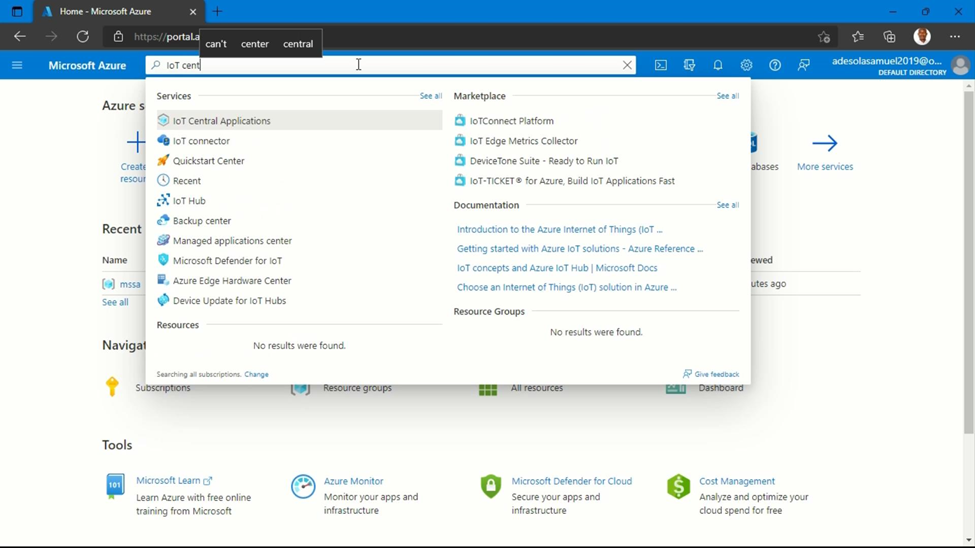
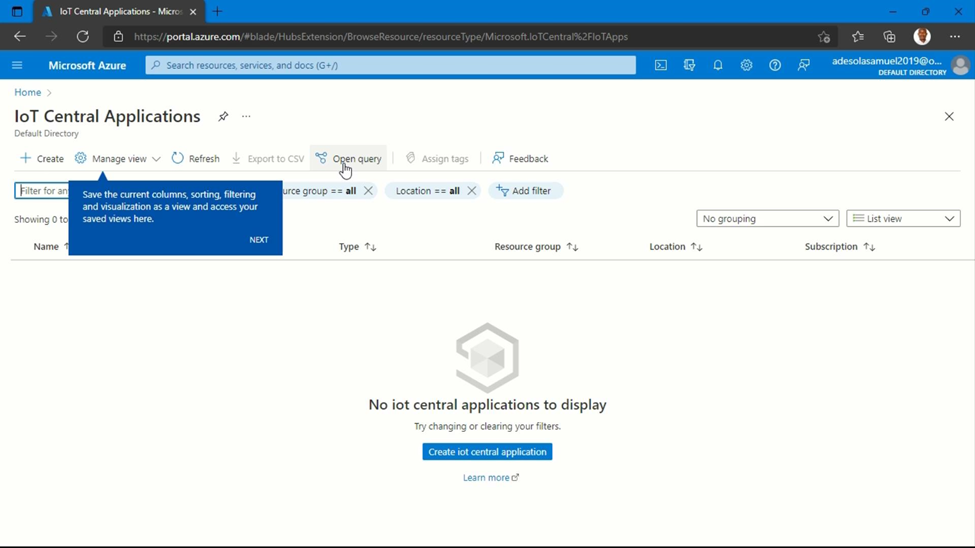
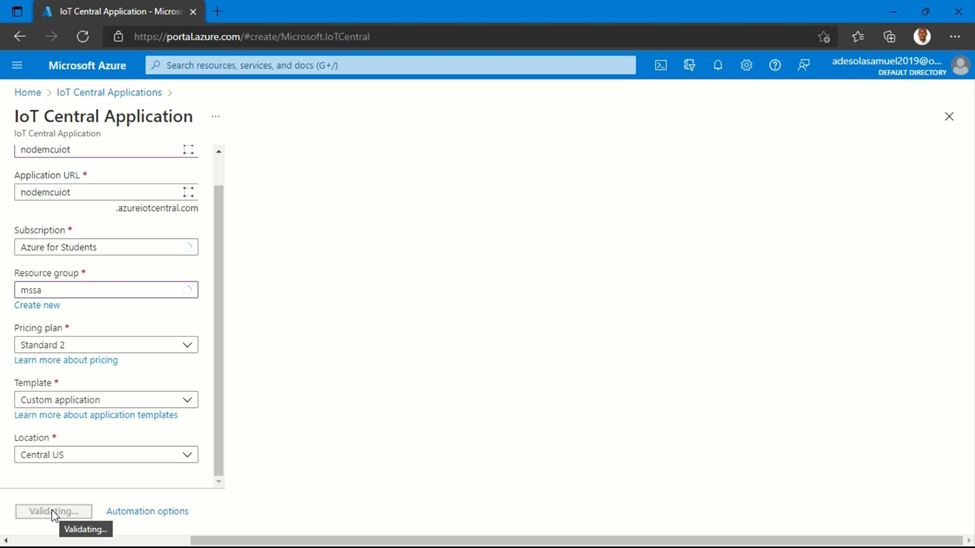
Step 3: ก่อนที่จะเขียนโค้ด ตอนนี้ถึงเวลาตั้งค่าแพลตฟอร์มคลาวด์ Azure อันดับแรก ลงชื่อเข้าใช้ Azure portal ของคุณ เราจะทำงานกับ IoT Central สิ่งที่คุณต้องทำคือใช้แถบค้นหาเพื่อค้นหา IoT Central applications แล้วคลิกที่ IoT Central applications จากนั้น คุณจะคลิกที่ create a new IoT Central application เมื่อมีข้อความแจ้ง ให้กรอกรายละเอียด application ของคุณ ในส่วน template ให้เลือก custom application เมื่อคุณกรอกรายละเอียดเสร็จแล้ว ให้คลิกที่ create จากนั้นคุณสามารถคลิกที่ go-to resource เมื่อ resource ของ IoT application เปิดขึ้น ให้คลิกที่ application URL ซึ่งจะนำคุณไปยังแท็บใหม่ที่คุณจะสามารถทำงานกับ IoT applications ได้ ทุกสิ่งที่เราต้องทำเพื่อสื่อสารระหว่าง IoT device ของเรากับ cloud จะทำในแท็บนี้ หากคุณตรวจสอบแถบด้านข้าง คุณจะเห็นตัวเลือกต่างๆ เช่น “Devices”, “Dashboard”, “Device Template” เป็นต้น
Step 4: ผมจะอธิบายเป้าหมายหลักของเราในแท็บนี้ เราจะสร้าง template หรือพิมพ์เขียวสำหรับ device ของเรา โดย template จะถูกจัดโครงสร้างตามประเภทข้อมูลที่เราคาดหวังจาก device ของเรา ดังนั้น สิ่งที่เราต้องตั้งค่าก่อนคือ device template
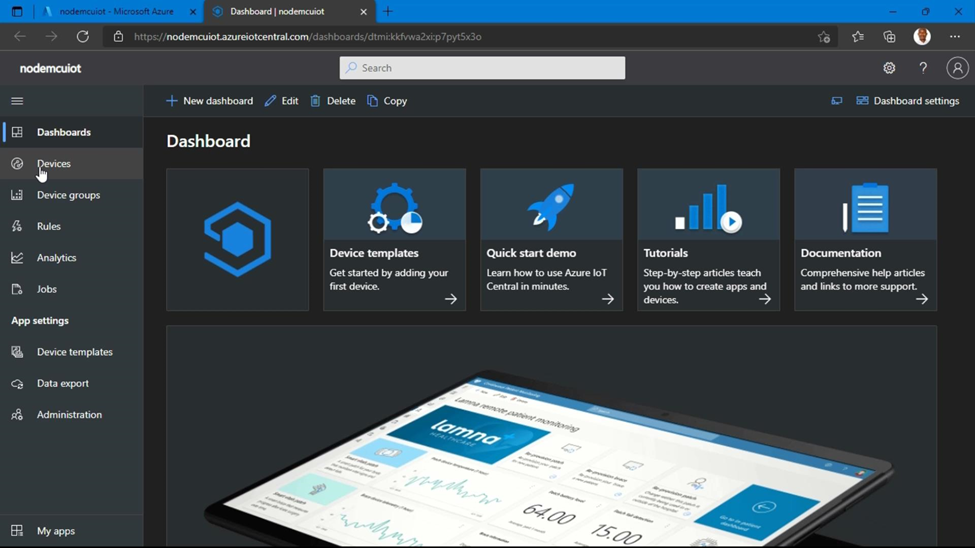
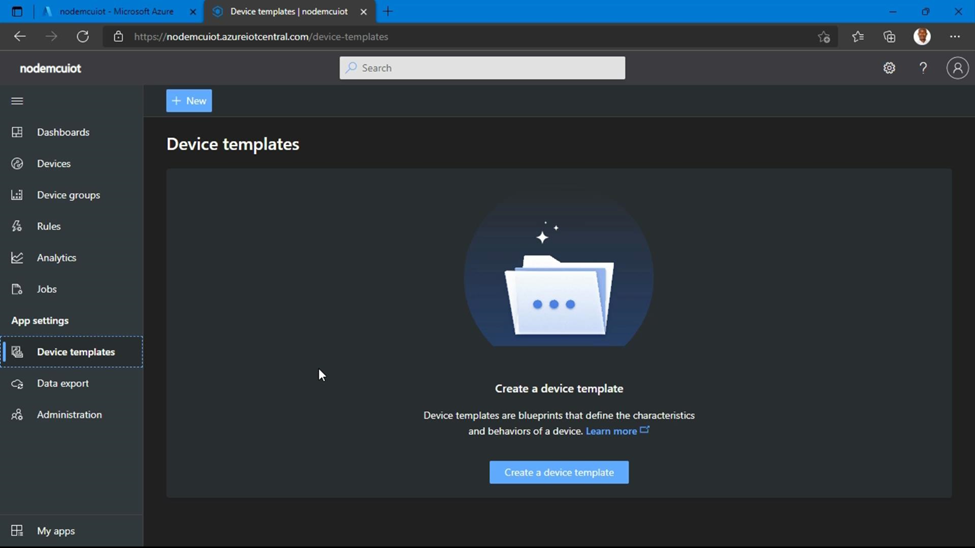
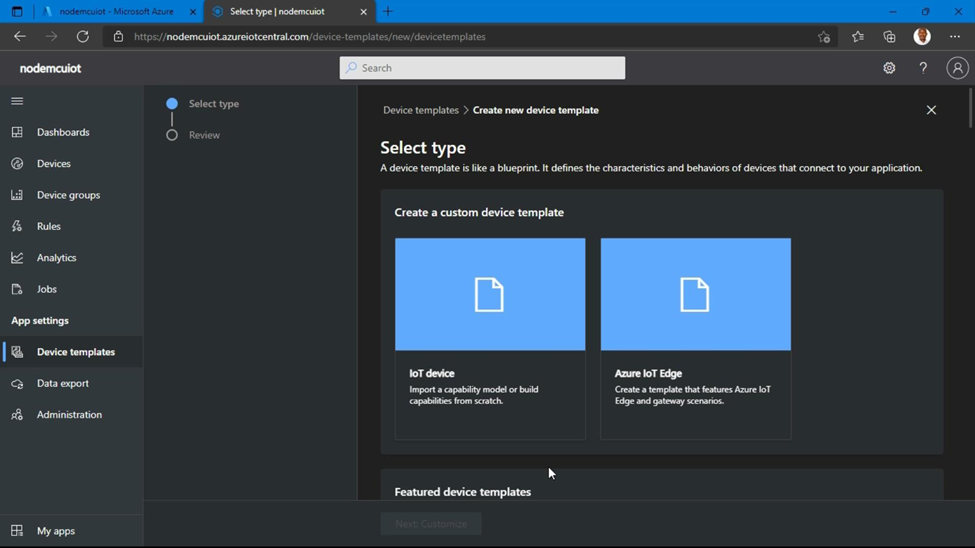
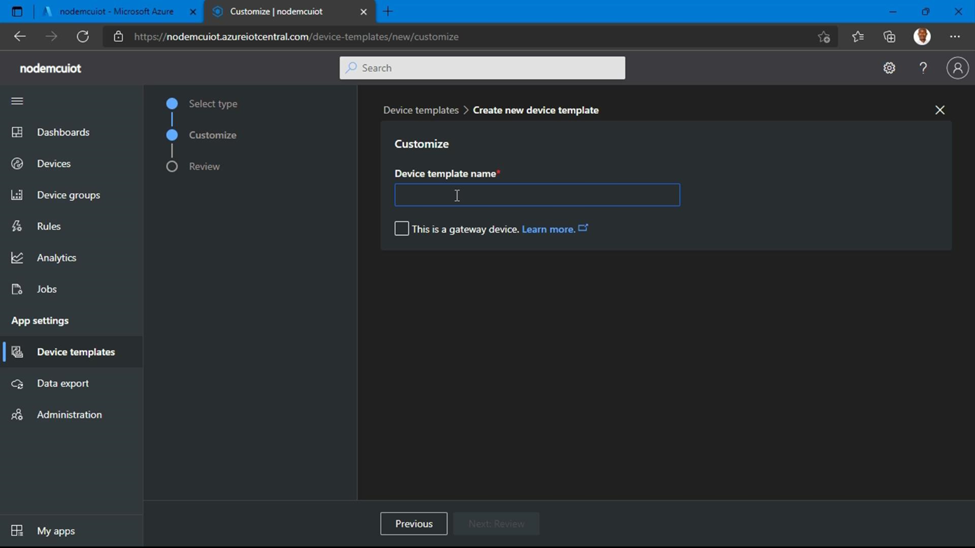
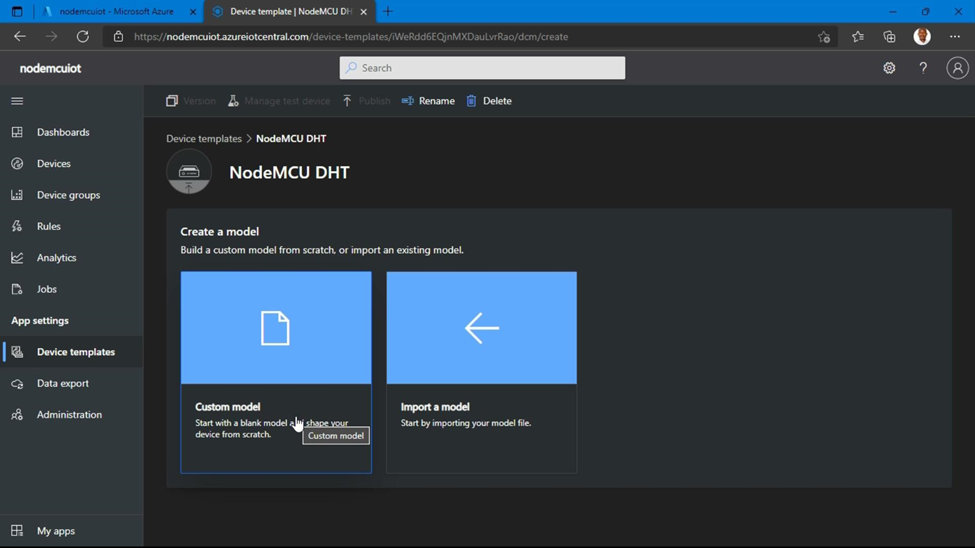
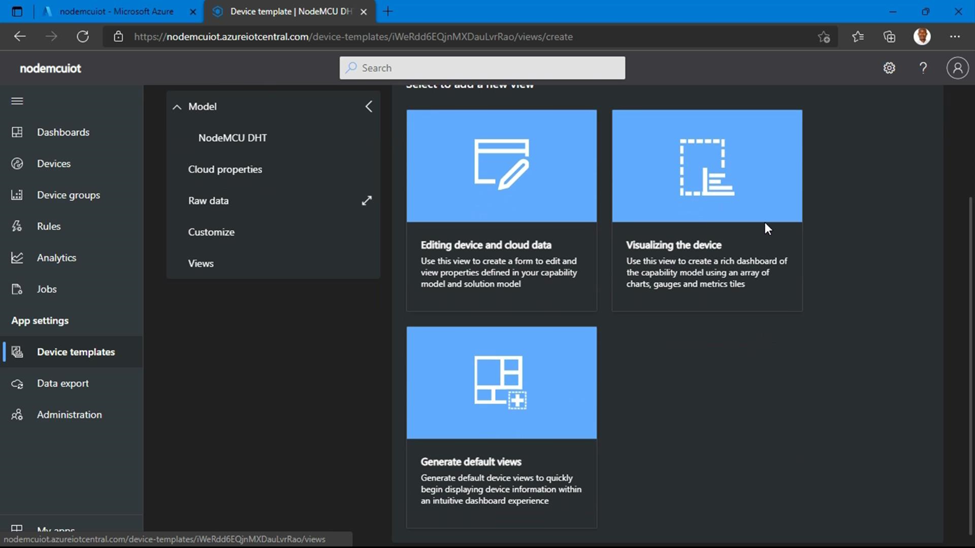
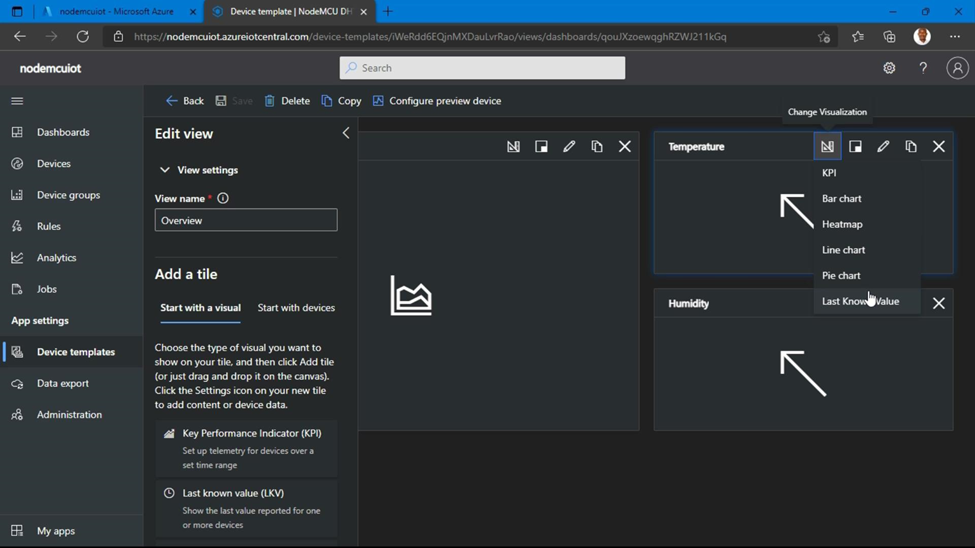
Step 5: การตั้งค่า device template: จากแถบด้านข้าง ให้คลิกที่ “create a device template” คุณจะเห็น template ที่สร้างไว้แล้วมากมาย ลองดูได้ตามสบาย แต่สิ่งที่เราจะทำในบทช่วยสอนนี้คือการสร้างอันใหม่ คลิกที่ “IoT Device” ตั้งชื่อ template ของคุณและเลือก “custom model” หลังจากนี้ เราจะ “Add capability” ไปยัง template ของเรา เนื่องจากเราคาดหวังข้อมูลอุณหภูมิและความชื้นเท่านั้นจาก DHT sensor ของเรา เราจะเพิ่มความสามารถสองอย่างนี้: Temperature และ Humidity และเลือก “Telemetry” เป็น Semantic type หลังจากนี้ ให้คลิกที่ views และเลือก “Default Views” คุณจะเห็นว่าข้อมูลของคุณจะถูกนำเสนออย่างไร ผมแนะนำให้คุณเปลี่ยน Temperature และ Humidity เป็น “Last Known Value” หลังจากนี้ ให้คลิกที่ “Save” แล้วคุณสามารถดำเนินการ publish template ของคุณได้เลย

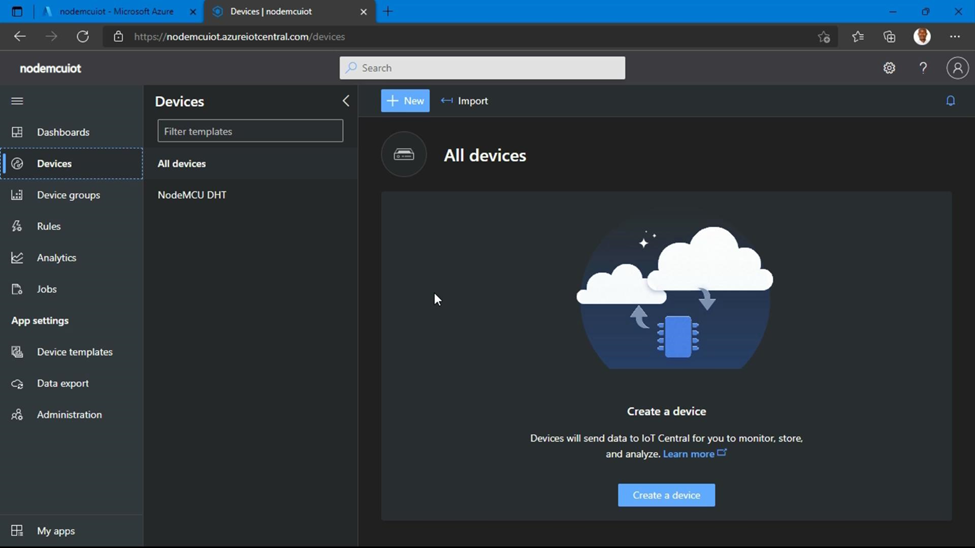
Step 6: การตั้งค่า Device: หลังจากสร้างพิมพ์เขียวสำหรับ device ของเราผ่าน Device template งานต่อไปของเราคือการกำหนดค่า device เลือกตัวเลือก “Devices” และคลิกที่ “Create a device” ตั้งชื่อและ ID ให้ device ของคุณ และเลือก Device template ที่คุณเพิ่งสร้างเป็น device template เมื่อเสร็จแล้ว ให้คลิกที่ device ที่คุณเพิ่งสร้าง และคลิกที่ “Connect” ที่มุมบนซ้าย คุณจะได้รับข้อมูลที่จำเป็นในการเชื่อมต่อ NodeMCU ของคุณเข้ากับ cloud เช่น DeviceID, Name, Primary Key และ Public Key ตอนนี้ได้เวลาเขียนโค้ดแล้ว
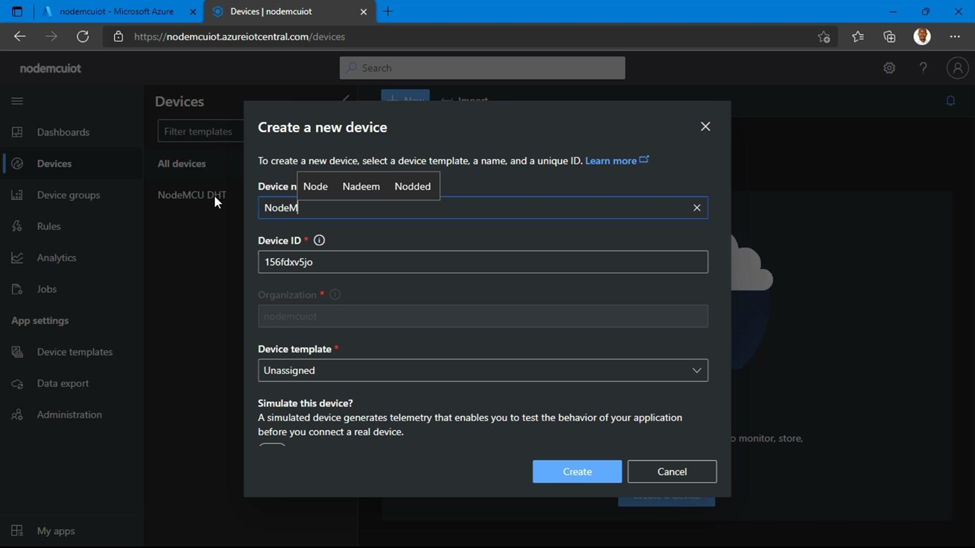
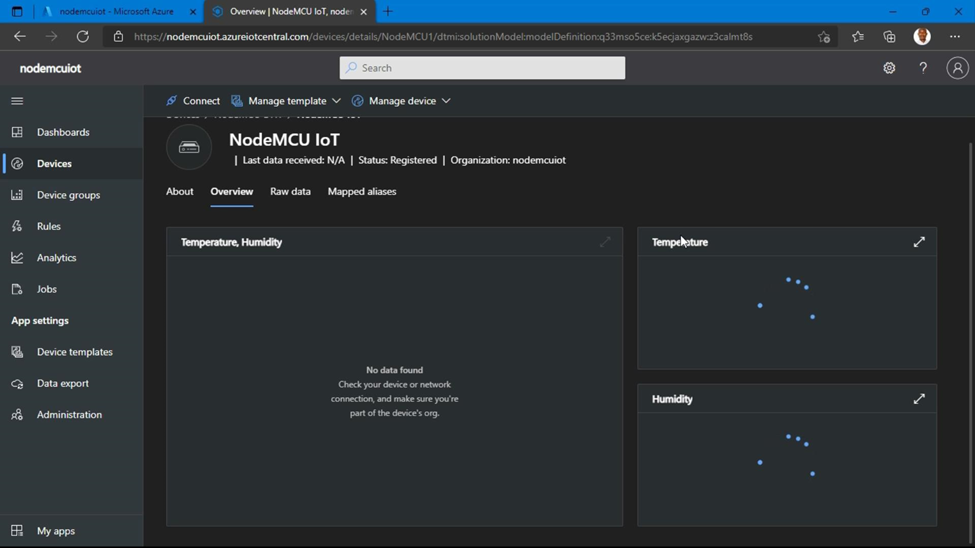
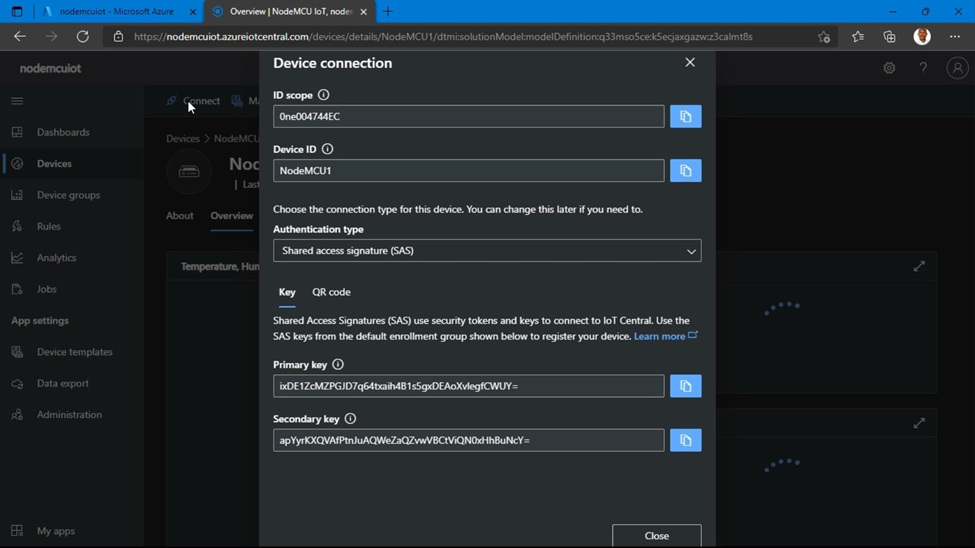
Step 7: การเขียนโค้ด: ผมได้จัดเตรียมลิงก์ไปยังโค้ดไว้ให้แล้ว ดาวน์โหลดโค้ดและแก้ไขได้ตามความต้องการของคุณ คุณจะต้องระบุ SSID และ Password ของเครือข่ายของคุณ คุณจะเห็นตำแหน่งที่จะใส่ข้อมูล device ทั้งหมดของคุณ ซึ่งสามารถคัดลอกและวางลงในโค้ดของคุณได้โดยตรง โค้ดนี้ยังสามารถแก้ไขเพื่อส่งข้อมูลที่แตกต่างกันได้ตามที่คุณเลือก
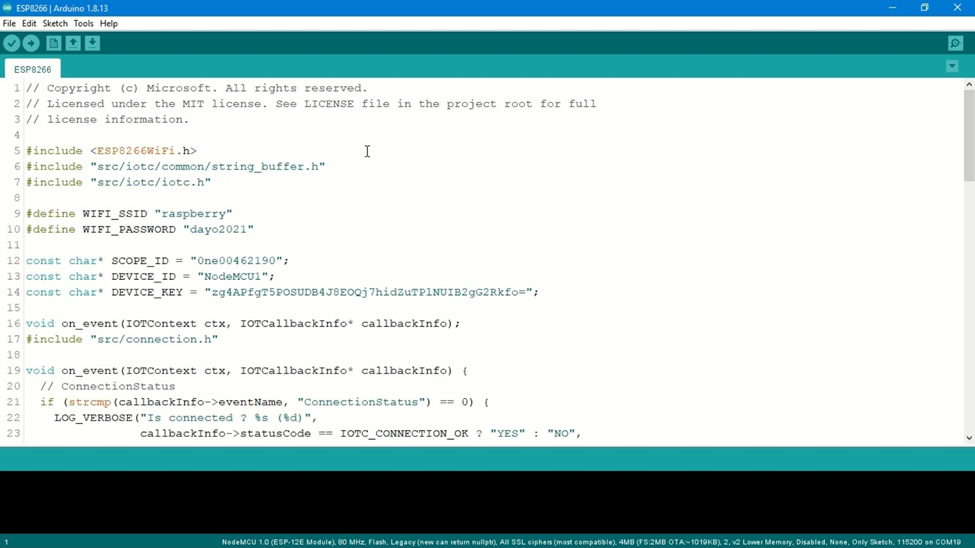
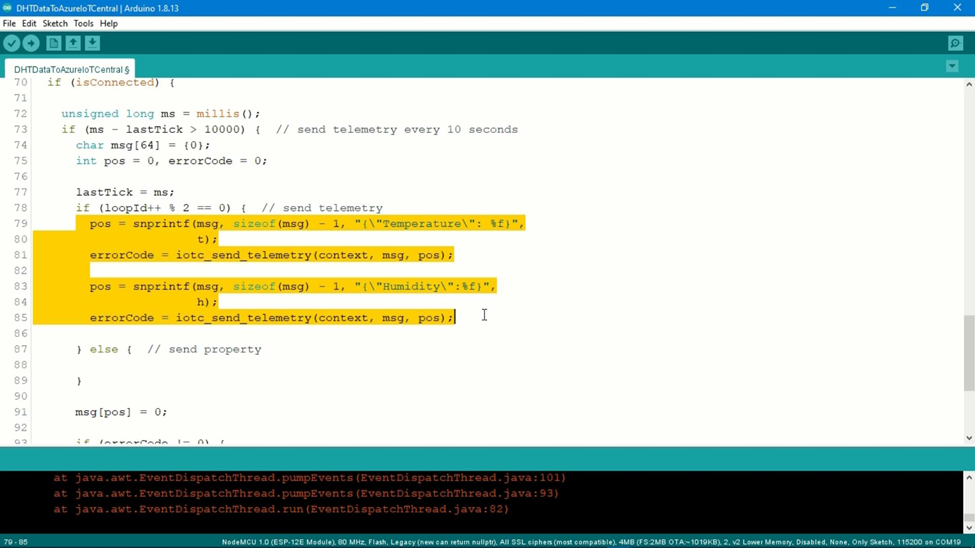
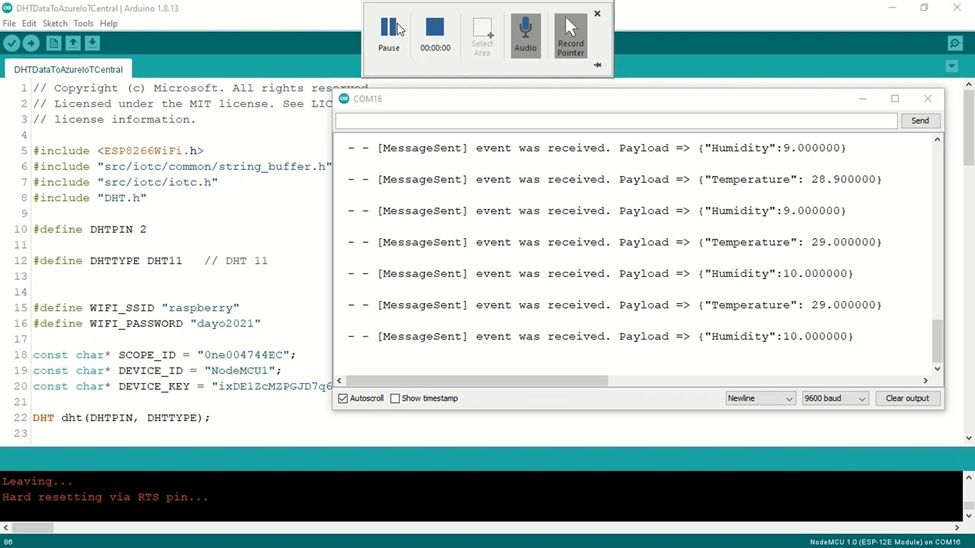
Step 8: เมื่อคุณตั้งค่าโค้ดและ Azure IoT Central เสร็จแล้ว ให้อัปโหลดโค้ดไปยัง NodeMCU และด้วย littl