IoT PC controller
โปรเจกต์
คุณเคยอยากเปิด PC ของคุณจากระยะไกลเพื่อเข้าถึงคอมพิวเตอร์เพื่อดูหรือแก้ไขไฟล์บางอย่างที่คุณต้องการในทันทีบ่อยแค่ไหน? หรืออาจจะเริ่มเรนเดอร์วิดีโอเพื่อให้คุณมีเวลาออกไปข้างนอกได้นานขึ้น หรือเพียงแค่ปิดคอมพิวเตอร์ที่คุณลืมเปิดทิ้งไว้โดยไม่ตั้งใจ? สถานการณ์เหล่านี้ล้วนเกิดขึ้นกับผมหลายครั้ง และผมได้หาวิธีที่จะทำสิ่งนี้ และอีกมากมาย ด้วย oplà kit ซึ่งเป็น Arduino kit ที่ประกอบด้วย MKR 1010 microcontroller อันงดงาม, carrier ที่มีเซ็นเซอร์และแอคทูเอเตอร์มากมาย... มากมาย ที่ช่วยให้คุณปลดปล่อยไอเดียที่สวยงาม เรียบง่าย หรือบ้าคลั่งที่คุณต้องการออกมา
สำหรับกรณีของวันนี้ เราจะสร้าง PC controller ที่จะช่วยให้คุณสามารถ:
- เปิดและปิด PC จากระยะไกล
- ตรวจสอบแนวโน้มอุณหภูมิของเคส PC ซึ่งจะแจ้งให้คุณทราบถึงการเพิ่มขึ้นของอุณหภูมิที่ผิดปกติในทันทีผ่านการเตือนด้วยเสียง
- ปรับแต่ง LED เพื่อให้เข้ากันได้ดีที่สุดกับคอมพิวเตอร์ของคุณที่เต็มไปด้วย RGB LED อย่างแน่นอน (จำไว้ว่า RGB ที่มากขึ้นจะทำให้ PC ของคุณทำงานเร็วขึ้น ;) )
- ใช้ PIR sensor เพื่อเปิด PC โดยอัตโนมัติเมื่อคุณนั่งที่โต๊ะทำงานของคุณ
(คุณสมบัติทั้งหมดนี้สามารถแก้ไข เปิดใช้งาน และปิดใช้งานได้)
แน่นอนว่า ไม่มีอะไรหยุดยั้งคุณจากการเพิ่มระบบอัตโนมัติอื่นๆ ได้ ตัวอย่างเช่น ในโปรเจกต์ของผม ผมคิดที่จะรวมเซ็นเซอร์ ซึ่งในกรณีที่มีการรั่วไหลในระบบระบายความร้อนด้วยของเหลว controller ตัวน้อยของเราจะปิดคอมพิวเตอร์ทันที
สิ่งที่คุณต้องรู้
มาเริ่มด้วยทฤษฎีกันก่อน หากคุณไม่รู้จัก carrier ผมขอแนะนำอย่างยิ่งให้คุณเยี่ยมชมลิงก์เหล่านี้:
- คลิก ที่นี่ คุณจะพบวิธีใช้เซ็นเซอร์และแอคทูเอเตอร์ทั้งหมดที่รวมอยู่ใน carrier ด้วย Arduino_MKRIoTCarrier library
- คุณสามารถเยี่ยมชม หน้านี้ เพื่อดูการกำหนดค่าฮาร์ดแวร์ของ carrier ได้เช่นกัน
- คุณสามารถดูตัวอย่างโปรเจกต์บางส่วนได้ ที่นี่
หากคุณเพิ่งเริ่มใช้ IoT Cloud และยังไม่ได้ลงทะเบียน ผมแนะนำให้คุณลงทะเบียน ที่นี่ ผมยังแนะนำให้คุณเยี่ยมชม repository ต่อไปนี้ เพื่อดูว่าคลาสต่างๆ ทำงานอย่างไร การดู repository เหล่านี้ช่วยผมไว้มาก น่าเสียดายที่ผมหาแหล่งข้อมูลอื่นที่อธิบายการทำงานของคลาส IoTcloud ต่างๆ ได้ยาก
หากคุณไม่เคยใช้ Arduino และไม่รู้อะไรเกี่ยวกับมันเลย ไม่ต้องกังวล ด้วยความอดทนและความมุ่งมั่นเพียงเล็กน้อย คุณก็จะเรียนรู้ได้ ในระหว่างนี้ คุณสามารถทำตามผมไปทีละขั้นตอนและเริ่มปรับแต่งทุกสิ่งที่คุณไม่ชอบ เพื่อทำให้โปรเจกต์ของผมสวยงามและมีประสิทธิภาพมากขึ้น ผมแน่ใจว่าคุณทำได้!
การตั้งค่า Software
คุณคงจะเข้าใจแล้วว่าเราจะใช้บริการออนไลน์ที่ Arduino จัดเตรียมไว้ให้ เครื่องมือเดียวที่คุณจะต้องติดตั้งใน PC ของคุณเพื่อตั้งค่า Arduino และอัปโหลด sketches จากเว็บคือ "Arduino Create Agent" ที่นี่ คุณจะพบลิงก์ดาวน์โหลด
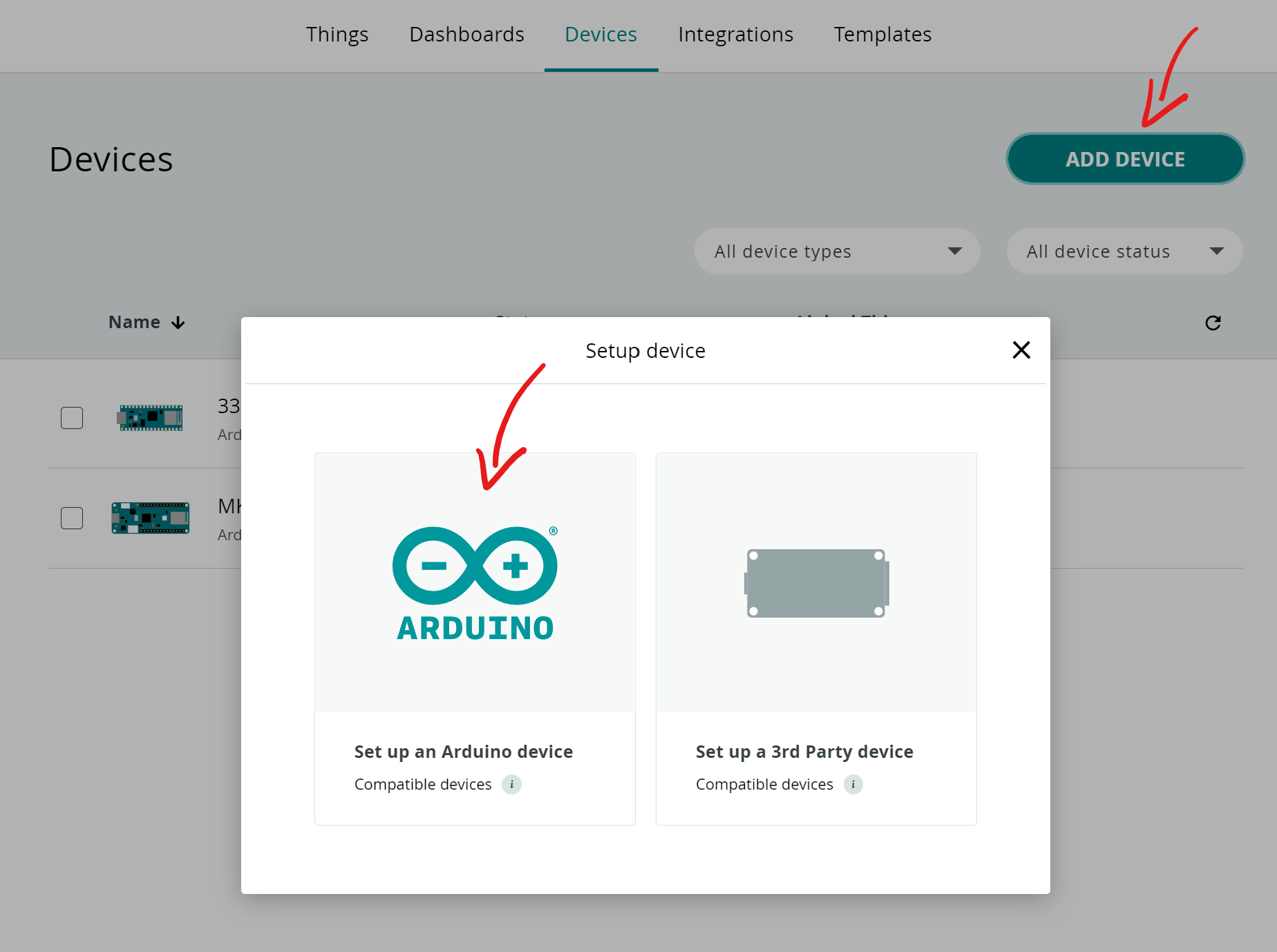
โอเค ตอนนี้คุณสามารถเชื่อมต่อ Arduino ของคุณเข้ากับ PC และเพิ่มลงในอุปกรณ์ของคุณได้แล้ว ในการทำเช่นนั้น เพียงคลิกที่ 'add device' แล้วเลือก 'set up an Arduino device'
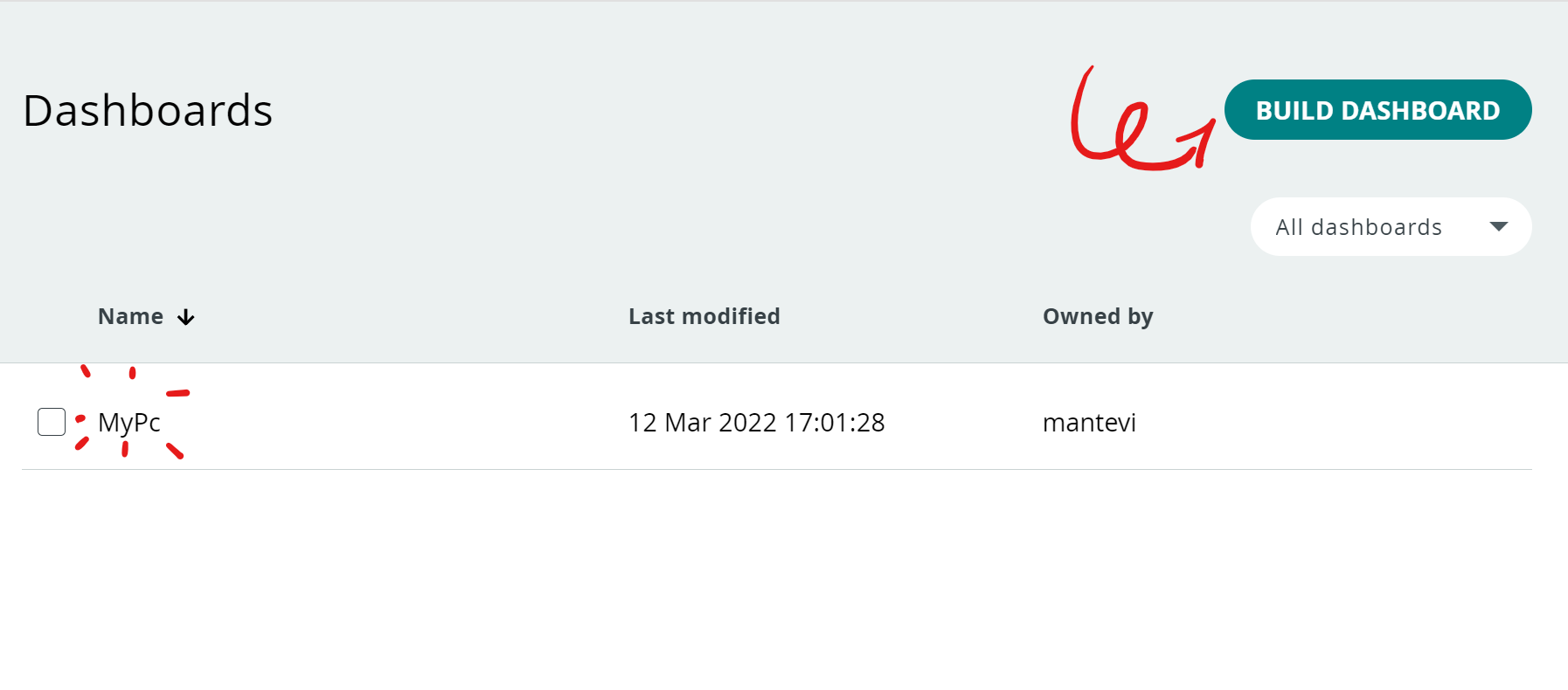
ตอนนี้เราสามารถไปที่แผง Dashboard เพื่อสร้างใหม่ได้
ผมตั้งชื่อว่า "my pc" แต่คุณสามารถตั้งชื่ออะไรก็ได้ตามที่คุณต้องการ
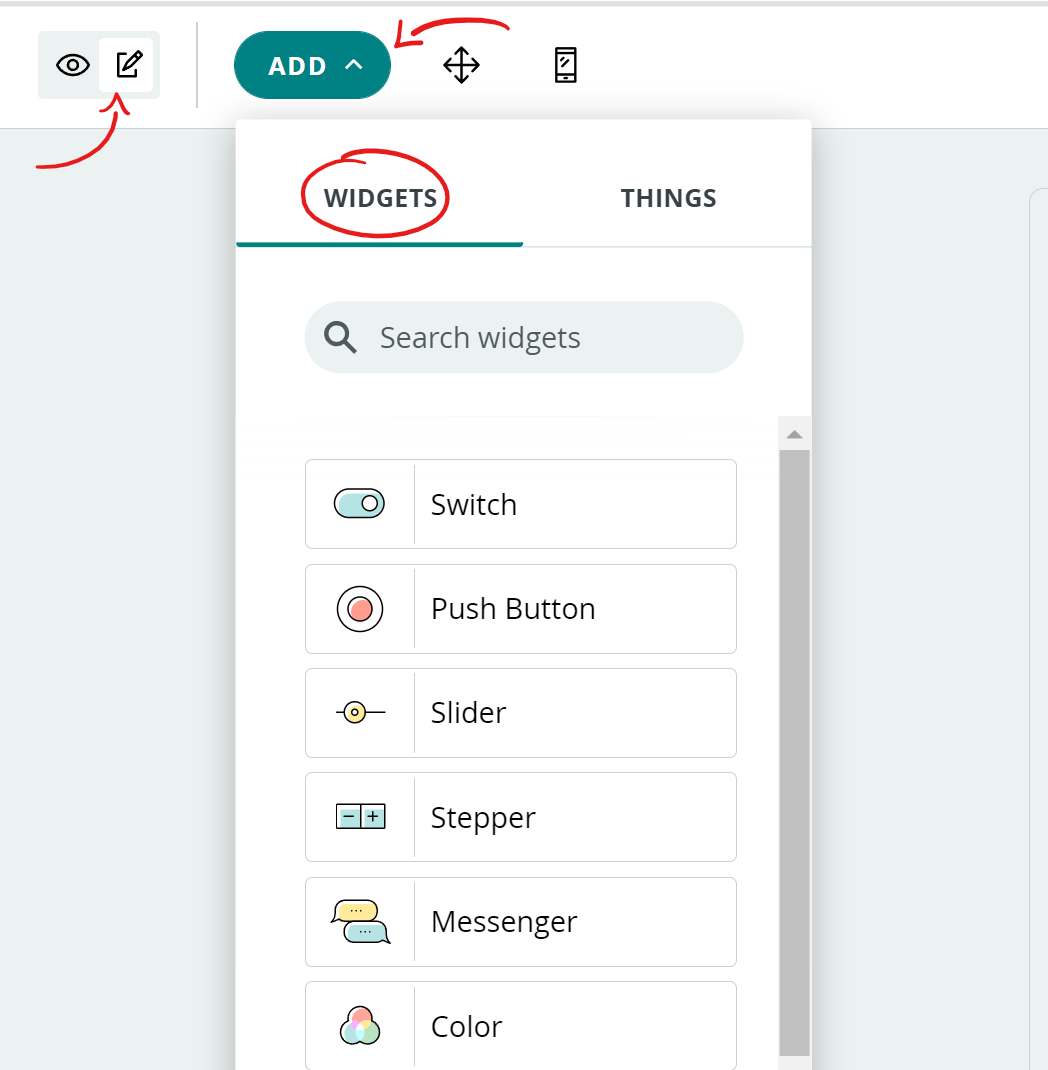
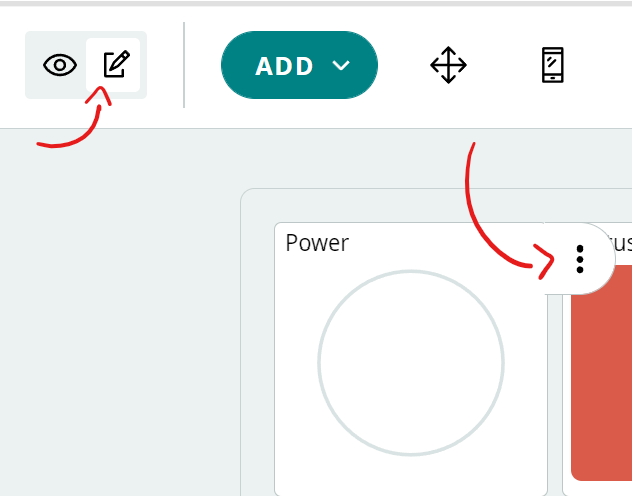
ในการเพิ่ม widget ใหม่ เพียงคลิกที่ไอคอนรูปดินสอเล็กๆ ที่มุมซ้ายบน จากนั้นคลิก "add" และสุดท้ายเลือก widget
ด้านล่างนี้คุณจะเห็น Dashboard ของผม:
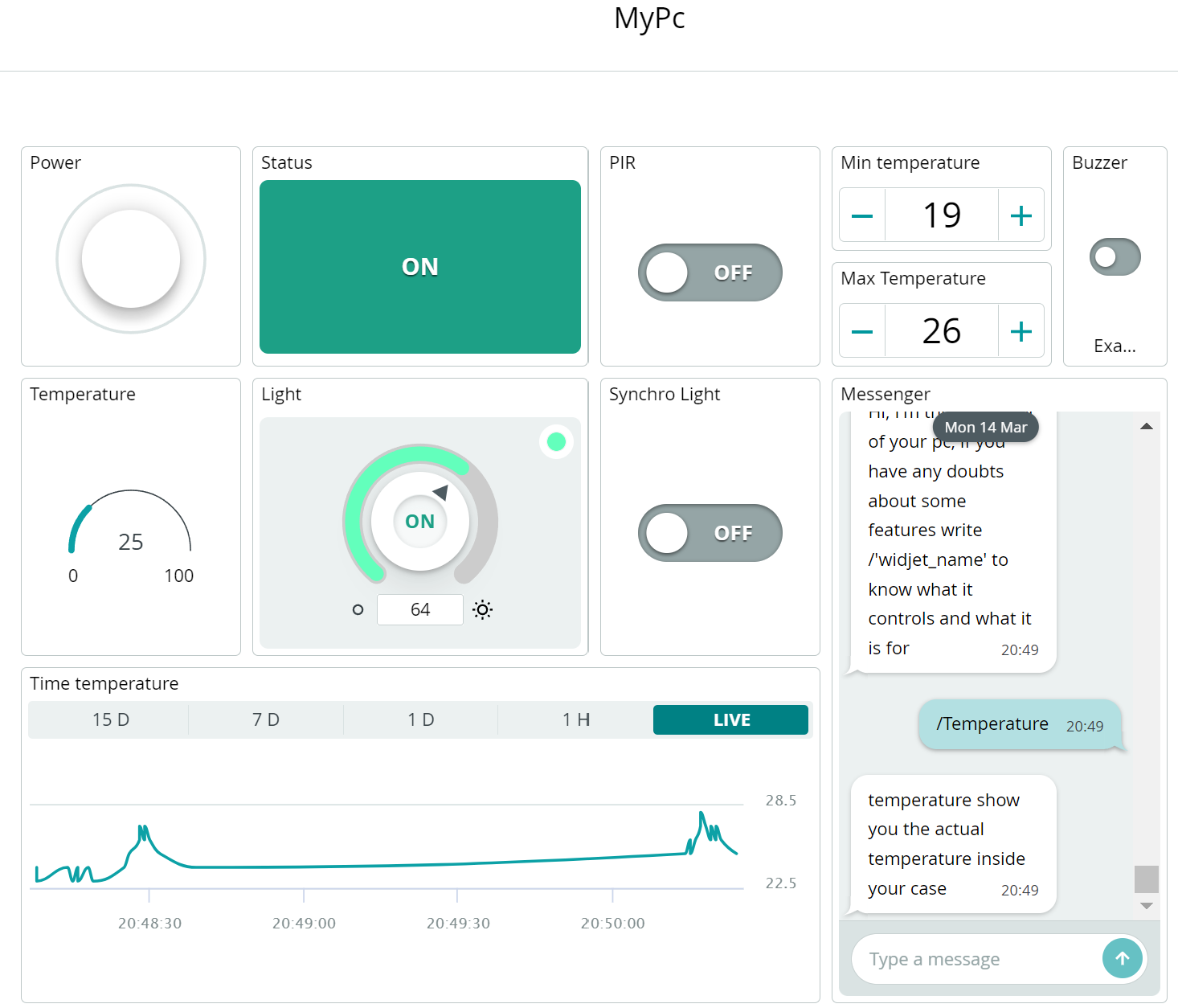
แน่นอนว่า widget ทั้งหมดนี้เชื่อมโยงกับ variables ที่แตกต่างกัน ดังนั้นด้านล่างคุณจะพบทุกสิ่งที่คุณต้องการ:
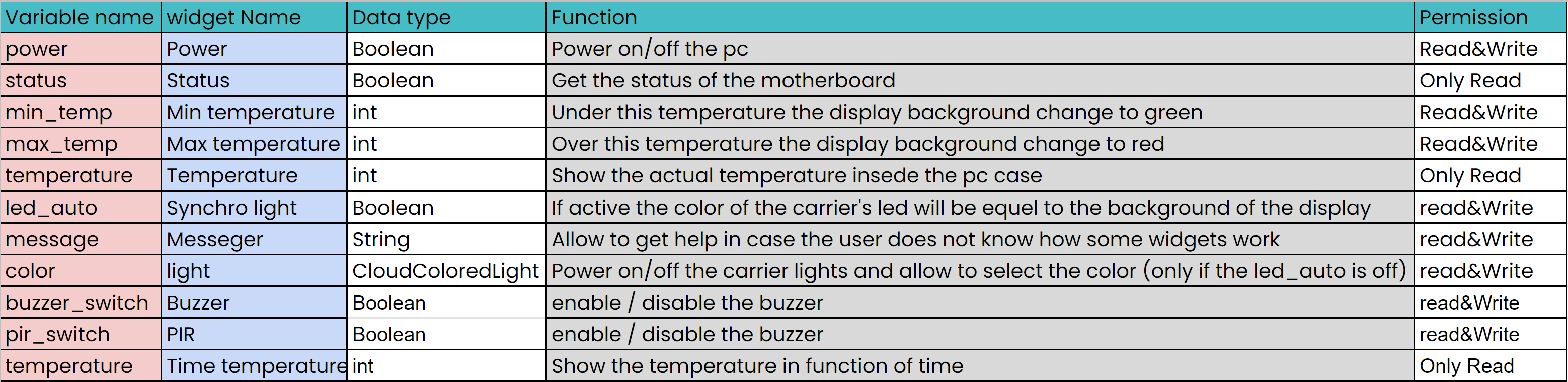
ตอนนี้เราต้องสร้าง "thing" ของเรา ซึ่งทำง่ายมาก ไปที่ส่วน "things" แล้วคลิก "create thing"

ตอนนี้ ในแผงใหม่:
1) เชื่อมโยงอุปกรณ์ที่คุณสร้างไว้ก่อนหน้านี้
2) ป้อนข้อมูลรับรองเครือข่ายของคุณ
3) เพิ่ม variables ทั้งหมดที่ผมกล่าวถึงไปก่อนหน้านี้
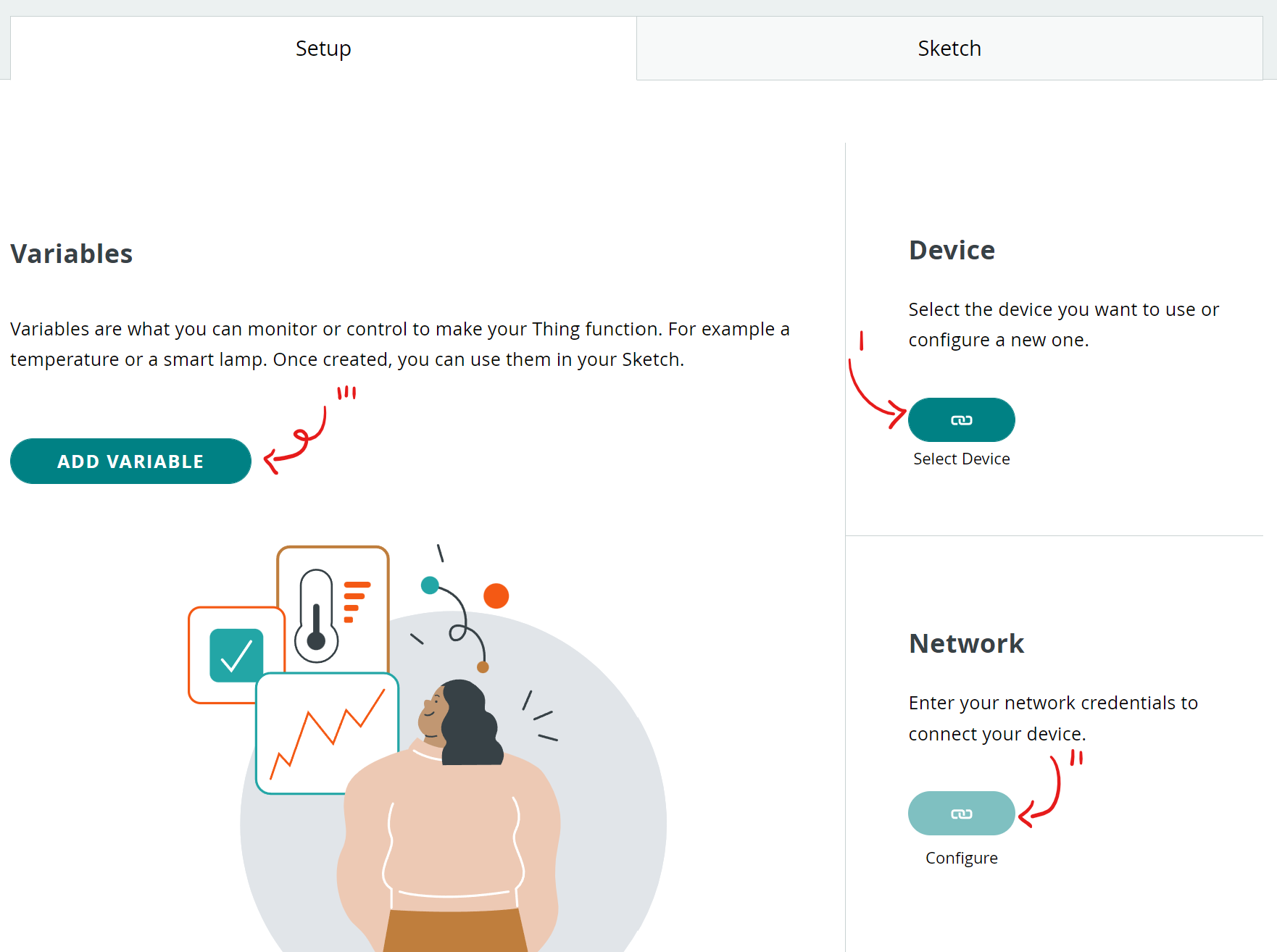
สมบูรณ์แบบ เหลือเพียงขั้นตอนสุดท้าย คุณจะต้องเชื่อมโยง variables กับ widgets ที่สร้างไว้ก่อนหน้านี้ การดำเนินการนี้ก็ง่ายมากเช่นกัน กลับไปที่แผง Dashboard และคลิกปุ่มแก้ไข หากคุณเลื่อนเมาส์ไปบน widget คุณจะเห็นจุดเล็กๆ สามจุดปรากฏขึ้น คลิกที่จุดสามจุดนั้น แล้วคลิก "add variable".
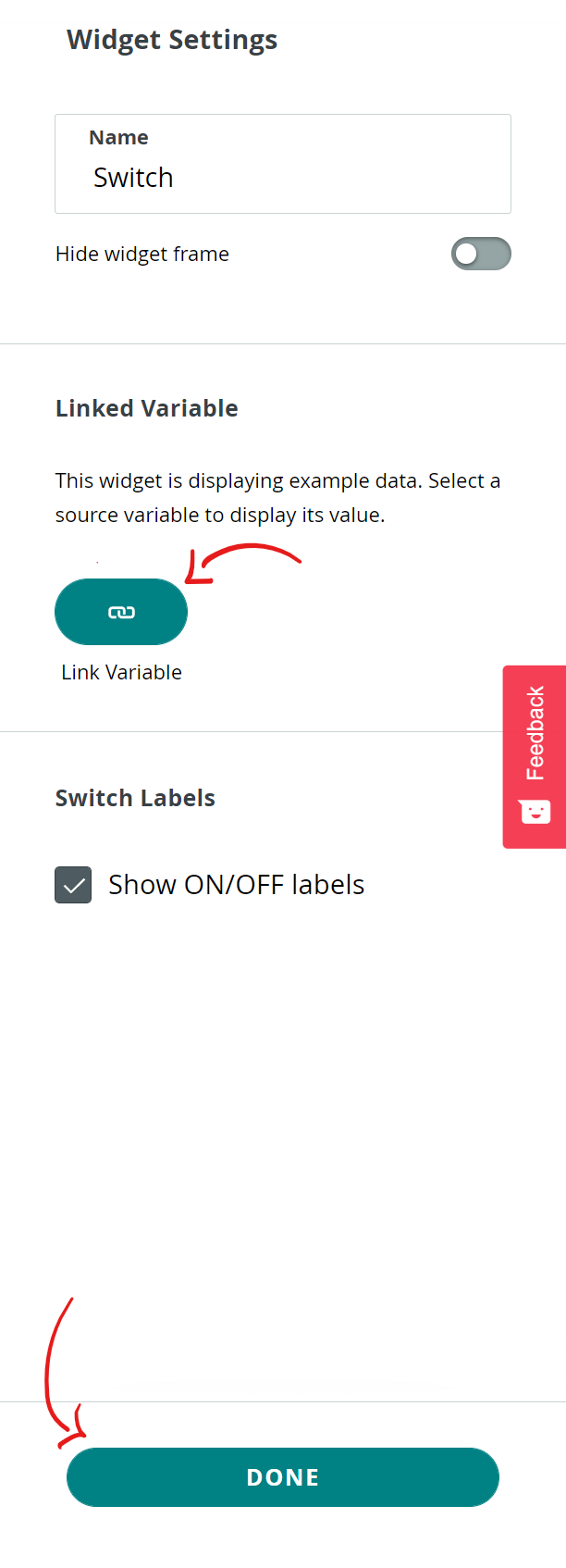
คุณได้เสร็จสิ้นส่วนการตั้งค่าทั้งหมดแล้ว ตอนนี้คุณพร้อมที่จะอัปโหลดโค้ดแล้ว!
การตั้งค่า Hardware
ตอนนี้มาดูการตั้งค่า hardware กัน หลังจากเปิดชุด kit ของคุณและเสียบ MKR เข้ากับ carrier แล้ว คุณจะต้องทำการเปลี่ยนแปลงเล็กน้อยกับ PC ของคุณ ผมสรุปไว้ 3 ขั้นตอนง่ายๆ:
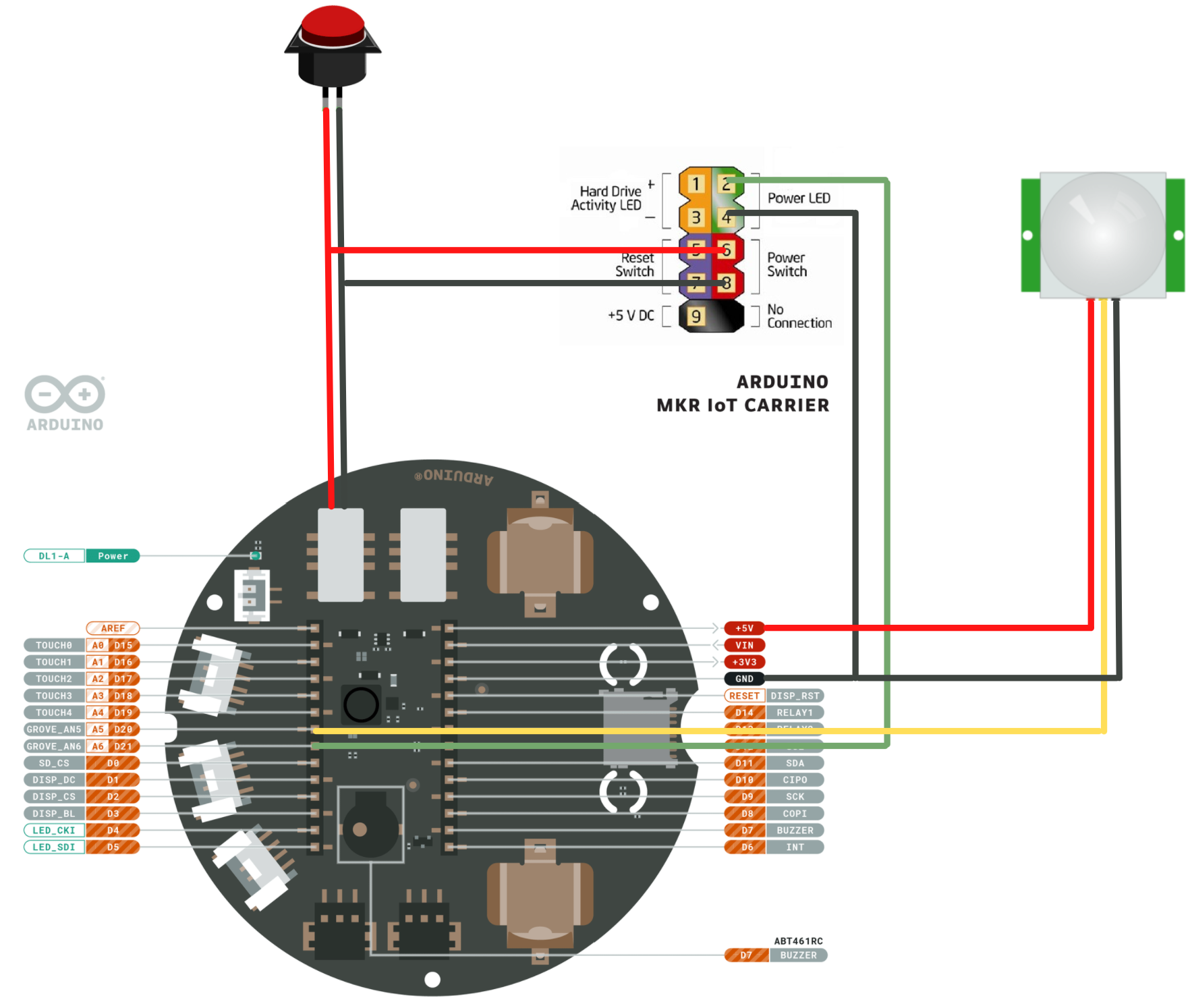
- ต่อรีเลย์ของ carrier ขนานกับปุ่มเปิด/ปิดเครื่อง PC
- เพิ่ม jumper สองตัวเข้ากับขา PWR LED และเชื่อมต่อเข้ากับ carrier (หากไม่มี LED เชื่อมต่ออยู่จะยิ่งดี)
- วาง PIR sensor ในตำแหน่งที่คุณต้องการมากที่สุด
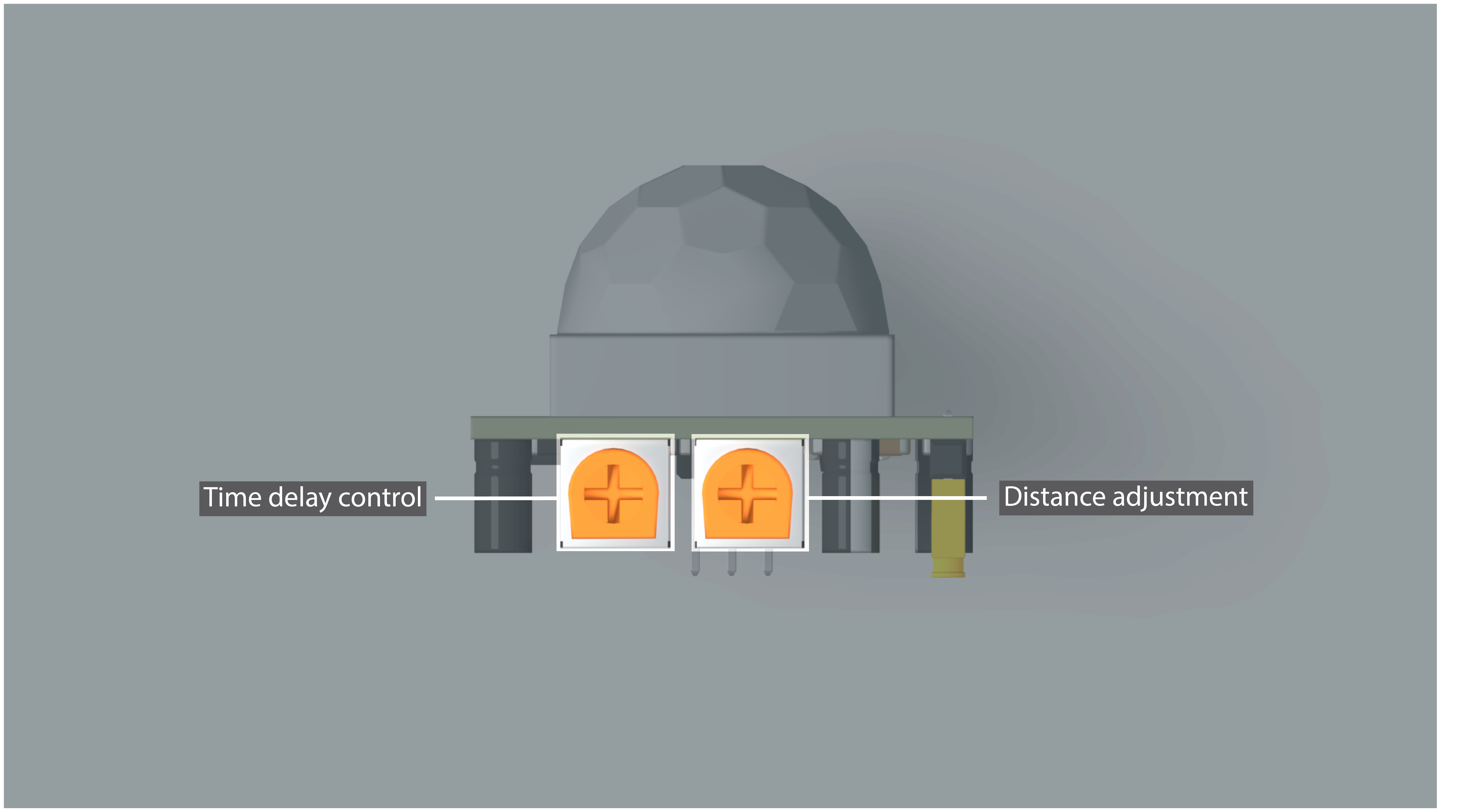
Note: PIR sensor มีความไวสูงมาก ดังนั้นควรปรับและวางอย่างระมัดระวัง หากคุณไม่ต้องการ คุณสามารถปิดใช้งานได้จาก Dashboard
ด้านล่างนี้คุณจะเห็นวิธีการเชื่อมต่อทั้งหมด
Note: ในแผนภาพ ผมใช้ขา A5 สำหรับ PIR sensor และ A6 เพื่อตรวจสอบสถานะของเมนบอร์ด คุณสามารถใช้ GROVE connectors ซึ่งเทียบเท่ากับการใช้ขา A5 และ A6
ตอนนี้ใส่ carrier เข้าไปในเคส PC ของคุณและจ่ายไฟให้มัน ในการทำเช่นนั้น คุณมีสองทางเลือก:
A) หากเป็นไปได้ ให้ตั้งค่า USB ของ PC ให้อยู่ในโหมด 'always-on' (ผ่าน BIOS)
B) จ่ายไฟให้ carrier จากภายนอก
Attention: สิ่งสำคัญคือ carrier ต้องได้รับไฟเลี้ยงตลอดเวลาแม้ในขณะที่ PC ปิดอยู่ ไม่เช่นนั้นก็โบกมือลาการควบคุมระยะไกลได้เลย :(