ในโลกของการพัฒนาวิศวกรรมฝังตัว (Embedded Systems) ความสามารถในการประสานงานและแบ่งปันองค์ความรู้ถือเป็นหัวใจสำคัญ Arduino Web Editor จึงถูกพัฒนาขึ้นในรูปแบบ IDE ออนไลน์ที่เป็นส่วนหนึ่งของแพลตฟอร์ม Arduino Create เพื่อทลายข้อจำกัดเรื่องการติดตั้งซอฟต์แวร์และการจัดการไลบรารีบนเครื่องคอมพิวเตอร์แบบเดิมๆ หากคุณเป็นมือใหม่ สามารถเริ่มต้นศึกษาพื้นฐานได้จาก Getting Started tutorial นี้
หัวใจสำคัญของโปรเจกต์ Arduino คือ "Sketch" ซึ่งในมุมมองวิศวกร มันไม่ใช่เพียงแค่ไฟล์ซอร์สโค้ด (.ino) แต่คือชุดคำสั่งและทรัพยากรที่รวมเอาตรรกะการควบคุมฮาร์ดแวร์เข้าไว้ด้วยกัน ด้วยฟีเจอร์ Share ของ Web Editor คุณจะสามารถส่งต่อแนวคิดเชิงวิศวกรรมผ่าน URL เพียงลิงก์เดียว หรือจะฝัง (Embed) ตัว Sketch ลงในหน้าเว็บและ Project Hub ก็สามารถทำได้ทันที
เมื่อมีผู้ แชร์ Sketch ให้กับคุณ คุณจะไม่ได้เห็นเพียงแค่บรรทัดคำสั่ง แต่ยังรวมถึงวงจรไฟฟ้า (Electronics Layout) และคำอธิบายขั้นตอนการสร้าง (Tutorial) ทั้งหมด ข้อมูลเหล่านี้ช่วยให้วิศวกรหรือนักพัฒนาสามารถนำไปต่อยอด (Iterate) และปรับปรุงให้เข้ากับความต้องการเฉพาะส่วนได้อย่างแม่นยำ
ขั้นตอนการแชร์ Sketch ของคุณ
ในการเริ่มต้นเข้าสู่ระบบนิเวศคลาวด์ของ Arduino ให้ปฏิบัติตามขั้นตอนดังนี้:
- หากคุณยังไม่มีบัญชี ให้ทำการสมัคร Arduino Account ได้ที่ นี่
- เข้าใช้งาน Arduino Web Editor ผ่านเบราว์เซอร์ของคุณที่ นี่
- เมื่อเข้าสู่พื้นที่ทำงานแล้ว ให้กดปุ่ม ‘New Sketch’ เพื่อเริ่มเขียนโปรแกรม เมื่อคุณเขียน Logic ของโปรแกรมและจัดการ Library ที่จำเป็นเสร็จสิ้นแล้ว
- ให้คลิกปุ่ม ‘Share’ บนแถบเครื่องมือ (Toolbar) จากนั้นเลือก 'Copy Link' เพียงเท่านี้คุณก็พร้อมที่จะส่งต่อรหัสต้นฉบับให้กับนักพัฒนาทั่วโลก
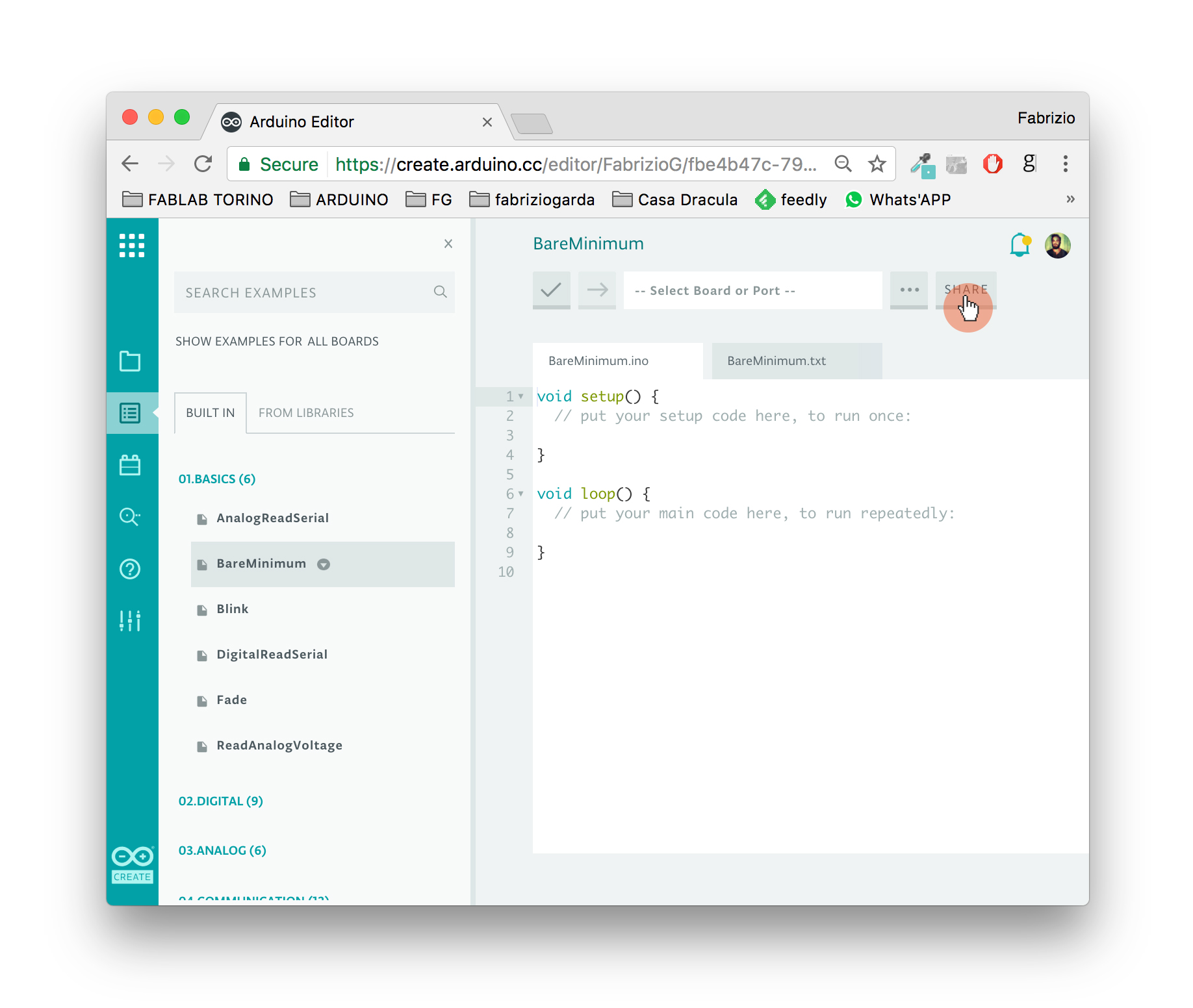
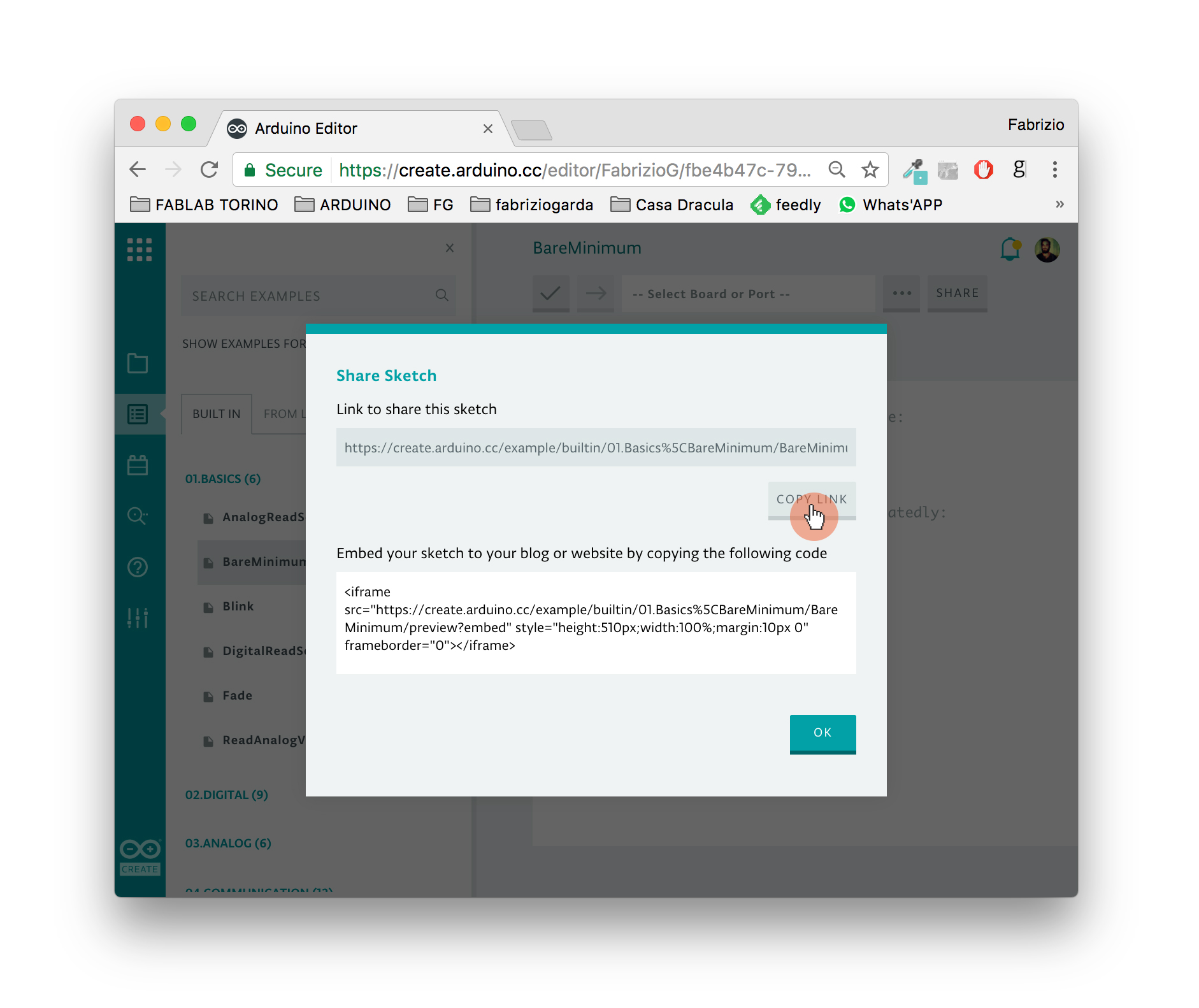
ต่อไปนี้คือ 3 วิธีการนำไปใช้งานจริงที่ตอบโจทย์ทั้งการทำ Community, การทำ Report และการสร้าง Documentation
1. การเพิ่ม Sketch ลงใน Project Hub Tutorial
การแบ่งปันผ่าน Arduino Project Hub คือวิธีที่ทรงพลังที่สุดในการสร้างโปรเจกต์แบบ Open-source ที่สมบูรณ์แบบ
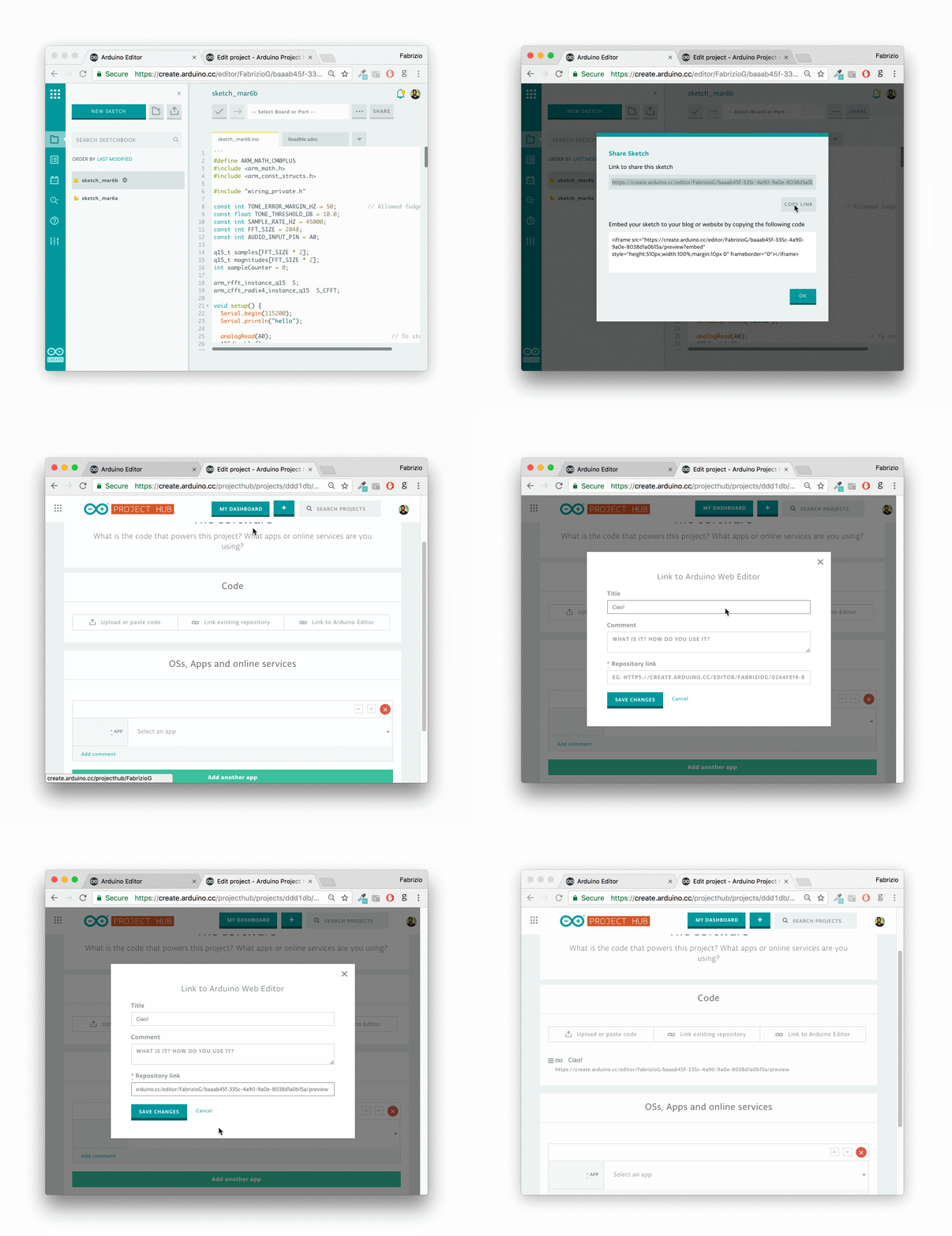
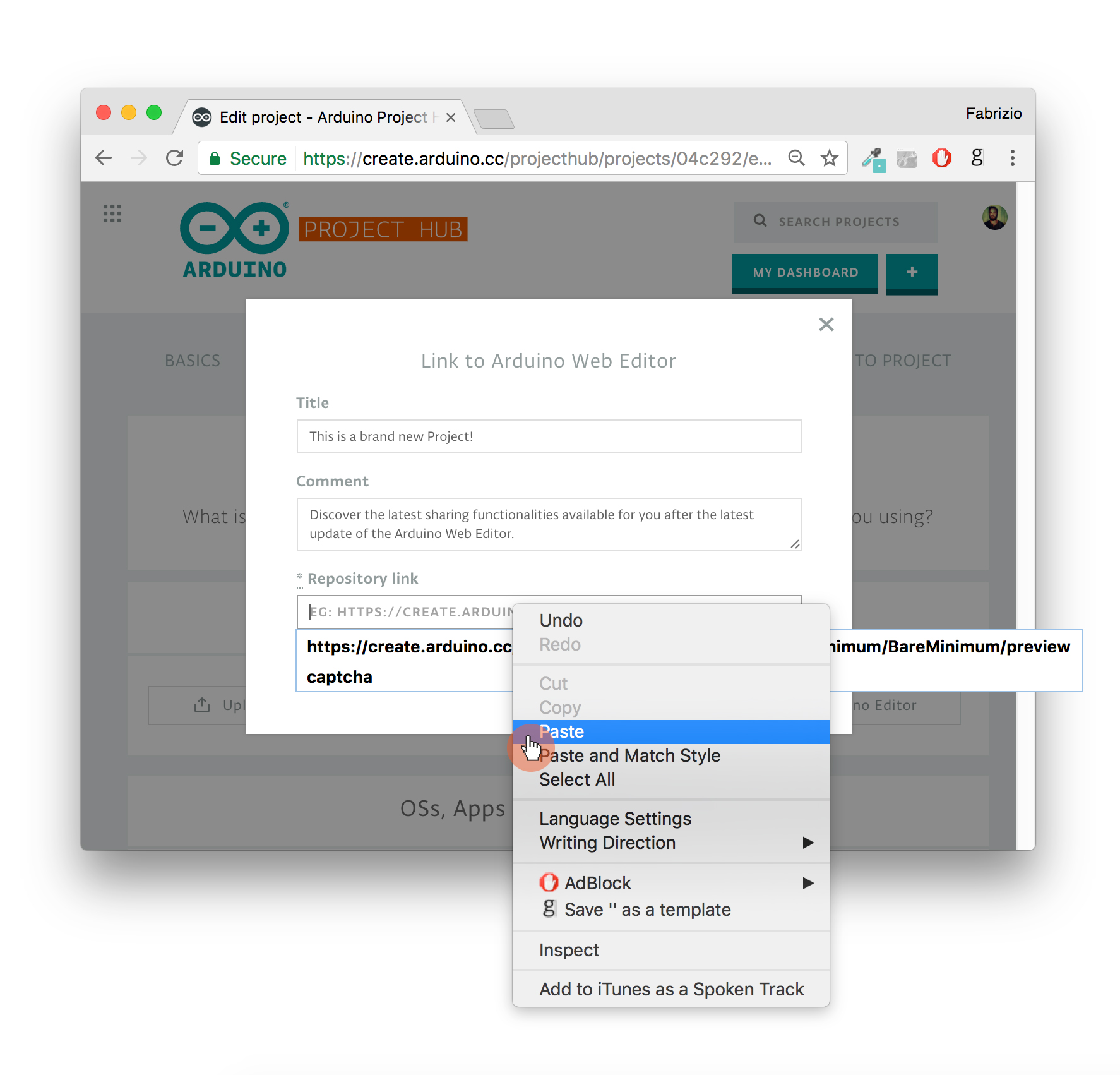
เมื่อคุณสร้างโปรเจกต์ใหม่และเขียนส่วนเนื้อหา (Story) เรียบร้อยแล้ว ให้เลื่อนไปที่แท็บ Software ในส่วนของ 'Code' คุณสามารถเลือกได้ระหว่าง ‘Link to the Arduino Web Editor’ หรือ ‘Link Existing Repository’

ในขั้นตอนนี้ ให้คุณตั้งชื่อ Sketch และใส่รายละเอียดปลีกย่อย จากนั้นวาง URL สาธารณะที่คุณได้มาจาก Web Editor ลงไป ข้อดีของวิธีนี้คือ "ความสดใหม่ของข้อมูล" เมื่อคุณแก้ไขโค้ดใน Web Editor โค้ดที่แสดงบนหน้า Tutorial จะถูกอัปเดตตามโดยอัตโนมัติ (Live Sync) ซึ่งเป็นคุณสมบัติที่สำคัญมากในการรักษารหัสต้นฉบับให้เป็นปัจจุบันเสมอ
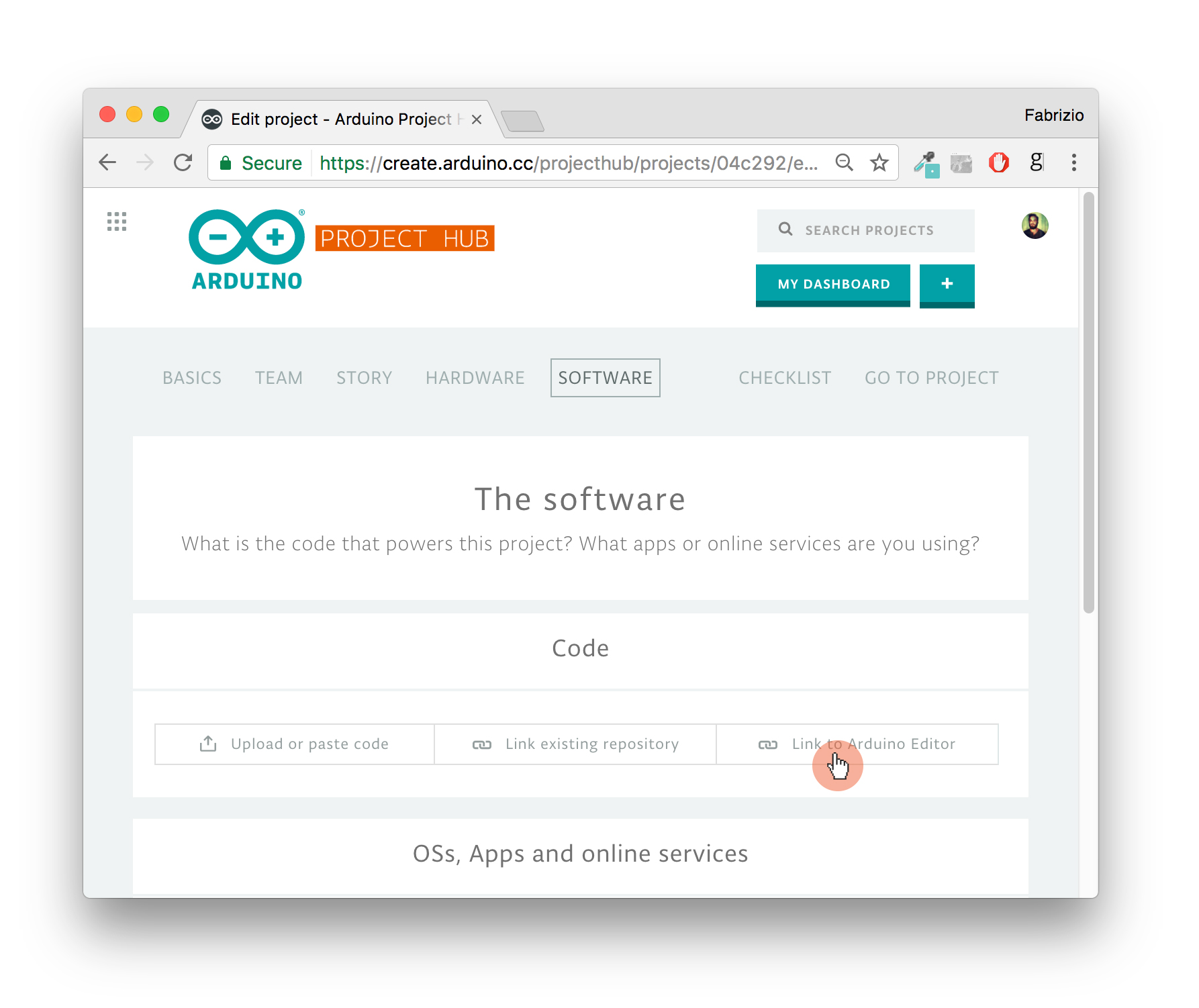
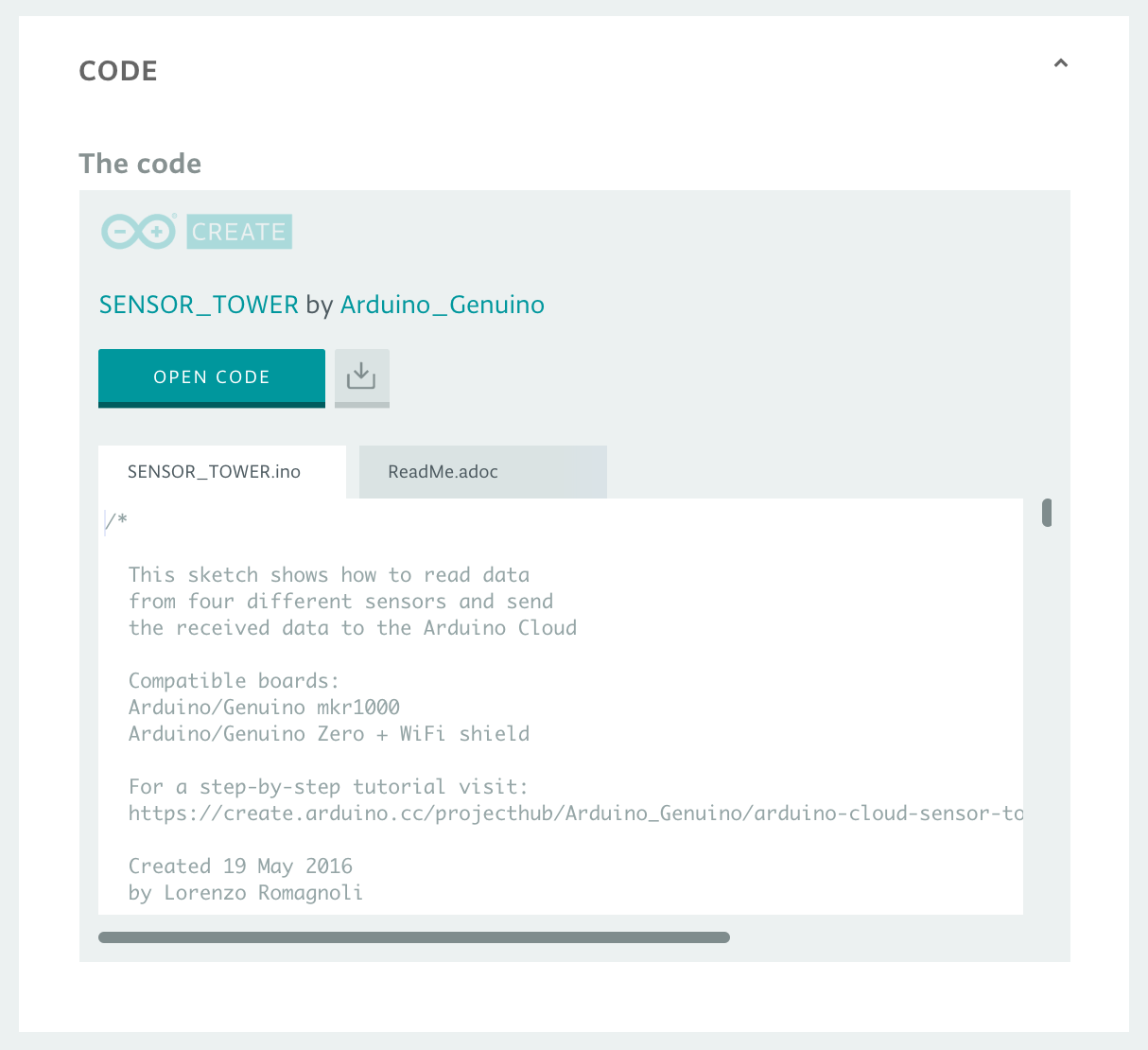
ตัวอย่างการแสดงผลบนหน้า Tutorial จะเป็นระเบียบและอ่านง่าย ดังรูปด้านล่าง:
2. การแชร์ผ่าน Public URL (รวดเร็วและเข้าถึงง่าย)
หากต้องการความรวดเร็วในการทำ Peer Review หรือการขอความช่วยเหลือทางเทคนิคจากเพื่อนร่วมงาน การใช้ Public URL คือตัวเลือกที่ดีที่สุด
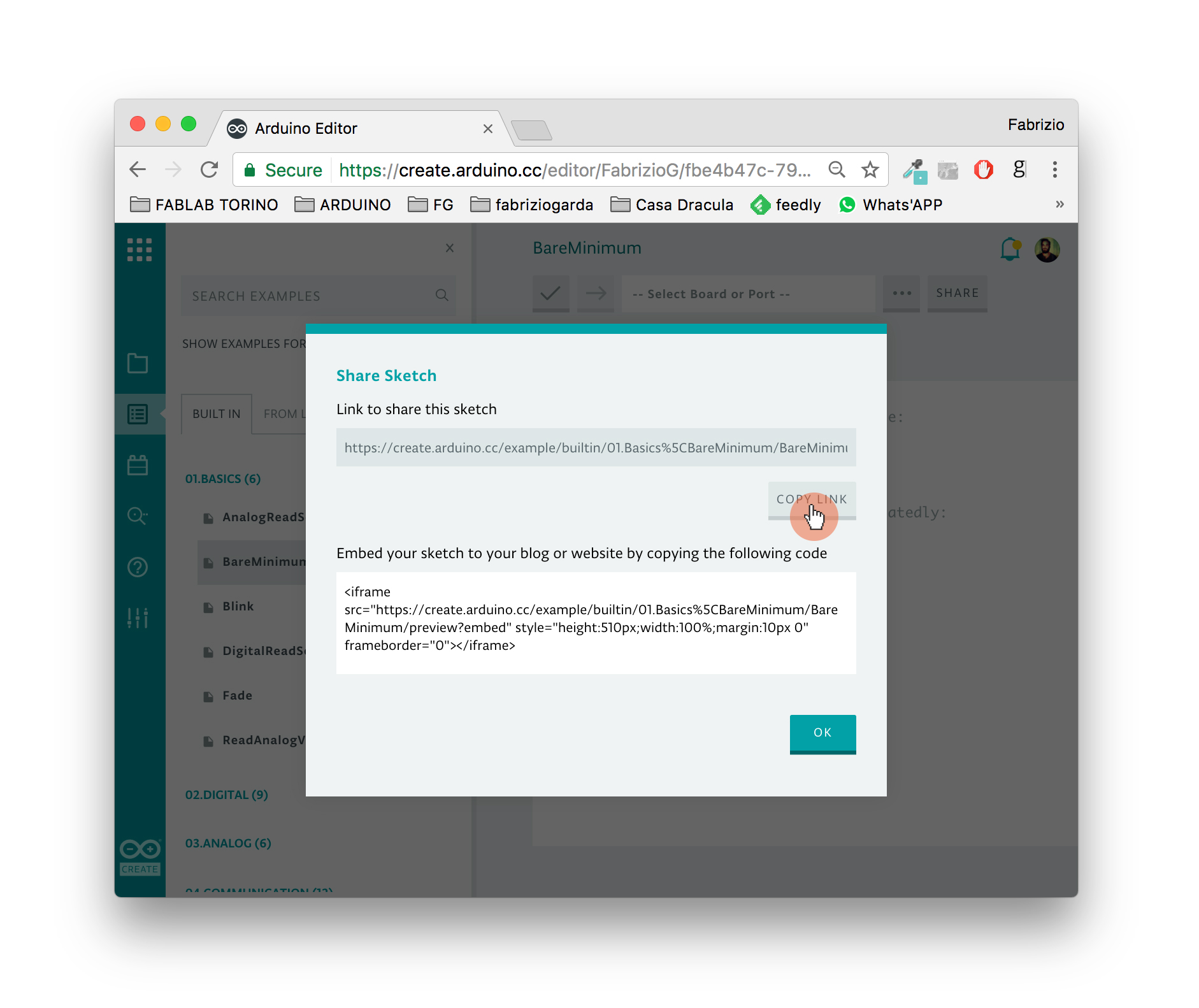
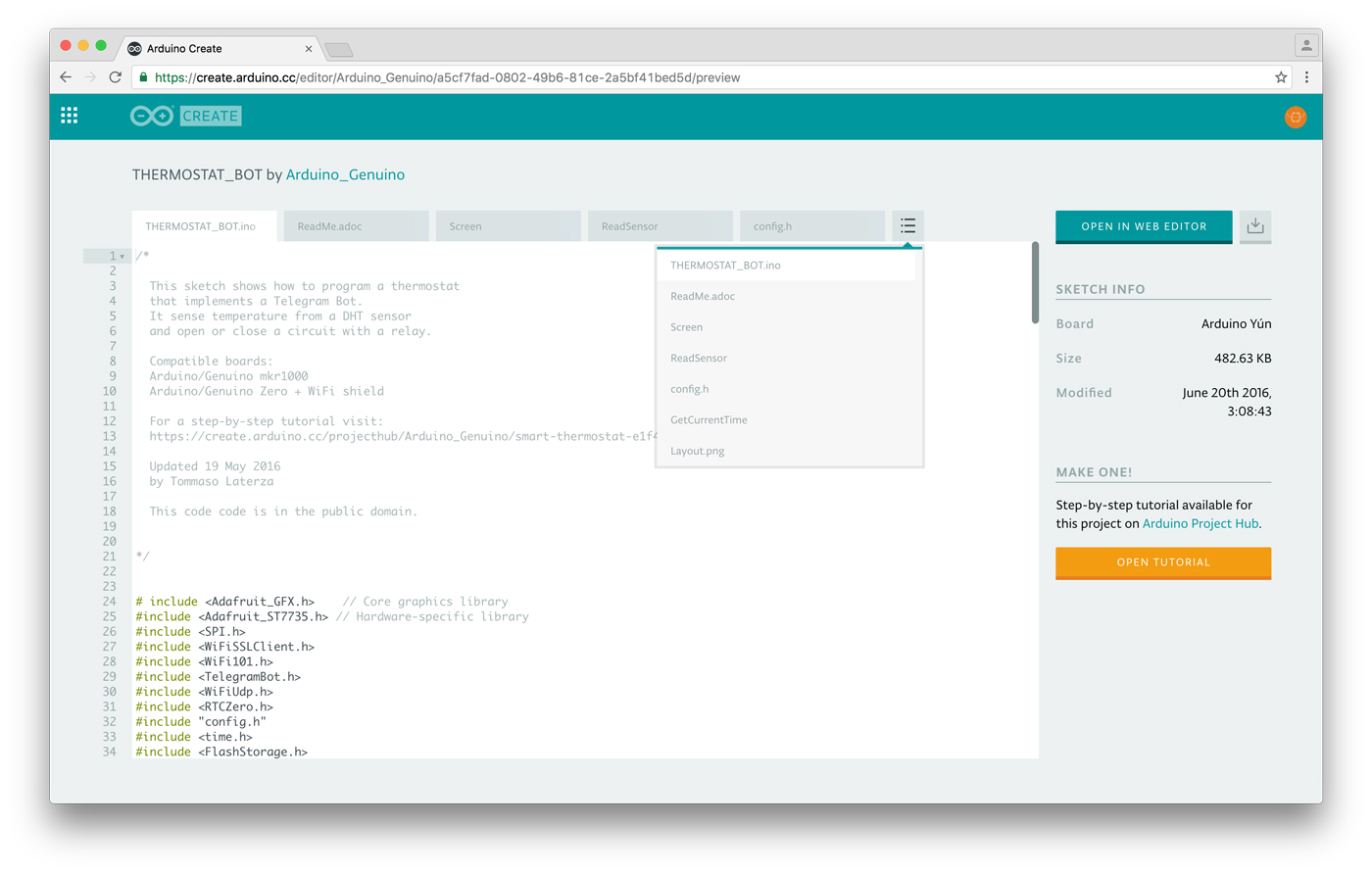
เมื่อกดปุ่ม ‘Share’ และคัดลอกลิงก์มาแล้ว ผู้ที่ได้รับลิงก์จะสามารถเข้าถึงหน้า Preview ของ Sketch ได้ทันทีผ่านเว็บเบราว์เซอร์ โดยไม่จำเป็นต้องลงชื่อเข้าใช้ (Login) ทำให้การเข้าถึงโค้ดมีความยืดหยุ่นสูงมาก
ผู้รับสามารถเลือกที่จะดาวน์โหลดไฟล์ (.zip) หรือบันทึก Sketch นั้นเข้าสู่บัญชีของตนเองเพื่อนำไป Modify ต่อได้ นอกจากนี้หาก Sketch ดังกล่าวถูกผูกไว้กับบทความบน Project Hub จะมีปุ่ม ‘Open Tutorial’ ปรากฏขึ้น เพื่อให้ผู้รับสามารถอ่านคำอธิบายการต่อวงจรและหลักการทำงานของฮาร์ดแวร์ควบคู่ไปกับซอฟต์แวร์ได้ทันที
3. การฝัง Sketch ลงในหน้าเว็บส่วนตัว (iFrame Embedding)
สำหรับนักพัฒนาที่ต้องการทำ Portfolio หรือคู่มือการใช้งานบนเว็บไซต์ของตนเอง Arduino Web Editor อนุญาตให้คุณคัดลอกโค้ด iFrame เพื่อนำไปวางในหน้า HTML ได้โดยตรง
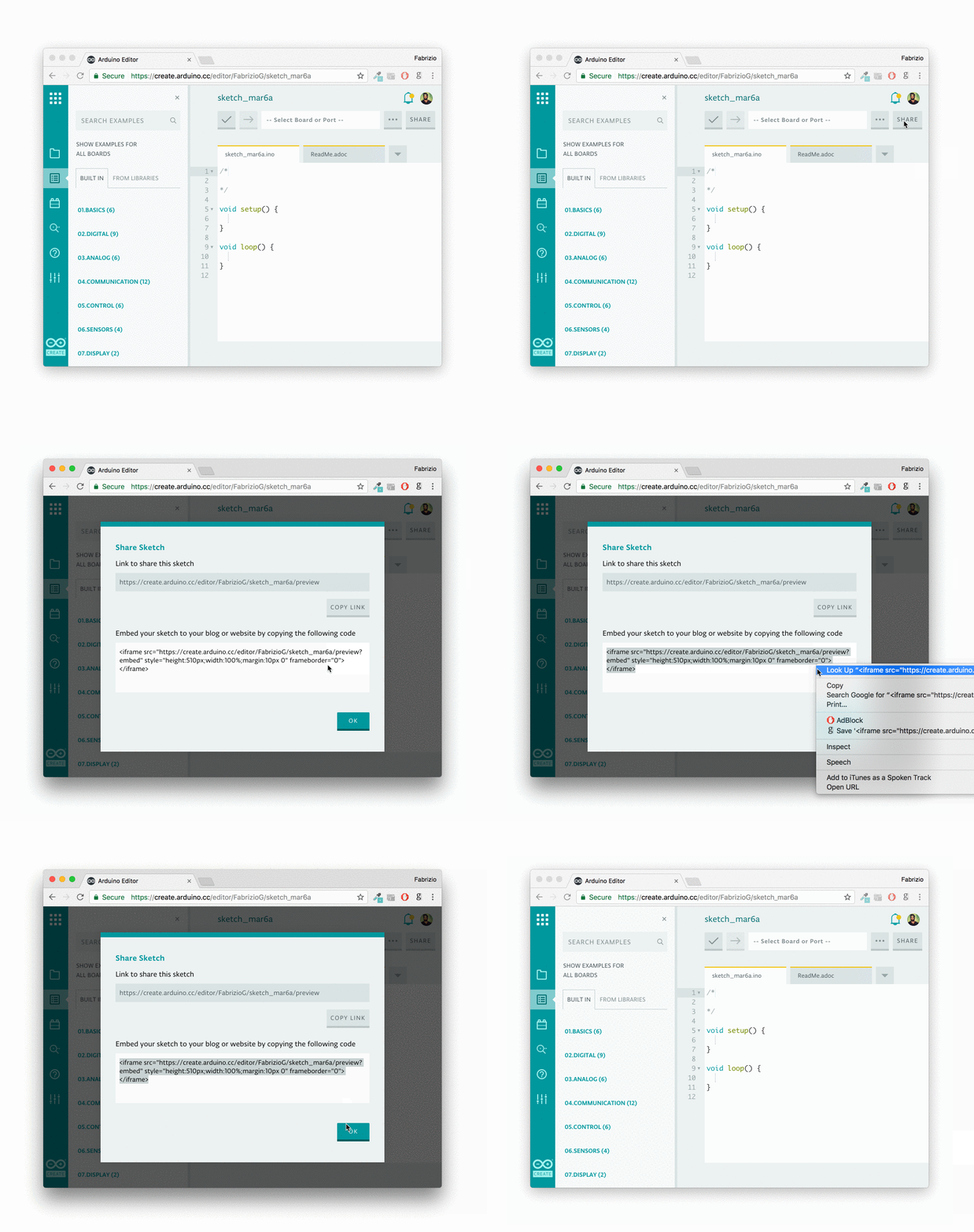
คุณสามารถปรับแต่ง Attribute ของ iFrame เช่น ความกว้าง (width) และความสูง (height) เพื่อให้กล่องแสดงโค้ดเข้ากับดีไซน์ของเว็บไซต์คุณได้อย่างแนบเนียน วิธีนี้ช่วยให้ผู้เยี่ยมชมเว็บไซต์สามารถอ่านโค้ดของคุณได้โดยไม่ต้องสลับหน้าจอไปมา
บทสรุปเชิงวิศวกรรม: ความพร้อมที่ไม่มีวันล้าสมัย (Always Up-To-Date!)
ในเชิงวิศวกรรมระบบฝังตัว การจัดการเวอร์ชัน (Version Control) มักเป็นเรื่องยุ่งยาก แต่ด้วยระบบคลาวด์ของ Arduino เมื่อคุณแชร์ Sketch ออกไปแล้ว ทุกการแก้ไขที่เกิดขึ้นใน Web Editor จะถูกส่งต่อไปยังทุกที่ที่โค้ดนั้นถูกฝังไว้ทันที สิ่งนี้เรียกว่า "Single Source of Truth" ซึ่งช่วยลดความผิดพลาดจากการใช้โค้ดเวอร์ชันเก่า และช่วยให้การทำงานร่วมกันในทีมวิศวกรเป็นไปได้อย่างราบรื่นและมีประสิทธิภาพสูงสุด!