Introduction
การต่อจอ LCD เข้ากับ Arduino บางครั้งก็ชวนปวดหัวอยู่ไม่น้อย เพราะต้องใช้สายไฟและอุปกรณ์เสริมเยอะแยะ ทั้งตัวต้านทานปรับค่าได้ (Potentiometer) และตัวต้านทานธรรมดา (Resistor)
เพื่อให้ชีวิตง่ายขึ้น รุ่นพี่เลยออกแบบบอร์ดเสริม (Breakout Board) สำหรับ LCD ขึ้นมาเอง ตัวนี้ช่วยลดความยุ่งเหยิงในการต่อสายได้เยอะเลย
บอร์ดตัวนี้มีอะไรบ้าง :
1. โพเทนชิออมิเตอร์ 2 ตัว สำหรับ:
a. ปรับความสว่างของไฟแบ็คไลท์
b. ปรับความคมชัดของตัวอักษร (Contrast)
2. ขาสำหรับไฟเลี้ยง (VCC) และกราวด์ (GND) แบบรวมจุด
3. ขาสำหรับส่งข้อมูล (Data Pins) แยกชัดเจน
ผลลัพธ์คือ เราสามารถต่อจอ LCD เข้ากับ Arduino ได้ง่ายๆ แค่ใช้สายจัมเปอร์ไม่กี่เส้นเท่านั้น
(หมายเหตุสำคัญ - ใช้บอร์ดตัวนี้ไม่ต้องลงไลบรารี่เพิ่มเติมนะจ๊ะน้อง)
ในบทความนี้ รุ่นพี่จะพาน้องๆ ดูตั้งแต่การทำบอร์ดตัวนี้ขึ้นมาเอง ไปจนถึงวิธีใช้มันเพื่อตั้งค่า LCD กับ Arduino ได้ในเวลาไม่กี่วินาที ไปลุยกันเลย!
Project Overview
บอร์ด "Custom LCD Interface Board" ตัวนี้คือเครื่องมือสำคัญที่ออกแบบมาเพื่อกำจัดปัญหาสายไฟพันกันยุ่งเหยิง (spaghetti wiring) เวลาใช้ จอแสดงผลอักษรขนาด 16x2 แบบมาตรฐาน จอ LCD แบบขนาน (Parallel) ที่ใช้ ชิปควบคุม HD44780 นั้นต้องการการต่อสายมากถึง 16 เส้น รวมถึงต้องปรับแรงดันอ้างอิง (Analog Biasing) สำหรับความคมชัดซึ่งค่อนข้าง sensitive โปรเจกต์นี้รวบรวมทุกอย่างมาไว้บน Perf Board ขนาดกะทัดรัด พร้อมโพเทนชิออมิเตอร์ในตัวสำหรับควบคุมทั้งแบ็คไลท์และความคมชัด ด้วยการลดการเชื่อมต่อลงเหลือเพียงหัวต่อ 8 ขา (8-pin header) แบบมาตรฐาน ทำให้นักสร้างสรรค์ (Makers) อย่างเราสามารถเพิ่มการแสดงผลภาพลงในโปรเจกต์ Arduino ได้ภายในไม่กี่วินาที แทนที่จะนั่งต่อสายเป็นนาที
Technical Deep-Dive
- วงจรปรับค่าแบบ Dual-Potentiometer:
- ควบคุมความคมชัด ($V_0$): ขาที่ 3 ของ LCD ต้องการแรงดันอ้างอิงเฉพาะเพื่อให้เห็นผลึกเหลว (Pixel) โพเทนชิออมิเตอร์ 100k ทำหน้าที่เป็นวงจรแบ่งแรงดัน (Voltage Divider) ที่แม่นยำระหว่าง 5V กับ GND
- ปรับความสว่างแบ็คไลท์แบบ Active ($A/K$): ในขณะที่หลายโปรเจกต์มักต่อไฟแบ็คไลท์ตรงๆ เข้า 5V บอร์ดตัวนี้มีโพเทนชิออมิเตอร์ตัวที่สองในตัว ช่วยให้เราปรับลดความสว่างได้เวลากลางคืน หรือเพื่อลดการกินกระแสไฟของระบบ
- การปรับให้ใช้โหมด 4-Bit Parallel: เพื่อประหยัดขา I/O บน Arduino บอร์ดนี้ถูกต่อสายสำหรับใช้ใน โหมด 4-bit nibble การตั้งค่านี้ทำให้ชิป HD44780 รับคำสั่ง 8-bit ได้โดยแบ่งเป็นสองส่วน (4-bit ต่อครั้ง) ผ่านขา Data D4-D7 ช่วยประหยัดขาดิจิตอลบน Arduino ไปได้ 4 ขา ไว้ใช้กับเซนเซอร์หรือแอคชูเอเตอร์อื่นๆ ได้อีก
- รวมบัสและรักษาความสมบูรณ์ของสัญญาณ: การบัดกรีสายไฟเลี้ยง (VCC) และกราวด์ (GND) เข้ากับรางรวม (Common Rails) บน Perf Board ช่วยลดสัญญาณรบกวนทางแม่เหล็กไฟฟ้า (EMI) และป้องกันปัญหาการต่อสายลอย (Floating Connection) ที่มักทำให้ตัวอักษรบนจอเพี้ยนเวลาทดลองบนเบรดบอร์ด
- วิศวกรรมเชิงกลและความทนทาน: โปรเจกต์นี้รวม สกรูและสเปเซอร์ (Spacer Screws) ไว้ด้วย LCD ขนานเป็นชิ้นส่วนที่มีน้ำหนัก หากไม่มีตัวรองรับ น้ำหนักของจอจะกดลงบนหัวต่อ (Header Pins) โดยตรง ทำให้การเชื่อมต่อไม่แน่นอนและเสียหายได้ สเปเซอร์จะช่วยรับน้ำหนักนี้และถ่ายโอนลงไปยัง Perf Board โดยตรง ทำให้ได้เครื่องมือที่แข็งแรง พร้อมใช้ในแล็บ (lab-ready)
เรื่องของ Workflow และความน่าเชื่อถือ
- "มาตรฐาน Prototype" ของเรา: บอร์ดนี้จะกลายเป็นของชิ้นสำคัญในชุดเครื่องมือของนักสร้าง (Maker) ไปเลย แทนที่จะต้องต่อวงจร LCD ใหม่ทุกครั้งที่ทำโปรเจคใหม่ เราใช้การเชื่อมต่อแบบ 8 พิน (5V, GND, RS, EN, D4-D7) เป็นมาตรฐาน Plug-and-Play ใช้ข้ามบอร์ดไมโครคอนโทรลเลอร์ได้เลย
- Debug แบบไม่ต้องแตะโค้ด: เพราะเราจัดการเรื่องคอนทราสต์ด้วยฮาร์ดแวร์บนบอร์ดแล้ว เวลาจอไม่ขึ้น (Blank Screen) เราจะรู้ได้ทันทีว่าเป็นบั๊กจากโค้ด หรือแค่ปรับคอนทราสต์ไม่ดี — โดยที่ไม่ต้องแก้โค้ดแม้แต่บรรทัดเดียว
- การจัดวางเฮดเดอร์แบบสากล: ด้วยการใช้เฮดเดอร์แบบผู้-เมียมาตรฐาน บอร์ดนี้สามารถปักลงบนเบรดบอร์ดเพื่อใช้งานชั่วคราวได้เลย หรือจะต่อด้วยสายริบบอนเพื่อติดตั้งในเคสแบบงานโปรก็ดูดีมีระดับ
ขั้นตอนการทำ
ขั้นตอนที่ 1: Prototype ก่อนลงมือบัดกรี
ก่อนจะลงมือบัดกรีชิ้นส่วนทั้งหมดลงบนเพิร์ฟบอร์ดอย่างจริงจัง แนะนำให้ลองต่อวงจรบนเบรดบอร์ดดูก่อน
ใช้แผนภาพวงจรนี้เป็นตัวช่วยได้เลย:
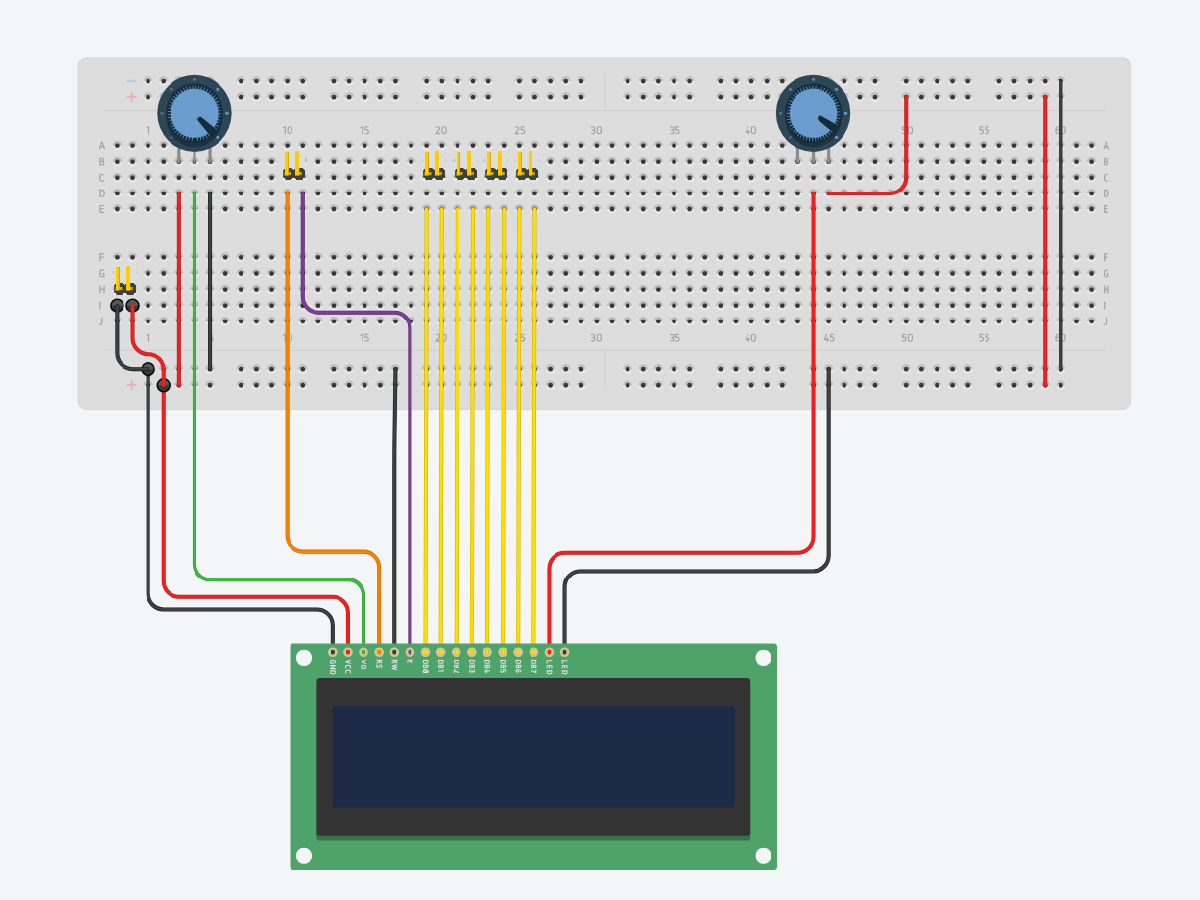
ขั้นตอนนี้จะช่วยให้เราทดสอบการเชื่อมต่อ ปรับเปลี่ยนอะไรได้ตามสบาย และแน่ใจว่าทุกอย่างทำงานได้ดั่งใจ
ช่วงนี้แหละที่เราจะได้ลองผิดลองถูกเต็มที่ เช่น ปรับค่าตัวต้านทานปรับค่า (Potentiometer) จัดวางตำแหน่งใหม่ หรือเพิ่ม/ลดฟังก์ชันให้เหมาะกับงานของเรา
ขั้นตอนที่ 2: บัดกรีชิ้นส่วนลงบนเพิร์ฟบอร์ด
พอทดสอบจนพอใจแล้ว ก็ถึงเวลาจัดการบัดกรีทุกอย่างลงบนเพิร์ฟบอร์ดของเราให้เรียบร้อย สายไฟก็พยายามจัดให้สะอาด เรียบง่ายที่สุด
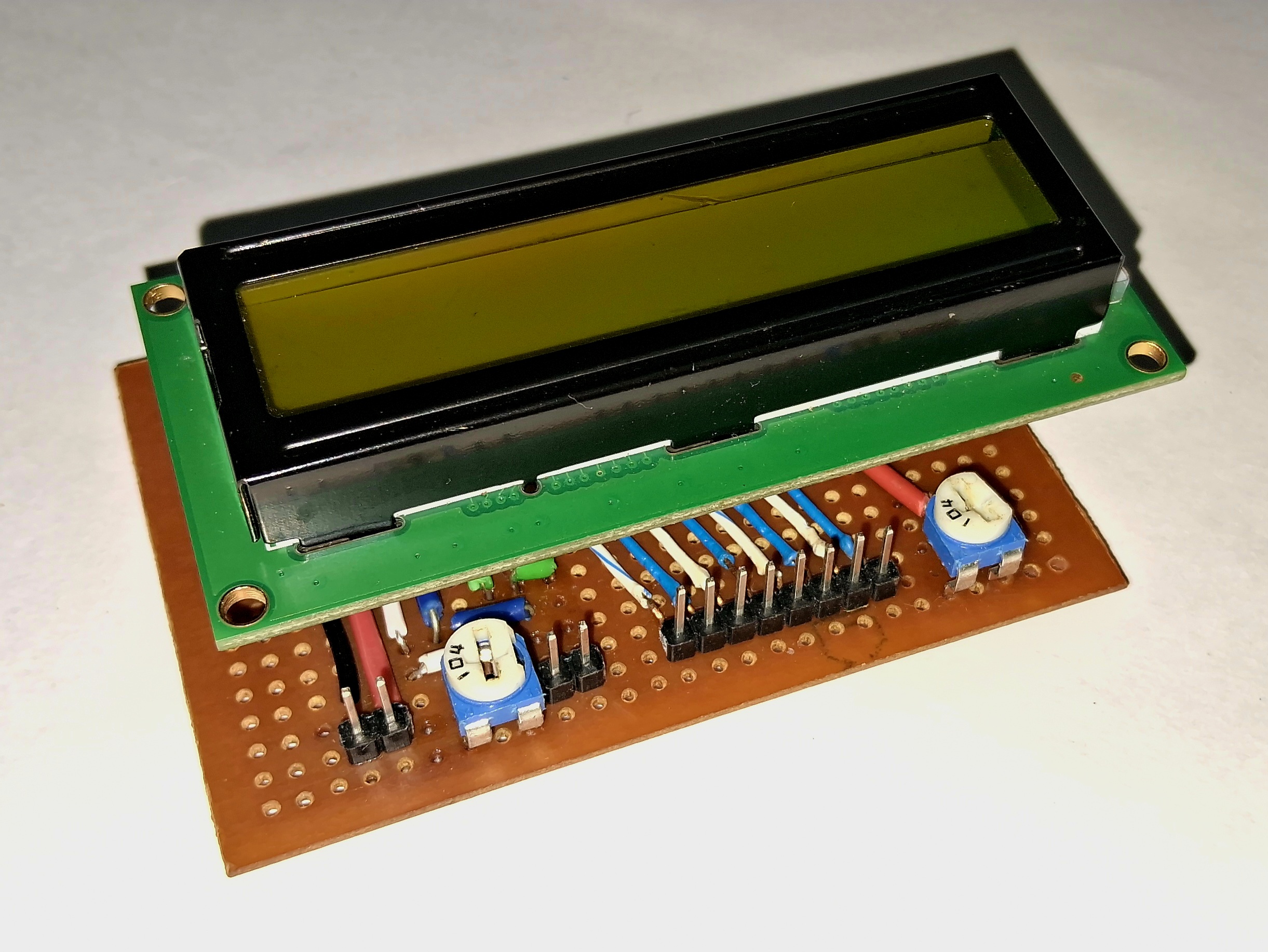
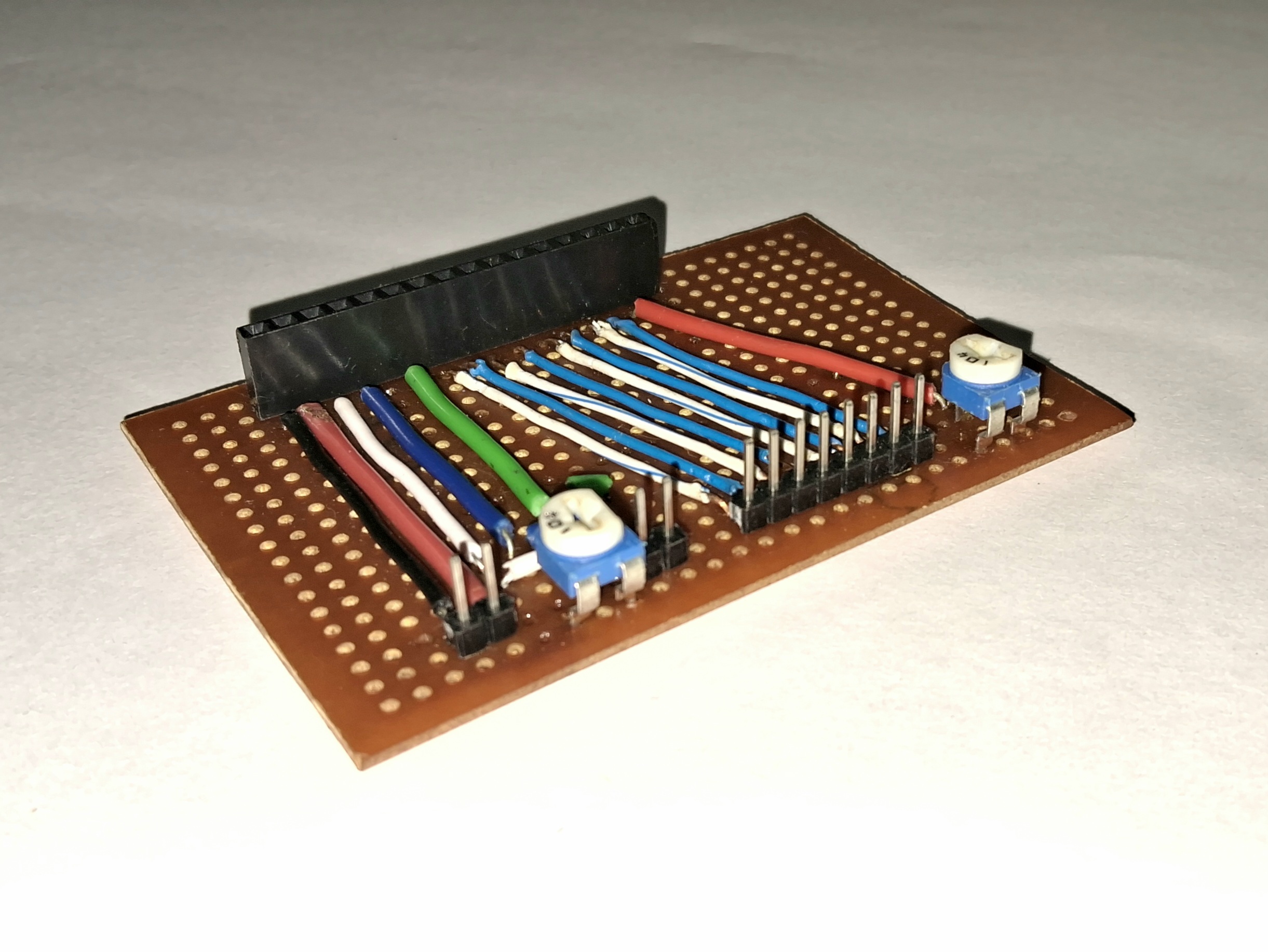
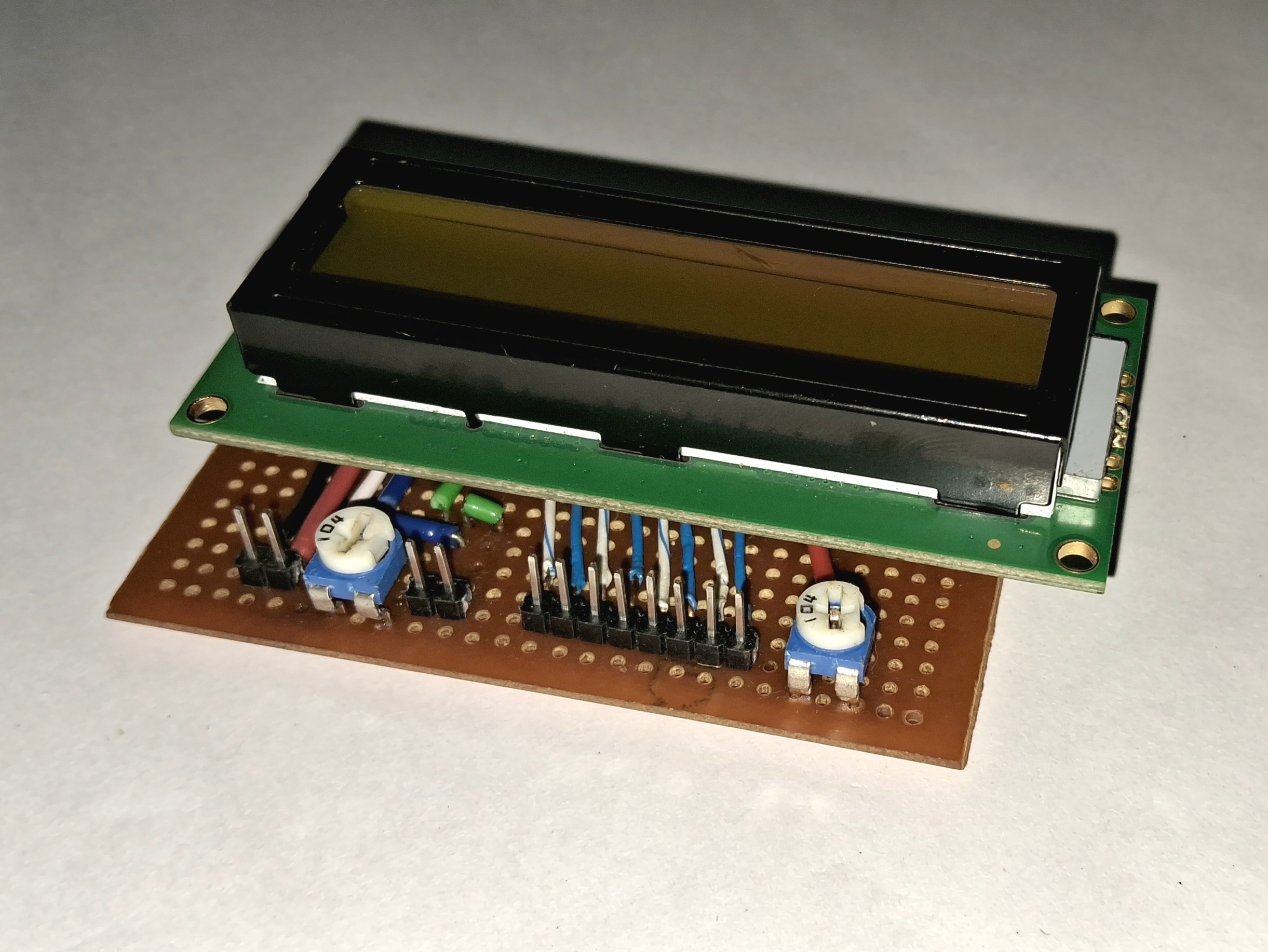
ตัวเลือกเสริม: กำกับชื่อพินให้ชัดเจน
เพื่อให้การต่อสายง่ายขึ้นและไม่สับสน เราสามารถใช้ปากกาเมจิกเขียนกำกับชื่อพินบน Breakout Board ได้เลย เขียนชื่อพิน (เช่น VCC, GND, RS, EN, D4, D5 ฯลฯ) ลงบนบอร์ดหรือใกล้ๆ เฮดเดอร์ ขั้นตอนนี้ไม่บังคับ แต่ช่วยประหยัดเวลาและลดความผิดพลาดตอนเซ็ตอุปกรณ์ได้มาก โดยเฉพาะถ้าเราต้องถอด-ต่อบ่อยๆ
ตัวเลือกเสริม: เพิ่มสกรูและสเปเซอร์เพื่อยึด LCD
เพื่อเพิ่มความมั่นคงให้กับ LCD เราสามารถเพิ่มสกรูและสเปเซอร์ขนาดเหมาะสมเข้าไปได้ จะช่วยป้องกันไม่ให้ LCD ขยับหรือบิดงอระหว่างใช้งาน เวลาเจาะรูเพิ่มบนบอร์ด ระวังอย่าให้ไปโดนลายวงจรหรือจุดบัดกรีเดิม วางตำแหน่งให้ดีเพื่อไม่ให้รบกวนการทำงานของวงจร ขั้นตอนนี้ไม่บังคับ แต่ช่วยเพิ่มความทนทานและน่าเชื่อถือให้การติดตั้งของเรา
ตัวเลือกเสริม: ออกแบบ PCB เป็นของตัวเอง
ถ้าอยากได้วงจรที่ดูโปรและทนทานขึ้นไปอีกขั้น ลองออกแบบ PCB เป็นของตัวเองดูสิ จะได้ลายวงจรที่สะอาดตาและการเชื่อมต่อที่สม่ำเสมอ ใช้ซอฟต์แวร์ออกแบบ PCB อย่าง Eagle หรือ KiCAD ในการออกแบบ แล้วส่งไปผลิตและประกอบได้เลย
การทดสอบ:
ขั้นตอนที่ 1: ตรวจสอบการเชื่อมต่อบน Breakout Board
ตรวจสอบให้แน่ใจว่าบอร์ดอินเตอร์เฟส LCD ที่เราทำขึ้นเองพร้อมใช้งานแล้ว ชิ้นส่วนทั้งหมดบัดกรีเรียบร้อย เชื่อมต่อถูกต้อง ตรวจดูว่ามีพินไหนชอร์ตกันหรือเปล่า
ขั้นตอนที่ 2: เชื่อมต่อ LCD เข้ากับบอร์ดอินเตอร์เฟสแบบ Custom
เอา LCD 16x2 ไปเสียบลงบนบอร์ดเบรกเอาท์ (breakout board) ให้แน่นๆ
(ตัวเลือกเสริม: หมุนสกรูตัวยึดให้แน่นเพื่อพยุง LCD ด้วยก็ได้นะ งานจะได้ไม่โยก)
ขั้นตอนที่ 3: เชื่อมต่อบอร์ดเบรกเอาท์เข้ากับ Arduino
ใช้สายจัมเปอร์ (jumper wires) ต่อขาต่อไปนี้จากบอร์ดเบรกเอาท์ไปยัง Arduino:
VCC จากบอร์ด -> ไปที่ขา 5V บน Arduino
GND จากบอร์ด -> ไปที่ขา GND บน Arduino
RS -> ไปที่ขา 12 ของ Arduino
EN -> ไปที่ขา 11 ของ Arduino
D4 -> ไปที่ขา 5 ของ Arduino
D5 -> ไปที่ขา 4 ของ Arduino
D6 -> ไปที่ขา 3 ของ Arduino
D7 -> ไปที่ขา 2 ของ Arduino
ขั้นตอนที่ 4: อัปโหลดโค้ด
อัปโหลดโค้ดที่ให้ไว้ลงใน Arduino ของคุณผ่าน Arduino IDE จัดไปวัยรุ่น!
ขั้นตอนที่ 5: จ่ายไฟและปรับคอนทราสต์
จ่ายไฟให้ Arduino โดยเสียบเข้ากับคอมหรือแหล่งจ่ายไฟ จากนั้นใช้โพเทนชิออมิเตอร์ (potentiometer) บนบอร์ดเบรกเอาท์ปรับคอนทราสต์ของ LCD จนเห็นข้อความชัดเจน ห้ามช็อตนะตัวนี้!
ขั้นตอนที่ 6: ทดสอบการตั้งค่า
LCD จะเริ่มด้วยข้อความเริ่มต้น ("LCD Custom Board") ตามด้วยอนิเมชันโหลด ("Loading...") จากนั้นจะรันการทดสอบแบบสกรอล โดยจะมีบล็อกตัวอักษรวิ่งผ่านทั้งสองบรรทัดของจอ เพื่อตรวจสอบตำแหน่งพิกเซลทั้งหมดแบบเห็นภาพเลย พอทดสอบเสร็จ จอจะแสดงข้อความ "Test Completed" ถ้าทุกอย่างทำงานถูกต้อง แสดงว่าน้องทำสำเร็จแล้วว่ะ ที่ใช้บอร์ดเบรกเอาท์ LCD แบบ custom นี้เพื่อลดความยุ่งยากในการต่อ LCD กับ Arduino!
ผลลัพธ์สุดท้ายบน LCD:
ดูวิดีโอด้านล่างเพื่อเห็นบอร์ดอินเตอร์เฟส LCD แบบ custom ในการทำงานจริง
แก้ไขปัญหาเบื้องต้น:
จอไม่แสดงอะไรเลย: ตรวจสอบการต่อสายทุกจุด และให้แน่ใจว่า LCD ถูกเสียบบนบอร์ดเบรกเอาท์แน่นดีแล้ว
ข้อความมัว/ไม่เห็น: ปรับโพเทนชิออมิเตอร์เพื่อเปลี่ยนคอนทราสต์
สรุป:
การใช้บอร์ดเบรกเอาท์ LCD แบบ custom นี้ช่วยประหยัดเวลาและลดความซับซ้อนในการต่อ LCD เข้ากับ Arduino โครงการนี้เหมาะมากสำหรับคนที่ใช้ LCD กับ Arduino บ่อยๆ และอยากให้ขั้นตอนการตั้งค่าสะดวกขึ้น
ลองดัดแปลงและพัฒนาการออกแบบนี้ต่อให้เหมาะกับความต้องการของตัวเองได้เลยนะ สู้งานนะน้อง!