Introduction
Snap circuits เป็นตัวช่วยสุดเจ๋งที่จะพาน้องๆ เข้าสู่โลกของวงจรไฟฟ้าและการทำโปรโตไทป์อิเล็กทรอนิกส์แบบสนุกๆ แถมยังเอาไปใช้สอนเรื่องการประหยัดพลังงานได้อีกด้วย
ในบทเรียนนี้ น้องจะได้เรียนรู้วิธีสร้าง Snap circuits ของตัวเอง โดยฝังชิ้นส่วนอิเล็กทรอนิกส์แบบต่างๆ ลงไป และจะได้รู้วิธีจัดกิจกรรมการเรียนรู้เจ๋งๆ รอบๆ ตัวช่วยชิ้นนี้ ไม่ว่าจะเป็นกิจกรรมเกี่ยวกับวงจรไฟฟ้า, การทำโปรโตไทป์และโปรแกรมมิ่ง, การประหยัดพลังงาน หรือแม้กระทั่งระบบบ้านอัตโนมัติ (Home Automation)
Step 1: ตั้งไข่สร้าง Snap กันเถอะ
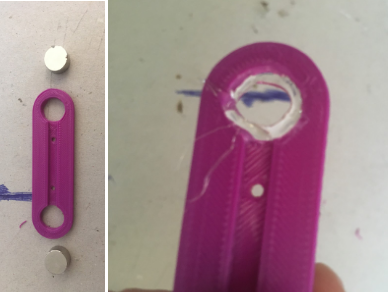
ลิสต์ของไอเท็มที่ต้องใช้ (จัดไปวัยรุ่น!)
สำหรับ Snap หนึ่งตัว น้องจะต้องมี:
1x ชิ้นส่วน Snap ที่พิมพ์จากเครื่องพิมพ์ 3 มิติ (ไฟล์สำหรับพิมพ์มีให้ดาวน์โหลด)
1x ชิ้นส่วนอิเล็กทรอนิกส์ (เช่น LED, ตัวบัซเซอร์, มอเตอร์สั่นขนาดจิ๋ว)
2x แม่เหล็กทรงกระบอกขนาด 12x6mm
ขั้นตอนการพิมพ์ 3 มิติ
ขั้นแรกสุด น้องต้องพิมพ์ชิ้นส่วน Snap ออกมาก่อน ไฟล์ .stl พร้อมพิมพ์มีให้ดาวน์โหลด
น้องยังสามารถไปปรับแต่งดีไซน์นี้บน Tinkercad ให้เหมาะกับชิ้นส่วน 3 ขาได้ด้วย (เช่น เซ็นเซอร์วัดอุณหภูมิ, เซ็นเซอร์วัดแสง)
มีวิดีโอ Timelapse สุดต๊าชแสดงขั้นตอนการพิมพ์ให้ดูเป็นไอเดีย
ขั้นตอนประกอบชิ้นส่วน (ห้ามช็อตนะตัวนี้!)
มีวิดีโอ Timelapse สุดต๊าชแสดงขั้นตอนการประกอบให้ดูเป็นไอเดีย
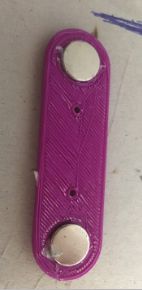
เริ่มต้นด้วยการทากาวร้อนรอบๆ ขอบของแต่ละรู
จากนั้น วางแม่เหล็ก 2 อันลงบนชิ้นส่วน Snap อันละรู ตรวจสอบให้แน่ใจว่าแม่เหล็กแต่ละอันติดแน่นกับ Snap ด้วยกาวร้อนแล้ว
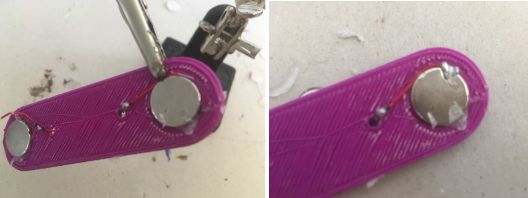
สุดท้าย วางชิ้นส่วนอิเล็กทรอนิกส์ลงในตำแหน่ง แล้วบัดกรีขาแต่ละข้างเข้ากับแม่เหล็กหนึ่งอัน
น้องก็จะได้ Snap components ที่มี LED, ตัวบัซเซอร์ หรือมอเตอร์สั่นอยู่ข้างใน แค่ 3 ตัวอย่างนี้แหละ แต่จริงๆ แล้วชิ้นส่วนอิเล็กทรอนิกส์เกือบทุกชนิดสามารถติดตั้งบน Snap support ได้หมด
Step 2: กิจกรรมวงจรไฟฟ้าเบื้องต้น
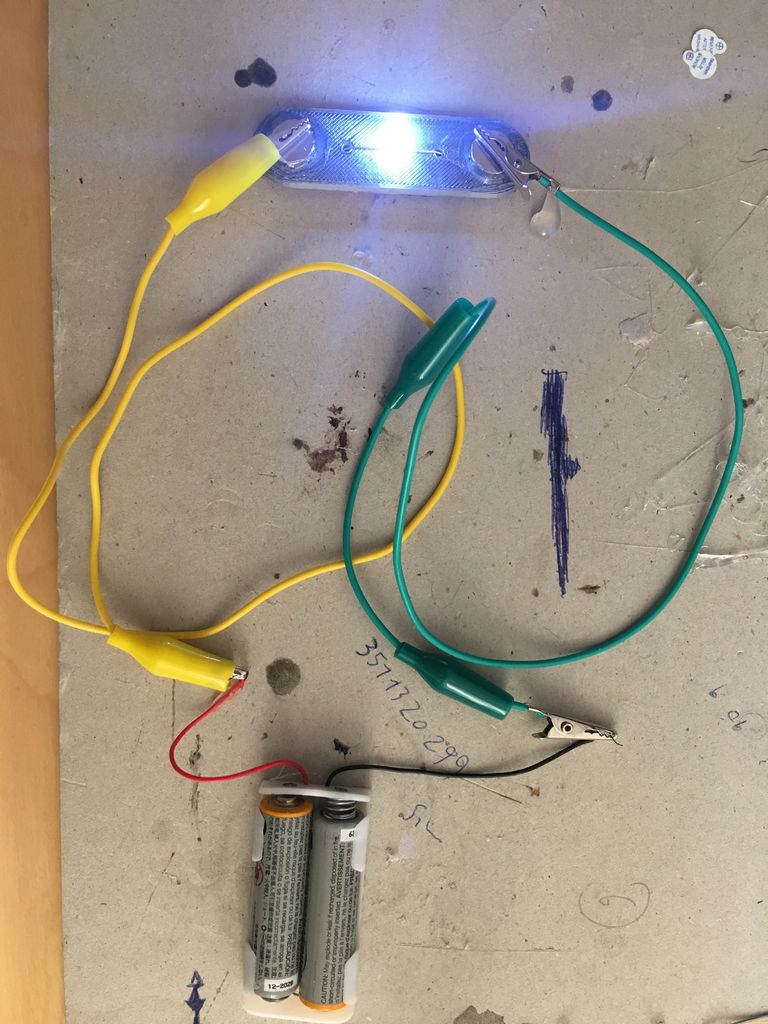
ลิสต์ของไอเท็มที่ต้องใช้
- Snap support อย่างน้อย 1 ตัว
- แหล่งจ่ายไฟ 1 ชุด (3V ก็เกินพอแล้วจ้า)
- สายจระเข้ (Crocodile cables)
กิจกรรมนี้คือการพาน้องๆ เข้าสู่โลกของไฟฟ้าและวงจรเบื้องต้น โดยใช้ Snap supports เป็นตัวช่วย
น้องสามารถใช้ Snap parts ต่างชนิดกันมาสร้างวงจรง่ายๆ แบบอนุกรมและแบบขนานได้ วิธีสร้างวงจรอนุกรมง่ายๆ คือวาง Snap parts สองตัว (เช่น Snap LED กับ Snap มอเตอร์กระแสตรงจิ๋ว) ตามภาพด้านบน จากนั้นจ่ายไฟให้วงจรด้วยแบตเตอรี่ (3V ก็เพียงพอสำหรับชิ้นส่วนอิเล็กทรอนิกส์ไม่กี่ตัวแล้ว) ข้างหนึ่งของวงจรต่อกับขั้วบวก (+) ของแบตเตอรี่ อีกข้างต่อกับขั้วลบ (-) ระวังเรื่องขั้วของ LED (ขั้วแอโนดและแคโทดต้องต่อกับขั้วบวกและลบของแบตเตอรี่ตามลำดับ) ไม่งั้น LED Snap ของน้องจะไม่ยอมสว่างให้ดูหรอก!
Step 3: กิจกรรมโปรโตไทป์อิเล็กทรอนิกส์ด้วย Snap Circuits
ลิสต์ของไอเท็มที่ต้องใช้ (จัดไปวัยรุ่น)
- บอร์ด Arduino 1 ตัว (จะเป็น Uno, Nano หรือรุ่นไหนก็ได้) + สาย USB สำหรับไฟเลี้ยง
- สายจระเข้ (crocodile cables)
- สายจัมเปอร์ (jumper wires) แบบผู้ชาย-ผู้ชาย (male-male)
- ชิ้นส่วน Snap circuits
ในกิจกรรมนี้ น้องจะได้เรียนรู้วิธีโปรแกรม Snap circuits ผ่านบอร์ด Arduino Uno และซอฟต์แวร์เขียนโค้ดแบบ visual ที่ชื่อว่า mBlock กัน
ถ้ายังไม่มี ก็ไปโหลด mBlock 3 มาลงซะ (เวอร์ชั่น 3 นะ ไม่ใช่เวอร์ชั่นล่าสุด)
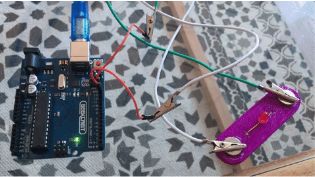
เราสามารถเสียบชิ้นส่วน Snap เข้ากับบอร์ด Arduino ได้เหมือนเป็นชิ้นส่วนอิเล็กทรอนิกส์ทั่วไปเลย อย่าลืมว่าชิ้นส่วนบางอย่าง (เช่น LED) มีขั้วนะ (polarity) ต้องแน่ใจว่าเชื่อมขั้วบวก (anode) เข้ากับขา Digital pin และขั้วลบ (cathode) เข้ากับ GND
ลองทำให้ LED Snap กระพริบดูเป็นตัวอย่างแรก ก่อนอื่นก็ต่อสายชิ้นส่วน Snap เข้ากับบอร์ด Arduino แล้วเสียบบอร์ดเข้ากับคอมพี่น้อง
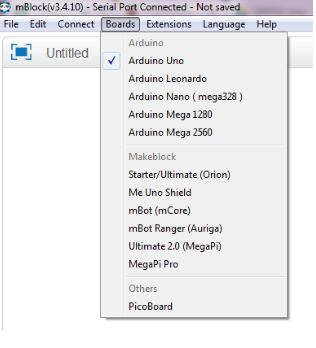
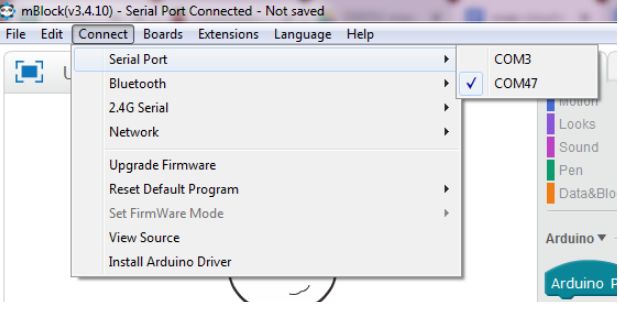
ต่อไปก็เปิด mBlock ขึ้นมา เลือกบอร์ดที่เราใช้อยู่ใต้เมนู "Boards" แล้วเชื่อมต่อด้วยการคลิก "Connect" และเลือกพอร์ตที่ถูกต้อง (ในตัวอย่างของเราคือ COM47)
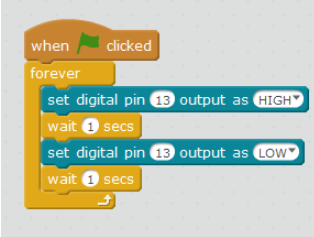
ลากบล็อกคำสั่งต่างๆ ที่มีมาเรียงกันให้ได้โค้ดเหมือนในรูป
เราเชื่อม LED Snap ไว้ที่ขา 13 นะ ถ้าน้องเลือกขาอื่น อย่าลืมเปลี่ยนขาในโค้ดให้ตรงกันด้วยล่ะ
จะรันโปรแกรมก็แค่กดธงสีเขียวเลย สู้งานนะน้อง!
ขั้นที่ 4: บ้านอัตโนมัติ (Home Automation)
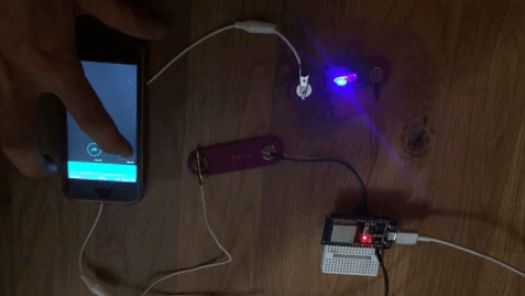
ชิ้นส่วน Snap เนี่ย เอาไปใช้ควบคุมของในบ้านจำลองได้ด้วยนะ ตัวอย่างเช่น เราสามารถจัดวางเครื่องใช้ไฟฟ้าโมเดลจิ๋วในบ้านโมเดล แล้วควบคุมมันจากระยะไกลได้ การควบคุมเครื่องใช้ไฟฟ้าจากที่ไหนก็ได้ทำให้เราสามารถเลือกได้ว่าจะให้มันทำงานตอนไหน ช่วยประหยัดพลังงานและทำให้บ้านโมเดลของเราประสิทธิภาพพลังงานสูงสุดเลยล่ะ
เราออกแบบเครื่องใช้ไฟฟ้าโมเดลสำหรับพิมพ์ 3D ไว้หลายชิ้น ซึ่งสามารถวางทับลงบนชิ้นส่วน Snap ได้เลย ตัวอย่างเช่น วางโมเดลเตาอบทับบน LED Snap หรือวางโมเดลเครื่องพิมพ์ 3D ทับบนมอเตอร์สั่นสะเทือนจิ๋ว เพื่อจำลองการทำงานของเครื่องใช้จริงๆ
สำหรับไฟล์โมเดล 3D ของเครื่องใช้ไฟฟ้าต่างๆ นั้น มีให้ดาวน์โหลดจากแหล่งข้อมูลที่เกี่ยวข้อง
- โมเดลทีวีสำหรับ Snap circuits
- โมเดลเตาแก๊สสำหรับ Snap circuits
- โมเดลเครื่องพิมพ์ 3D สำหรับ Snap circuits
- โมเดลเครื่องปั่นสำหรับ Snap circuits
- โมเดลเครื่องซักผ้าสำหรับ Snap circuits
กิจกรรมนี้ต้องใช้แอป Blynk นะ เริ่มต้นด้วยการดาวน์โหลดแอป Blynk ลงในสมาร์ทโฟนของน้องก่อนเลย
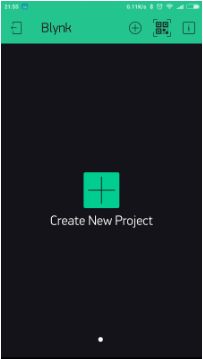
สร้างโปรเจคใหม่ใน Blynk
หลังจากล็อกอินเข้าบัญชีเรียบร้อยแล้ว เริ่มด้วยการสร้างโปรเจคใหม่
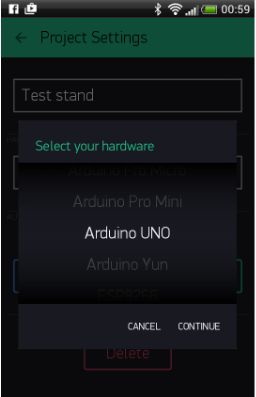
เลือกฮาร์ดแวร์ของคุณ
เลือกรุ่นฮาร์ดแวร์ที่คุณจะใช้ ถ้าทำตาม tutorial นี้อยู่ ก็น่าจะใช้บอร์ด ESP32 อยู่แล้ว ห้ามช็อตนะตัวนี้
AUTH TOKEN
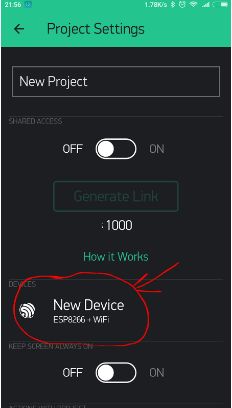
Auth Token มันคือรหัสประจำตัวสุดพิเศษที่ต้องมีถึงจะเชื่อมต่อฮาร์ดแวร์ของน้องกับสมาร์ทโฟนได้ ทุกโปรเจกต์ใหม่ที่น้องสร้าง จะมี Auth Token เป็นของตัวเองเลย พอสร้างโปรเจกต์เสร็จ รหัสนี้จะส่งไปให้อัตโนมัติทางอีเมล หรือจะก๊อปปี้เองก็ได้ ง่ายนิดเดียว แค่เข้าไปที่ส่วน Devices แล้วเลือกอุปกรณ์ที่ต้องการ เจ้ารหัส Token ก็จะโผล่มาให้เห็น
PROGRAM THE ESP32 BOARD
เปิดเว็บตัวอย่าง Blynk ขึ้นมา แล้วเลือกฮาร์ดแวร์กับโหมดการเชื่อมต่อ (เช่น Wi-Fi) จากนั้นก็เลือกตัวอย่าง Blynk Blink เอา
ก็อปปี้โค้ดมา แล้ววางลงใน Arduino IDE (ก่อนหน้านั้น อย่าลืมเลือกบอร์ดและพอร์ตให้ถูกต้องในเมนู "Tools" นะ ไม่งั้นเจ๊ง!)
เปลี่ยนข้อความ "YourAuthtoken" เป็น Token จากแอป เปลี่ยน "YourNetworkName" กับ "YourPassword" เป็นชื่อและรหัส Wi-Fi ของน้อง แล้วก็อัพโหลดโค้ดลงบอร์ด ESP32 ได้เลย สู้ๆ
SET UP THE BLYNK APP
ในโปรเจกต์ Blynk ของน้อง เลือกวิดเจ็ตปุ่มกด จำนวนปุ่มให้ตรงกับจำนวนสแนปที่น้องอยากควบคุมจากระยะไกล ในตัวอย่างนี้เราจะเพิ่มปุ่ม 2 อัน เพราะเรามีสแนปให้ควบคุม 2 ชิ้น (เป็น LED ทั้งคู่)
จากนั้นเลือกปุ่มแรก ในส่วน Output ให้เลือกพอร์ตที่สแนปชิ้นแรกต่ออยู่กับบอร์ด ESP32 (เช่น GP4) อย่าลืมตั้งค่าเป็น 0 และ 1 ตามรูปด้านล่างด้วยนะ น้องจะเลือกให้ปุ่มทำงานแบบกดค้าง (Mush) หรือแบบสวิตช์ (Switch) ก็ได้ตามใจชอบ
ทำแบบเดียวกันกับปุ่มที่สอง แต่คราวนี้ให้เลือกเชื่อมกับพิน ESP32 อีกตัว (เช่น GP2)
สุดท้าย กดสัญลักษณ์ Play เพื่อรันแอป ถ้าทุกอย่างโอเค น้องจะได้รับแจ้งเตือนว่าโปรเจกต์ออนไลน์แล้ว และจะสามารถควบคุมสแนปจากระยะไกลได้เลย งานเข้า!

Educational Green Energy
โปรเจกต์นี้เป็นการผสมผสานระหว่างของเล่นเพื่อการศึกษา **Snap Circuits** กับระบบอัตโนมัติของ Arduino เพื่อเรียนรู้แนวคิดเรื่องการประหยัดพลังงาน
- โครงสร้างวงจร: ใช้ชิ้นส่วน Snap Circuits (เช่น เซลล์แสงอาทิตย์, เครื่องมือหมุนมือ, และโมดูล LED) เป็นโหลดและแหล่งพลังงานหลัก ส่วน Arduino ทำหน้าที่เป็น "สมอง" คอยตรวจสอบระดับพลังงานในตัวเก็บประจุหรือแบตเตอรี่
- การสวิตช์พลังงานอัจฉริยะ: ใช้ตรรกะ "Load Shedding" คือ Arduino จะตัดการเชื่อมต่อชิ้นส่วน Snap Circuits ที่ไม่จำเป็น (เช่น พัดลม) อัตโนมัติ เมื่อพลังงานที่เก็บไว้ต่ำกว่าค่าที่กำหนด
Cloud Monitoring
- การเชื่อมต่อ Blynk IoT: สถิติพลังงาน (เปอร์เซ็นต์การชาร์จ, กระแสที่ใช้) จะถูกส่งไปยัง **แอป Blynk**
- ผลกระทบต่อการเรียนรู้: โปรเจกต์นี้เป็นประตูสู่โลกวิศวกรรมยั่งยืนแบบไม่ต้องบัดกรี ช่วยให้นักเรียนเห็นภาพว่า Smart Grid จัดการทรัพยากรที่มีอยู่อย่างจำกัดแบบเรียลไทม์ได้ยังไง
บทช่วยสอนนี้จัดทำขึ้นเป็นส่วนหนึ่งของโครงการ DEEDU ซึ่งได้รับเงินสนับสนุนร่วมจากโครงการ Erasmus + ของคณะกรรมาธิการยุโรป
เนื้อหาของสิ่งพิมพ์นี้ไม่แสดงถึงความคิดเห็นอย่างเป็นทางการของสหภาพยุโรป ความรับผิดชอบต่อข้อมูลและมุมมองที่แสดงอยู่ในนั้นเป็นของผู้เขียนเท่านั้น