ตอนนี้ยังติดตั้งบอร์ด Teensy ผ่าน Boards Manager โดยตรงไม่ได้หรอกน้อง แต่วิธีด้านล่างนี้จะช่วยให้ติดตั้งเสร็จภายในไม่กี่นาทีเลย
พอติดตั้งเสร็จ เราก็จะสามารถอัปโหลดโค้ดได้ และใช้เครื่องมือดีบักช่วยในการพัฒนาโปรเจค Arduino บน Visual Studio กับ Visual Micro ได้แล้ววว
ตั้งค่า Software
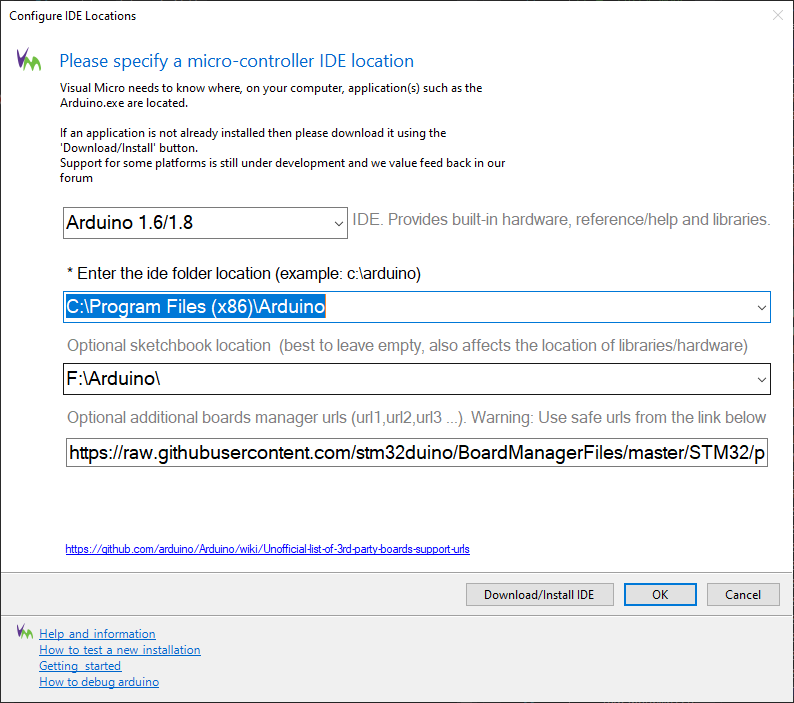
เราถือว่าน้องติดตั้ง Arduino IDE ไว้ในเครื่องแล้วนะ (ถ้ายัง ก็ไปดาวน์โหลดมาเลย)
เพิ่มคอมโพเนนต์ Teensyduino: ดาวน์โหลดแพ็กเกจสำหรับ Windows
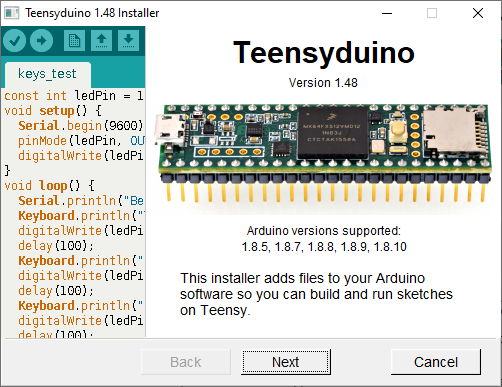
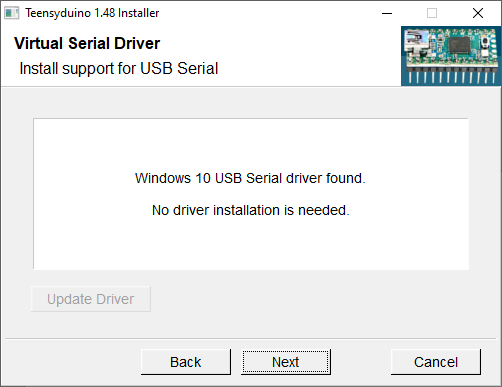
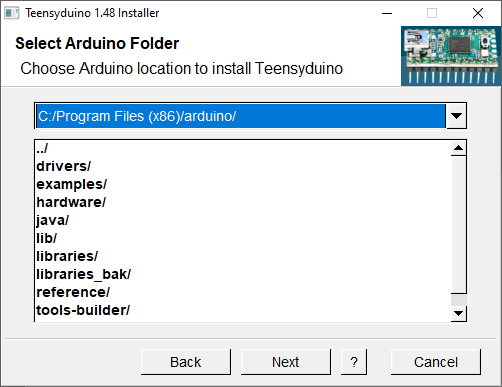
รันตัวติดตั้งและทำตามคำแนะนำบนหน้าจอ (มีคำอธิบายด้านล่างด้วย) ระวังให้ดีว่าติดตั้งไปยังตำแหน่ง Arduino IDE เดียวกันกับที่ใช้ใน Visual Micro นะ:
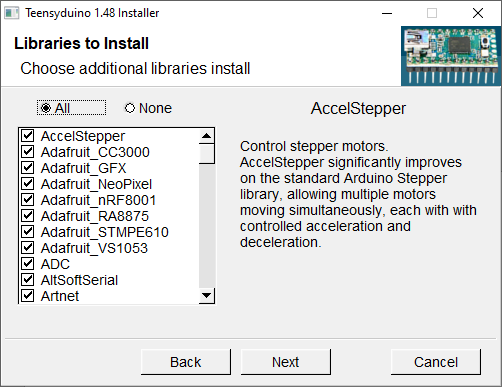
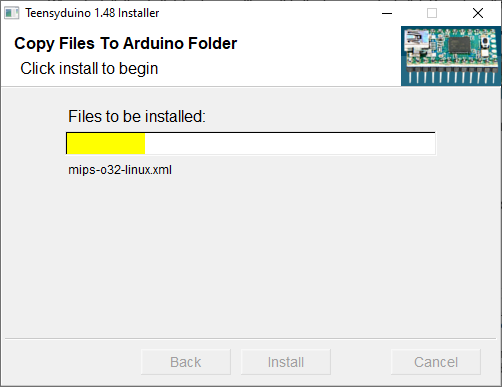
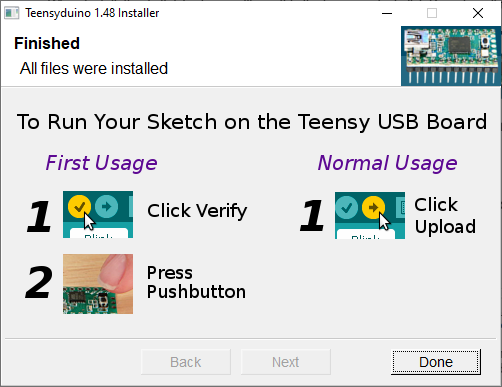
แค่นี้ก็พอแล้วที่จะทำให้บอร์ดและเครื่องมือของ Teensy พร้อมใช้งานใน Arduino และ Visual Micro แล้ว
รายละเอียดเทคนิคเพิ่มเติม: Teensy ใช้โปรแกรมโหลดที่เป็นของตัวเองชื่อ Teensyduino ซึ่งเป็นตัวติดตั้งเสริมที่ฉีดไฟล์หลักของ Teensy เข้าไปใน Arduino IDE มาตรฐานที่เรารู้จักกันดี คู่มือนี้เหมาะสำหรับนักสร้างสรรค์ที่เริ่มรู้สึกว่า Arduino Uno มันไม่พอใช้แล้ว เวลา LED Matrix เริ่มกระพริบแปลกๆ หรือโปรเซสเซอร์เสียงสะดุดเพราะ Uno มันช้าเกินไป (16 MHz) ก็ถึงเวลาอัพเกรดมาใช้ Teensy 4.0 หรือ 4.1 ที่มาพร้อมกับโปรเซสเซอร์ ARM Cortex-M7 ความเร็ว 600 MHz ที่น่ากลัวมาก
ตั้งค่า Hardware
แค่เชื่อมต่อบอร์ด Teensy ของคุณเข้ากับพีซีด้วยสาย USB ที่ให้มา ไดรเวอร์ที่จำเป็นได้ถูกติดตั้งไปแล้วในขั้นตอนก่อนหน้า
รายละเอียดเทคนิคเพิ่มเติม: การตั้งค่า Hardware ต้องใช้ บอร์ดพัฒนา Teensy 4.1 และ สาย Micro-USB ข้อควรระวังสำคัญ: ไม่เหมือน Uno นะ Teensy เป็นอุปกรณ์ที่ใช้แรงดัน 3.3V เท่านั้น ถ้าส่ง 5V เข้าไปที่ขา มันจะพังทันที การเชื่อมต่อกับคอมโพเนนต์มาตรฐาน 5V มักจะต้องใช้ชิป Logic Level Converter ด้วย
มาลุยโค้ดกันเถอะ
ตอนนี้เราก็พร้อมจะอัปโหลดสเก็ตช์แรกลงบอร์ดของเราแล้ววว เปิดโปรเจกต์ใหม่หรือที่มีอยู่แล้วใน Visual Micro เลือกรายการบอร์ด แล้วหาบอร์ด Teensy ที่เราต้องการ
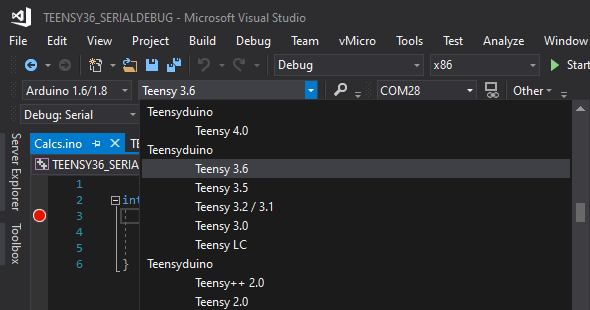
ตรวจสอบให้แน่ใจว่าใน Board Options ตั้งค่า "USB Type: Serial" ไว้แล้ว
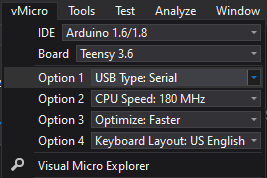
รายละเอียดเทคนิคเพิ่มเติม: การตั้งค่า USB Type: ด้วยพลังประมวลผลอันล้นเหลือ ทำให้ Teensy ของเราสามารถแกล้งทำเป็นเมาส์, คีย์บอร์ด MIDI ในตัว, หรือจอยสติ๊กเครื่องบินจำลองได้แบบเนทีฟเลย เราสามารถตั้งค่านี้ผ่านเมนู "Tools" ใน IDE ได้
จากนั้นก็แค่ Build & Upload โค้ดลงบอร์ดของเราเลย หมายเหตุ - จะมีหน้าต่างเด้งขึ้นมาตอนอัปโหลด พอเสร็จแล้วปิดหน้าต่างนั้นได้เลยจ้า
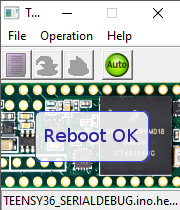
แค่นั้นแหละ! โค้ดของเราก็น่าจะไปอยู่บนบอร์ดเรียบร้อยแล้ว กะพริบด้วยความเร็ว 600MHz: การอัปโหลดสเก็ตช์ Blink มาตรฐานนี่แหละ คือการพิสูจน์ว่า ARM processor ตัวร้ายของเรายังมีลมหายใจอยู่
รายละเอียดเทคนิคเพิ่มเติม: พลังที่แท้จริง: คณิตศาสตร์สายฟ้าแลบ Teensy ของเรามี Floating Point Unit (FPU) ในตัว การคำนวณที่ Arduino Uno ใช้ 10,000 รอบสัญญาณนาฬิกา Teensy ทำเสร็จในเวลาแค่ 1 รอบสัญญาณนาฬิกาเท่านั้น! นี่แหละที่ทำให้มันเป็นจ้าวแห่งวงการ DIY synthesizers (ด้วย Teensy Audio Library) และเป็น data logger ที่เร็วแบบสุดขั้ว
ดีบั๊กโค้ดกันดีกว่า
ความท้าทายต่อไปที่เราจะทำให้ง่ายขึ้น คือเวลาที่โปรแกรมมีปัญหาแล้วเราหาสาเหตุไม่เจอ... นี่คือจุดที่ Serial Debugger จะเข้ามาช่วยให้เราส่องดูการทำงานของโค้ดอย่างใกล้ชิดและควบคุมการรันได้แบบเรียลไทม์... ตรงนี้เราต้องเลือกโหมด "Debug: Serial" ใน Visual Micro แล้วเพิ่ม Breakpoints ตรงจุดที่เราอยากให้โปรแกรมหยุดรัน โดยคลิกที่ขอบซ้ายของบรรทัดนั้น
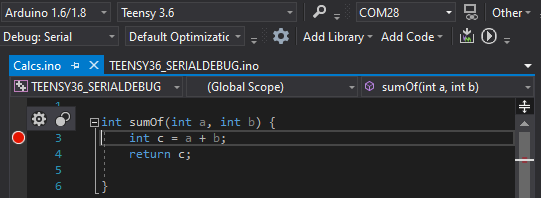
เรายังสามารถติดตามค่าตัวแปรได้ด้วยการตั้งค่า Actions เมื่อ breakpoint ถูก触发 แค่ Build และ Upload ไป Serial Debugger ก็จะเริ่มทำงานอัตโนมัติ หมายเหตุ - ถ้าเราเปลี่ยนตำแหน่งหรือ actions ของ breakpoint ต้องอัปโหลดสเก็ตช์ลงบอร์ดใหม่นะจ๊ะ ตอนนี้บอร์ดของเราก็พร้อมดีบั๊กและทำงานแล้ว เรายังสามารถใช้ Serial Debugger ในการปรับเทียบเซ็นเซอร์ และพลอตกราฟข้อมูล/ค่าที่อ่านได้ อีกแค่ไม่กี่ขั้นตอนง่ายๆ อีกด้วย
วิดีโอสอนแบบเต็มๆ
หวังว่าคงเข้าใจกันหมดแหละน้า แต่มีวิดีโอให้ดูตามไปด้วยก็ดีอยู่หรอก งานจะได้ลื่นไหล!
อยากรู้ลึกกว่านี้มั้ย?
ถ้าอยากเจาะลึกเรื่อง Visual Micro หรือการดีบักผ่าน Serial ให้จัดเต็ม ก็ลองไปหาอ่านเพิ่มเติมดูได้ ข้อมูลแน่นๆ รออยู่