Silicon Technolabs: Digital & Analog IO Breakout Board
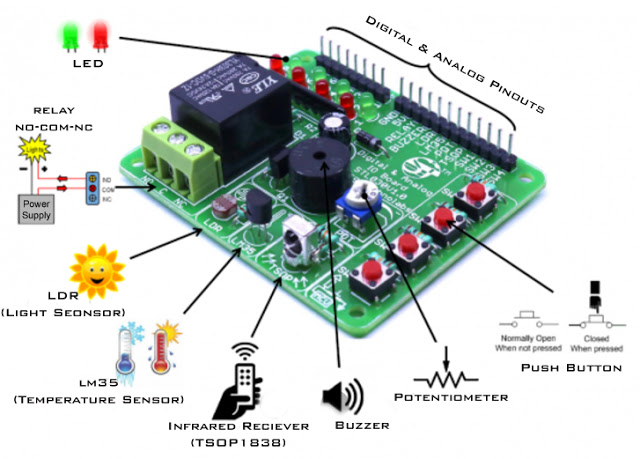
มุมมองของโปรเจค (Project Perspective)
บอร์ด Digital & Analog Breakout Board ตัวนี้คือเลย์เอาต์พื้นฐานที่รุ่นพี่แนะนำให้ทุกคนที่พึ่งเริ่มต้นเดินทางเข้าสู่วงการอิเล็กทรอนิกส์และไมโครคอนโทรลเลอร์ เน้นไปที่บล็อคสร้างพื้นฐานของโปรเจค Arduino ทุกอย่าง—อินพุตเอาต์พุตแบบดิจิทัลและอนาล็อก—น้องจะได้เรียนรู้วิธีโต้ตอบกับโลกรอบตัว และสร้างพื้นฐานที่แข็งแกร่งสำหรับระบบที่ซับซ้อนขึ้น ถ้าน้องเริ่มเรียน ARDUINO หรือไมโครคอนโทรลเลอร์ บอร์ดต้นแบบเล็กๆ ตัวนี้เชื่อมต่อง่ายมาก แค่มีความรู้พื้นฐานอิเล็กทรอนิกส์นิดหน่อยก็พอ ใช้บอร์ดตัวเล็กๆ นี้สร้างโปรเจคเล็กๆ น้อยๆ ให้ชีวิตการพัฒนาของน้องมีชีวิตชีวาขึ้นมาได้เลย
การนำไปใช้ทางเทคนิค: ดิจิทัล vs อนาล็อก
โปรเจคนี้จะทำให้เห็นความแตกต่างระหว่างสองประเภทหลักของการโต้ตอบชัดเจนขึ้น:
- เลเยอร์ดิจิทัล: พินดิจิทัลสามารถอยู่ในสถานะใดสถานะหนึ่งจากสองสถานะ: HIGH (5V) หรือ LOW (GND) น้องจะได้เรียนรู้วิธีอ่านค่าปุ่มกด (อินพุต) และทำให้ LED กระพริบ (เอาต์พุต) โดยใช้สถานะเหล่านี้
- เลเยอร์อนาล็อก: พินอนาล็อกสามารถอ่านค่าแรงดันไฟฟ้าที่ต่อเนื่องได้ ตั้งแต่ 0V ถึง 5V ซึ่งจะถูกแปลงเป็นตัวเลขตั้งแต่ 0 ถึง 1023 โดย ADC (Analog-to-Digital Converter) ของ Arduino น้องจะได้เรียนรู้วิธีใช้โพเทนชิโอมิเตอร์และเซ็นเซอร์ (อินพุต) และควบคุมความสว่าง (เอาต์พุต) โดยใช้ PWM (Pulse-Width Modulation)
1. Digital & Analog Breakout Board
Digital & Analog Breakout Board คือบอร์ดต้นแบบสำหรับอุปกรณ์ต่อพ่วงพื้นฐานสำหรับ ARDUINO และไมโครคอนโทรลเลอร์อื่นๆ ถ้าน้องอยากจะตรวจสอบอุณหภูมิห้องและเปิด-ปิดอุปกรณ์ผ่านรีโมทคอนโทรลอินฟราเรด บอร์ดนี้มีเซ็นเซอร์ที่จำเป็นทั้งหมดให้เริ่มต้นโปรเจคเล็กๆ ได้เลย
2. ฟีเจอร์
อินพุต
- อุณหภูมิ (อนาล็อก): LM35, สเกลแฟกเตอร์เชิงเส้น 10 mV/°C, ช่วงอุณหภูมิที่รองรับ −55°C ถึง 150°C
- แสง (อนาล็อก): ตัวต้านทานที่ขึ้นกับแสง (Light Dependent Resistor) ขนาด 5 มม.
- โพเทนชิโอมิเตอร์ (อนาล็อก): โพเทนชิโอมิเตอร์แบบหมุน 10k โอห์ม
- ตัวรับสัญญาณรีโมทคอนโทรลอินฟราเรด (ดิจิทัล): TSOP1838 เข้ากันได้กับรีโมทอินฟราเรด 38 KHz
- ปุ่มกด (ดิจิทัล): สวิตช์แบบกด 6 มม.
เอาต์พุต
- LEDs (ดิจิทัล): เอาต์พุตดิจิทัล LED สีแดง 4 ดวง, สีเขียว 4 ดวง
- Piezo Buzzer (ดิจิทัล): บัซเซอร์หลายโทน ความถี่สูงสุด 2 KHz
- รีเลย์ (ดิจิทัล): 250VAC/7A,125VAC/12A,24VDC/12A
- มีการป้องกันขั้วกลับ (Reverse polarity protection)
- เฮดเดอร์ชาย (Male headers) ขนาด 0.1”(2.54mm) สำหรับพินอินเตอร์เฟซดิจิทัลและอนาล็อก
- PCB คุณภาพสูง FR4 Glass epoxy
- รูยึดขนาด 3 มม. 4 รู สำหรับติดตั้งง่าย
- ขนาดเล็กกระทัดรัด จับถนัดมือ
สเปค
- แหล่งจ่ายไฟ: 5v DC
- ขนาด: (ยาวxกว้างxสูง) 55 x 68 x 15 มม.
- น้ำหนัก: <100 กรัม
ฮาร์ดแวร์ที่ต้องจัด (Hardware Infrastructure)
- Arduino Uno: สมองหลักของเรา ไว้ประมวลผลสัญญาณและสั่งการบอร์ดเบรกเอาท์
- Digital & Analog Breakout Board: บอร์ดช่วยชีวิต! เอาไว้ทดสอบอินพุตดิจิทัล (ปุ่มกด) เอาต์พุตดิจิทัล (LED, บัซเซอร์, รีเลย์) และอินพุตอนาล็อก (เซ็นเซอร์, โพเทนชิโอมิเตอร์) โดยไม่ต้องเดินสายรกๆ
- สาย Micro-USB: เอาไว้อัปโหลดโค้ดครั้งแรก และเชื่อม Arduino กับคอมเพื่อไฟเลี้ยงและส่งข้อมูล
- สายจัมเปอร์ (Jumper Wires): ตัวเชื่อมทุกชิ้นส่วนเข้าด้วยกัน อย่าลืมจัดมาให้ครบนะน้อง!
ตรรกะซอฟต์แวร์และเส้นทางสัญญาณ (Software Logic & Signal Flow)
โค้ด Arduino อันนี้เขียนให้เข้าใจง่ายๆ เป็นขั้นตอน:
- Setup: ใช้
pinMode()บอก Arduino ว่าพินไหนเป็นอินพุต ไหนเป็นเอาต์พุต - อ่านดิจิทัล: ใช้
digitalRead()เช็คว่าปุ่มถูกกดหรือยัง ('HIGH' หรือ 'LOW') - เขียนดิจิทัล: ใช้
digitalWrite()เปิด/ปิด LED ('HIGH'/'LOW') หรือสั่งบัซเซอร์กับรีเลย์ - อ่านอนาล็อก: ใช้
analogRead()รับค่าจากเซ็นเซอร์เช่น LM35 หรือ LDR (ช่วง 0-1023) - เขียนอนาล็อก: ใช้
analogWrite()หรี่ไฟ LED ด้วย PWM (ช่วง 0-255) ตัวนี้ห้ามช็อตนะ!
ต่อยอดในอนาคต (Future Expansion)
- เชื่อมเซ็นเซอร์อื่นๆ: ลองต่อเซ็นเซอร์แบบอื่นๆ ดูว่าสัญญาณมันถูกอ่านเป็นดิจิทัลหรืออนาล็อกยังไง
- ออกแบบ UI ง่ายๆ: ใช้ปุ่มกดและโพเทนชิโอมิเตอร์ทำเมนูพื้นฐานสำหรับควบคุมเอาต์พุตหลายๆ ตัว
- แสดงผลข้อมูลแบบกราฟ: ใช้ Serial Plotter ใน Arduino IDE วาดกราฟแสดงค่าอนาล็อกจากเซ็นเซอร์อุณหภูมิหรือแสงแบบเรียลไทม์บนหน้าจอคอม
- ดีบักผ่าน Serial Monitor: ใช้ฟังก์ชัน
Serial.print()กับSerial.println()ส่งค่าดิจิทัลและอนาล็อกมาดูที่คอม จะได้ไล่บั๊กง่ายๆ
โปรเจกต์นี้คือ "Hello, World!" ระดับต้องรู้ สำหรับการเข้าใจว่าเซ็นเซอร์และแอคชูเอเตอร์คุยกับไมโครคอนโทรลเลอร์ยังไง สู้งานนะน้อง!