รู้จักกับโลกเสมือน: เริ่มต้นโปรเจกต์ Arduino แบบไม่ต้องมีชิ้นส่วนจริง
ปัญหาหลักๆ ของน้องๆ ที่อยากเริ่มเล่น Arduino ก็คือราคาอุปกรณ์เริ่มต้นนี่แหละ แล้วถ้าทำผิดจนเซ็นเซอร์ "ไหม้ฟู" ล่ะ? หรือเวลาอยู่ต่างจังหวัด แผงทดลองก็ไม่ได้เอามาด้วย?
Virtual Arduino Experiment คือคู่มือการใช้ TinkerCAD Circuits ซึ่งเป็นเครื่องมือจำลองวงจรออนไลน์ฟรีๆ จาก Autodesk ที่โคตรจะเทพ มันให้เราสร้างโปรเจกต์ Arduino เสมือนในเว็บเบราว์เซอร์ได้เลย ทั้งต่อสายและเขียนโค้ด สภาพแวดล้อมนี้เหมาะสุดๆ สำหรับการเรียนรู้พื้นฐานอิเล็กทรอนิกส์และภาษา C++ แบบปลอดภัย ไม่มีอะไรพังแน่นอน
มาเริ่มกันที่ TinkerCAD ดีกว่า
ทำตามขั้นตอนง่ายๆ เพื่อตั้งห้องแล็บเสมือนของตัวเอง:
- สมัครสมาชิก: ไปที่ TinkerCAD.com คลิก "Join Now" แล้วสร้างบัญชีด้วยอีเมลหรือบัญชี Google
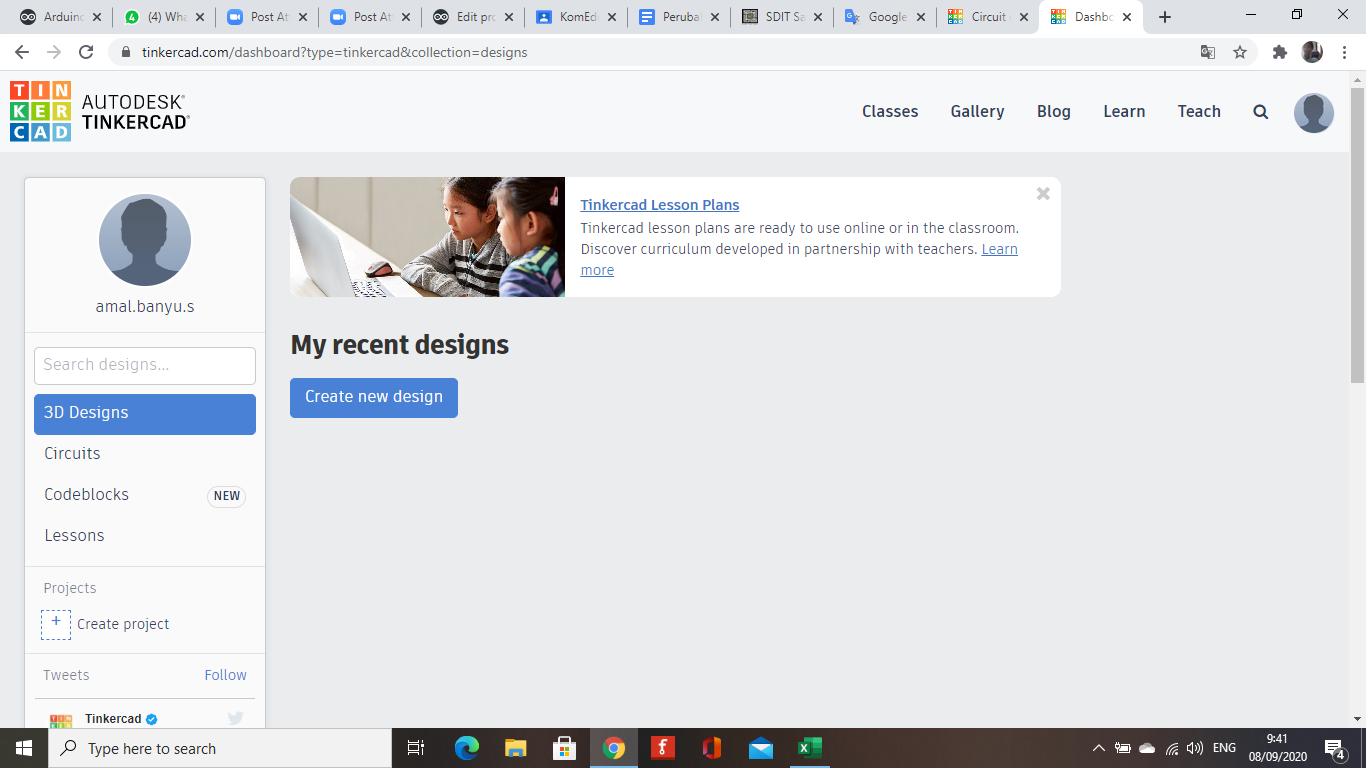
- แดชบอร์ด: หลังจากล็อกอินแล้ว ให้มองไปที่แถบด้านซ้ายมือแล้วเลือก Circuits จากนั้นคลิกปุ่ม "Create new Circuit"
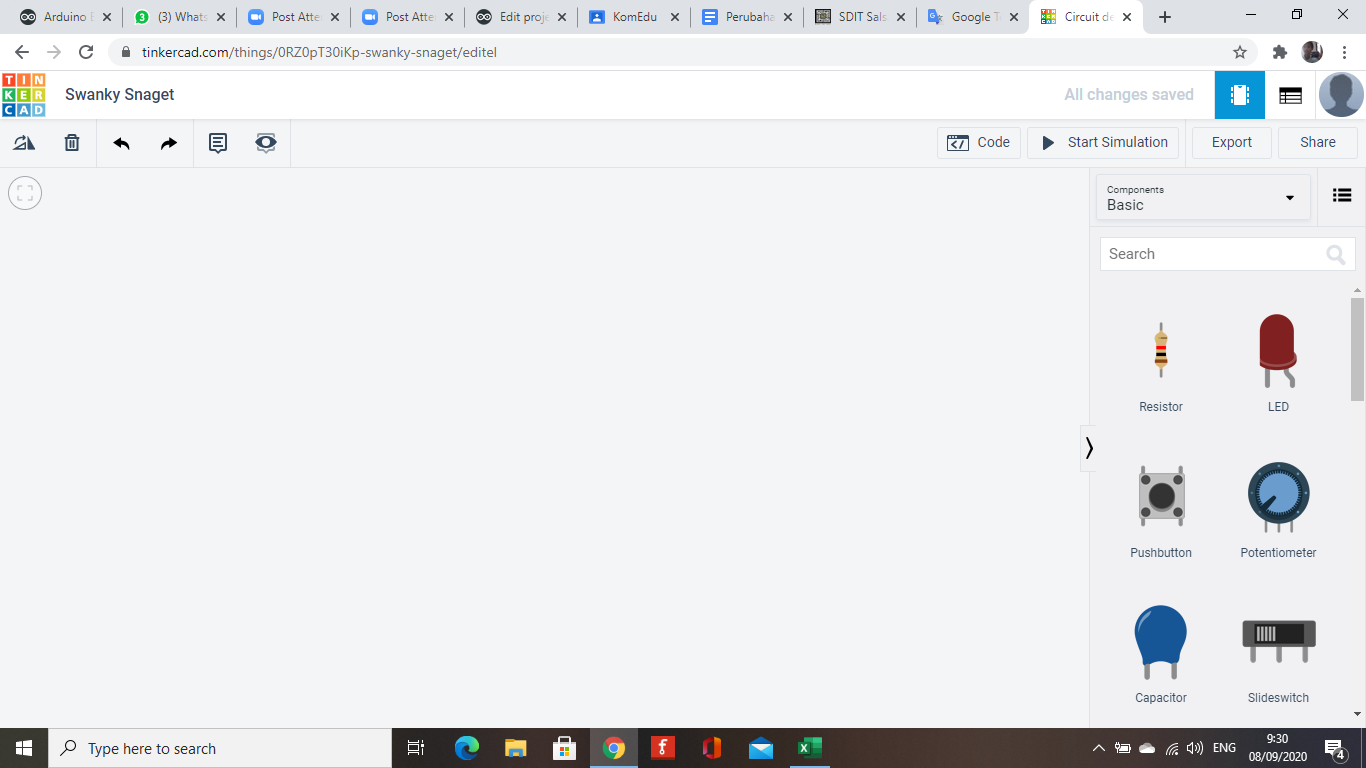
- พื้นที่ประกอบชิ้นงาน: เราจะเจอพื้นที่ทำงานสีขาวและไลบรารีชิ้นส่วนอยู่ทางขวา
โปรเจกต์เสมือนแรกของเรา: วงจร "Blink" ไฟกระพริบ
เพื่อให้เข้าใจว่าการจำลองมันทำงานยังไง มาเริ่มจากโปรเจกต์ "สวัสดีชาวโลก" ของวงการอิเล็กทรอนิกส์กัน:
- วางชิ้นส่วน: หาชิ้นส่วน Arduino Uno R3, LED และ Resistor จากรายการชิ้นส่วนทางขวา แล้วลากมาวางในพื้นที่ทำงาน
- ต่อสาย: คลิกที่ "ขา" ของชิ้นส่วนเพื่อลากเส้นสายไฟ ต่อ GND ของ Arduino เข้ากับ Cathode (ขาสั้น) ของ LED ผ่านตัวต้านทาน แล้วต่อ Digital Pin 13 เข้ากับ Anode (ขายาว) ของ LED
- ค่าตัวต้านทาน: คลิกที่ตัวต้านทานแล้วตั้งค่าเป็น 220 ohms นี่เป็นขั้นตอนสำคัญในการจำลอง เหมือนในชีวิตจริงเลย เพื่อป้องกันไม่ให้ LED เสมือนของเรา "เสียหาย"
เขียนโค้ดและรันโปรแกรม
TinkerCAD ให้เราสามารถเขียนโปรแกรมให้ Arduino เสมือนได้สองวิธี: Blocks (แบบ Scratch) หรือ Text (C++ แบบมาตรฐาน)
- คลิกปุ่ม Code ที่มุมขวาบน
- เลือกเมนูแบบเลื่อนลงที่เขียนว่า "Blocks" อยู่ แล้วเปลี่ยนเป็น Text
- เราจะเห็นสเก็ตช์ Arduino มาตรฐานปรากฏขึ้น คลิก Start Simulation
เราควรจะเห็น LED เสมือนบน Breadboard เริ่มกระพริบแล้ว! เราสามารถปรับค่า delay(1000) ในโค้ดแล้วดูการเปลี่ยนแปลงที่เกิดขึ้นทันทีในการจำลองได้เลย
ทำไมต้องใช้การจำลอง?
- ปลอดภัย: ในเครื่องจำลอง เราทำให้ไฟไหม้หรือเซ็นเซอร์ราคาแพงพังไม่ได้แน่นอน
- ดีบั๊กง่าย: TinkerCAD มี Serial Monitor ในตัว และแม้แต่ Oscilloscope แบบง่ายๆ ให้เราใช้ดูสัญญาณ PWM ได้
- เข้าถึงง่าย: แค่มีคอมกับอินเทอร์เน็ตก็เล่นได้แล้ว
- ทำงานร่วมกันง่าย: เราสามารถแชร์วงจรของเราเป็นลิงก์ ทำให้ขอความช่วยเหลือจากครูหรือชุมชนได้ง่ายมาก
สรุป
TinkerCAD เป็นเครื่องมือที่ทรงคุณค่ามากสำหรับนักสร้างสรรค์ยุคใหม่ การฝึกฝนด้วยการทดลองเสมือนก่อน จะช่วยสร้างความมั่นใจและความรู้ให้เรา พร้อมที่จะก้าวไปใช้ฮาร์ดแวร์จริงๆ โดยไม่ต้องกลัวว่าจะทำอะไรผิดจนเสียหายราคาแพงอีกต่อไป