Intermediate
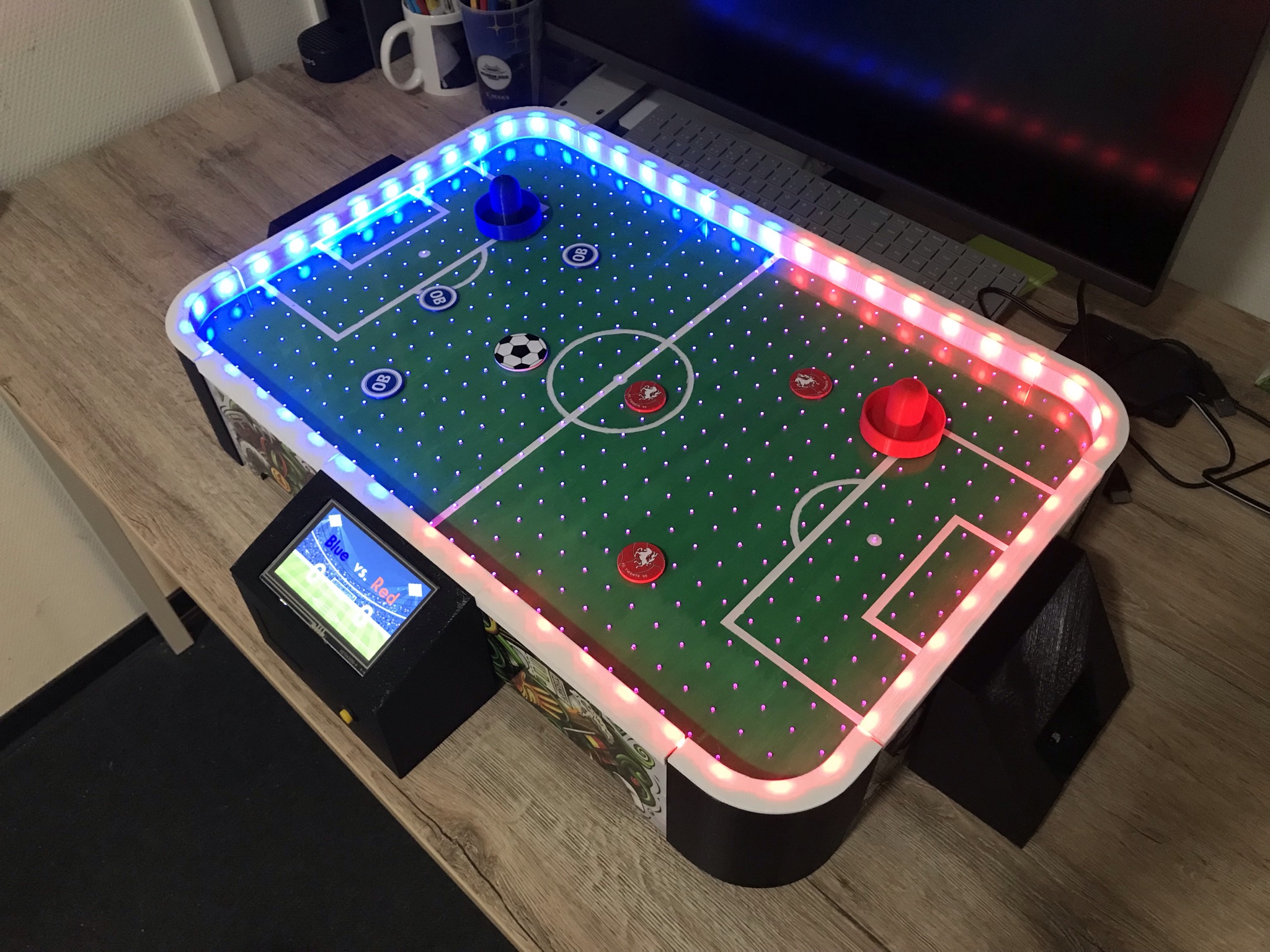
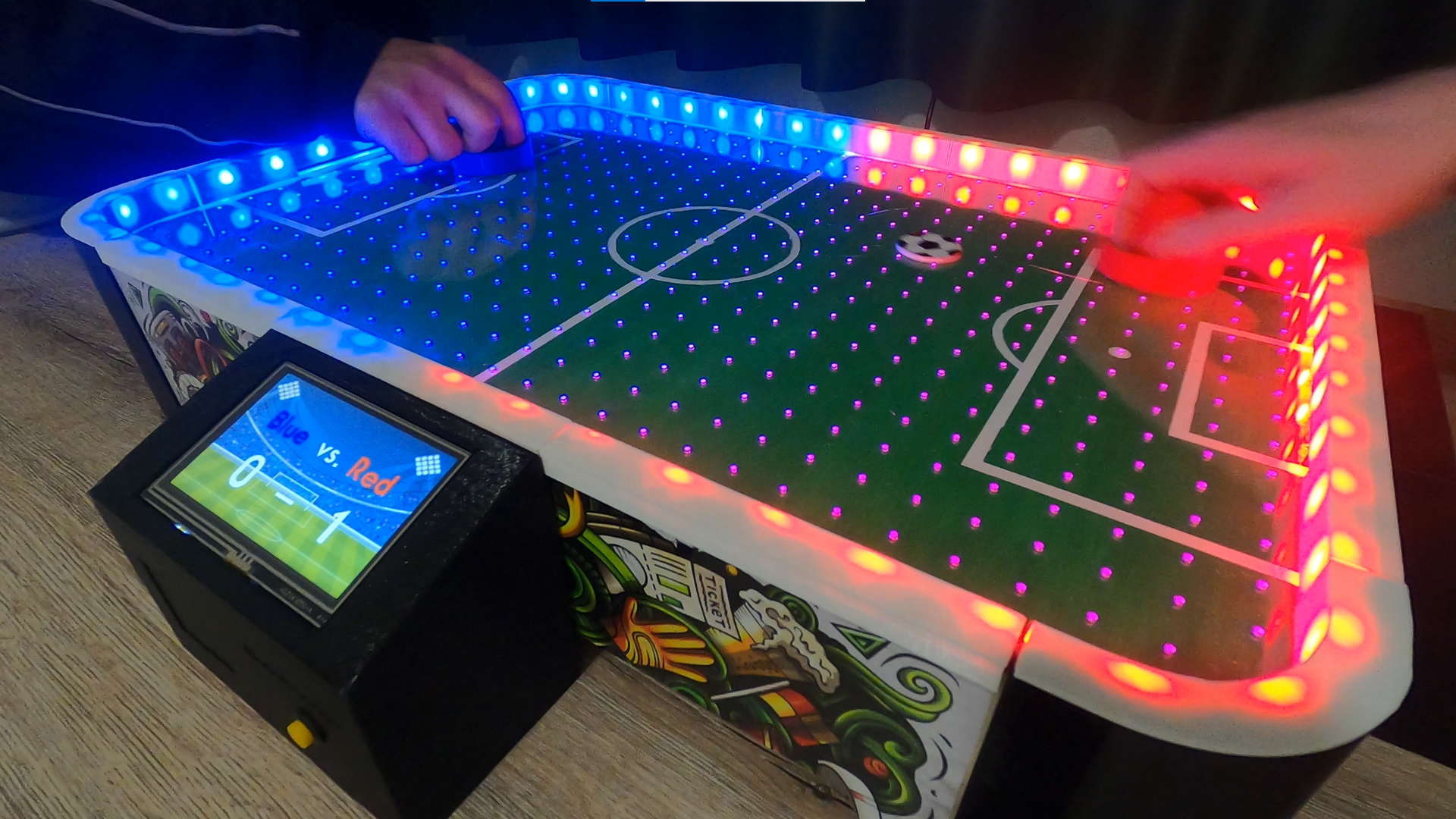
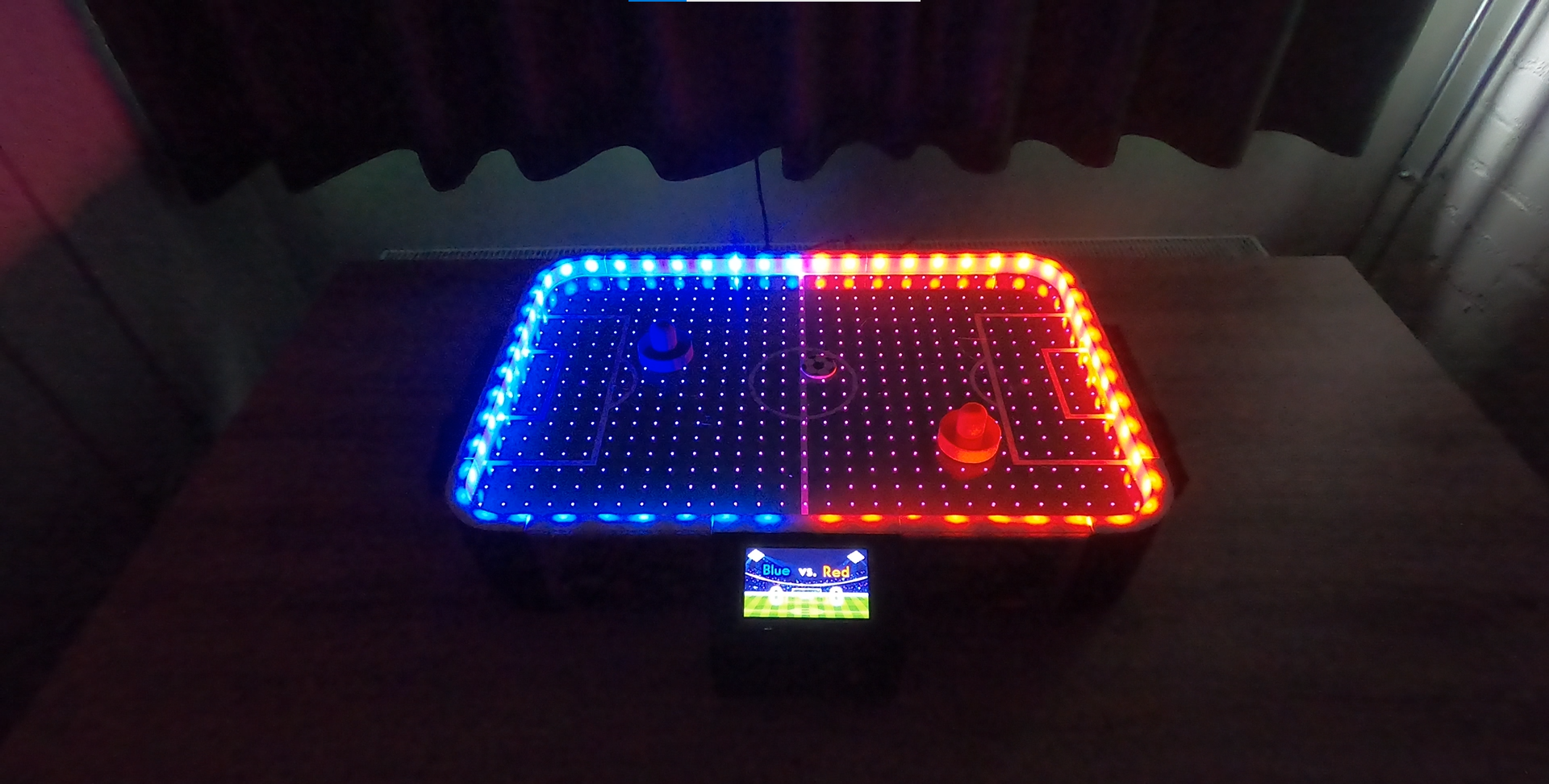
โปรเจกต์ Air Football
เป็นแฟน football แต่ชอบเล่น air hockey ใช่ไหม? Air Football คือการผสมผสานที่ลงตัวสำหรับคุณ!

เป็นแฟน football แต่ชอบเล่น air hockey ใช่ไหม? Air Football คือการผสมผสานที่ลงตัวสำหรับคุณ!

▶ กดเพื่อดูวิดีโอสาธิตโปรเจกต์
ในฐานะส่วนหนึ่งของโปรแกรมแลกเปลี่ยนสาขา Creative Design & Technology ที่ Saxion University ประเทศเนเธอร์แลนด์ ผมได้สร้าง Air Football ขึ้นมา ผลงานนี้เป็นผลลัพธ์จากโปรเจกต์ระยะเวลา 8 สัปดาห์ และผมเลือกที่จะนำเสนอในรูปแบบของคู่มือ DIY ฉบับสมบูรณ์ซึ่งสรุปไว้ในโพสต์นี้
เป้าหมายของโปรเจกต์นี้คือการต่อยอดทักษะทั้งด้านความคิดสร้างสรรค์และด้านเทคนิคที่ผมได้ลงมือทำ เช่น การวิจัย, การระดมสมอง, การพัฒนาคอนเซปต์, การทดสอบกับผู้ใช้งาน, การเรียนรู้ SolidWorks, การเรียนรู้วิธีการทำงานกับจอ Nextion และยังรวมถึงการพัฒนาทักษะการพิมพ์ 3D printing, การตัดด้วย laser cutting, การเขียนโปรแกรมใน Arduino IDE และอื่นๆ อีกมากมาย
ตัวผลิตภัณฑ์ยังมีจุดที่สามารถพัฒนาต่อได้ ตัวอย่างเช่น การใช้คำสั่ง delay ในโค้ด Arduino ซึ่งทำให้การแสดงผลไฟและแอนิเมชันไม่สามารถแสดงพร้อมกันได้
หากคุณรู้วิธีแก้ปัญหานี้หรือมีความคิดเห็นเรื่องอื่นๆ ที่สามารถปรับปรุงได้ คุณสามารถคอมเมนต์แนะนำ แนวทางแก้ไข หรือจะใช้โพสต์นี้เป็นพื้นฐานสำหรับโปรเจกต์หรือโพสต์ผลิตภัณฑ์ของคุณเองก็ได้เช่นกัน
ขั้นตอนที่ 1: การดาวน์โหลด
เริ่มต้นด้วยการดาวน์โหลดไฟล์ zip ที่ให้ไว้ด้านล่างของหน้านี้ โดยจะแบ่งออกเป็นสี่หัวข้อ:
นอกจากนี้ คุณต้องดาวน์โหลด Nextion Editor ซึ่งเป็นซอฟต์แวร์โอเพนซอร์สสำหรับตั้งค่าและอัปโหลดโค้ดไปยังจอ Nextion คุณสามารถดาวน์โหลดได้ผ่านลิงก์ด้านล่าง:
https://nextion.tech/nextion-editor/
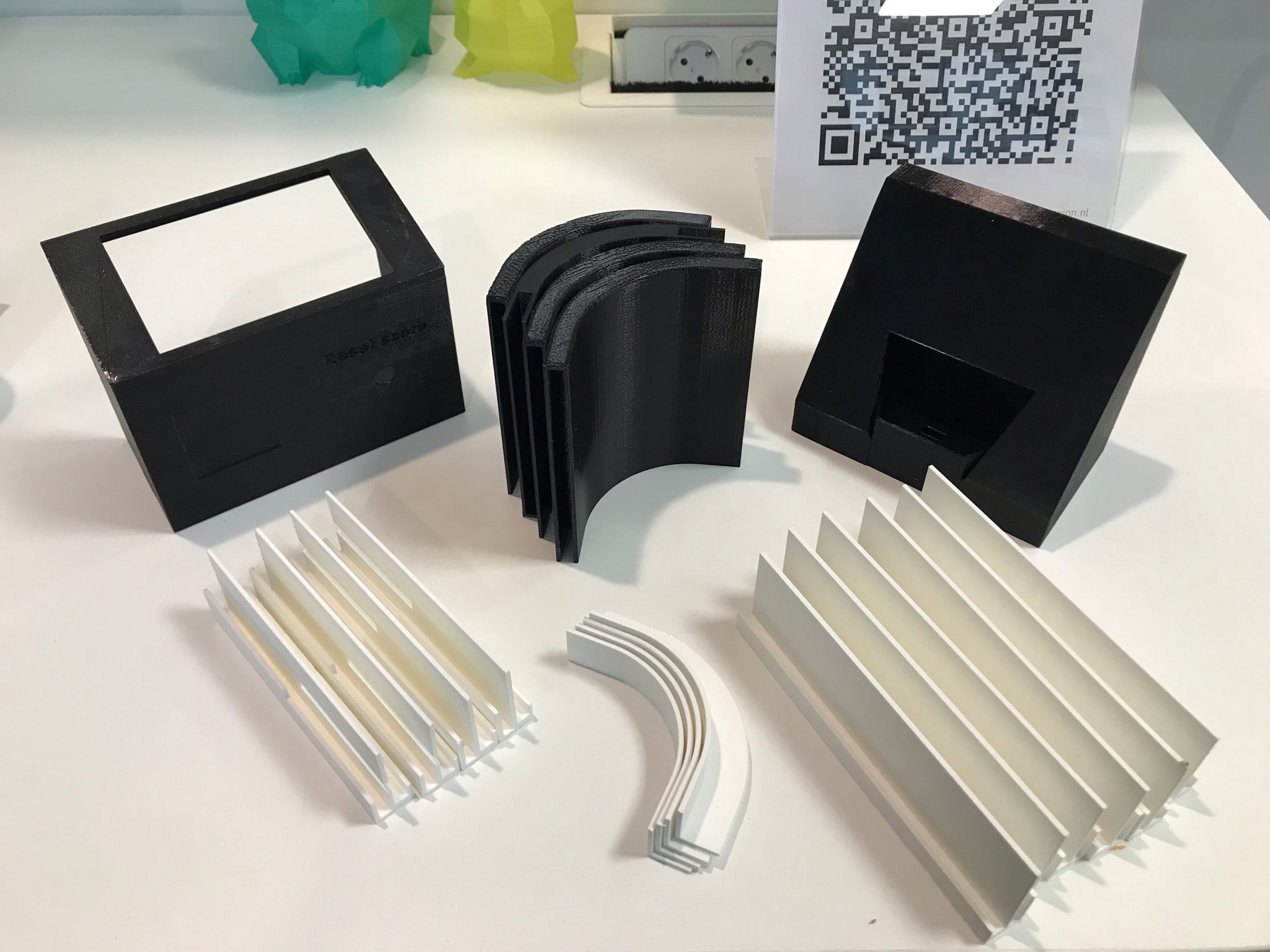
ขั้นตอนที่2:3Dprinting
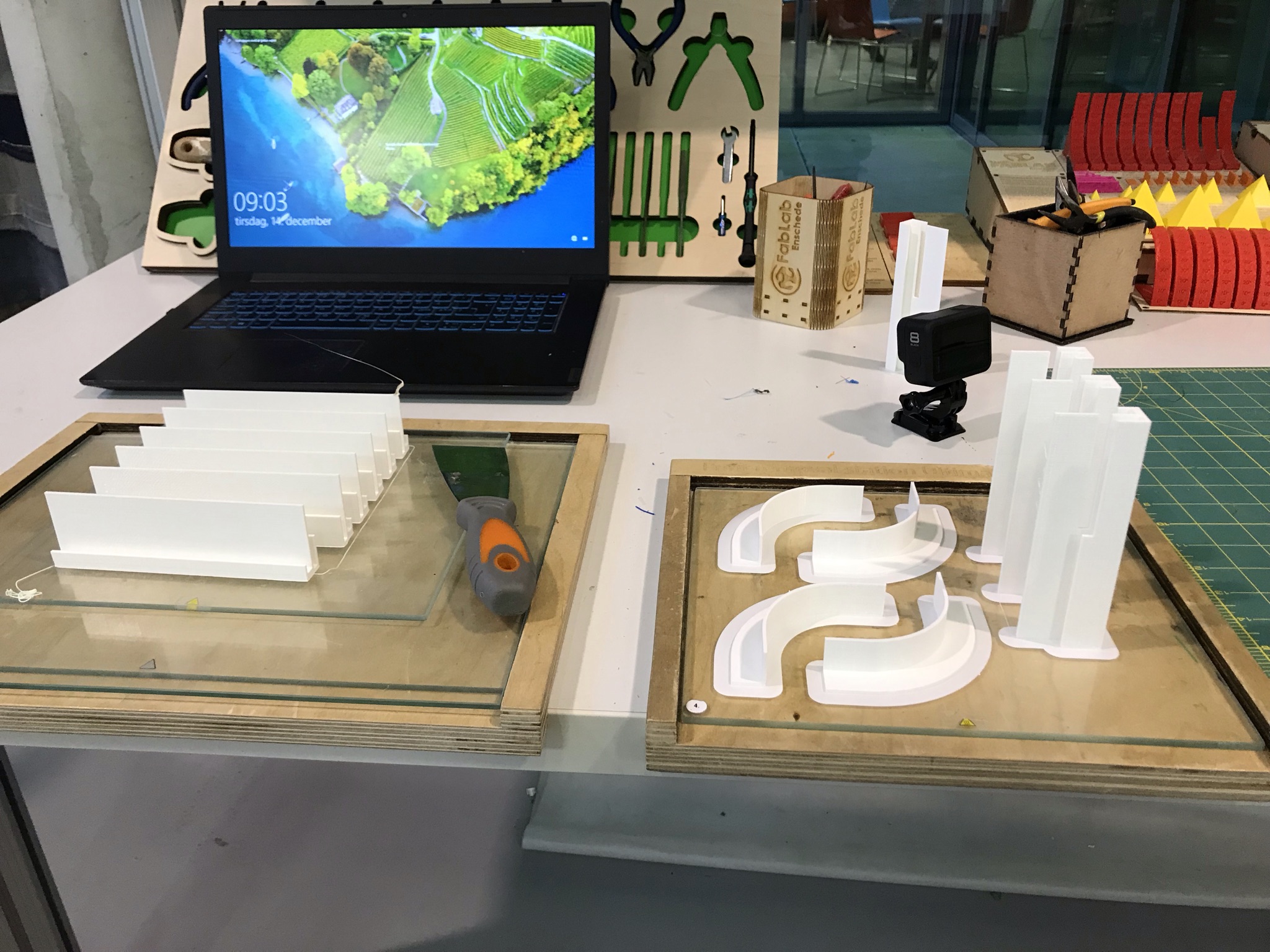
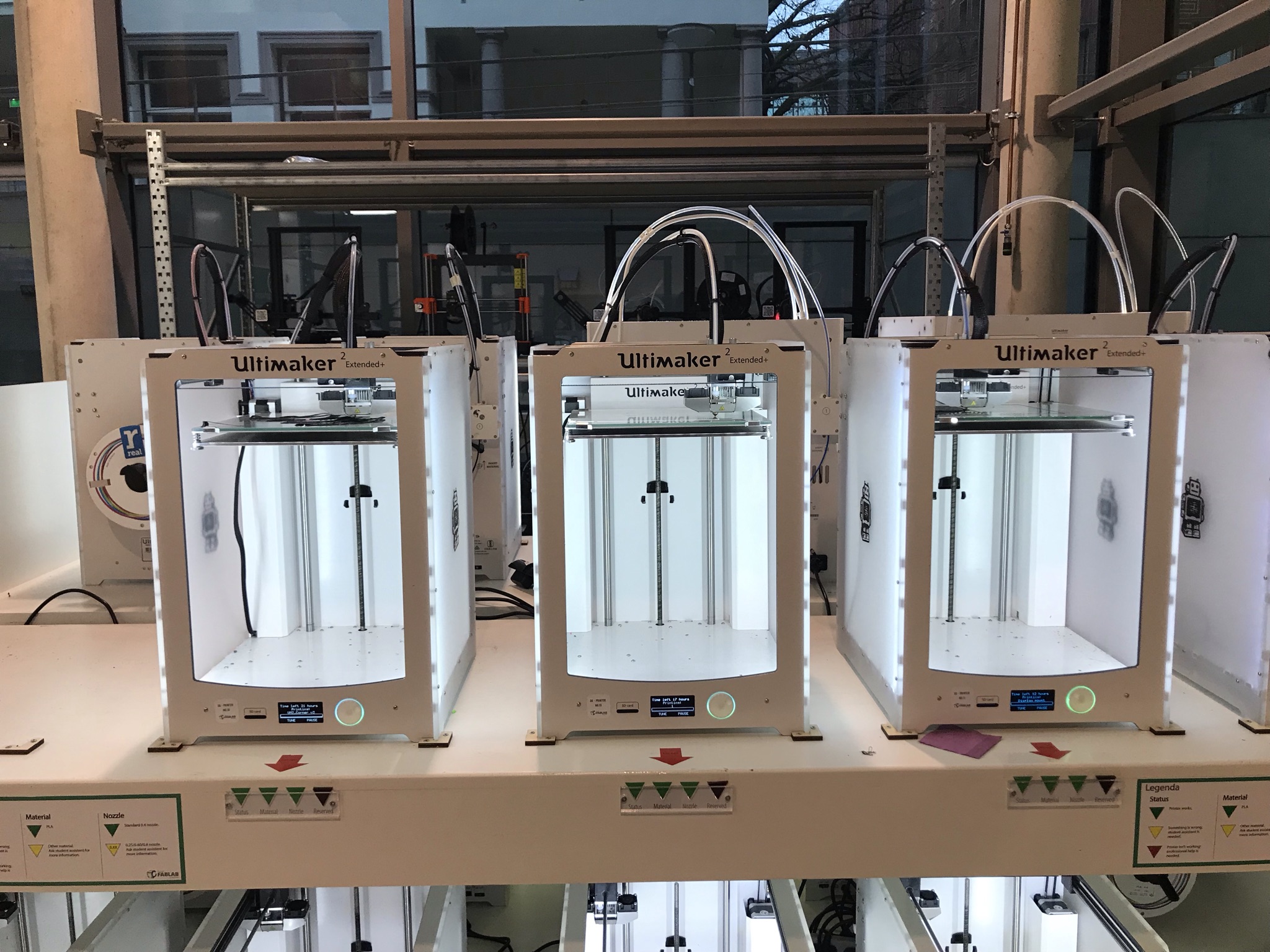
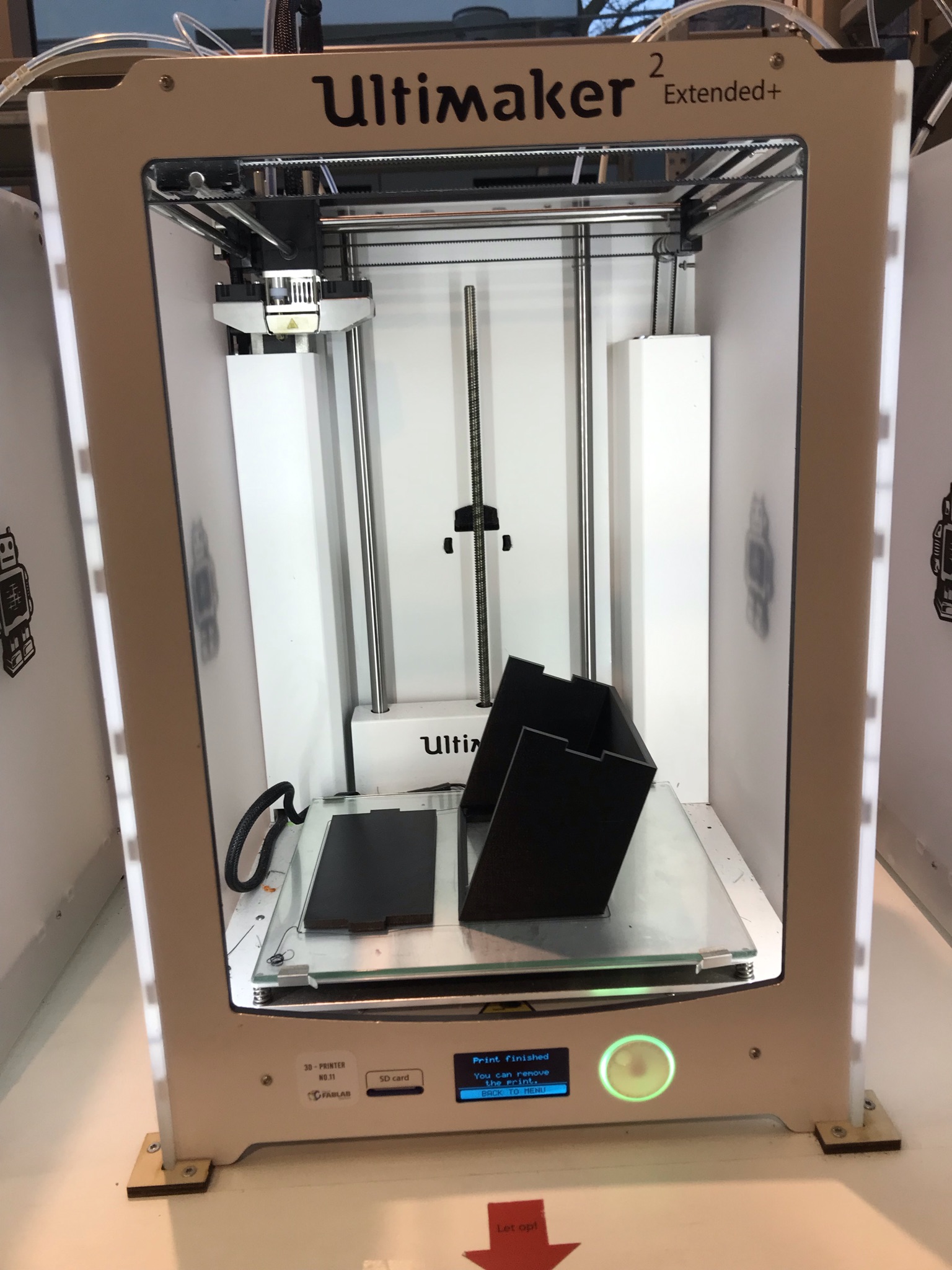
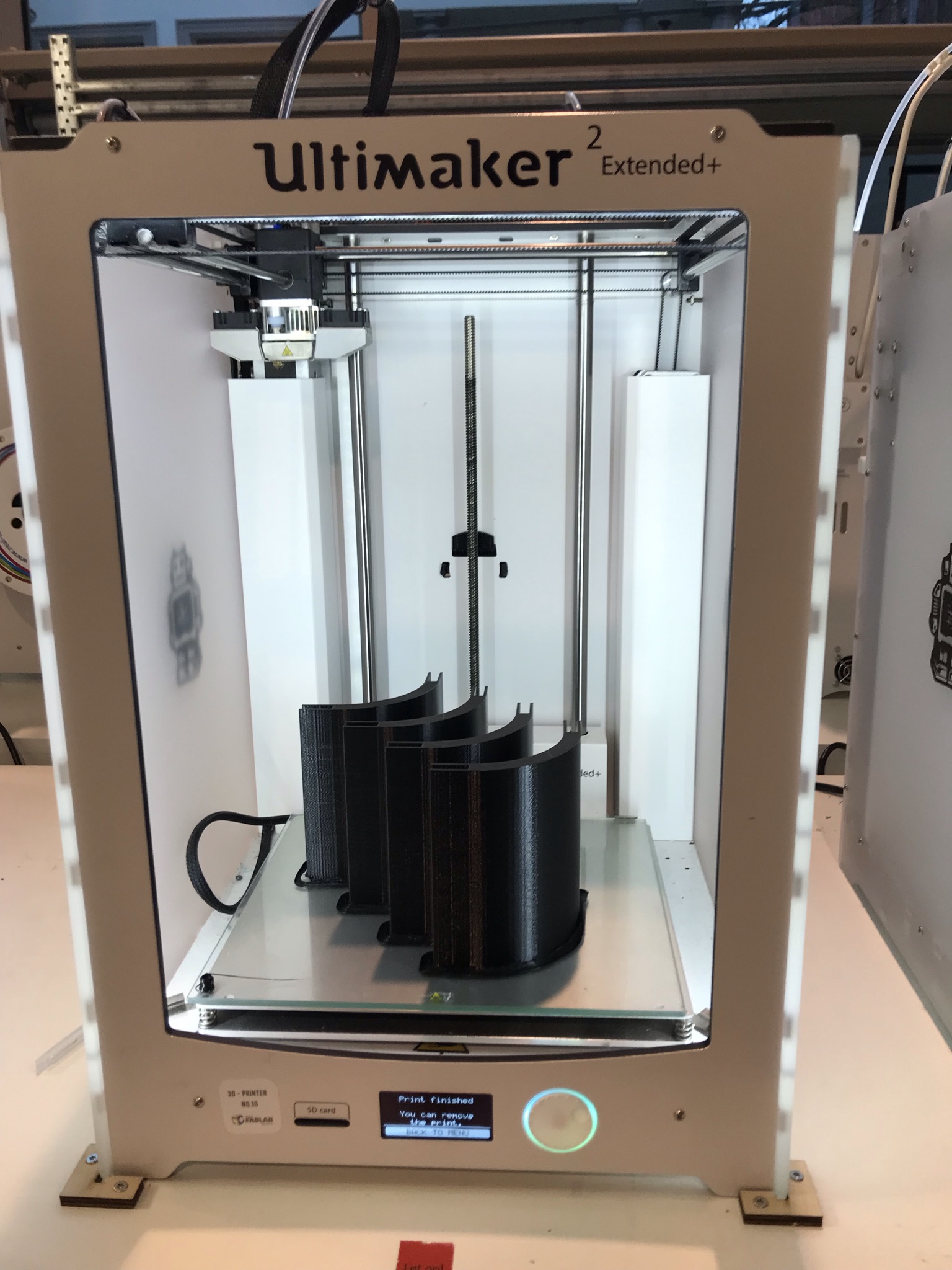
เตรียมไฟล์ STL สำหรับการทำ 3D printing โดยนำเข้าไฟล์ไปยังโปรแกรม slicer ที่เหมาะสมกับเครื่อง 3D printer ของคุณ (เช่น Ultimaker Cura หรือ PrusaSlicer) และส่งออกเป็น g-codes เพื่อนำไปใส่ใน SD card
ไฟล์ทั้งหมดถูกสร้างขึ้นมาโดยไม่ต้องใช้ support แต่ขอให้ตรวจสอบการวางทิศทางของไฟล์ STL ให้เหมาะสมสำหรับการทำ 3D printing สำหรับบางไฟล์คุณอาจต้องเพิ่ม brim เพื่อให้มั่นใจว่าชิ้นส่วนจะไม่ล้มระหว่างการพิมพ์ (เช่น boundary 2 & 3 และ corners)
ขั้นตอนที่3:Lasercutting
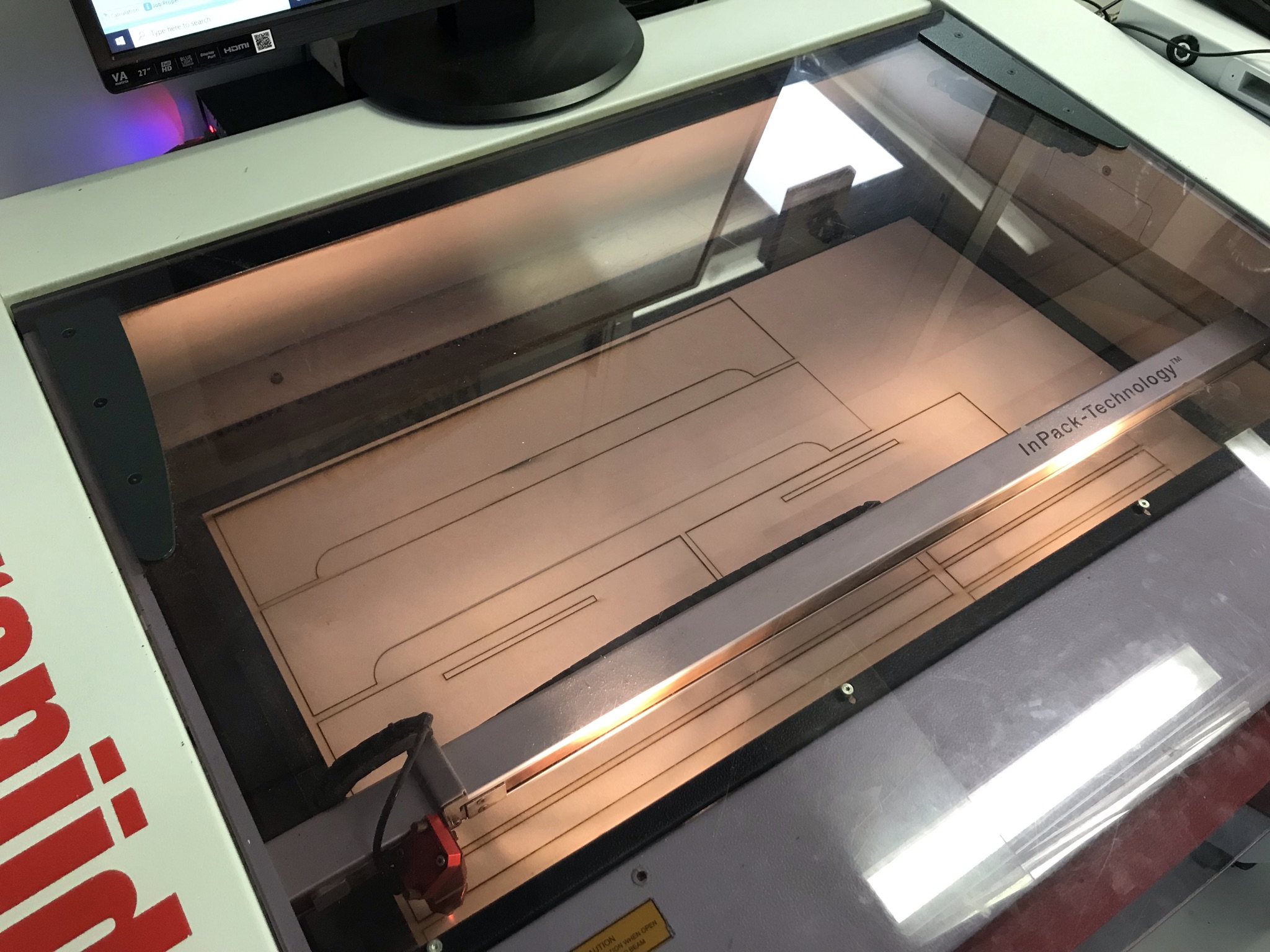
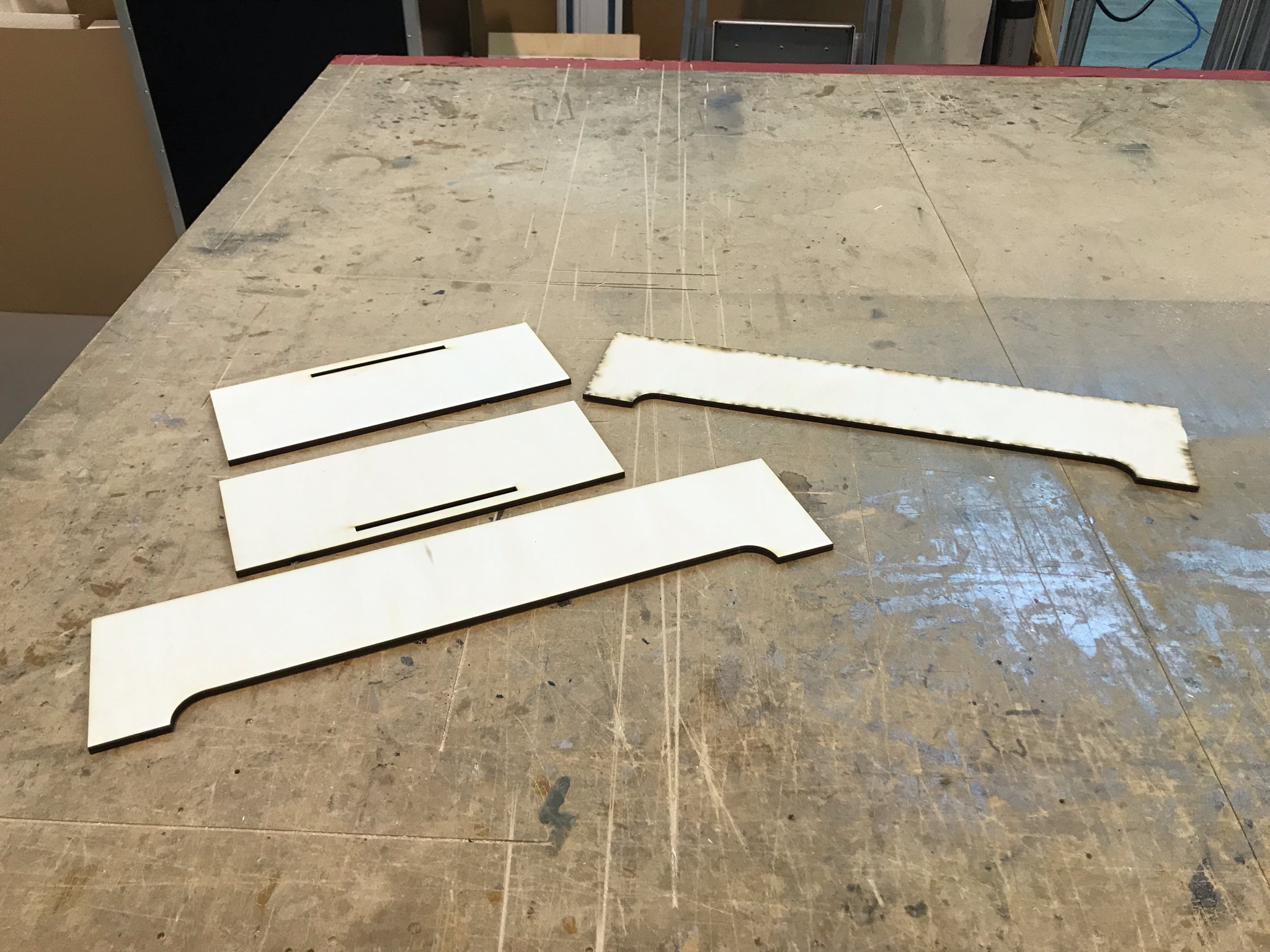
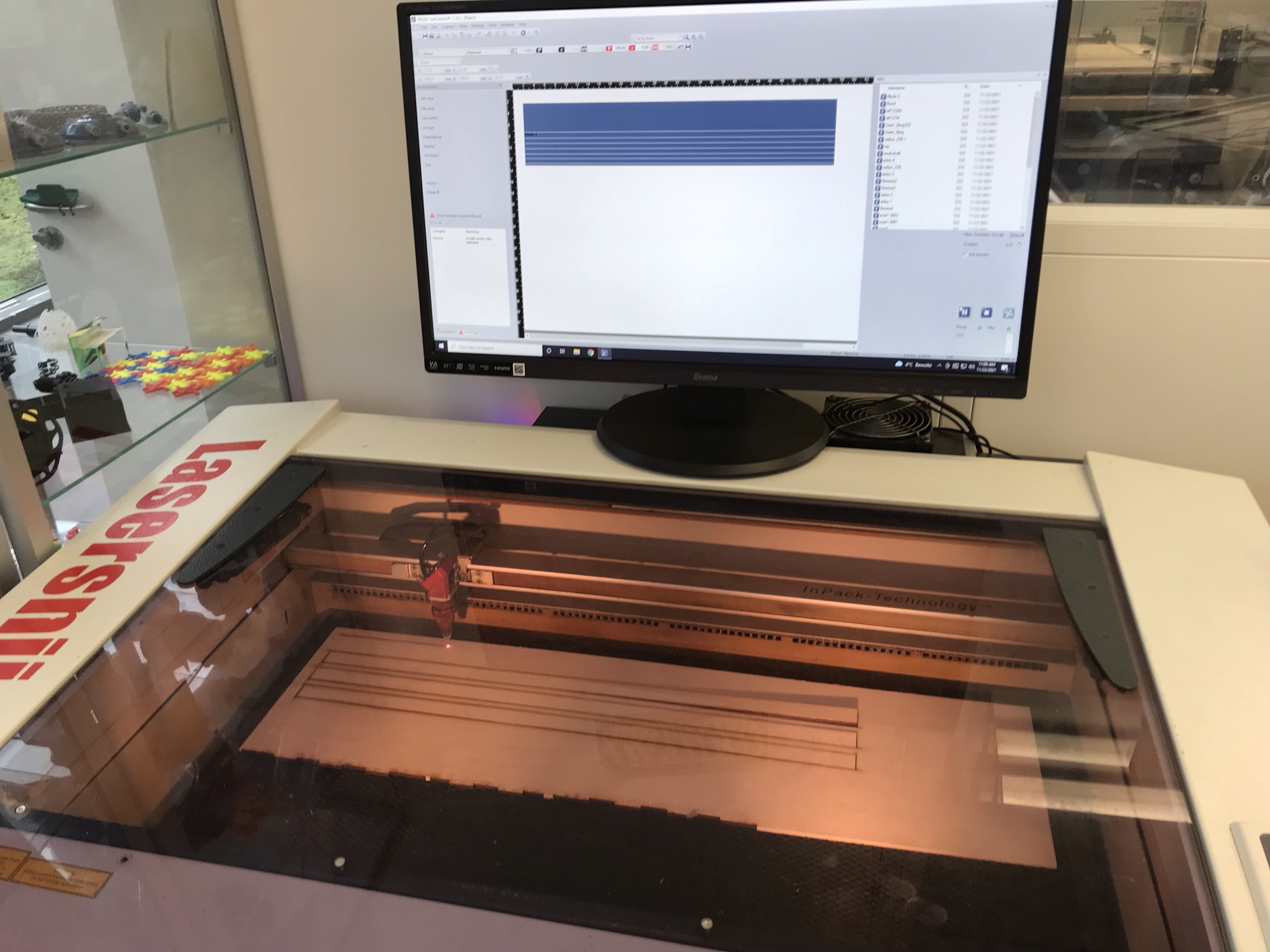
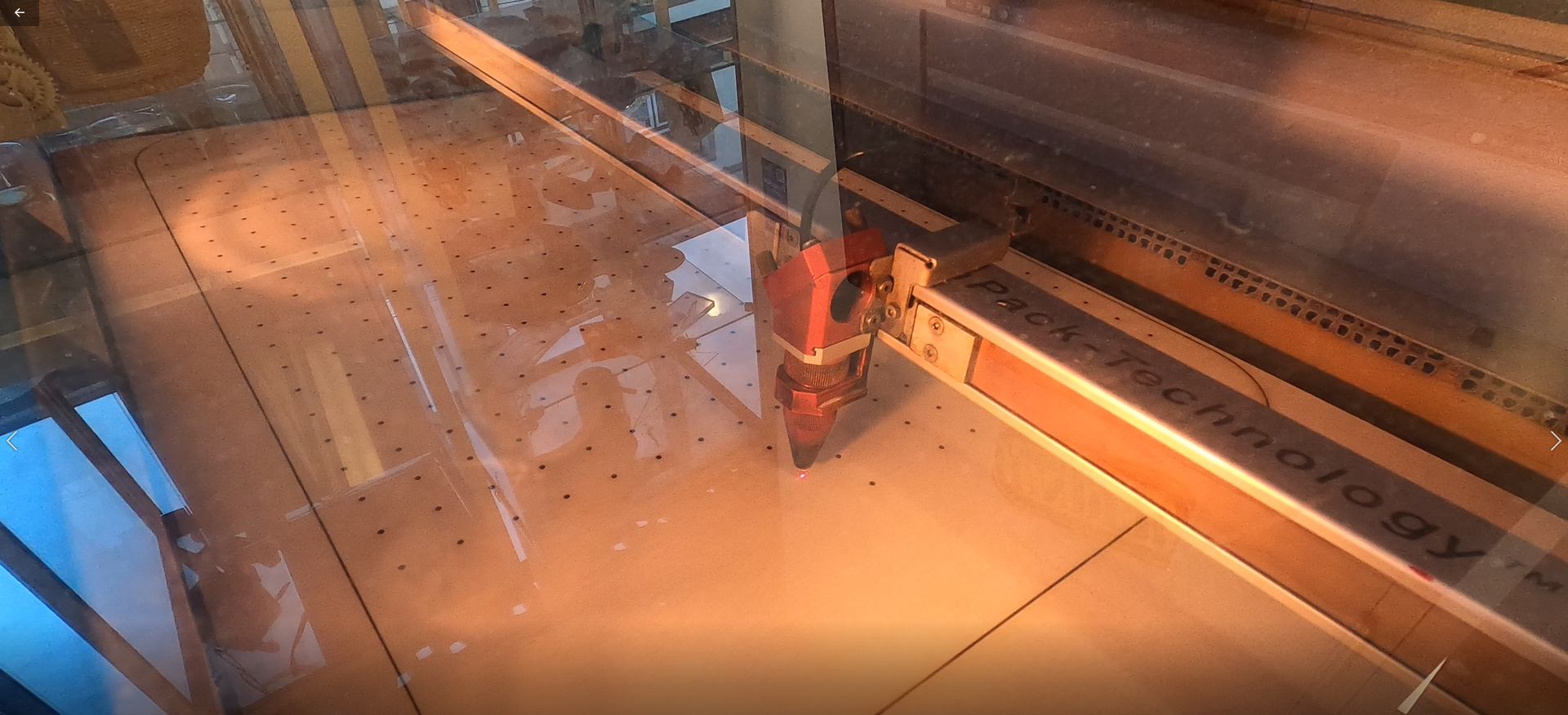
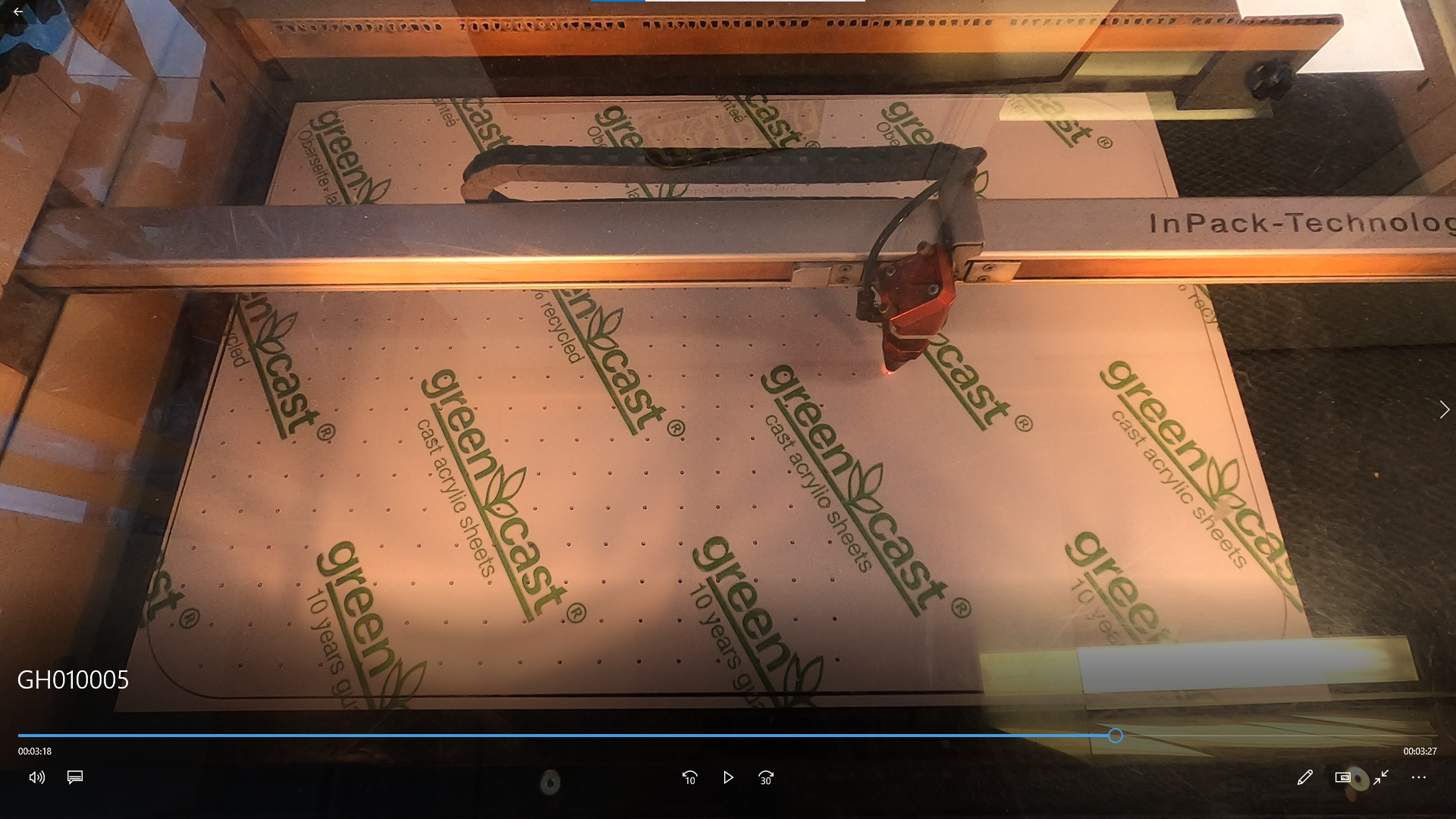
เปิดไฟล์ SVG ในโปรแกรมแก้ไขกราฟิกแบบเวกเตอร์ (เช่น Adobe Illustrator หรือ Inkscape) และส่งไปยังเครื่อง laser cutter ของคุณ ตรวจสอบให้แน่ใจว่าได้ปรับแต่งไฟล์ให้ตรงกับค่าที่เครื่อง laser cutter ของคุณต้องการ (เช่น สีเส้นและความหนาของเส้น)
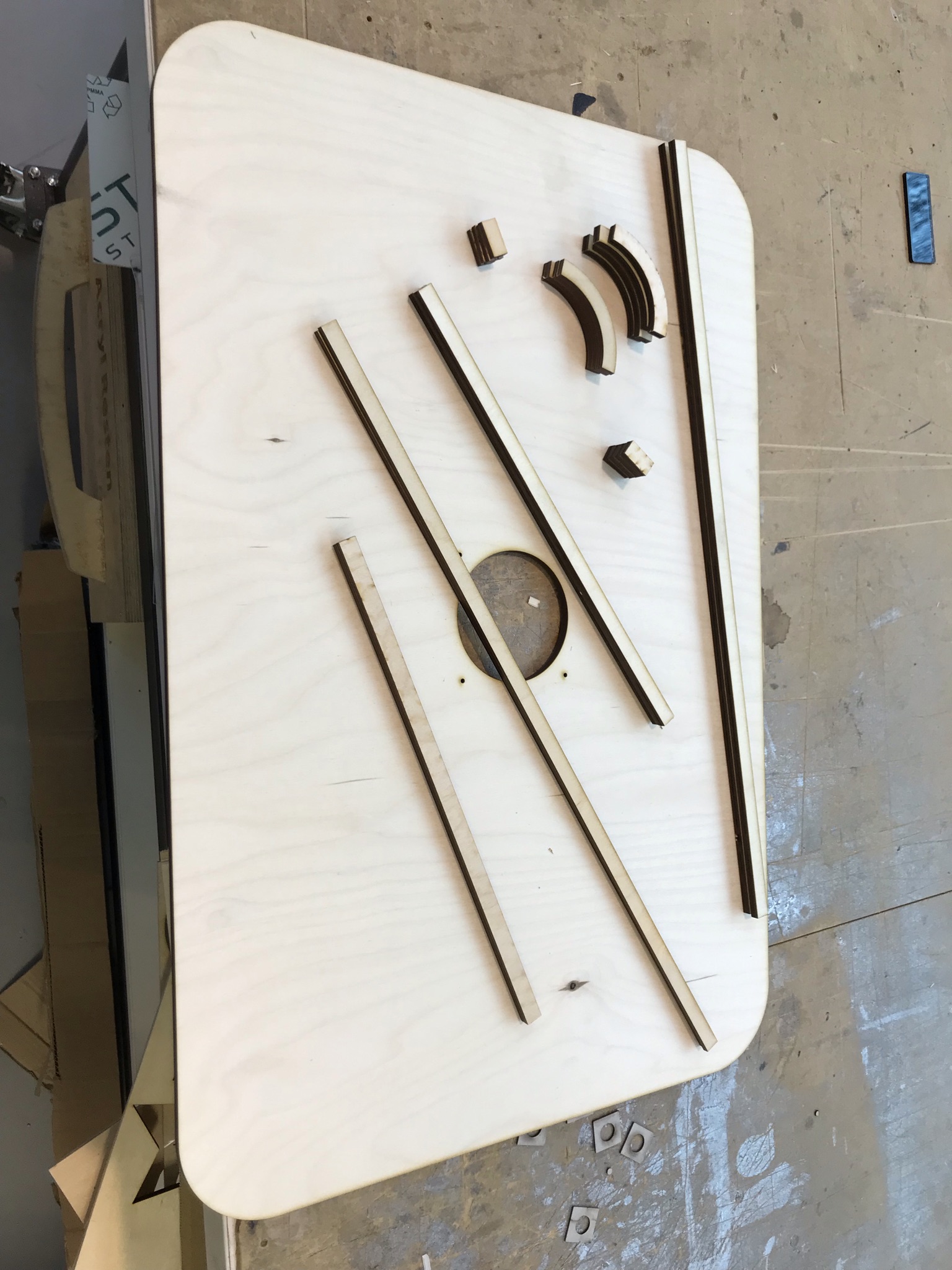
คุณสามารถตัดชิ้นส่วนทั้งหมดได้ด้วยไม้ (เช่น ไม้อัดหรือ MDF) ยกเว้นส่วนบนของแผ่นเกม (game board top) ซึ่งจำเป็นต้องใช้วัสดุที่มีพื้นผิวลื่นกว่าเพื่อให้ตัว puck สามารถ "ลอย" ได้ดี (เช่น PMMA (อะคริลิก) หรือ PC (โพลีคาร์บอเนต))
นอกจากนี้ คุณควรตรวจสอบกับ Technical drawings เพื่อให้แน่ใจว่าตัดชิ้นส่วนในความหนาที่ถูกต้อง คุณยังสามารถตัดบางชิ้นส่วนหลายครั้งแล้วนำมาทากาวติดกันเพื่อให้ได้ความหนาตามที่ต้องการได้ (เช่น game board lists)
ขั้นตอนที่4:การพิมพ์สติกเกอร์
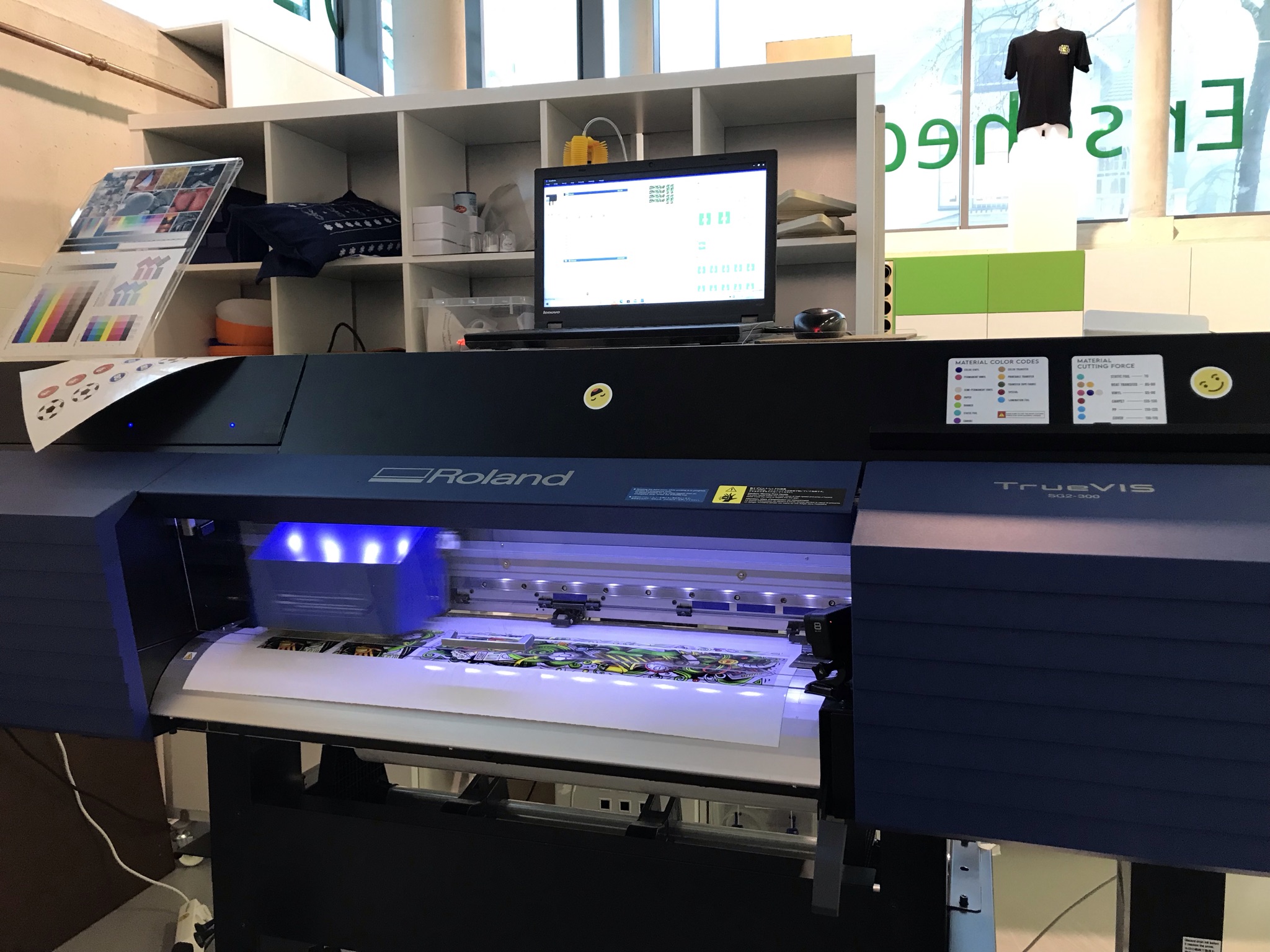
หากคุณสามารถใช้งานเครื่องตัดสติกเกอร์ Roland ได้ คุณสามารถส่งไฟล์ eps ไปยังเครื่องและสั่งพิมพ์ได้ทันที หากไม่มี คุณต้องเปิดไฟล์ในโปรแกรมแก้ไขกราฟิกแบบเวกเตอร์และปรับตั้งค่าให้เหมาะสมกับเครื่องตัดสติกเกอร์ของคุณ
หากคุณไม่สามารถเข้าถึงเครื่องตัดสติกเกอร์ได้เลย คุณก็สามารถตกแต่งโครงด้วยตัวเองได้ เช่น การทาสีโครงหรือแกะสลักบางอย่างด้วย laser cutter
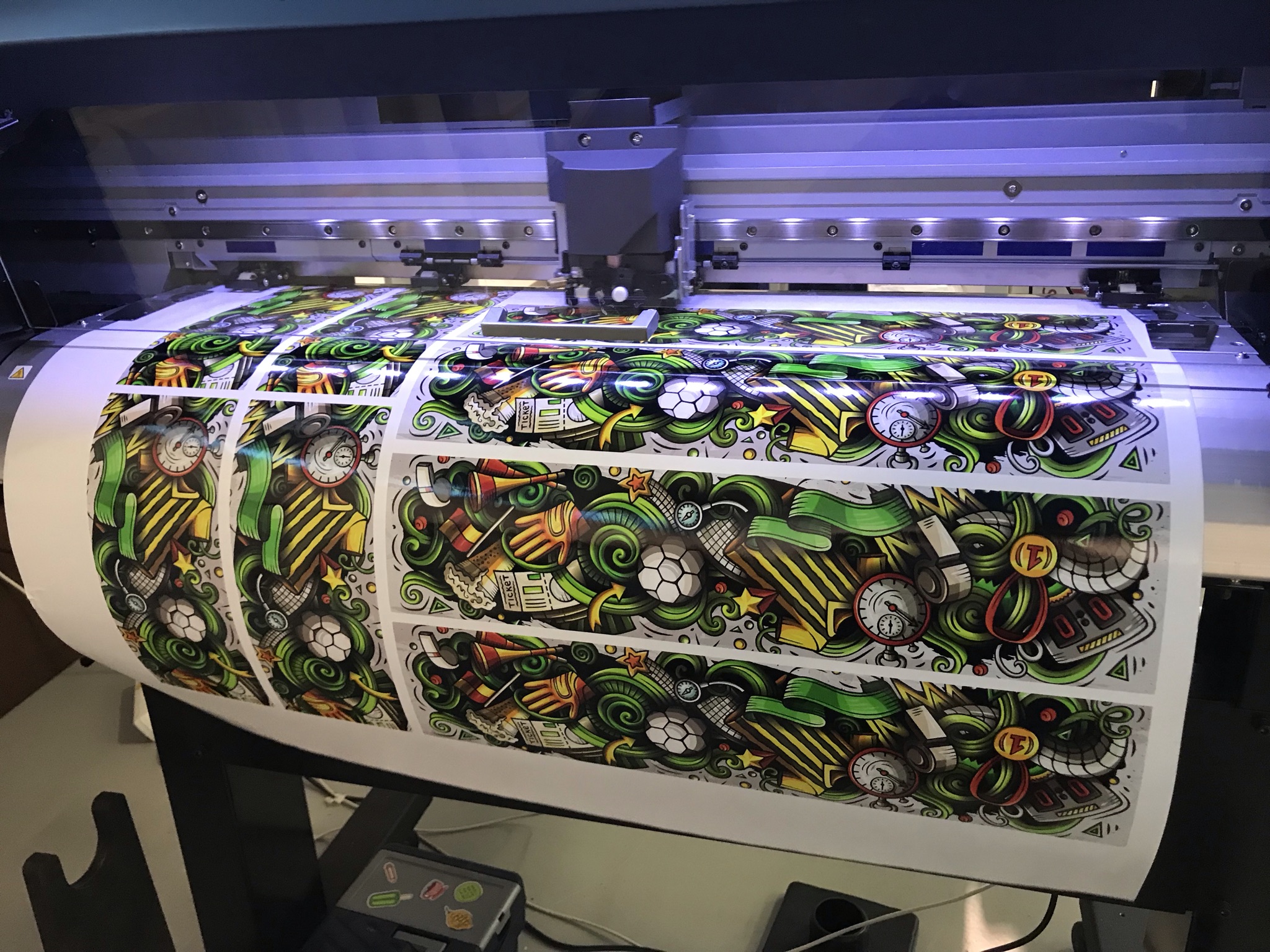
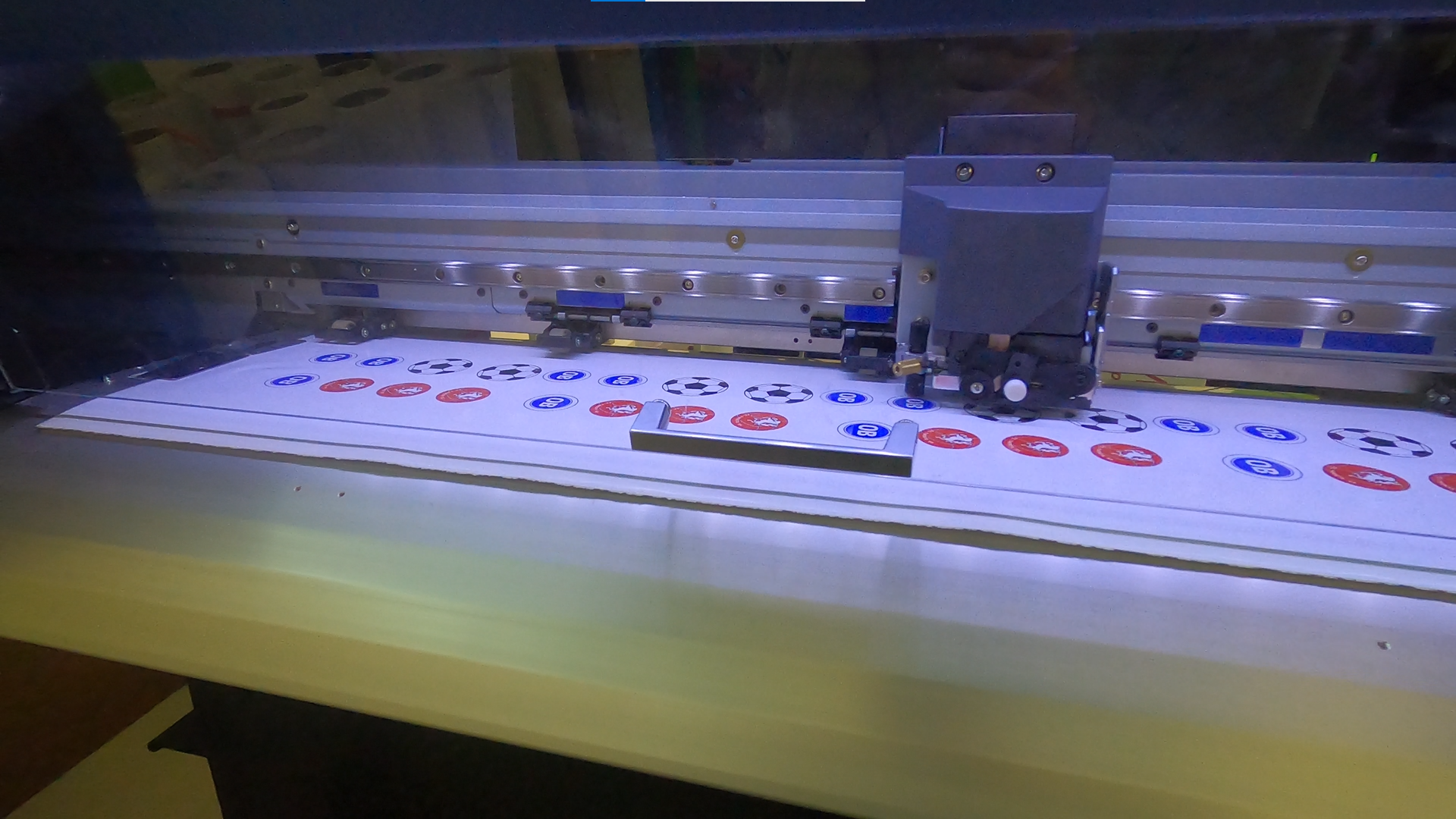
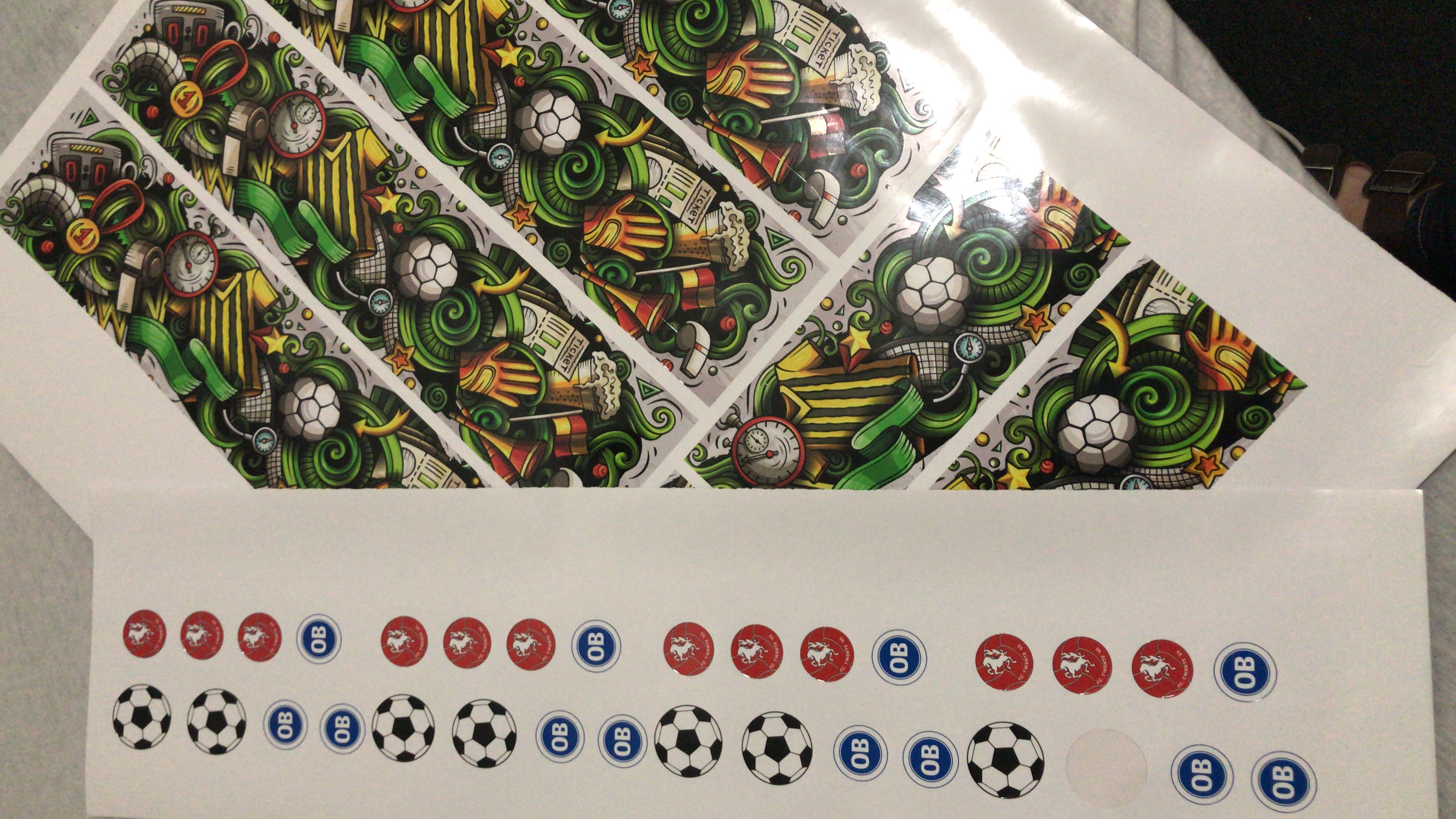
ขั้นตอนที่5:การทาสี
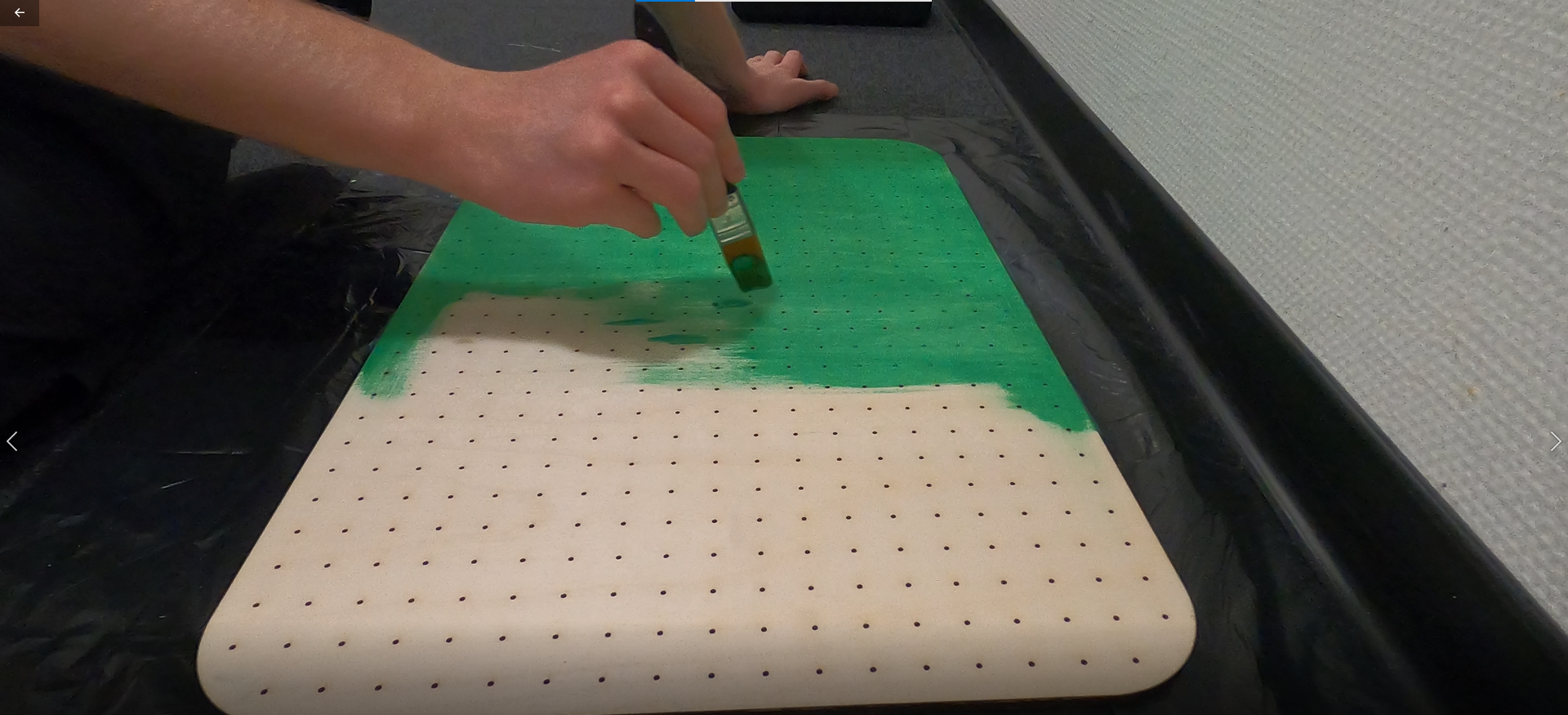
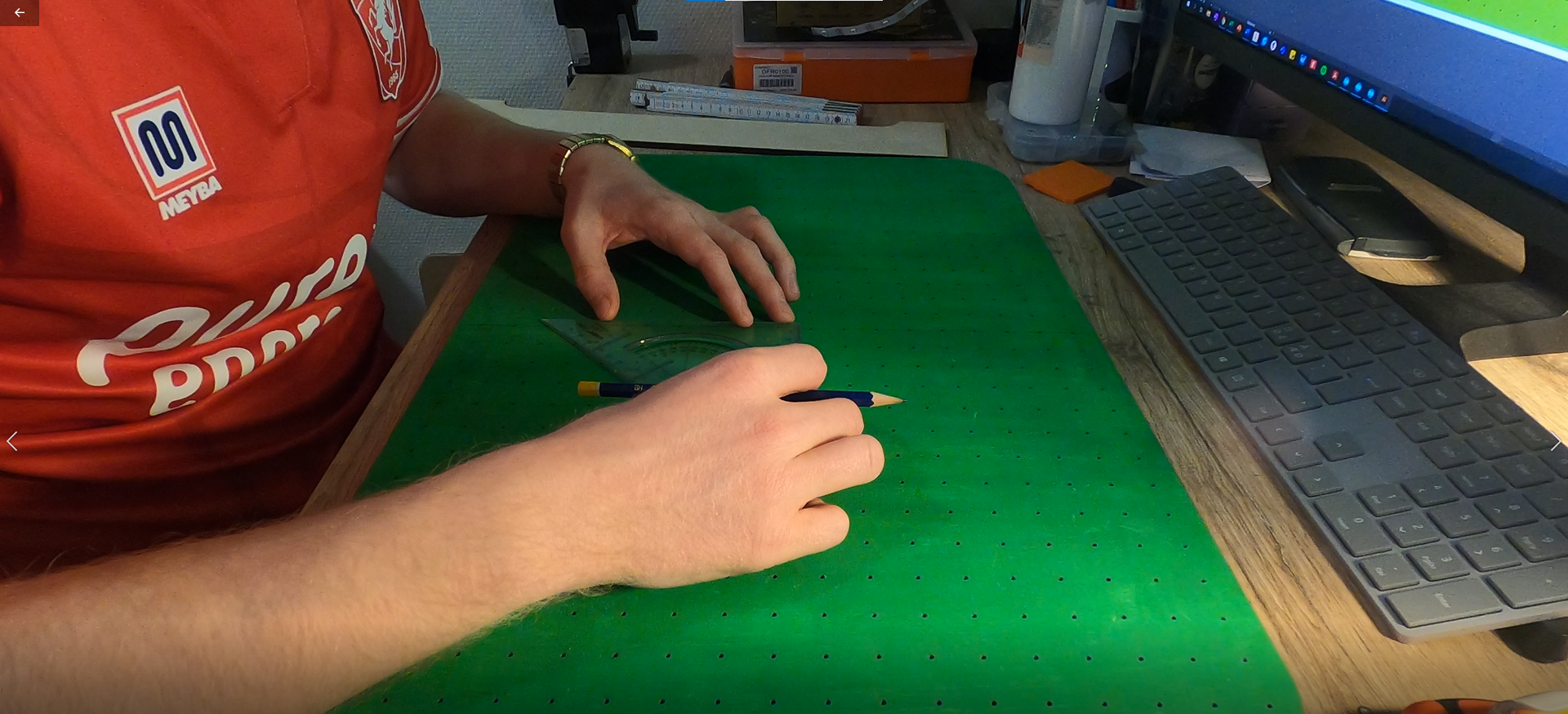
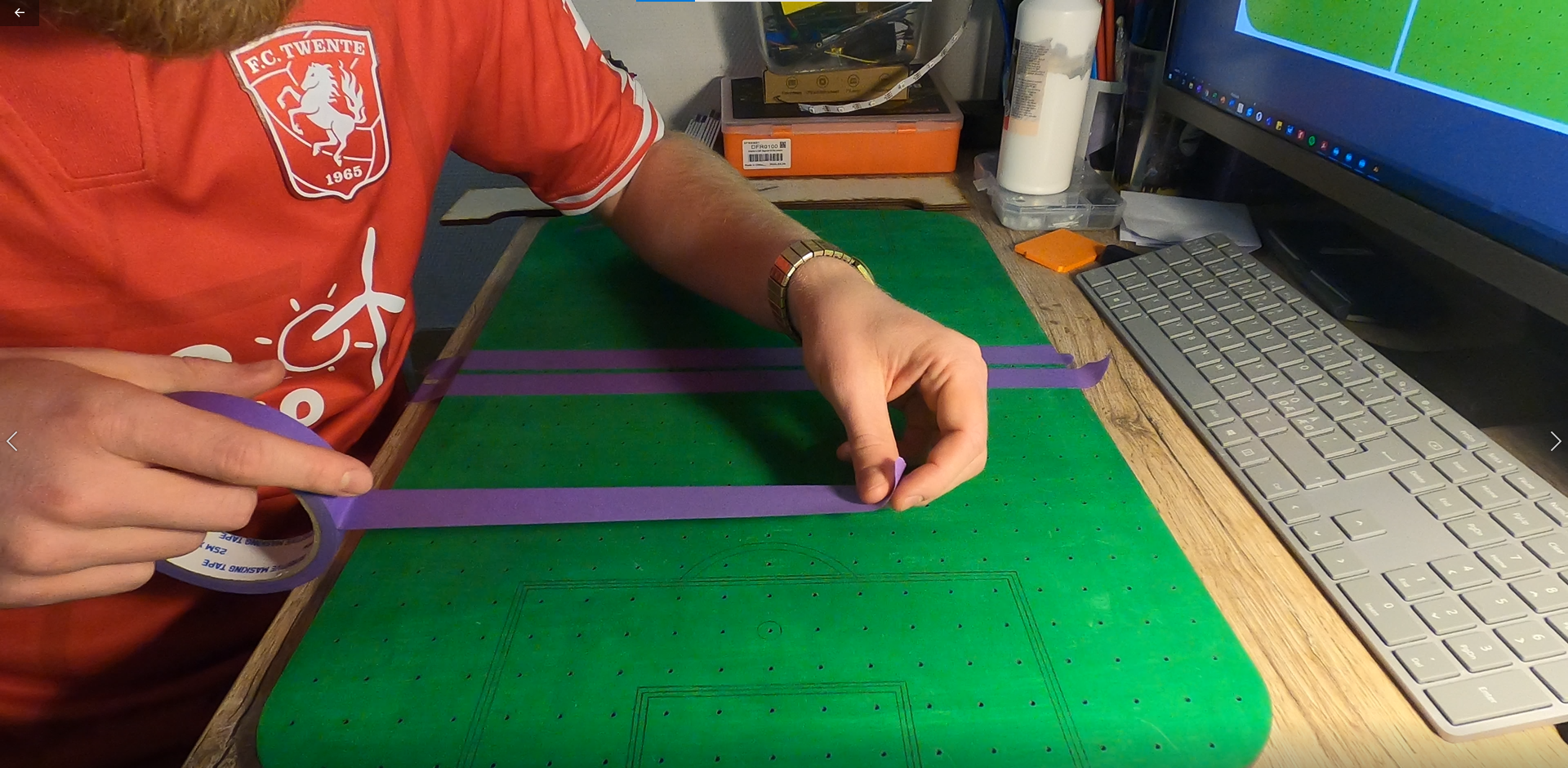
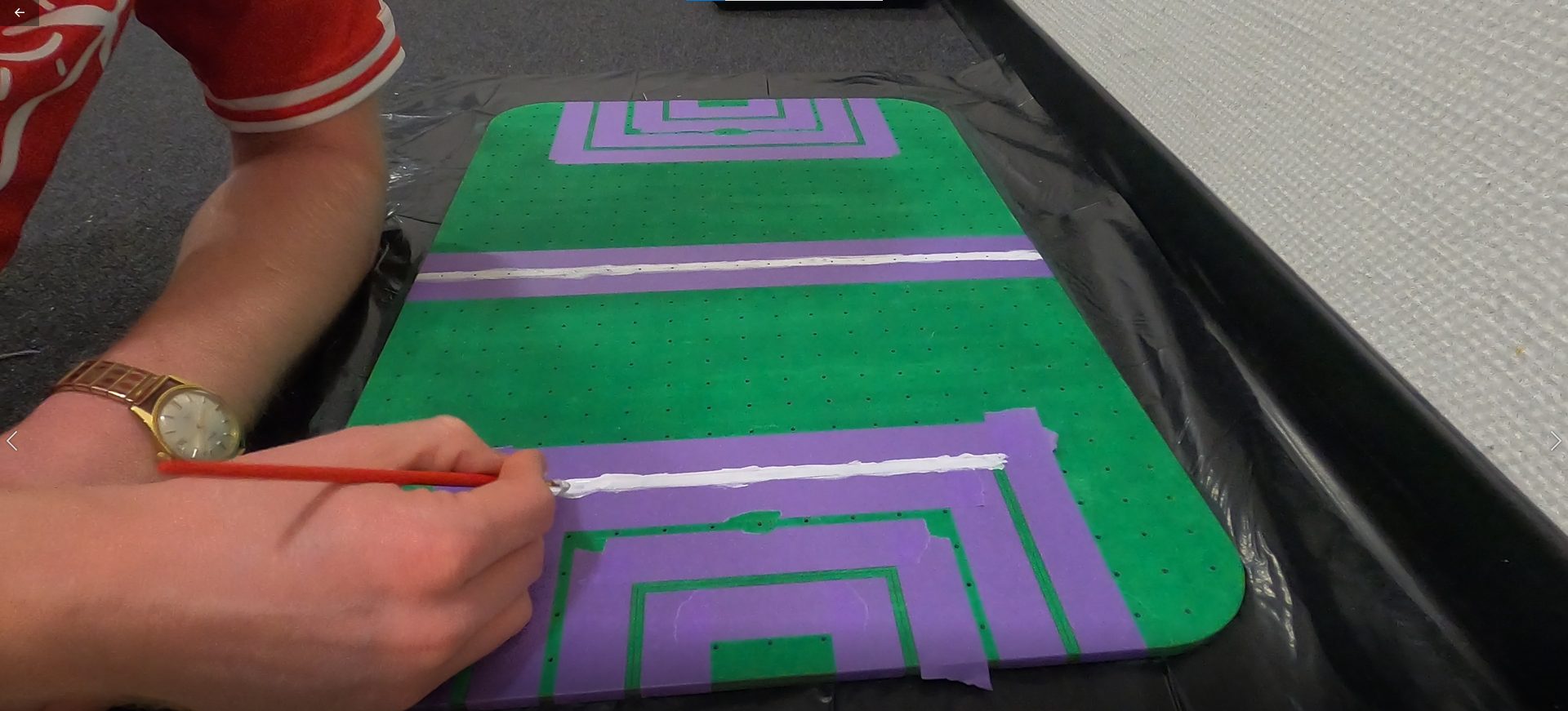
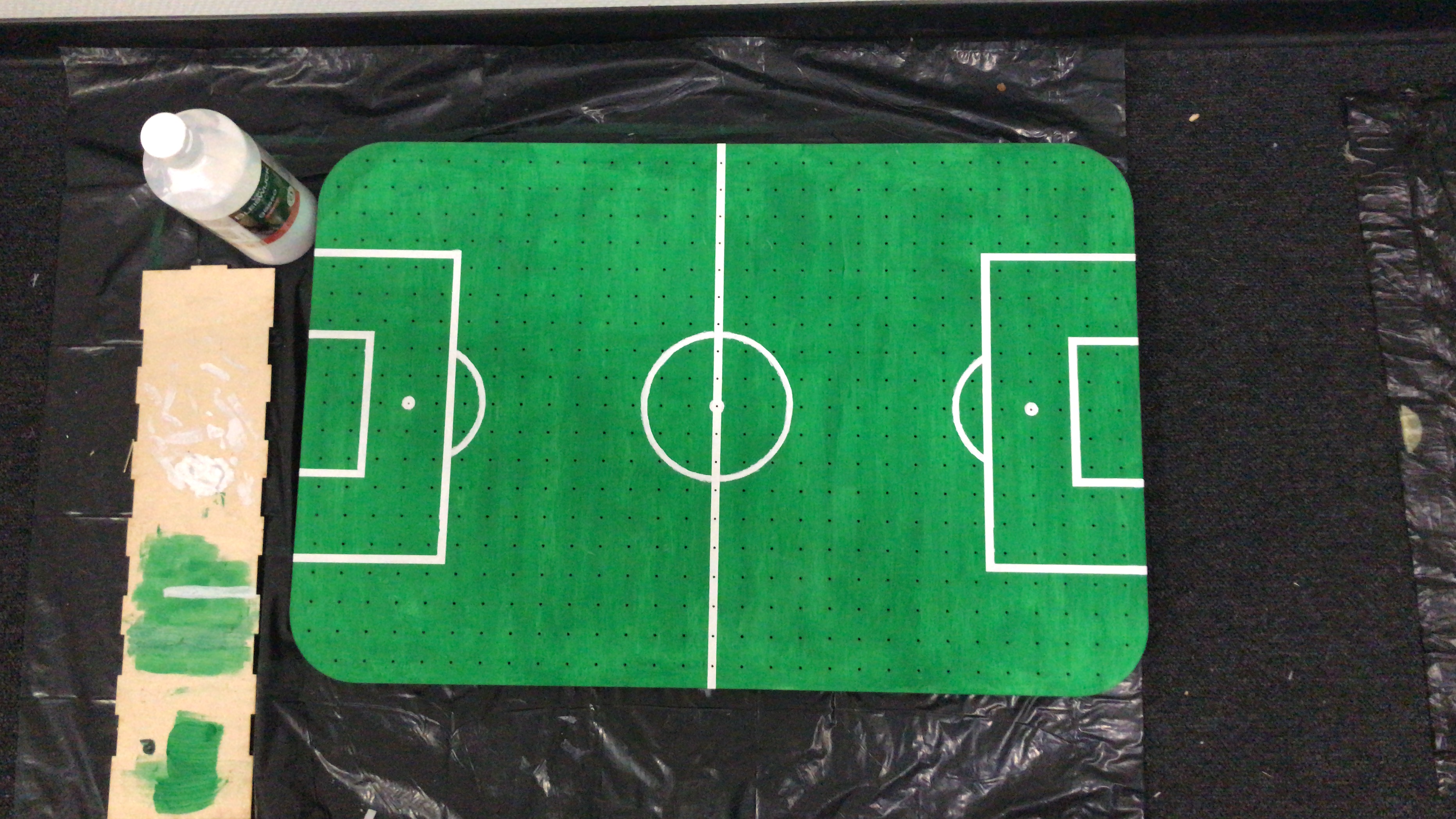
ขั้นตอนต่อไปคือการทาสีแผ่นเกมในธีมฟุตบอล หากคุณตัดแผ่นเกมด้วยไม้อัดหรือ MDF คุณสามารถใช้สีอะคริลิกได้
เริ่มจากการทาสีแผ่นเกมเป็นสีเขียว จากนั้นร่างแบบและทาสีเส้นสีขาว ใช้ painters tape เพื่อให้ได้เส้นที่ตรง และคุณอาจต้องทาทั้งสนามสีเขียวและเส้นสีขาวซ้ำสองสามครั้งเพื่อให้สีปกปิดเนื้อไม้ได้สนิท แต่อย่าลืมปล่อยให้แห้งสนิทในระหว่างการทาแต่ละรอบ หลังจากทาสีเสร็จแล้ว คุณอาจต้องใช้ตะปูเจาะรูบางรูหากมีสีเข้าไปอุดตัน
หากคุณมีประสบการณ์และสามารถใช้งานเครื่องตัดสติกเกอร์ได้ คุณอาจลองสร้างสติกเกอร์แผ่นเดียวสำหรับแผ่นเกมแทนการทาสีก็ได้ แต่ต้องมั่นใจว่าคุณเจาะรูบนแผ่นเกมให้ตรงกันทั้งหมดเพื่อให้มีแรงลมที่เพียงพอ
ขั้นตอนที่6:การประกอบแผ่นเกม
ในการประกอบแผ่นเกม คุณต้องใช้ชิ้นส่วนดังต่อไปนี้:
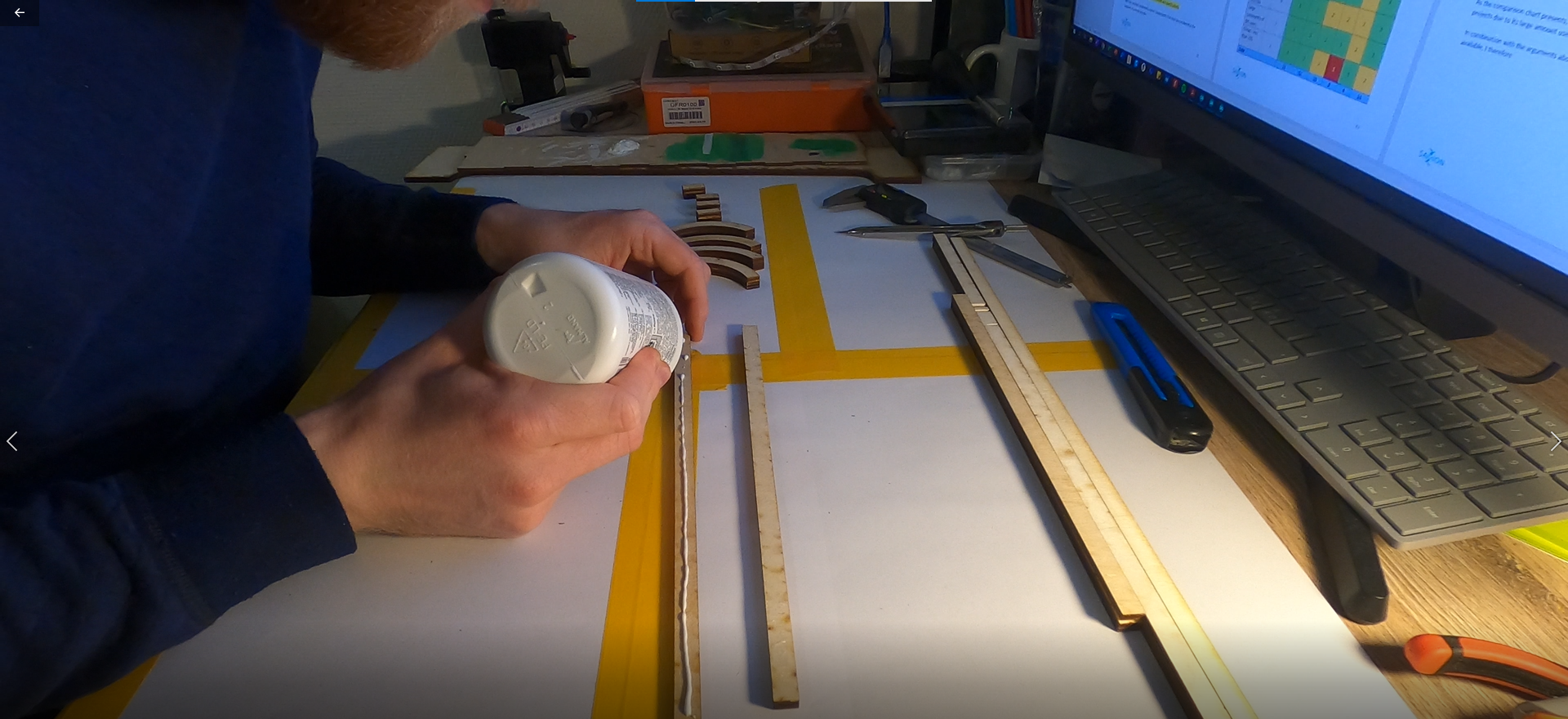
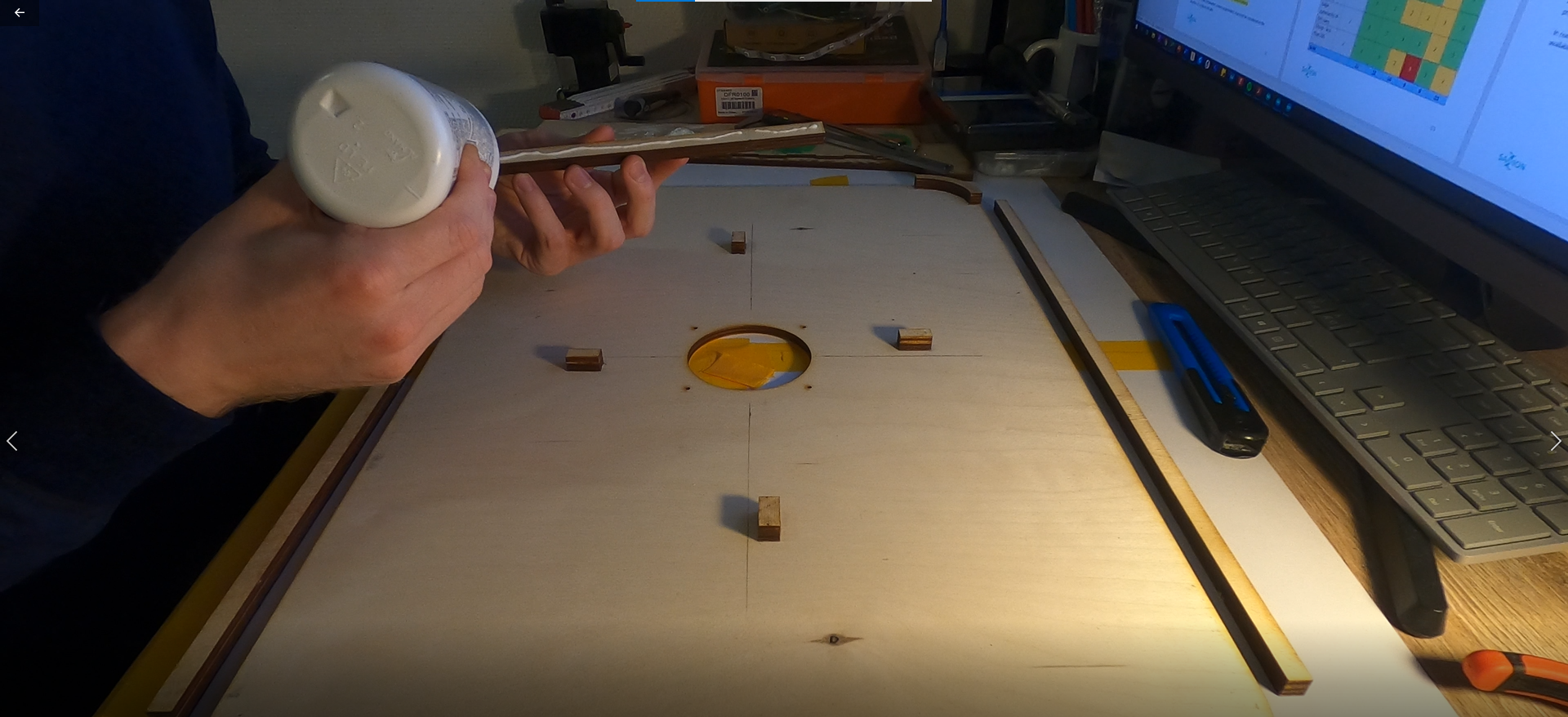
หากคุณตัดส่วน lists เป็นหลายชิ้นเพื่อให้ได้ความหนาที่ต้องการ ให้เริ่มด้วยการติดมันเข้าด้วยกันด้วยกาวทาไม้ เมื่อแห้งแล้วให้ติดเข้ากับ game board bottom หากแผ่นเกมของคุณมีการงอเล็กน้อย คุณต้องติดชิ้นไม้เล็กๆ ไว้ตรงกลางเพื่อให้พื้นผิวหน้าเกมเรียบเสมอกัน
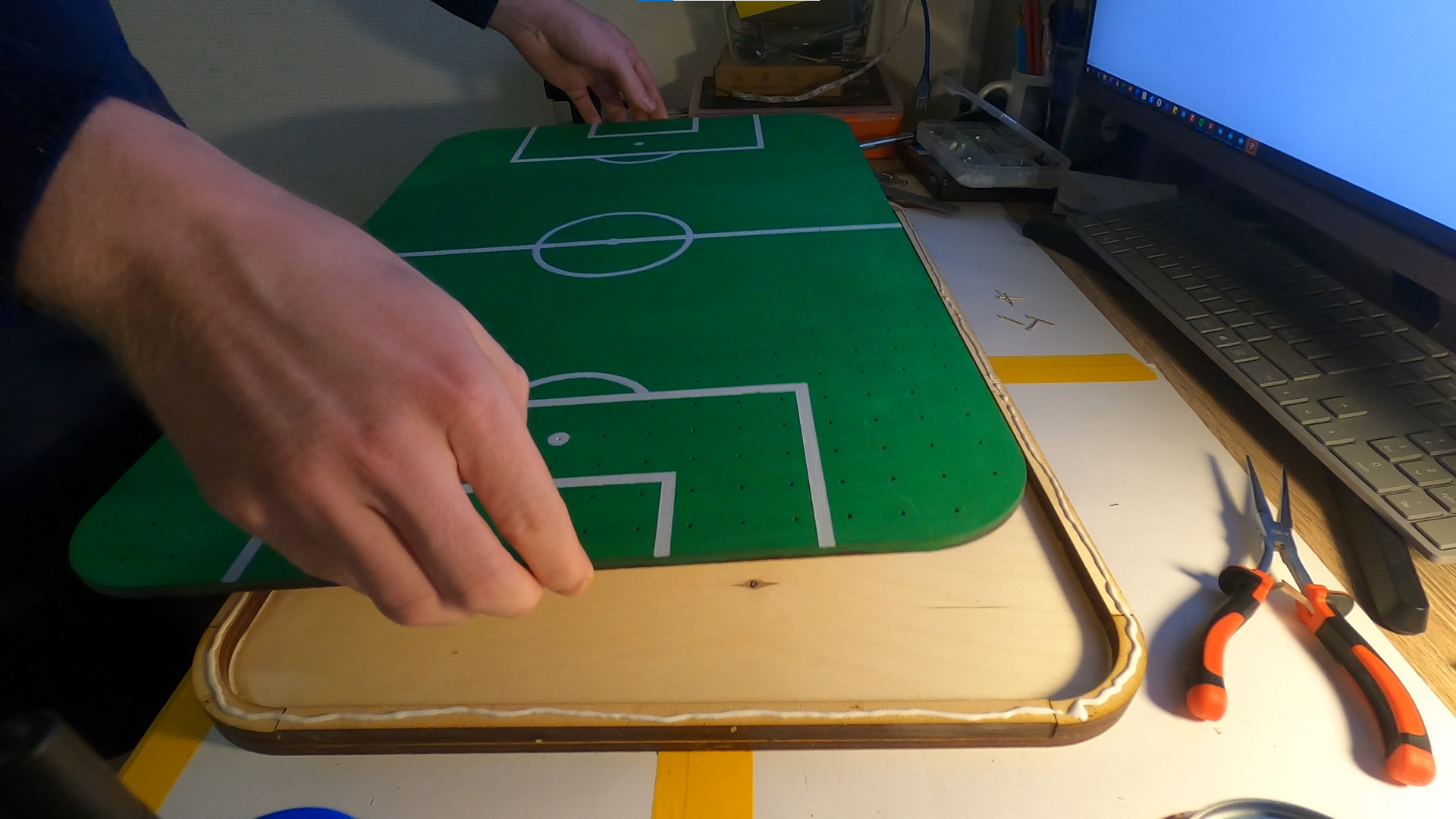
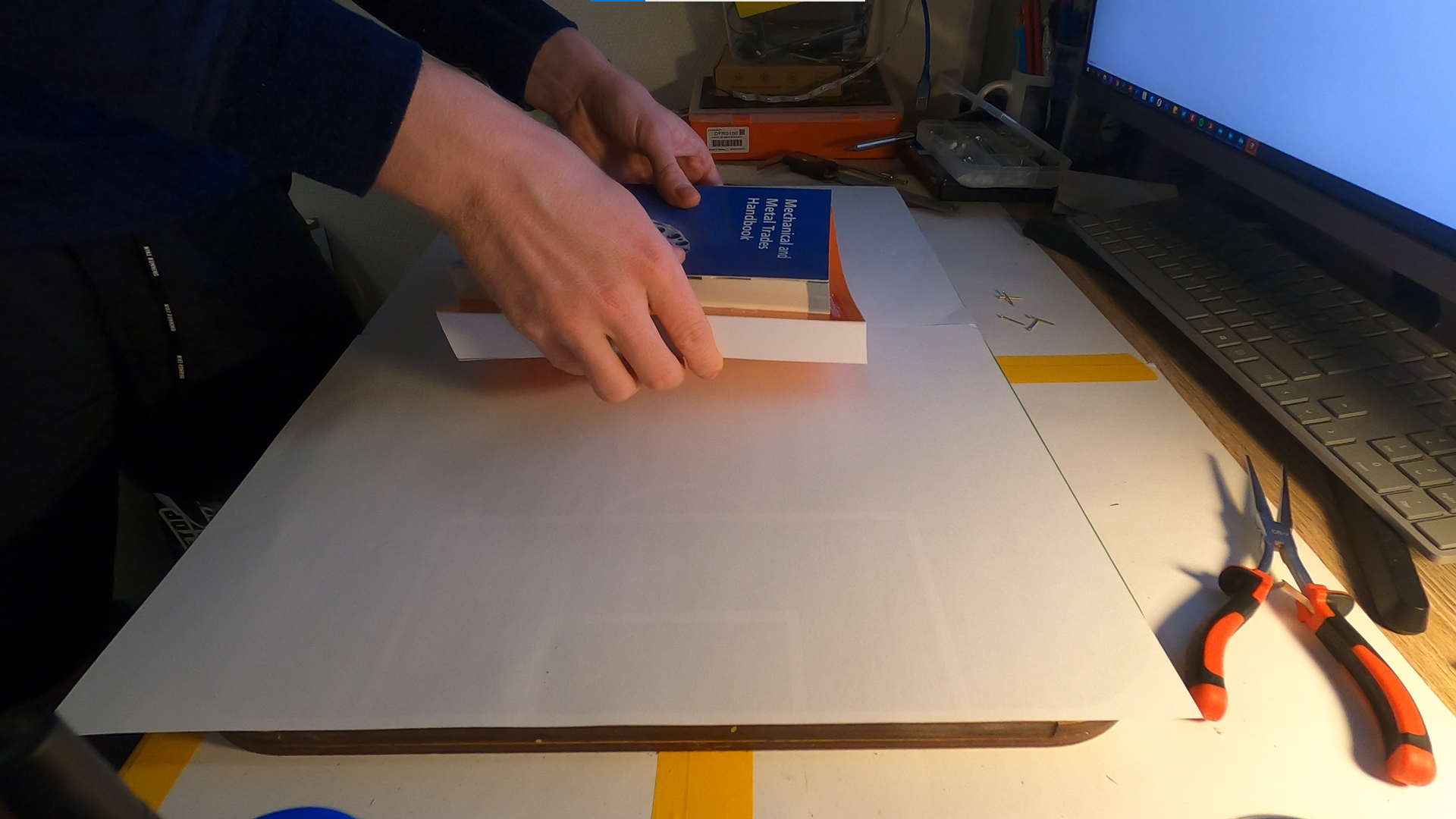
หลังจากนั้นคุณต้องทากาวติดแผ่นเกมไว้ด้านบนของ lists เพื่อให้ช่องว่างสำหรับลมถูกปิดสนิทรอบขอบ เพื่อให้มั่นใจในเรื่องนี้ ให้หาของหนักๆ มาวางทับไว้ข้ามคืน
ขั้นตอนที่7:การประกอบโครง
ในการประกอบโครง คุณต้องใช้ชิ้นส่วนด้านล่างนี้:
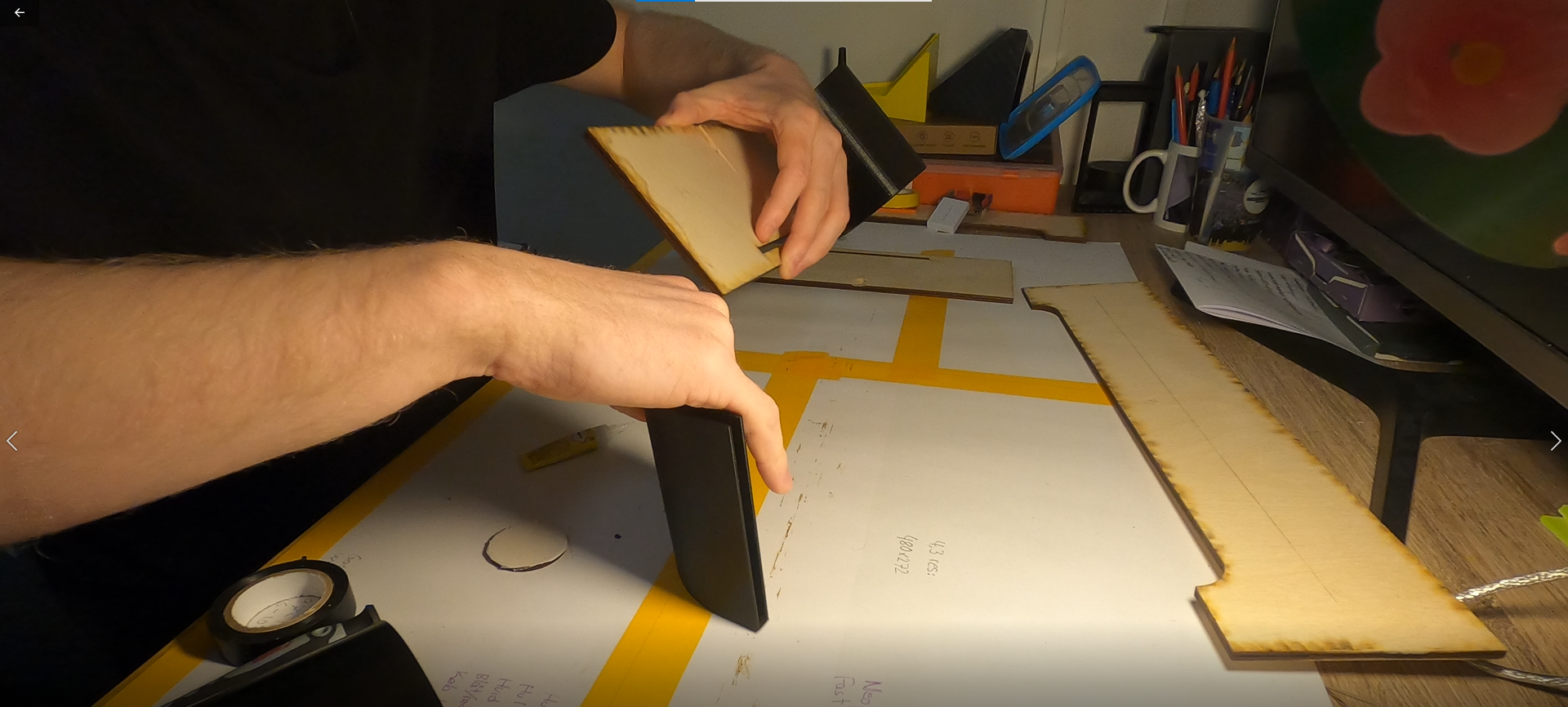
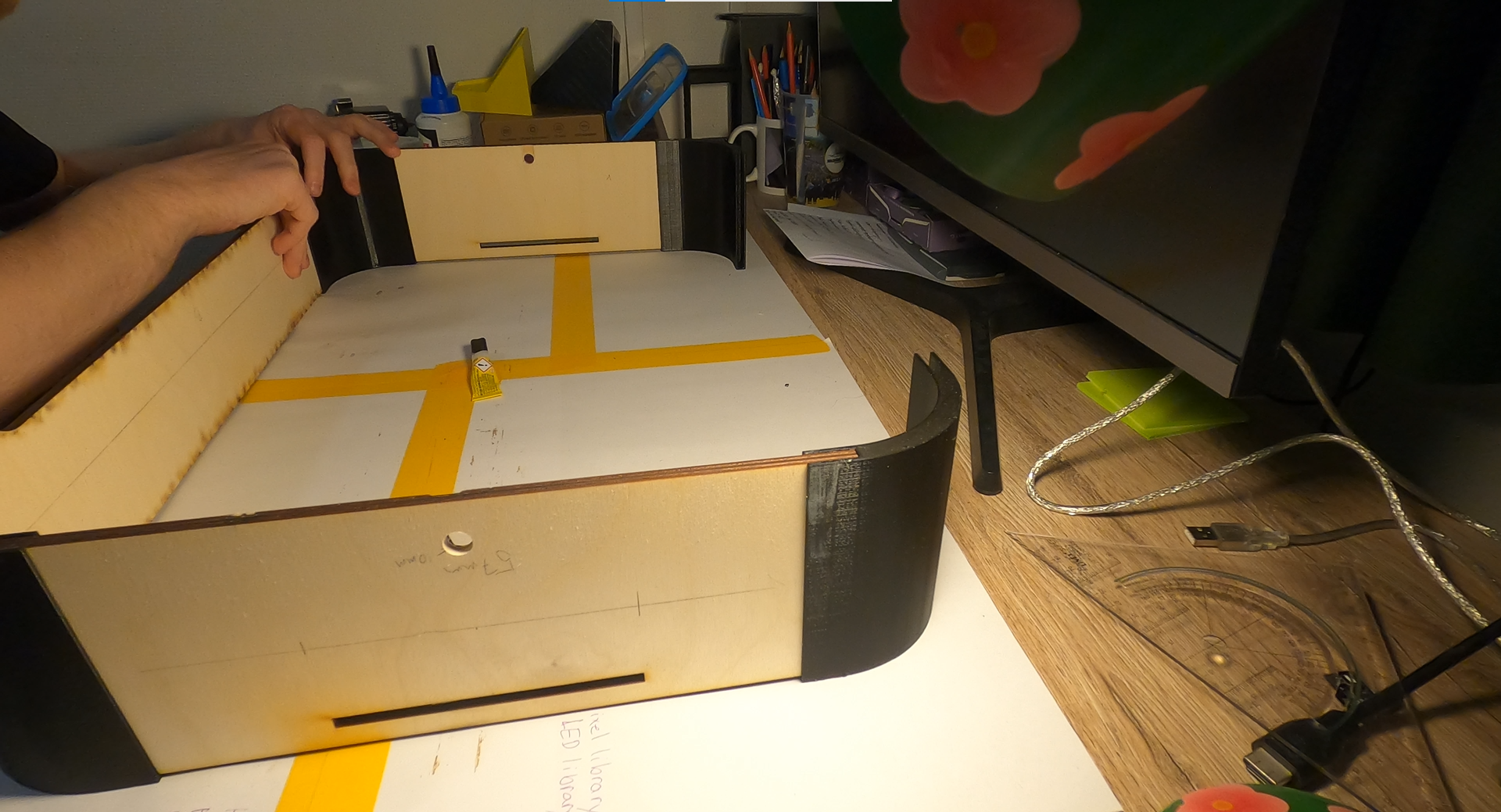
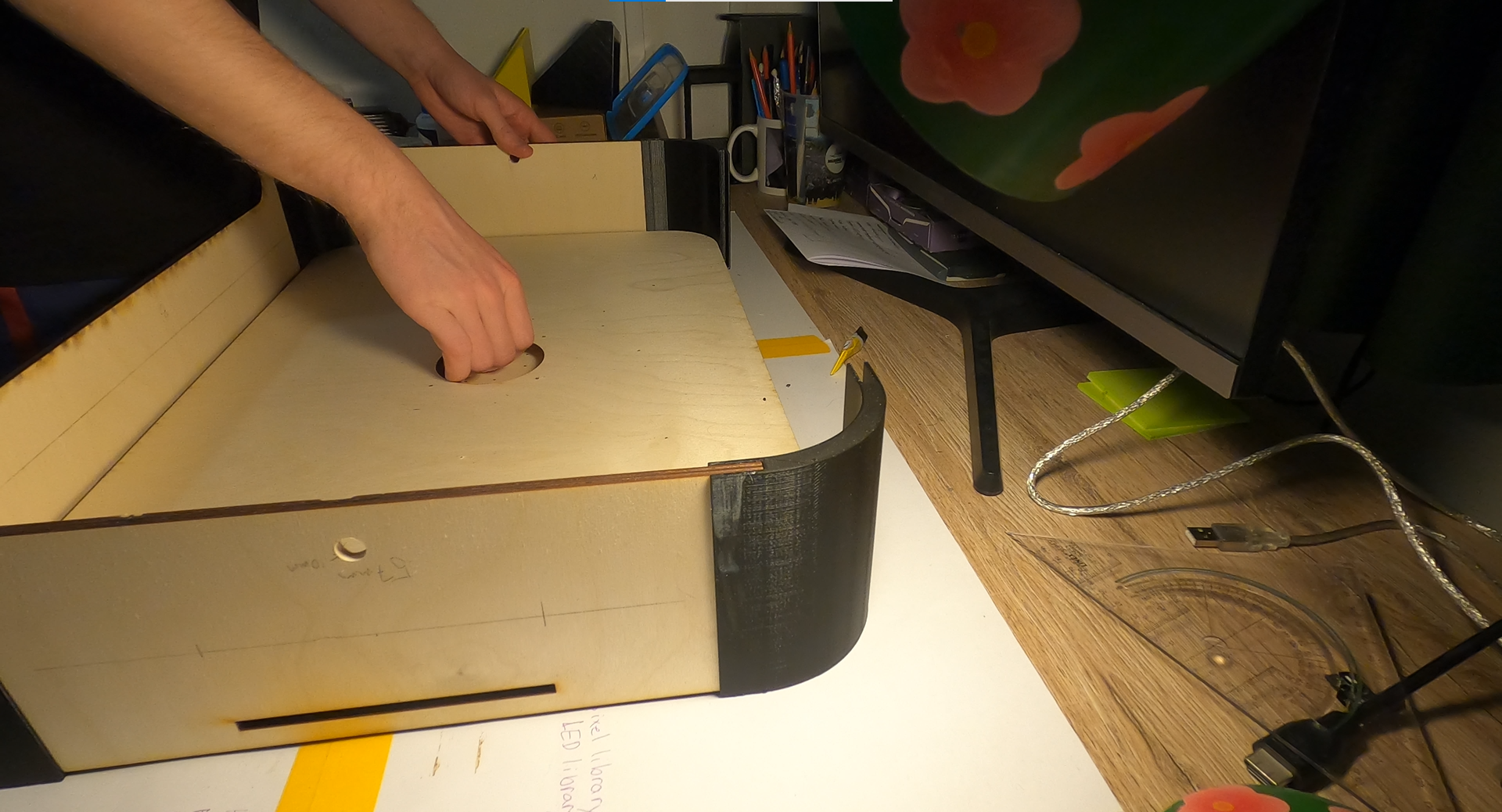
เริ่มจากการทากาวติด corners เข้ากับ side 2 ด้วยกาวร้อน แล้วค่อยติด side 1 ตามไป ตรวจสอบให้แน่ใจว่าคุณวางทิศทางของ corners และด้านข้างให้ถูกต้อง และตรวจสอบว่าแผ่นเกมสามารถใส่ลงในโครงได้พอดีก่อนที่จะเริ่มทากาว
ขั้นตอนที่8:การบัดกรี
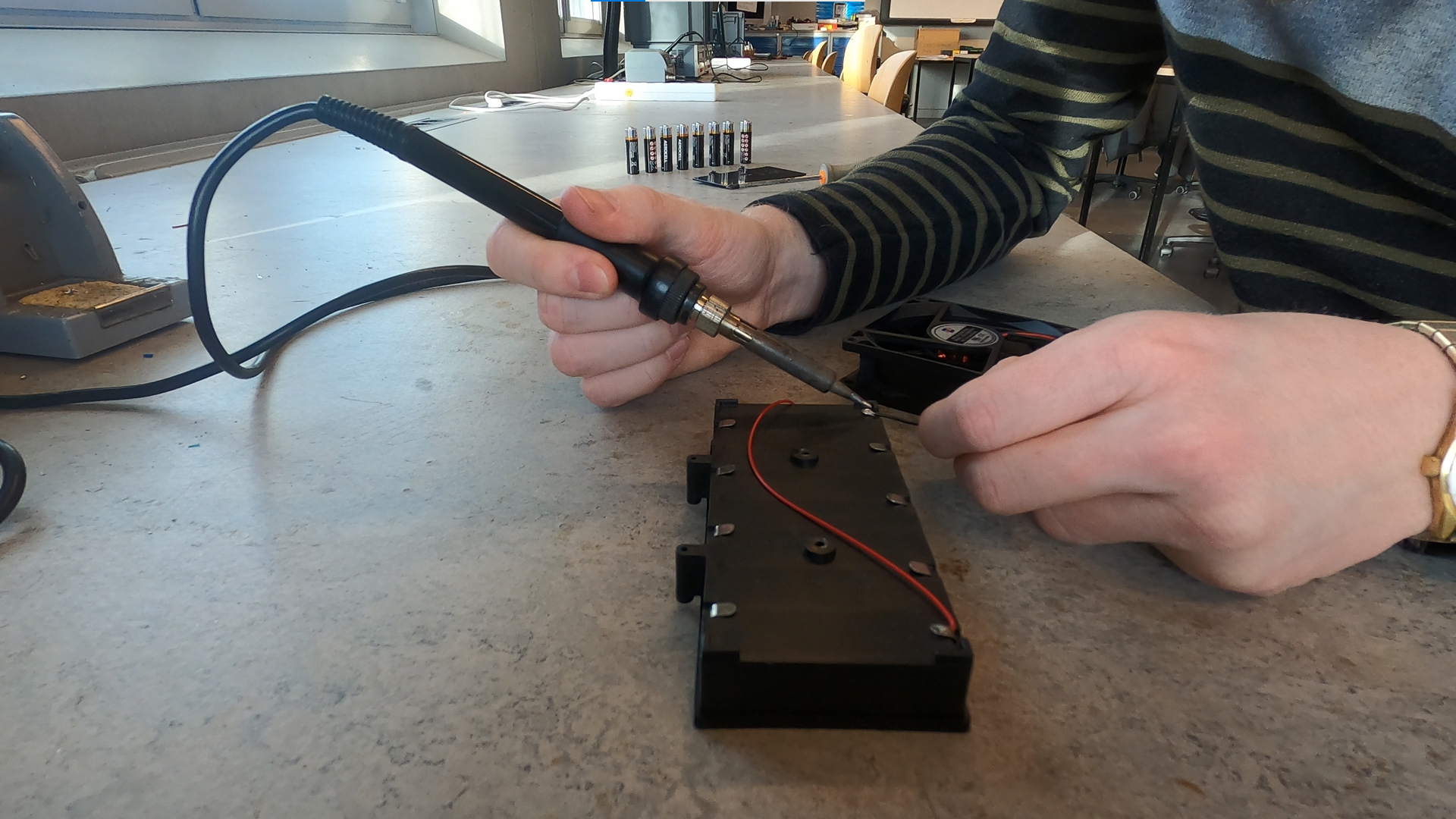
ถึงเวลาสำหรับการบัดกรีส่วนประกอบต่อไปนี้เพื่อให้การเชื่อมต่อแน่นหนาถาวร:
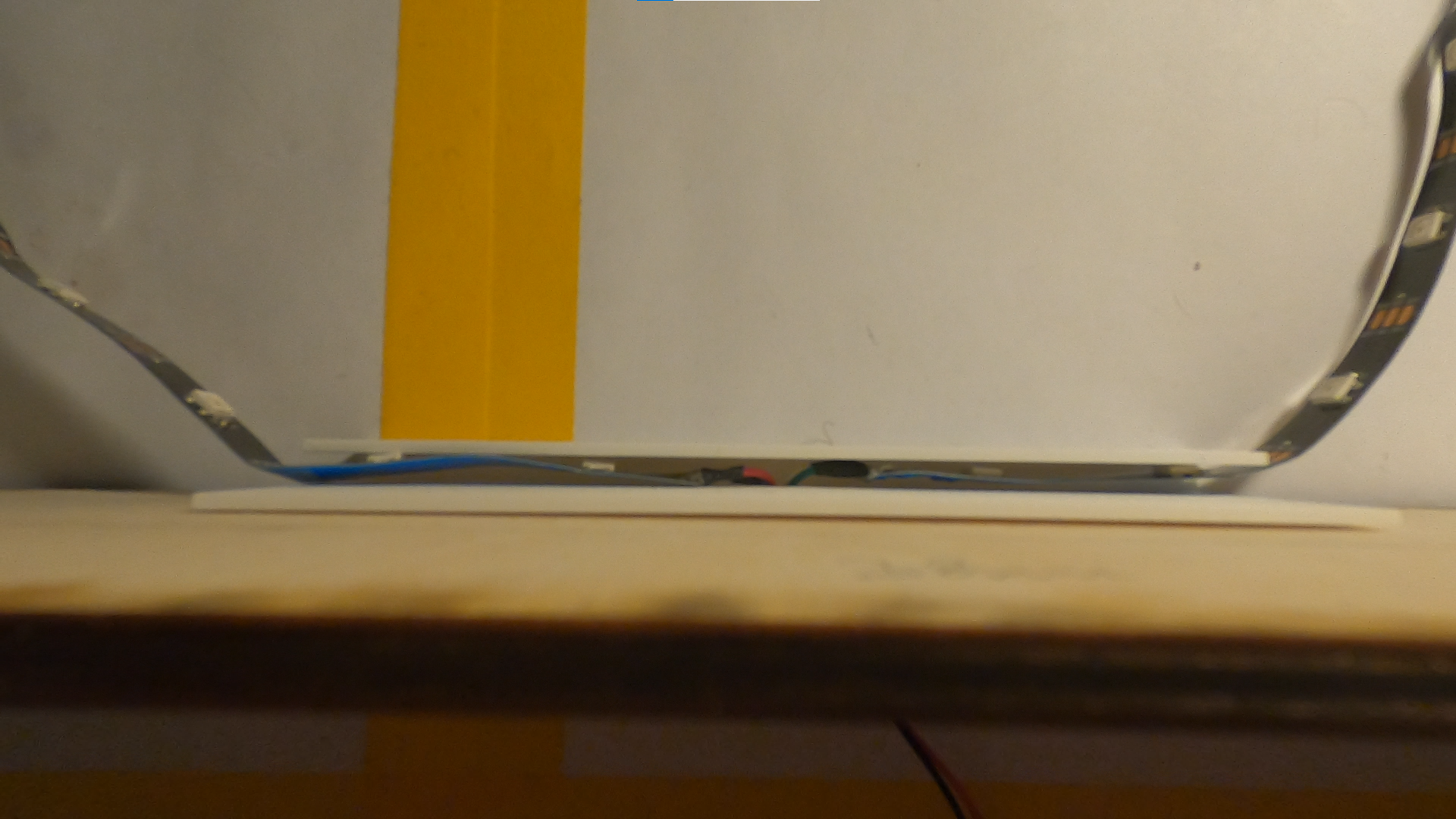
โปรดระวังว่าคุณต้องติด boundary 1 เข้ากับ side 1 และร้อยสายไฟผ่านก่อนที่จะบัดกรี pin headers และแหล่งจ่ายไฟภายนอกเข้ากับ LED strip เพื่อให้ผลลัพธ์ออกมาเหมือนกับในรูปด้านล่าง
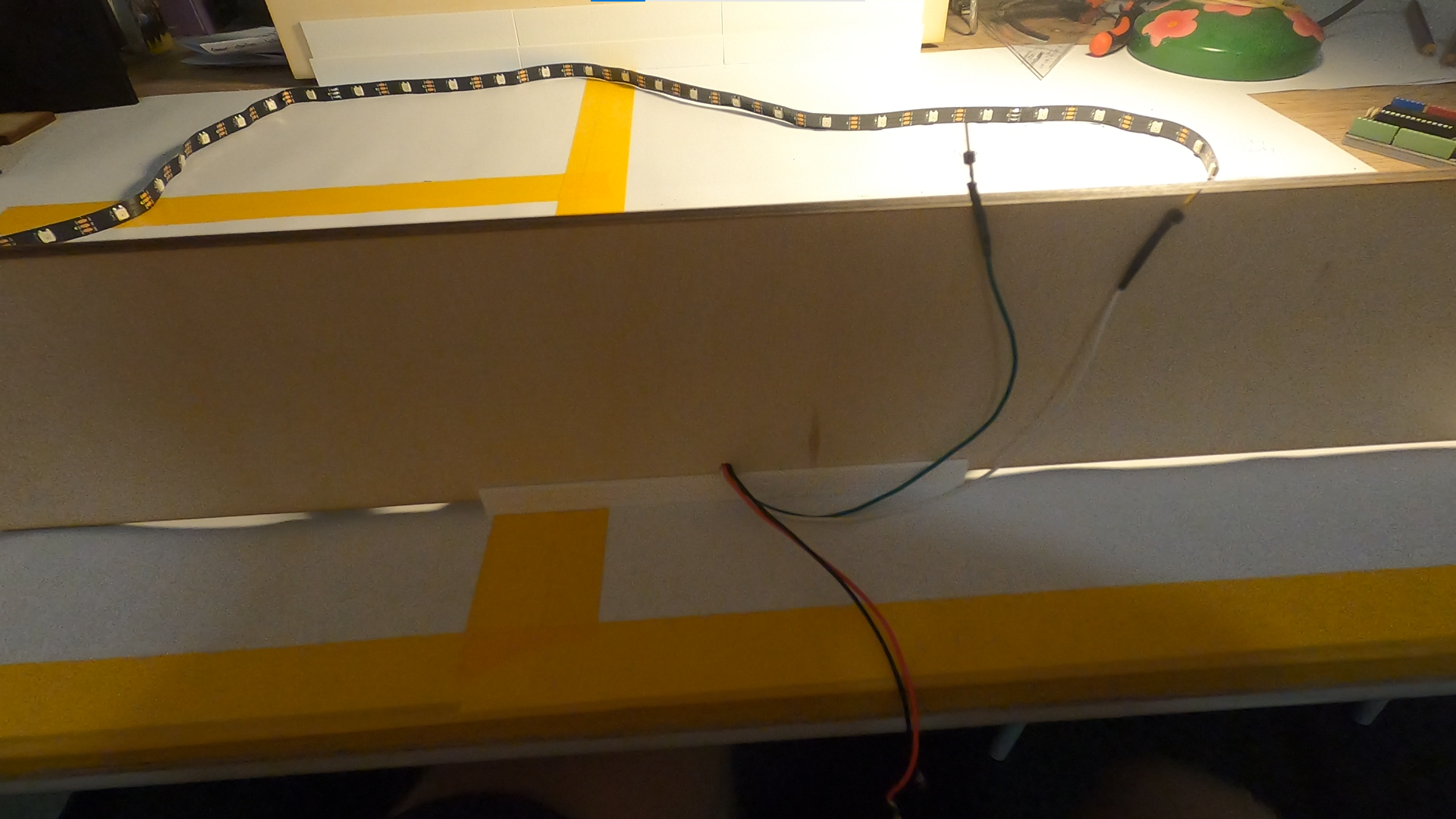
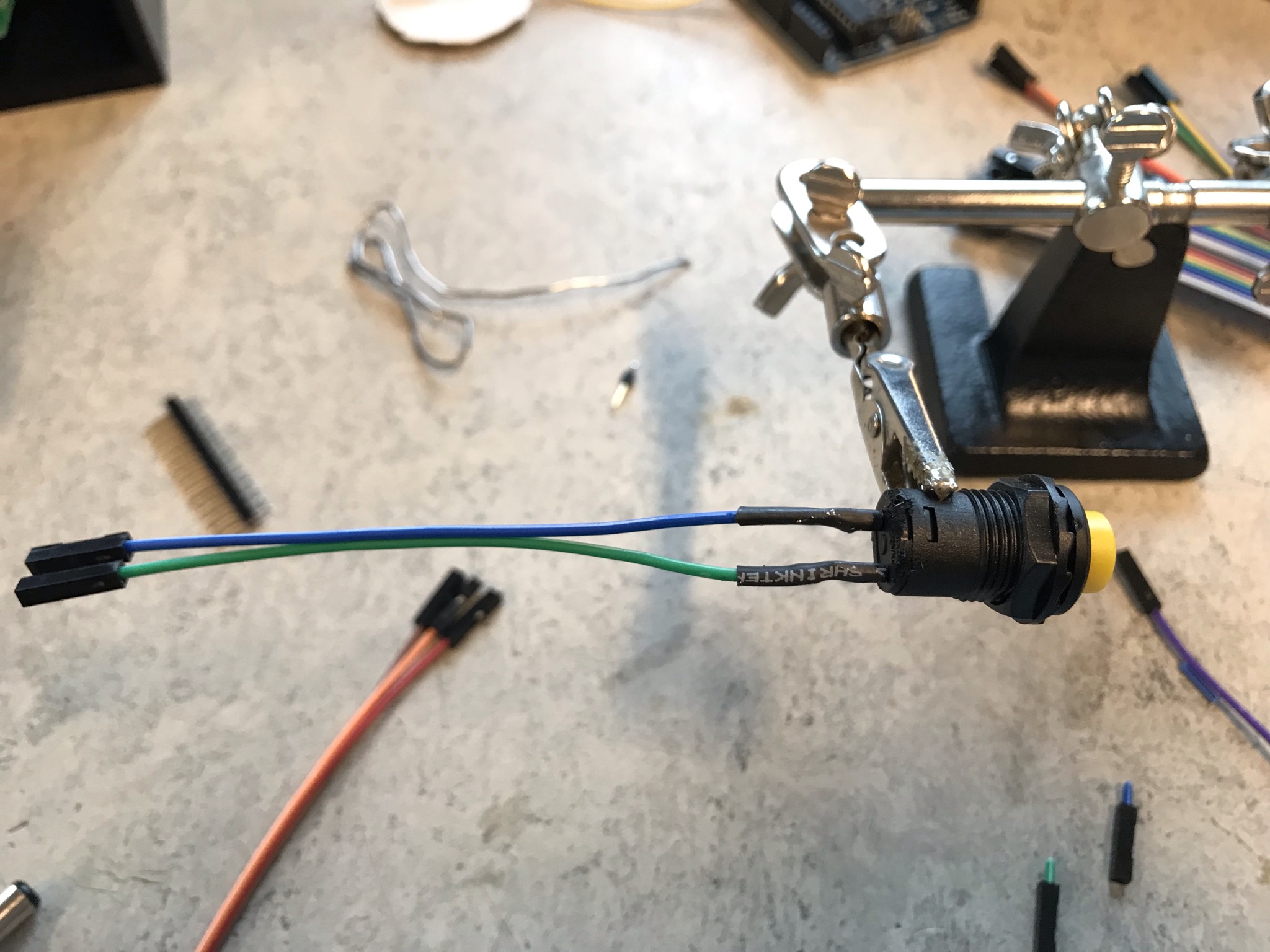
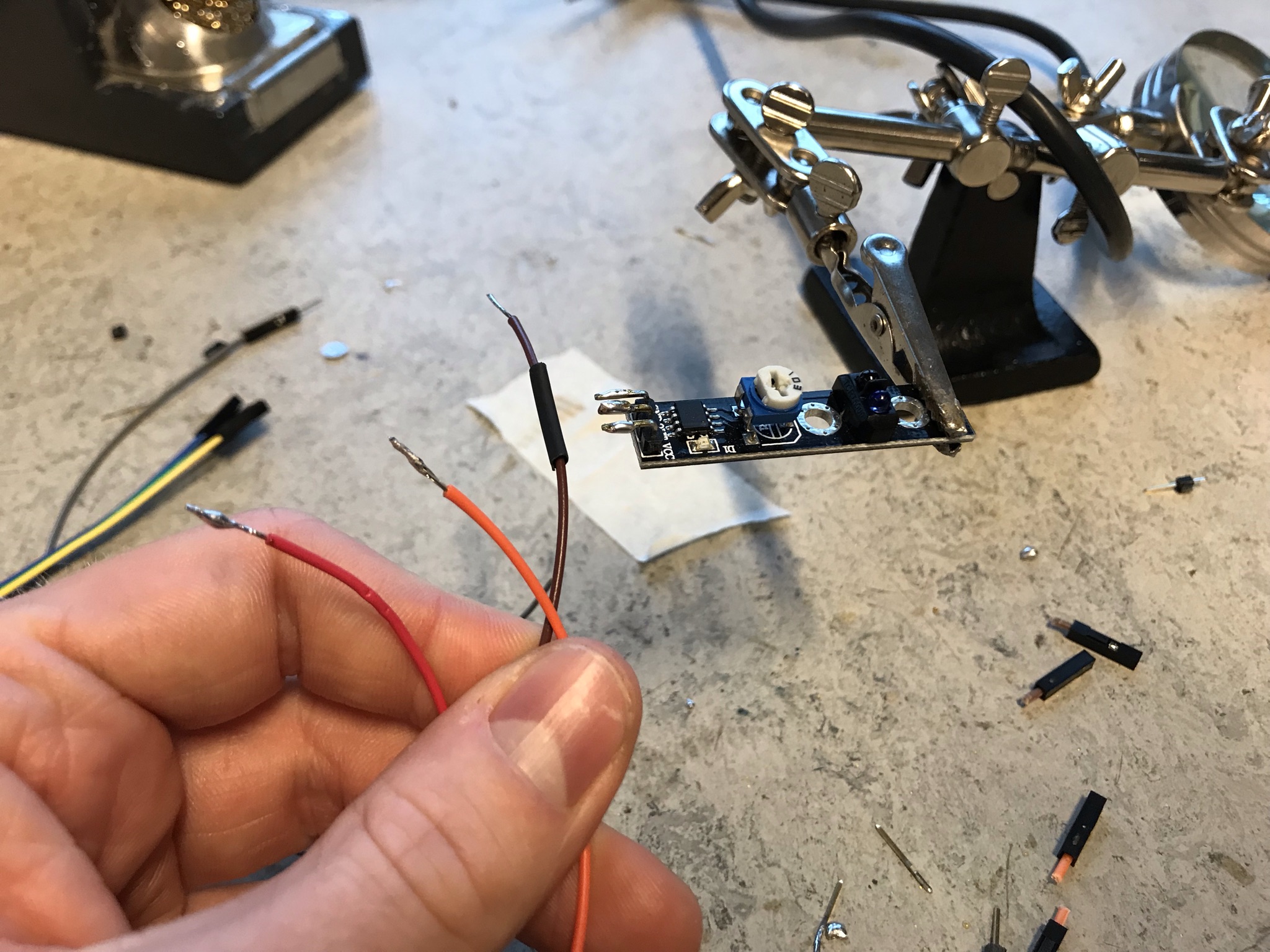
บัดกรีส่วนประกอบที่เหลือตามที่ระบุไว้ แนะนำให้ใช้สายไฟสีที่ต่างกันและสม่ำเสมอ (เช่น สีแดงสำหรับ 5V และสีดำสำหรับ GND) ซึ่งจะช่วยให้ง่ายขึ้นมากเมื่อคุณต้องประกอบวงจรในภายหลัง นอกจากนี้ควรใช้ท่อหด (heat-shrinkable tubing) เพื่อป้องกันรอยบัดกรี
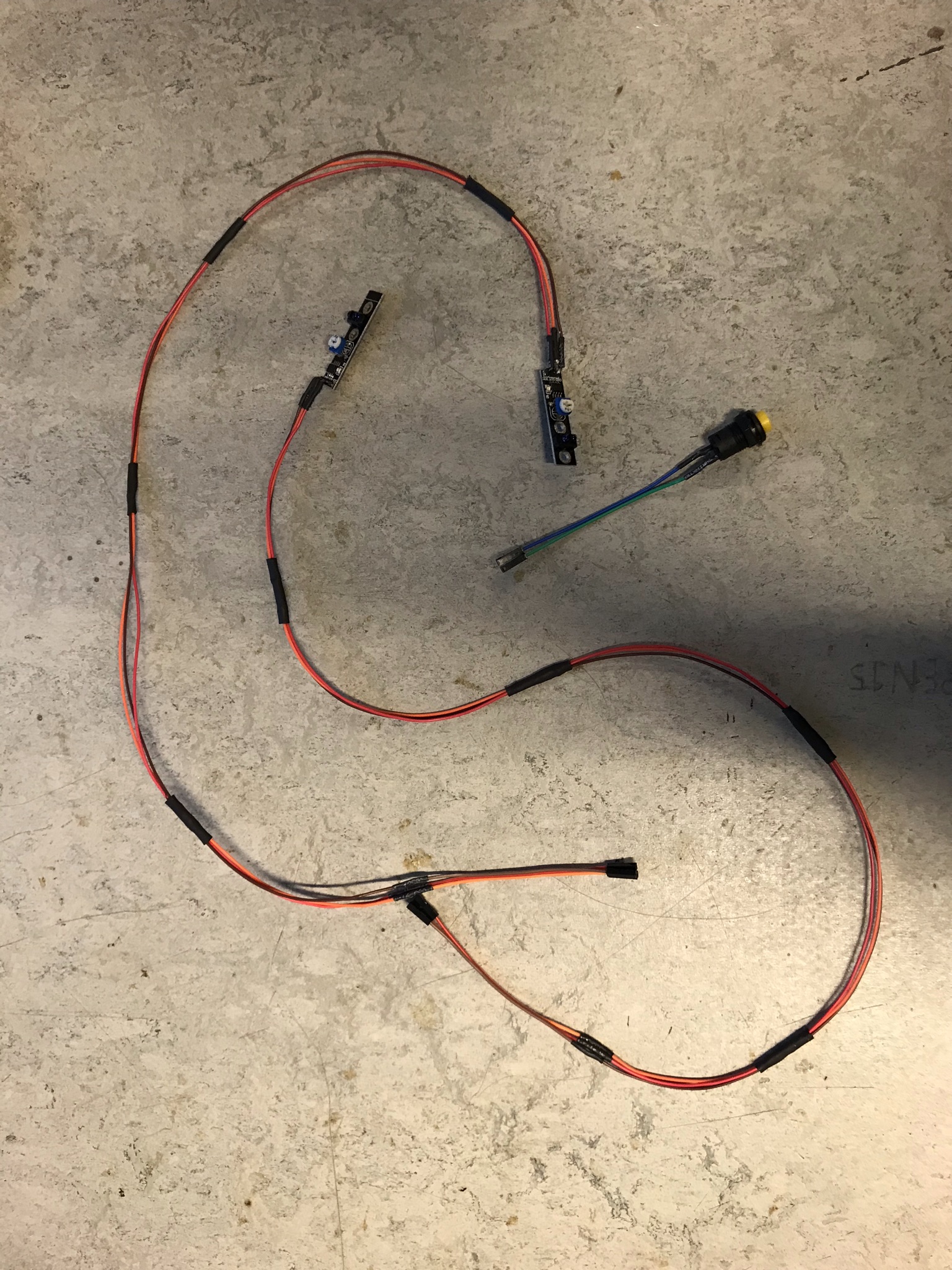
ขั้นตอนที่9:การติดตั้งLEDstripและขอบ (Boundaries)
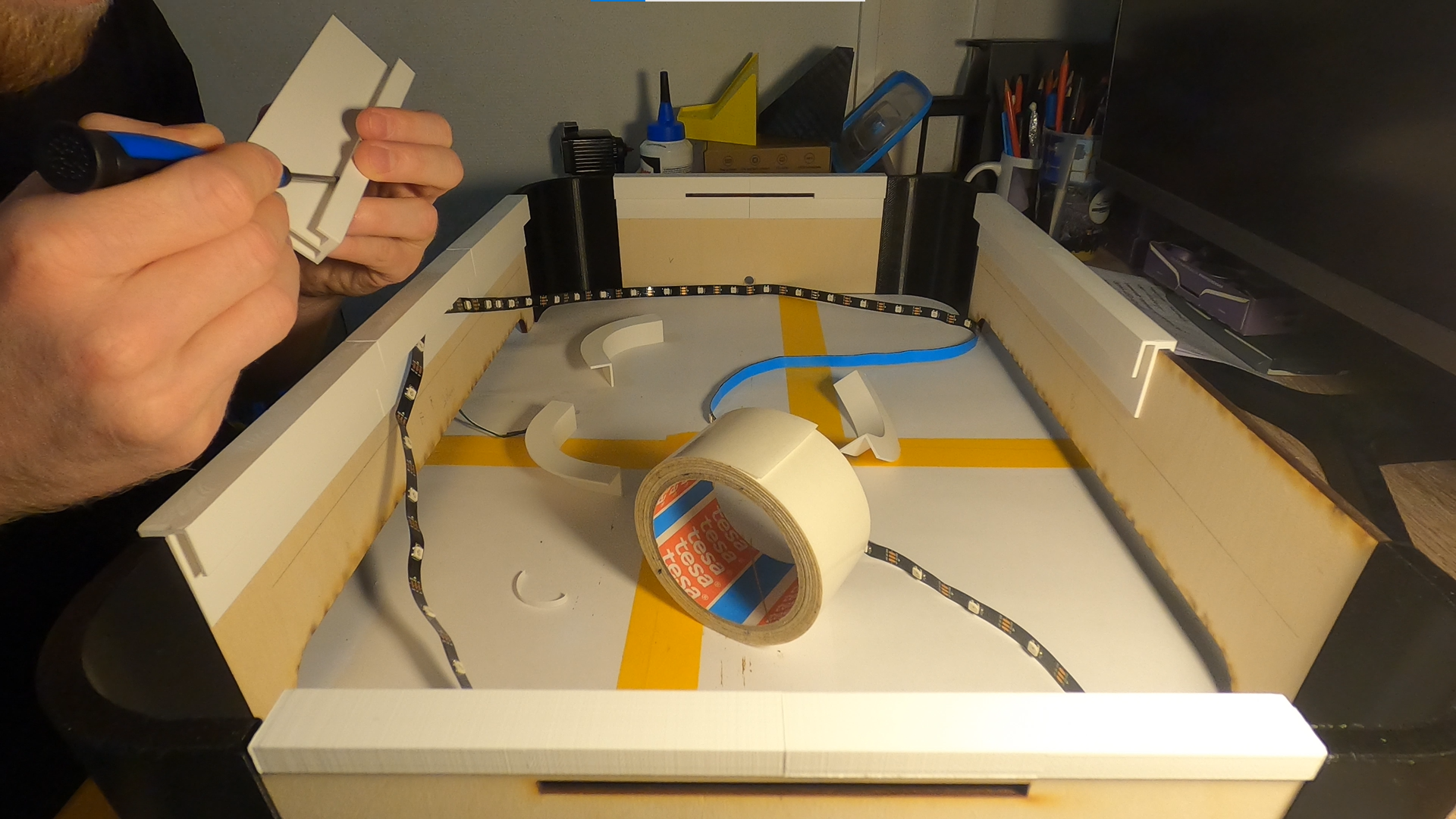
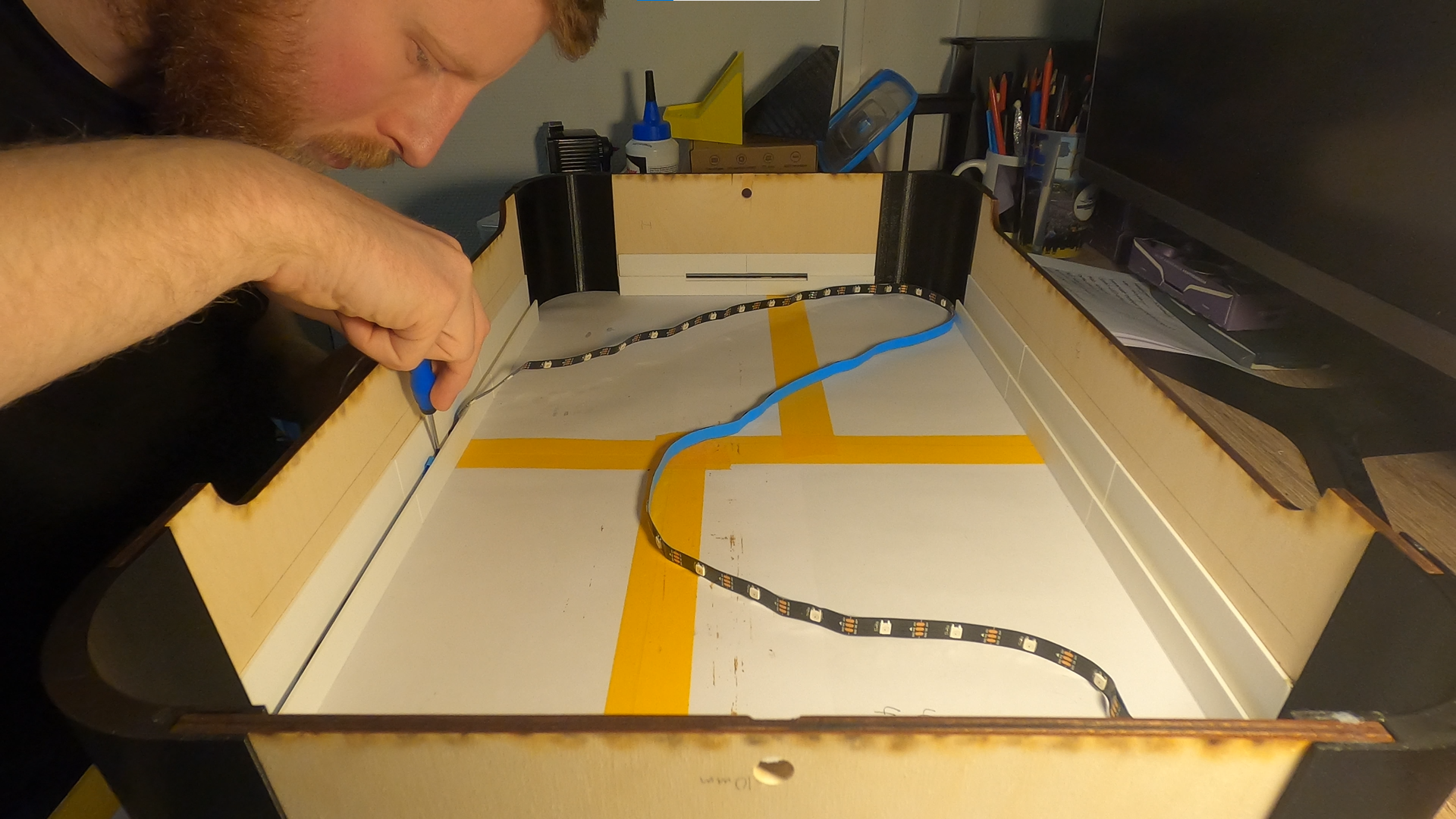
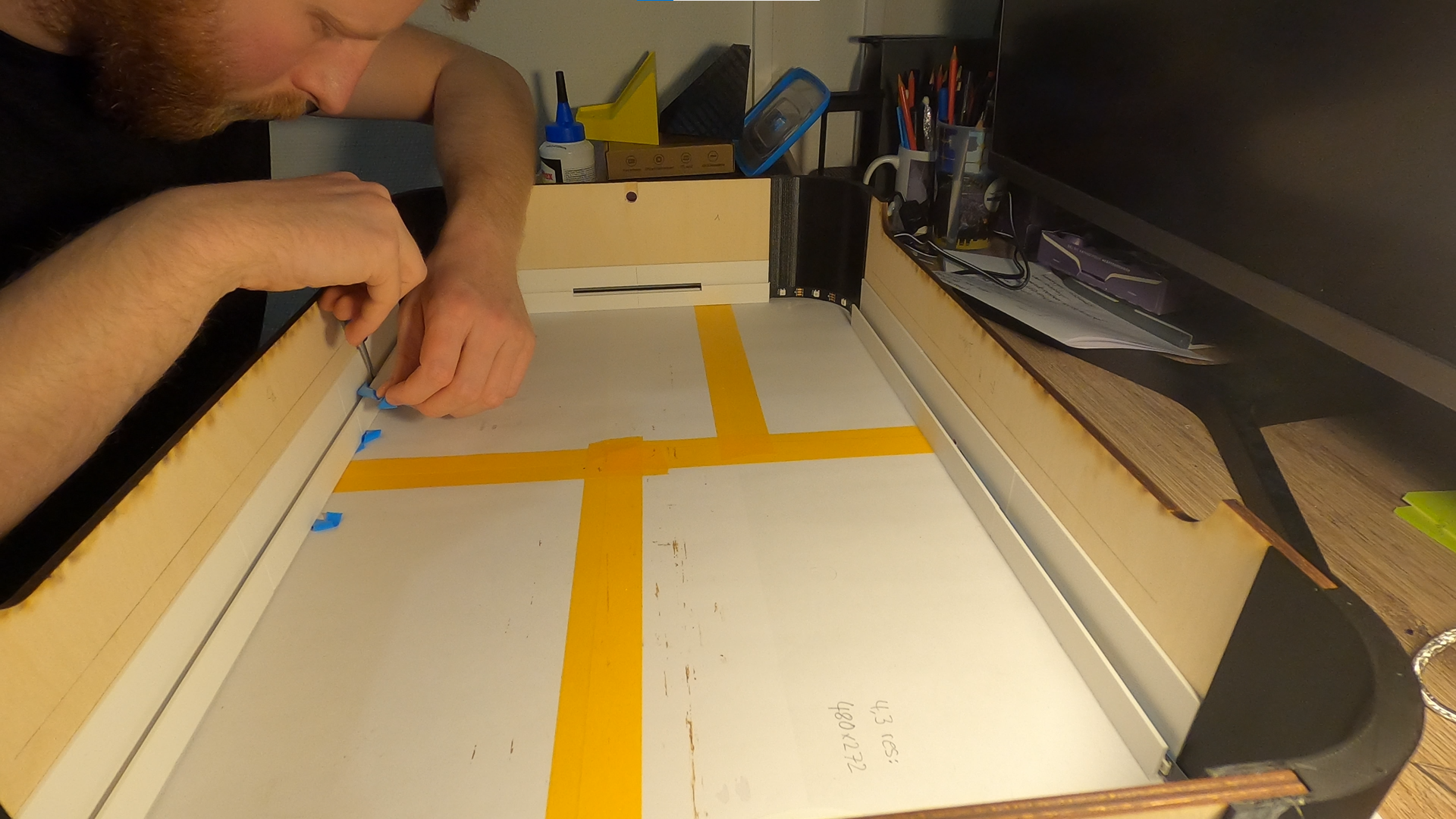
เริ่มจากการติดตั้ง boundary 1, 2 และ 3 เข้ากับโครง แต่อย่าเพิ่งใช้กาว ให้ใช้เทปกาวสองหน้าแทน เพื่อที่คุณจะได้สามารถเปิดดู LED strip ได้หากเกิดความผิดพลาดในภายหลัง
หลังจากนั้น พลิกโครงกลับมาและค่อยๆ วาง LED strip ลงในช่องว่างรอบโครง และติดมันเข้ากับขอบโดยการลอกเทปกาวออก เมื่อเสร็จแล้ว คุณสามารถพลิกโครงกลับมาอีกครั้งและติดตั้ง boundary 4 เพื่อให้ส่วนขอบเสร็จสมบูรณ์
ขั้นตอนที่10:การประกอบโครงและแผ่นเกมเข้าด้วยกัน
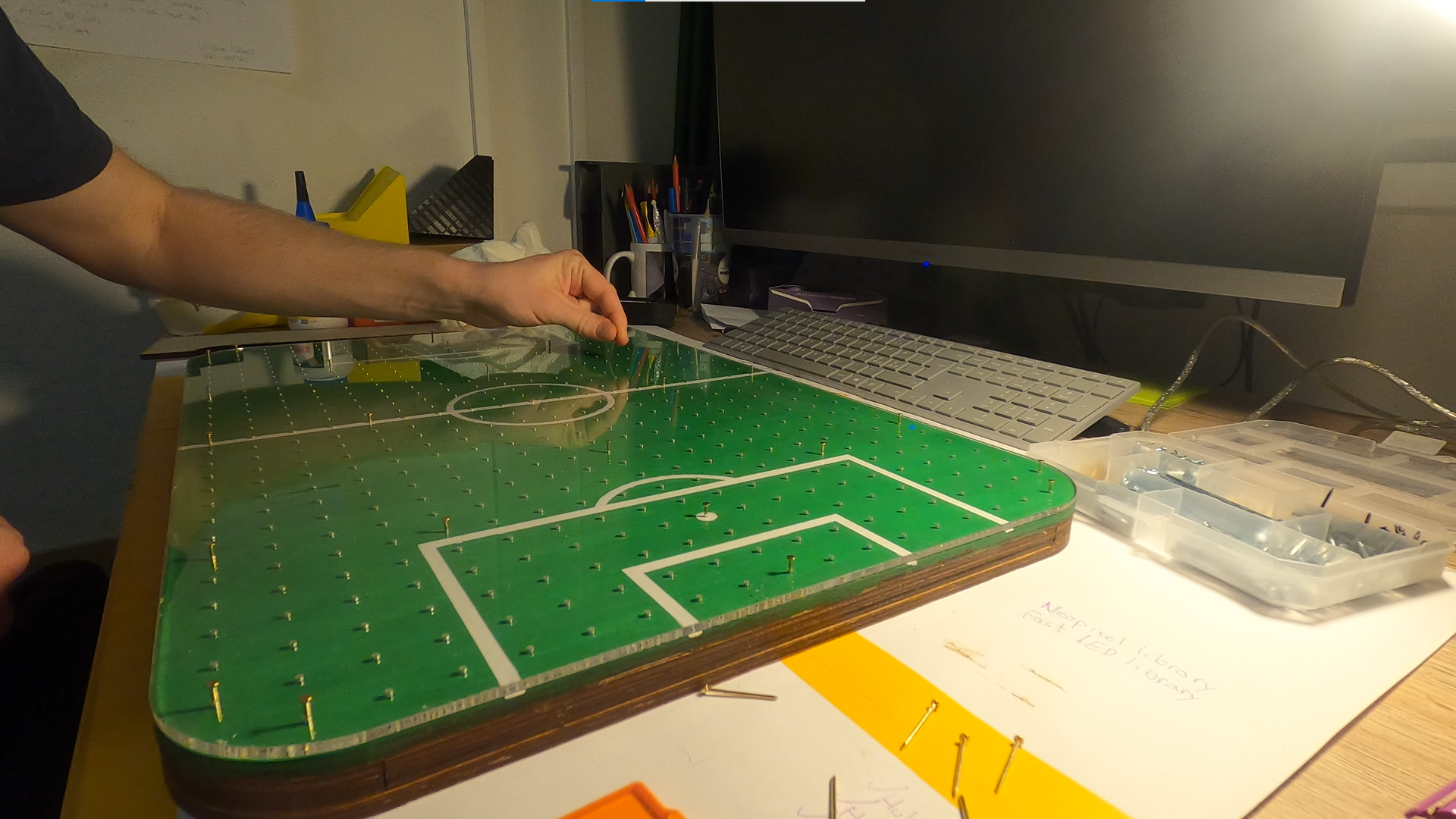
เริ่มด้วยการวาง game board top ไว้ด้านบนของแผ่นเกมและยึดไว้ด้วยตะปู เพื่อไม่ให้เลื่อนหลุดเมื่อคุณพลิกมันกลับด้าน คราวนี้พลิกแผ่นเกมกลับด้านแล้ววางลงในโครง ให้แผ่นเกมพักอยู่บนส่วนล่างของ boundary
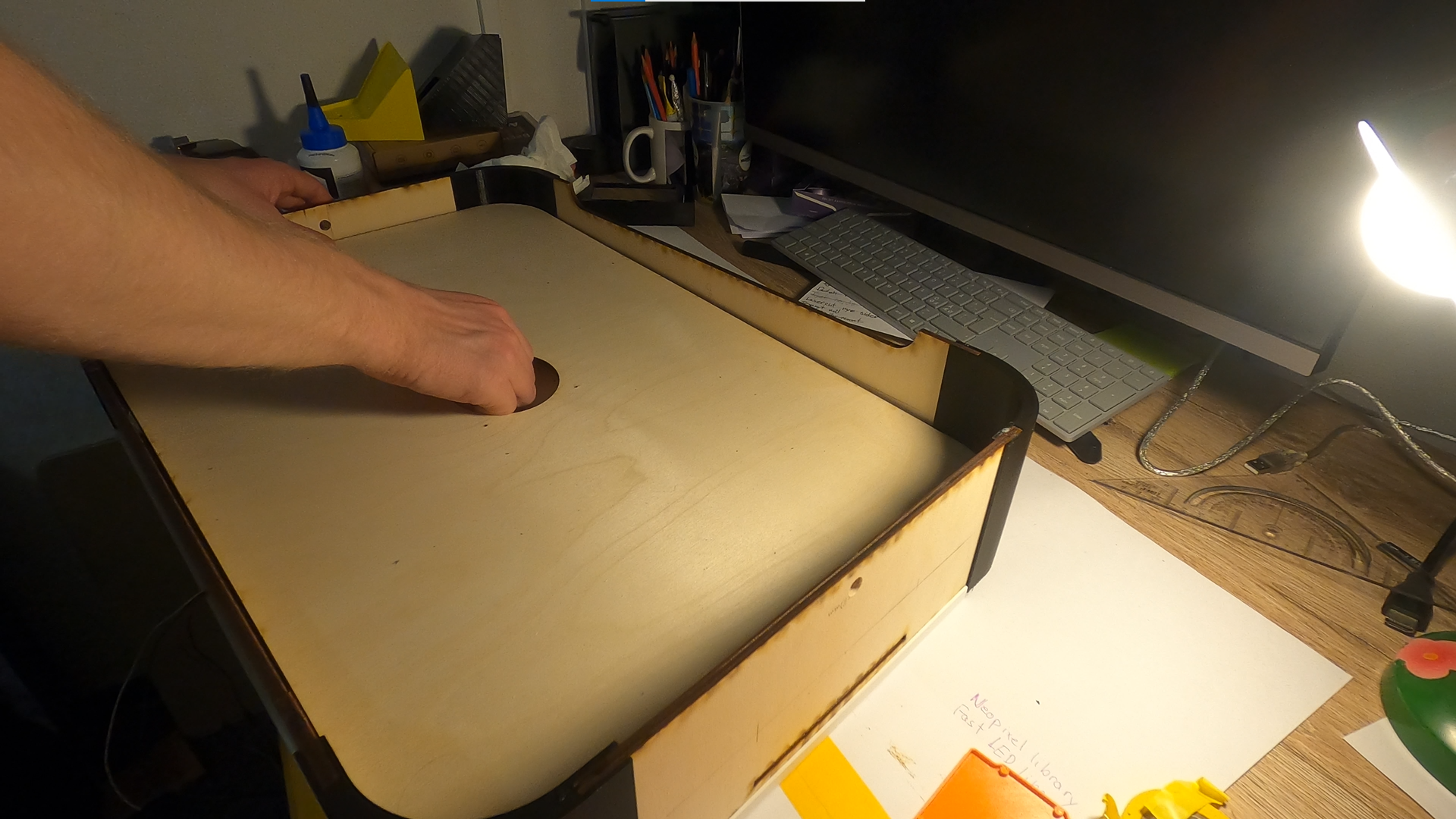
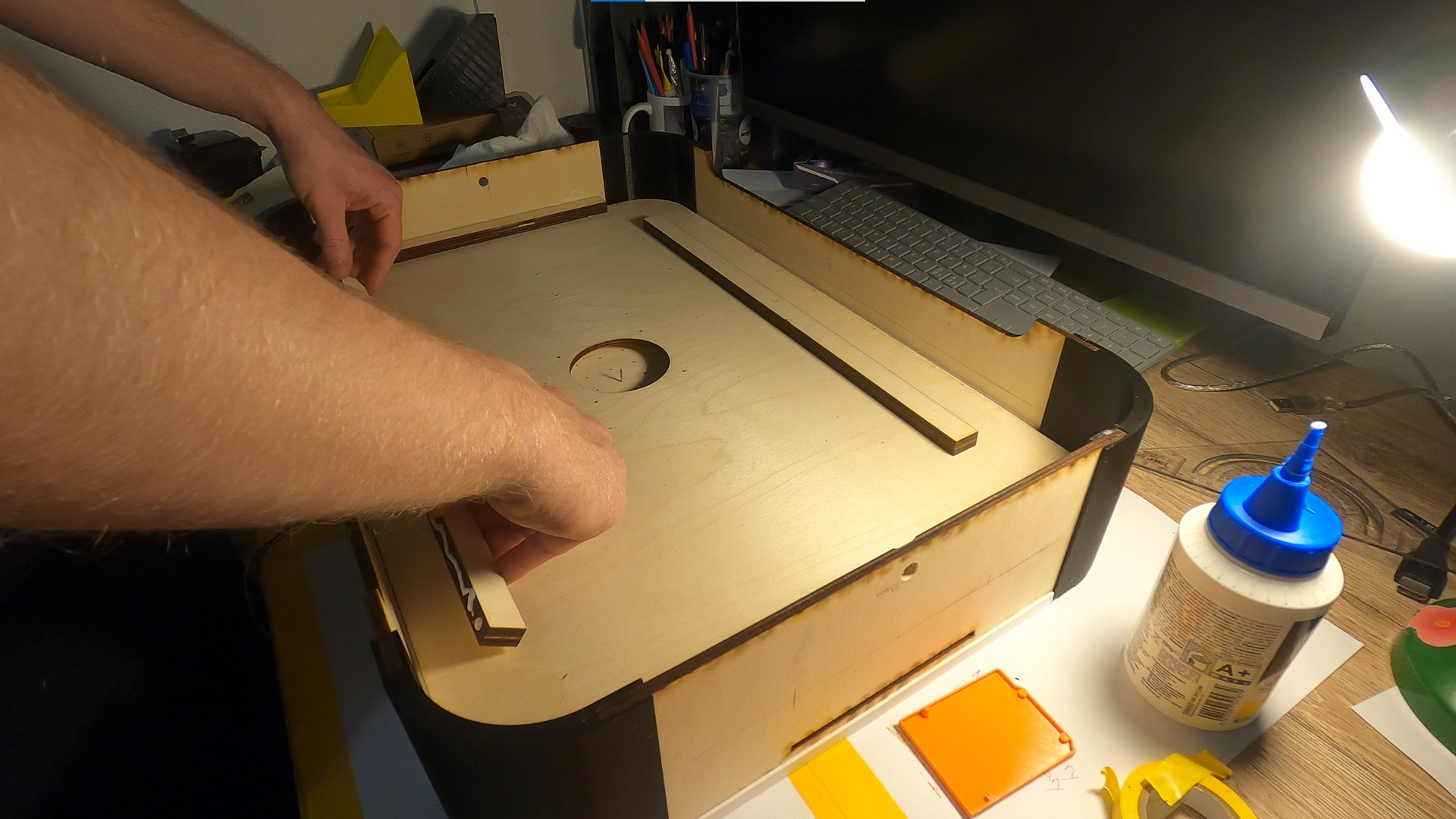
จากนั้นหาเศษไม้, list หรืออะไรที่ใกล้เคียงมาทากาวติดกับโครงและฐานแผ่นเกม เพื่อทำหน้าที่เป็น "ที่รองชั้น" (shelf support) เมื่อพลิกผลิตภัณฑ์กลับมาอีกครั้ง ตรวจสอบให้แน่ใจว่าปล่อยให้แห้งอย่างน้อย 24 ชั่วโมงก่อนที่จะพลิกกลับ
ขั้นตอนที่11:การติดสติกเกอร์
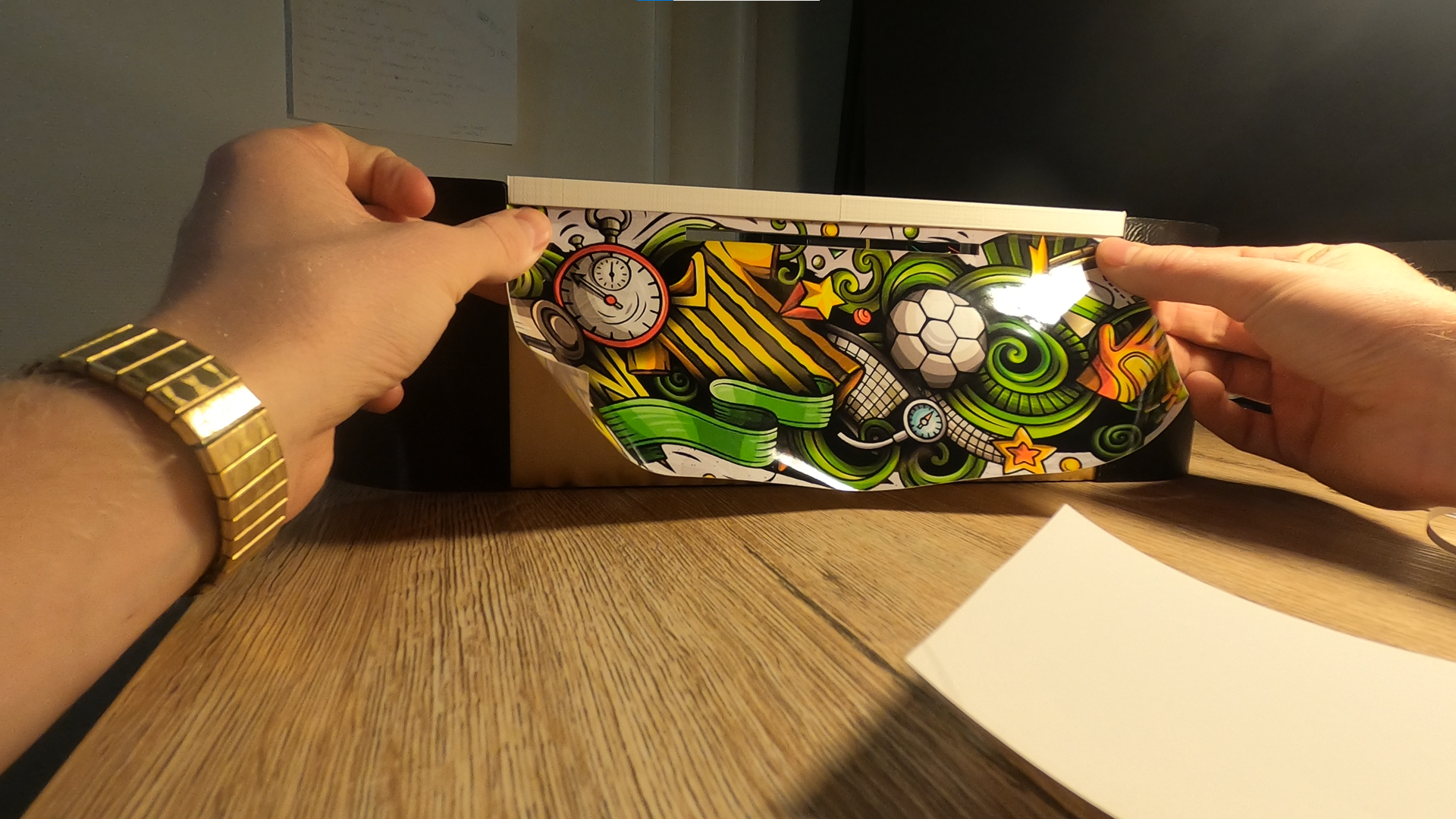
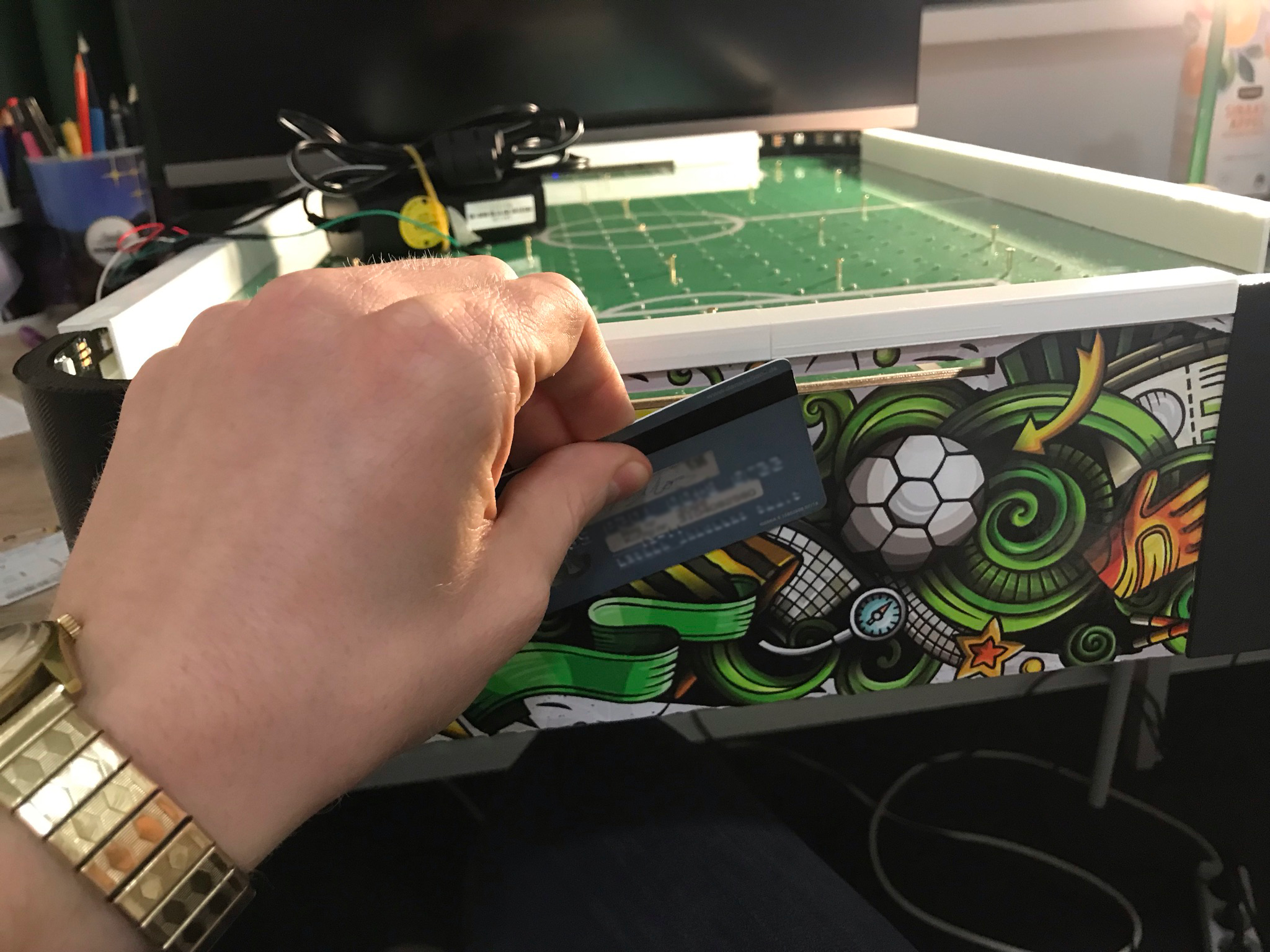
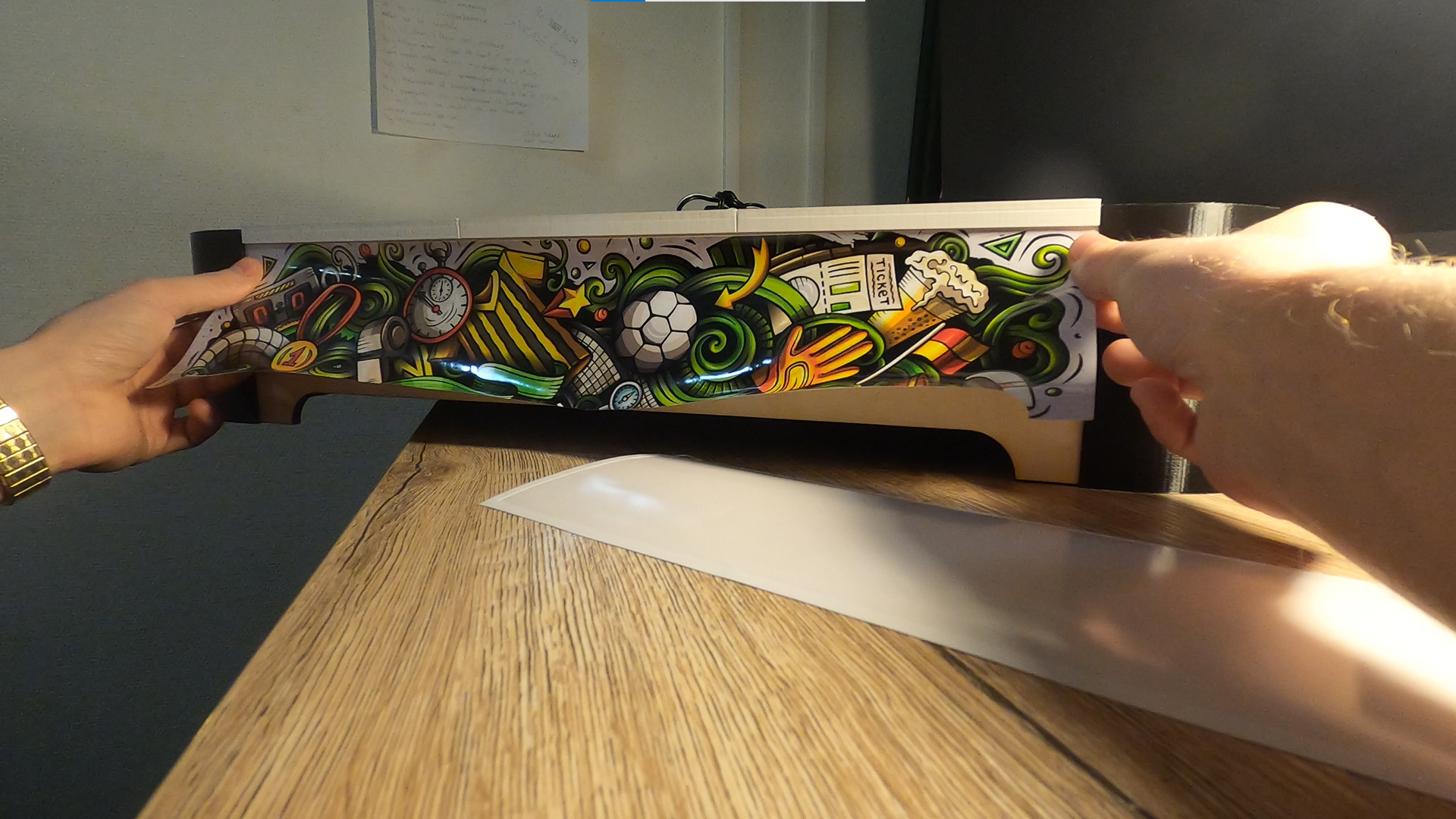
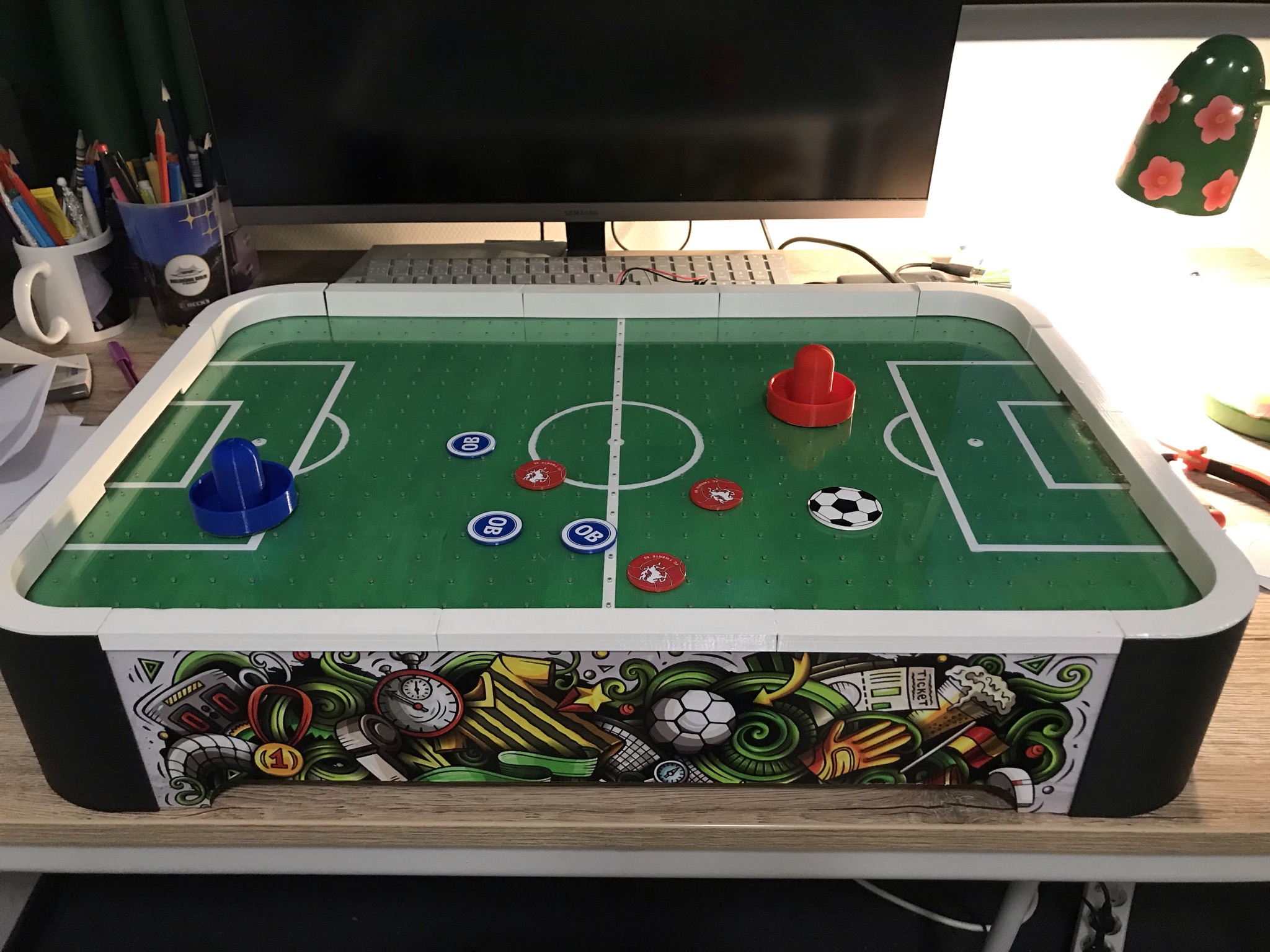
เมื่อประกอบโต๊ะเสร็จแล้ว คุณสามารถติดสติกเกอร์ที่ด้านข้างของโครงได้ ก่อนจะทำสิ่งนี้ ตรวจสอบให้แน่ใจว่ามีอุปกรณ์ใกล้ตัวที่สามารถรีดสติกเกอร์ให้เรียบเพื่อให้การยึดเกาะดีขึ้น (เช่น บัตรเครดิต)
ขั้นตอนที่12:การติดตั้งอุปกรณ์อิเล็กทรอนิกส์
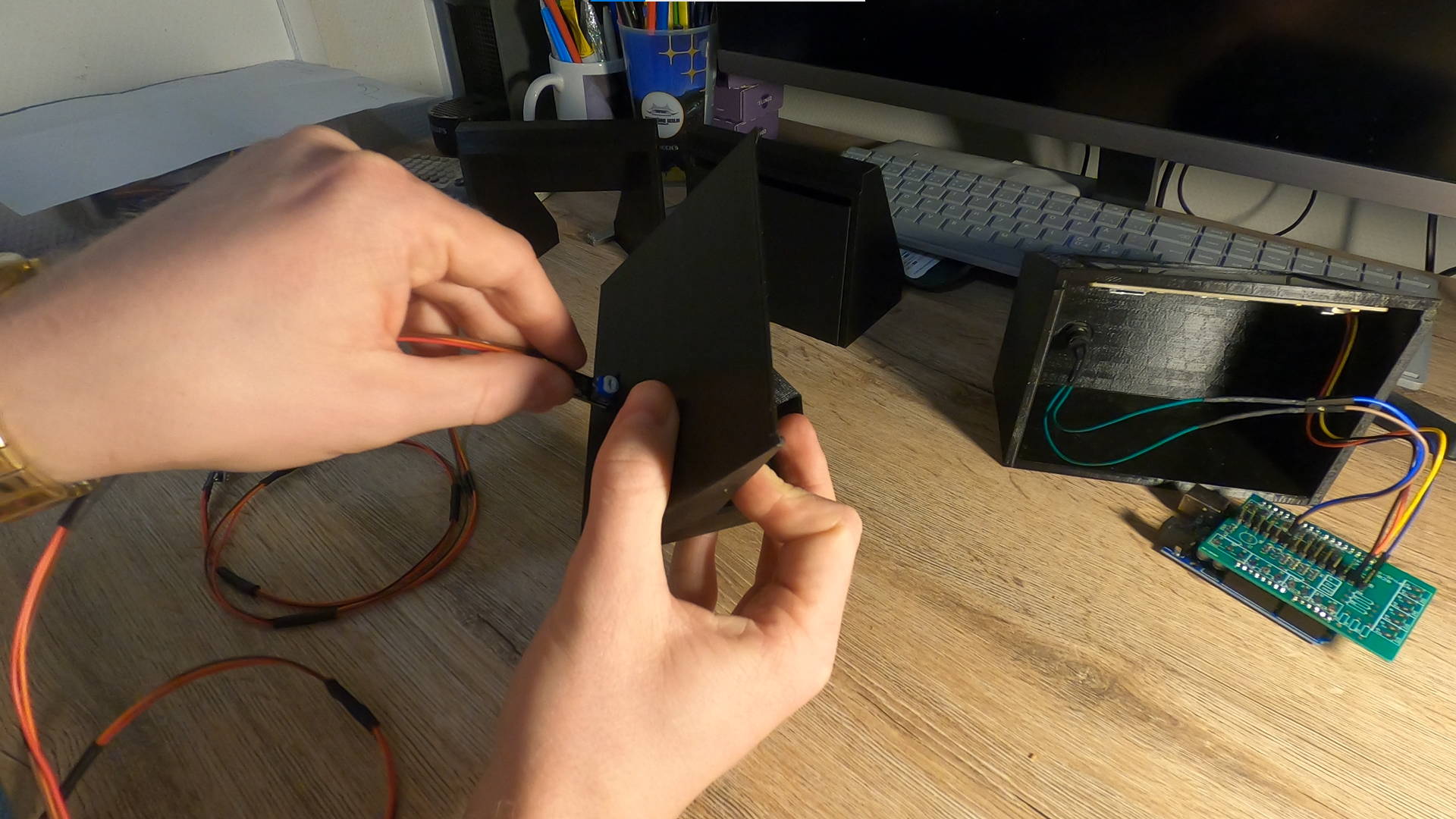
ถึงเวลาที่คุณต้องติดตั้งส่วนประกอบต่อไปนี้ลงในฐานยึด:
ระวังอย่าให้ snap fits หักขณะติดตั้งจอ Nextion รวมถึงระวังอย่าให้ line trackers เสียหายตอนดันมันเข้าไป
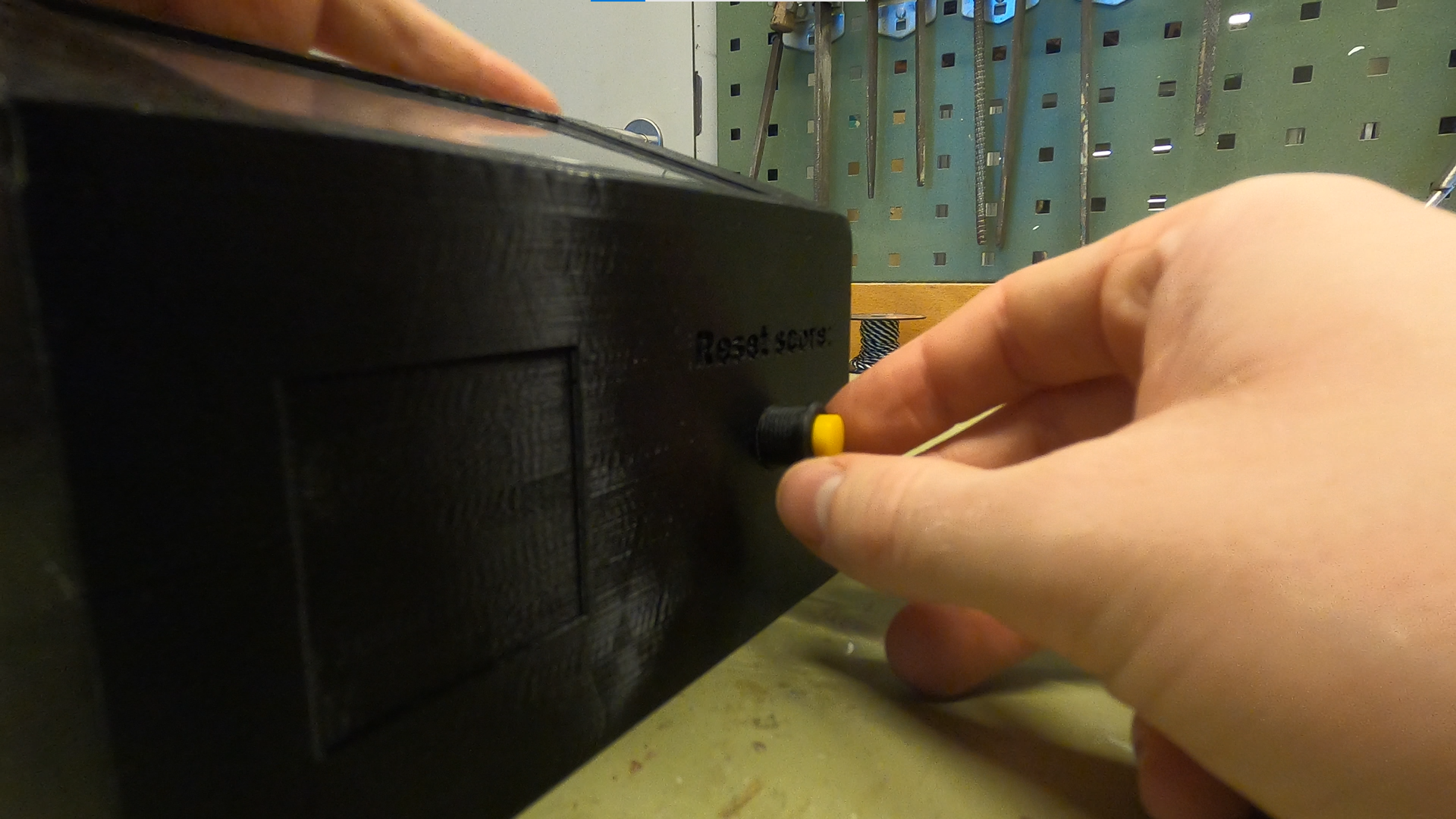
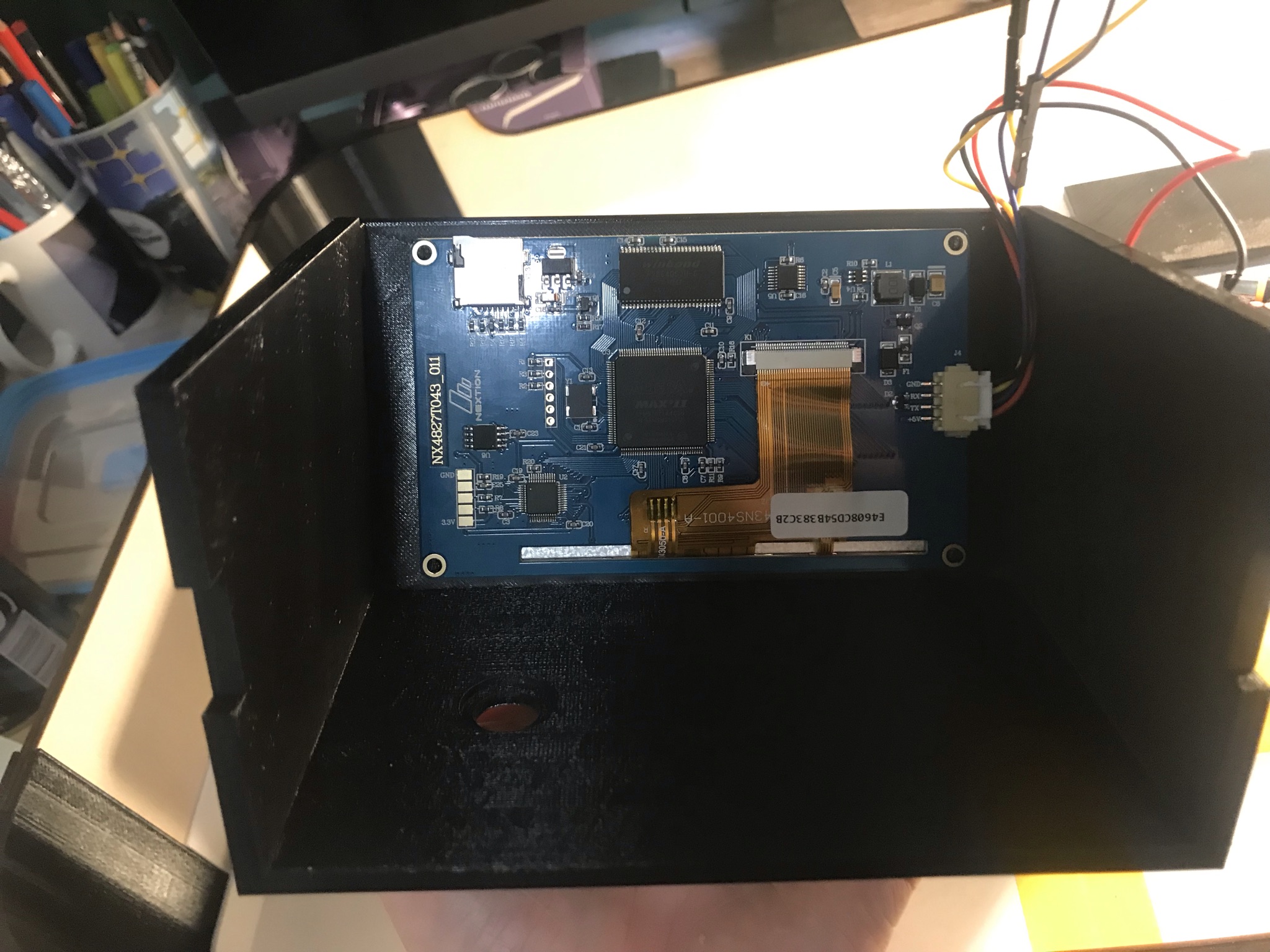
ขั้นตอนที่13:การอัปโหลดโค้ด
เริ่มจากการอัปโหลด Nextion setup ไปยังหน้าจอ ซึ่งสามารถทำได้สองวิธีแล้วแต่คุณจะเลือก วิธีแรกจะเร็วแต่ต้องมี micro-SD ในขณะที่วิธีที่สองจะช้ากว่าแต่ใช้เพียง Arduino ของคุณเท่านั้น:
1. ส่งออก Nextion setup เป็นไฟล์ tft แล้วนำไปใส่ใน micro-SD ที่ว่างเปล่า เสียบเข้าไปในจอ Nextion จ่ายไฟให้หน้าจอโดยใช้ Arduino และการอัปโหลดจะเริ่มขึ้นในไม่ช้า
2. อัปโหลดโค้ดว่างเปล่าลงใน Arduino เชื่อมต่อจอภาพเข้ากับพอร์ต TX และ RX ของ Arduino จ่ายไฟ และอัปโหลดไฟล์ผ่านตัวเลือกการอัปโหลดใน Nextion Editor
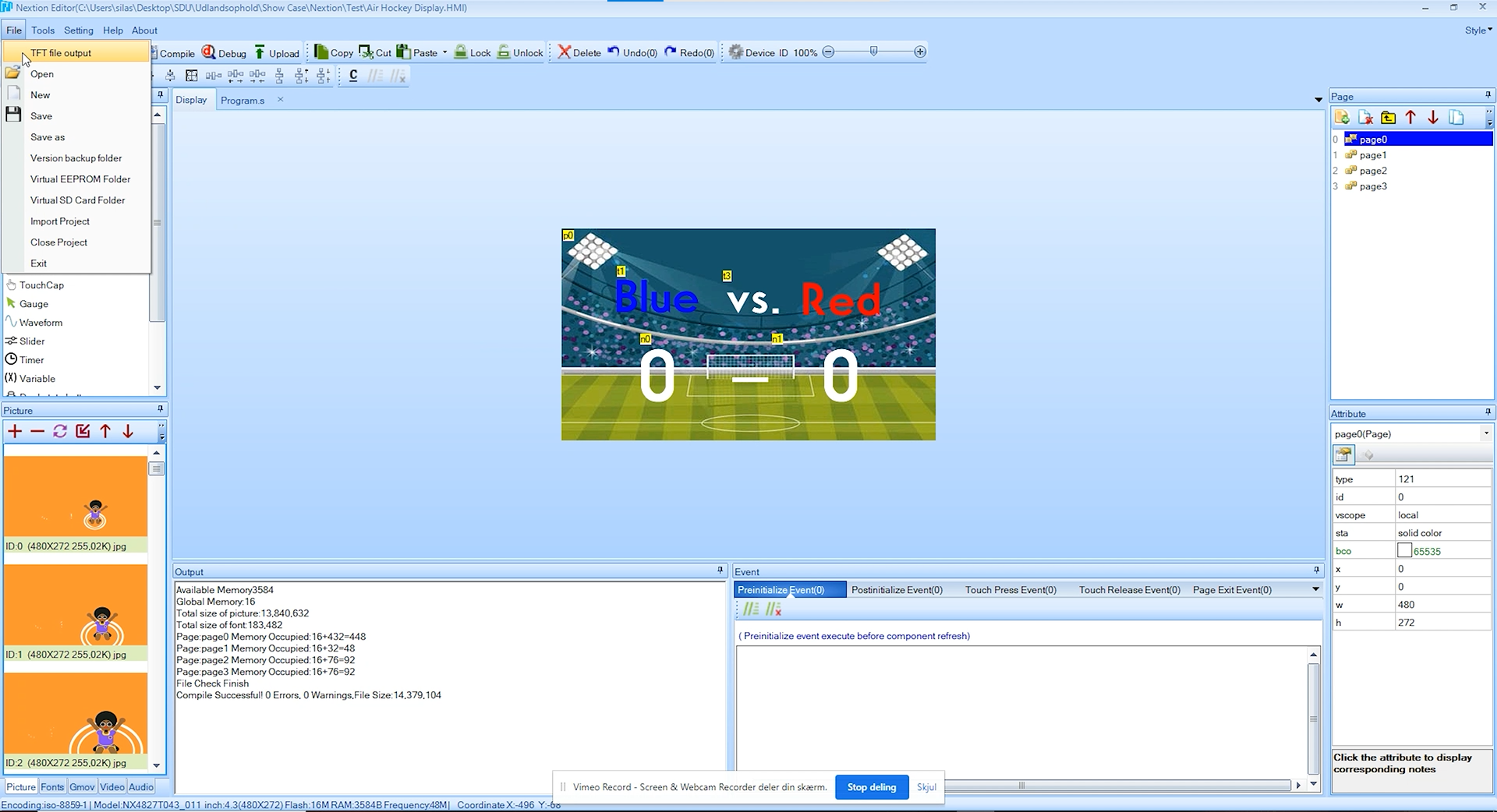
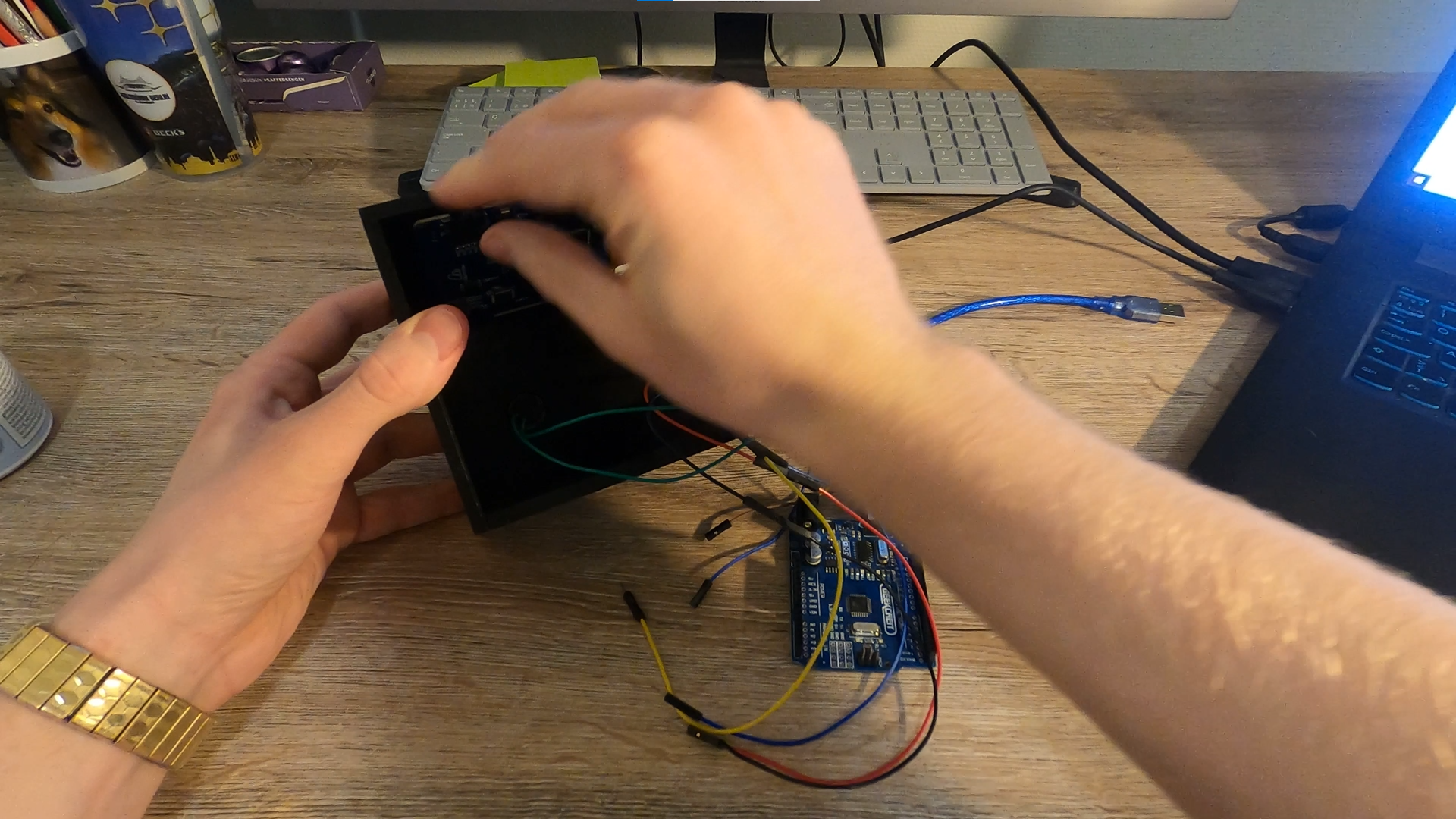
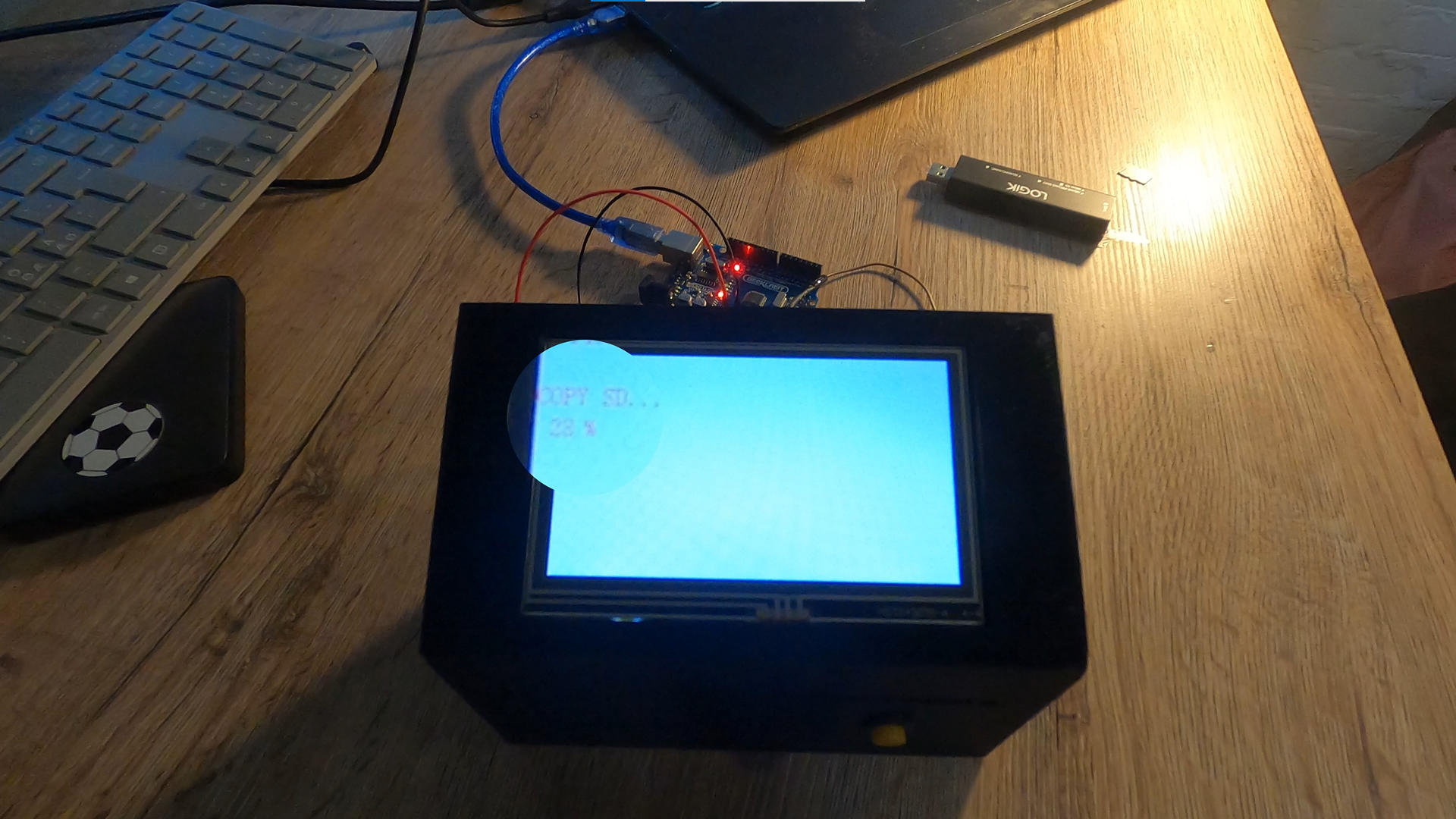
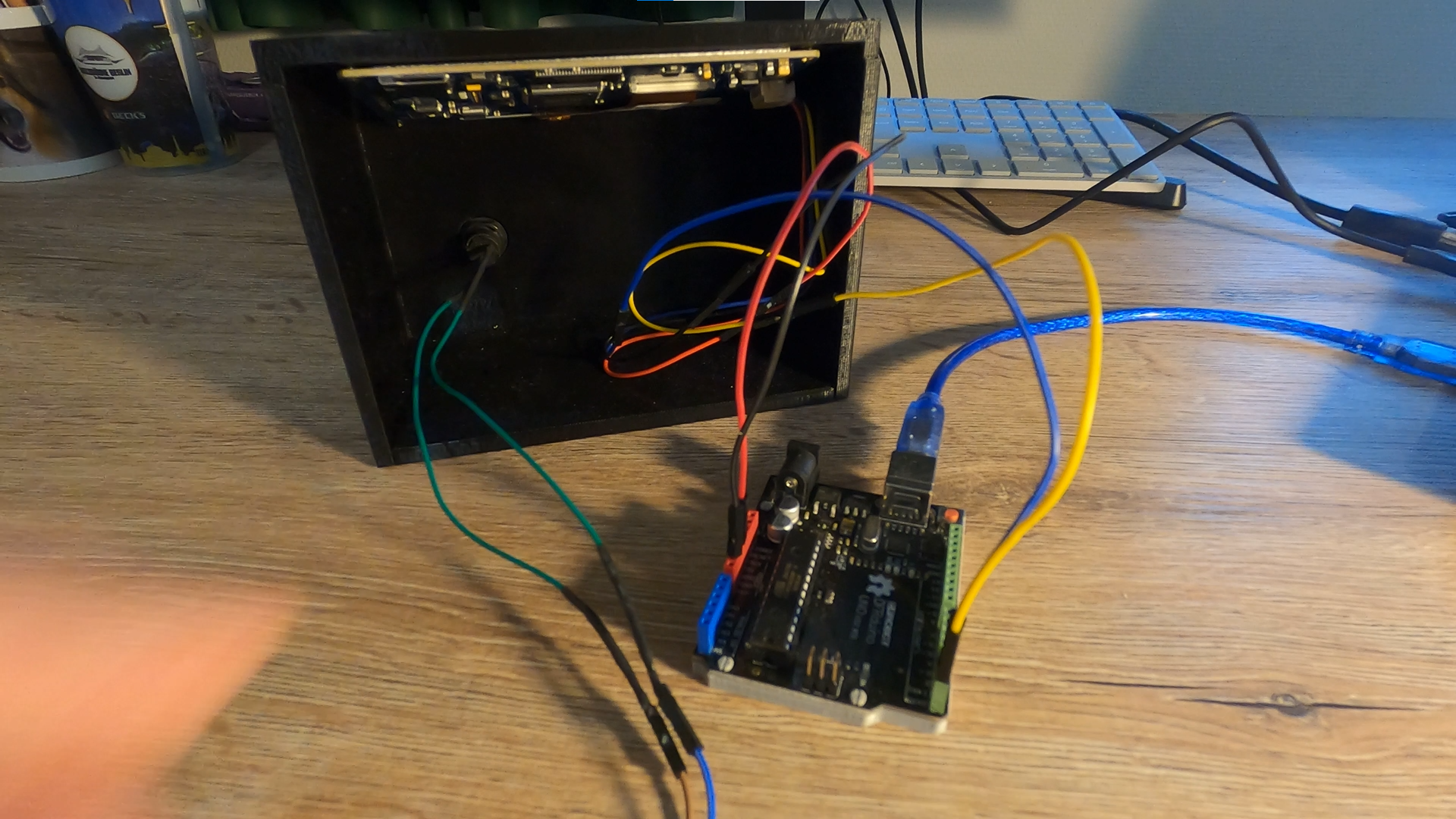
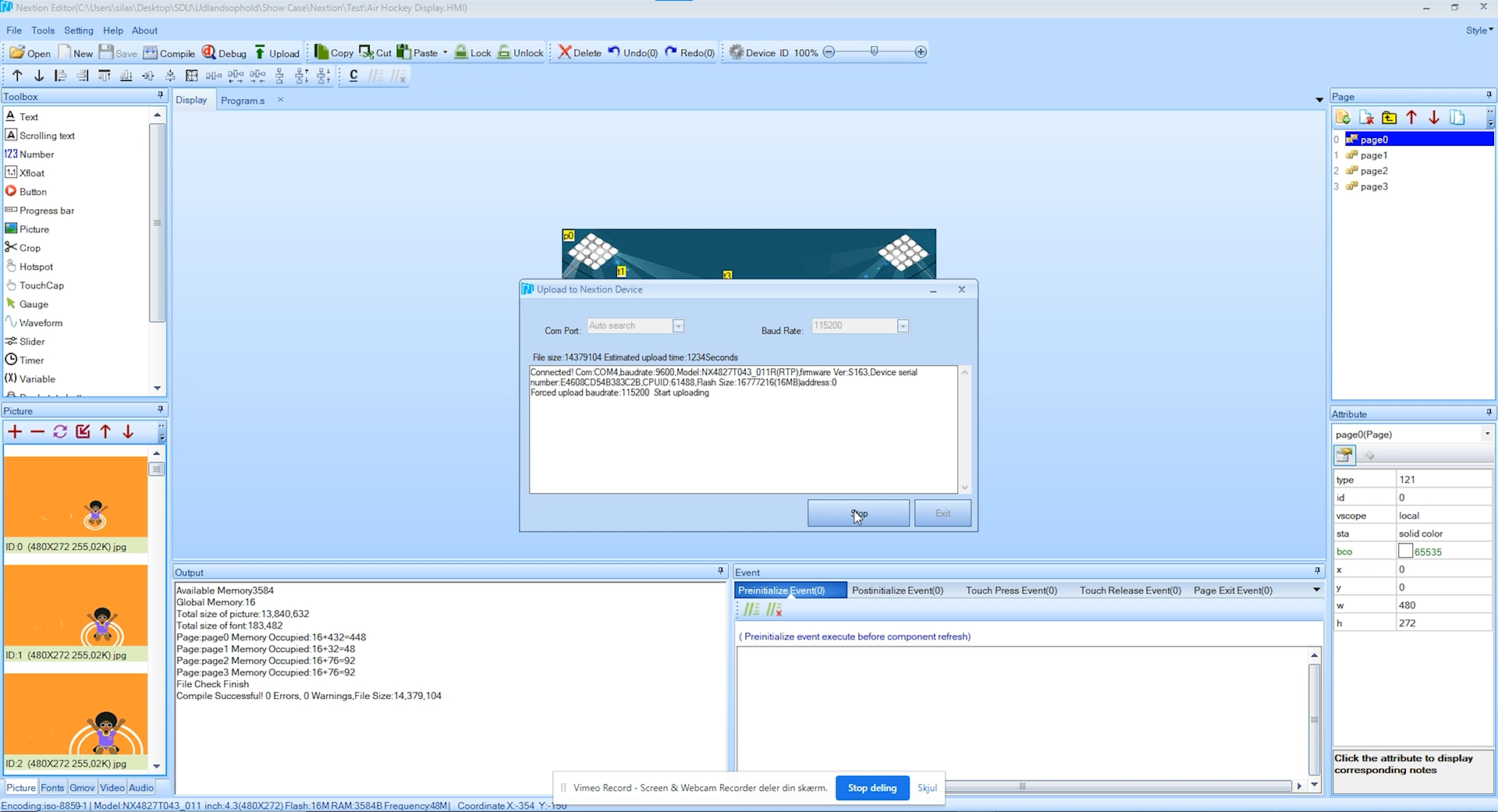
เมื่อ Nextion พร้อมแล้ว คุณสามารถอัปโหลดโค้ด Arduino IDE ลงใน Arduino ของคุณได้ หากคุณใช้วิธีที่สองด้านบน อย่าลืมถอดการเชื่อมต่อจอ Nextion ออกจากพอร์ต TX และ RX เนื่องจากพอร์ตเหล่านี้ถูกใช้เพื่ออัปโหลดโค้ดลงใน Arduino
ขั้นตอนที่14:การติดตั้งส่วนประกอบที่เหลือและประกอบวงจรไฟฟ้า
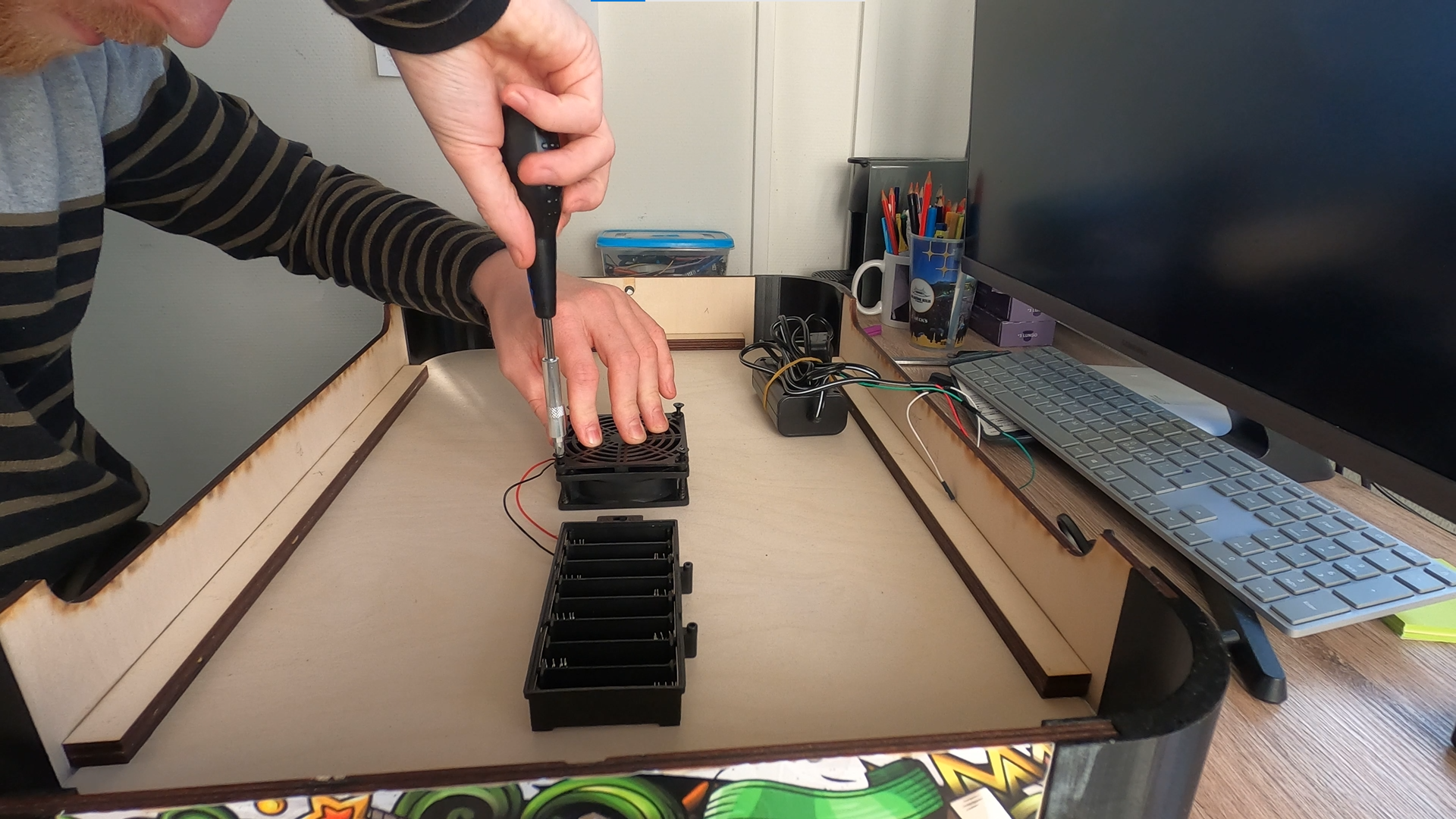
เริ่มจากการติดตั้งพัดลมและ battery holder เข้ากับส่วนล่างของแผ่นเกม จากนั้นพลิกผลิตภัณฑ์กลับมาแล้วติดตั้ง goal slideways และฝาครอบประตู (goal covers) เข้ากับโครง เช่นเดียวกับส่วนขอบ (boundary) อย่าติดตั้งถาวร เพื่อให้คุณสามารถเข้าถึง line trackers ได้เสมอ
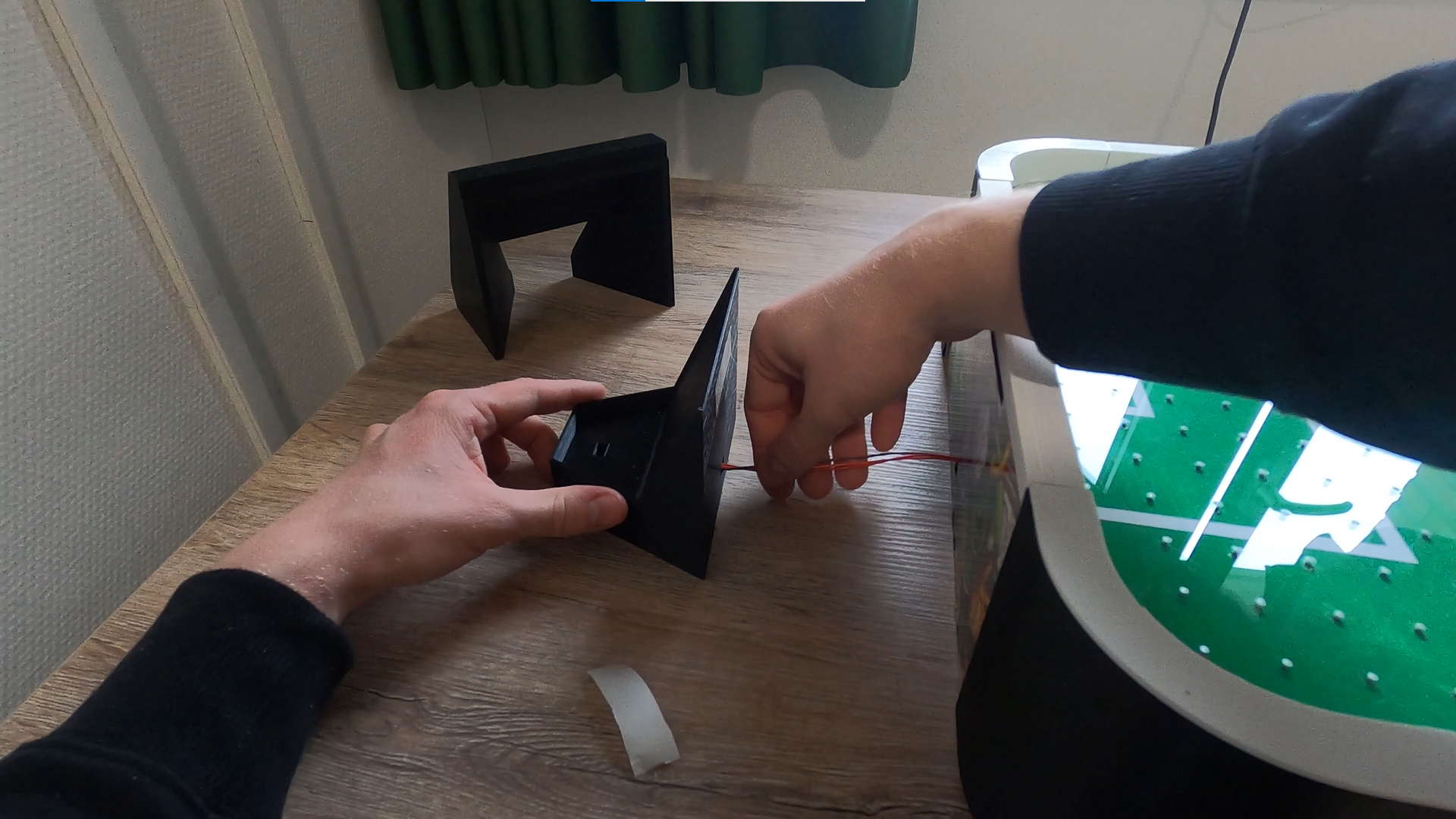
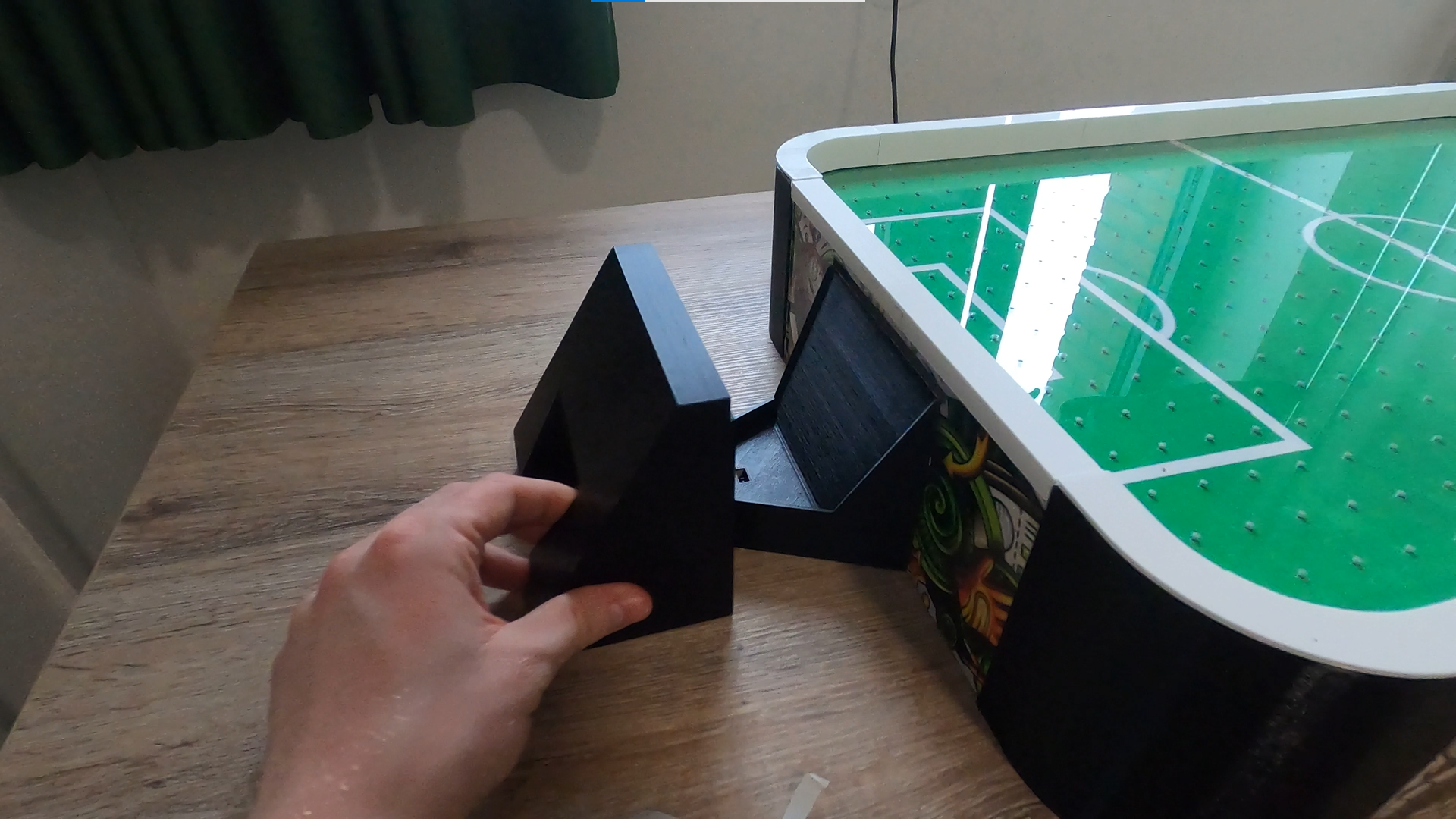
ตอนนี้คุณสามารถวาง Shield ลงบน Arduino และเชื่อมต่อสายไฟของส่วนประกอบต่างๆ อย่าลืมตรวจสอบโค้ด Arduino หรือ schematic เพื่อให้แน่ใจว่าคุณเชื่อมต่อเข้ากับพอร์ตที่ถูกต้อง
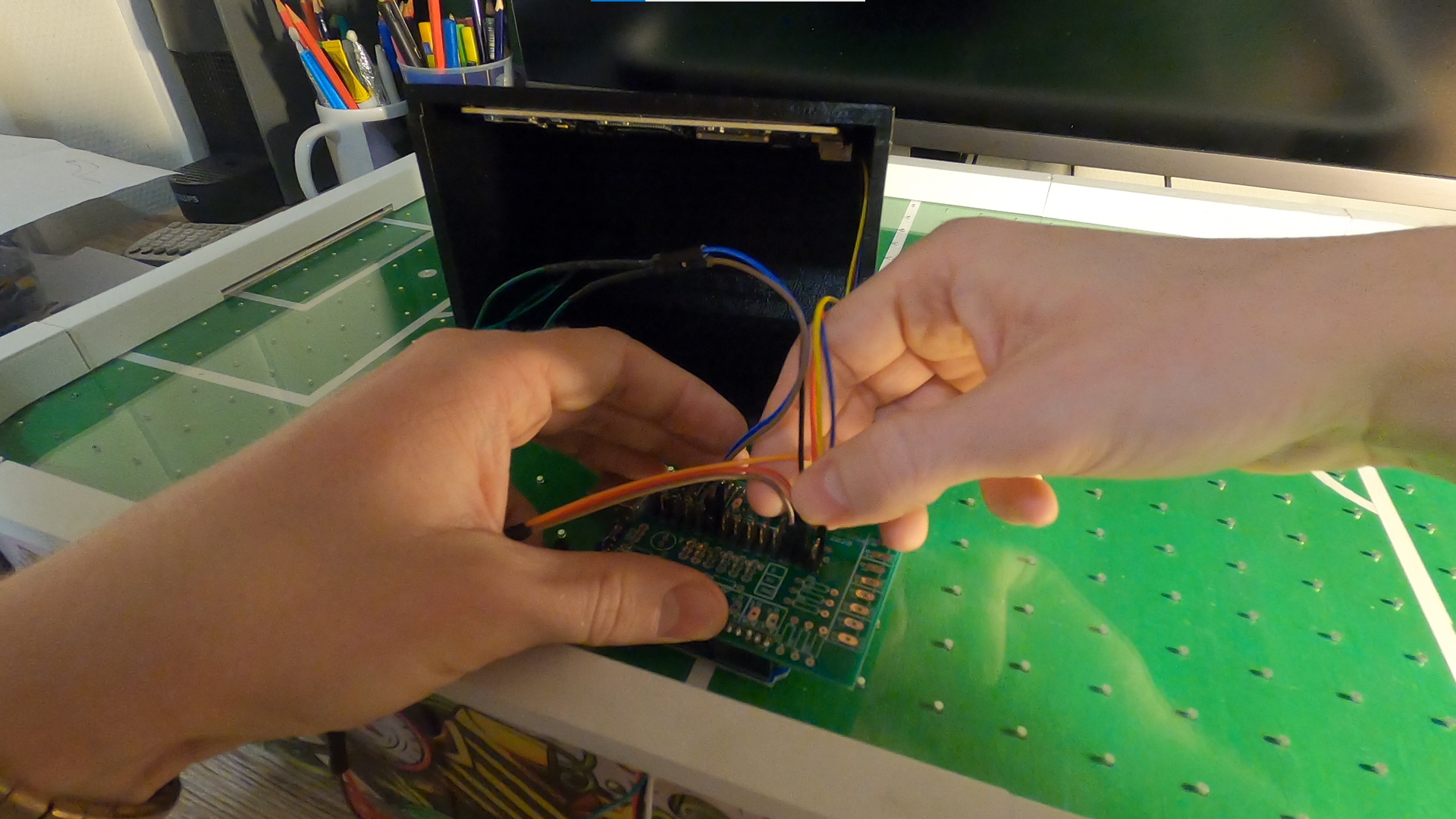
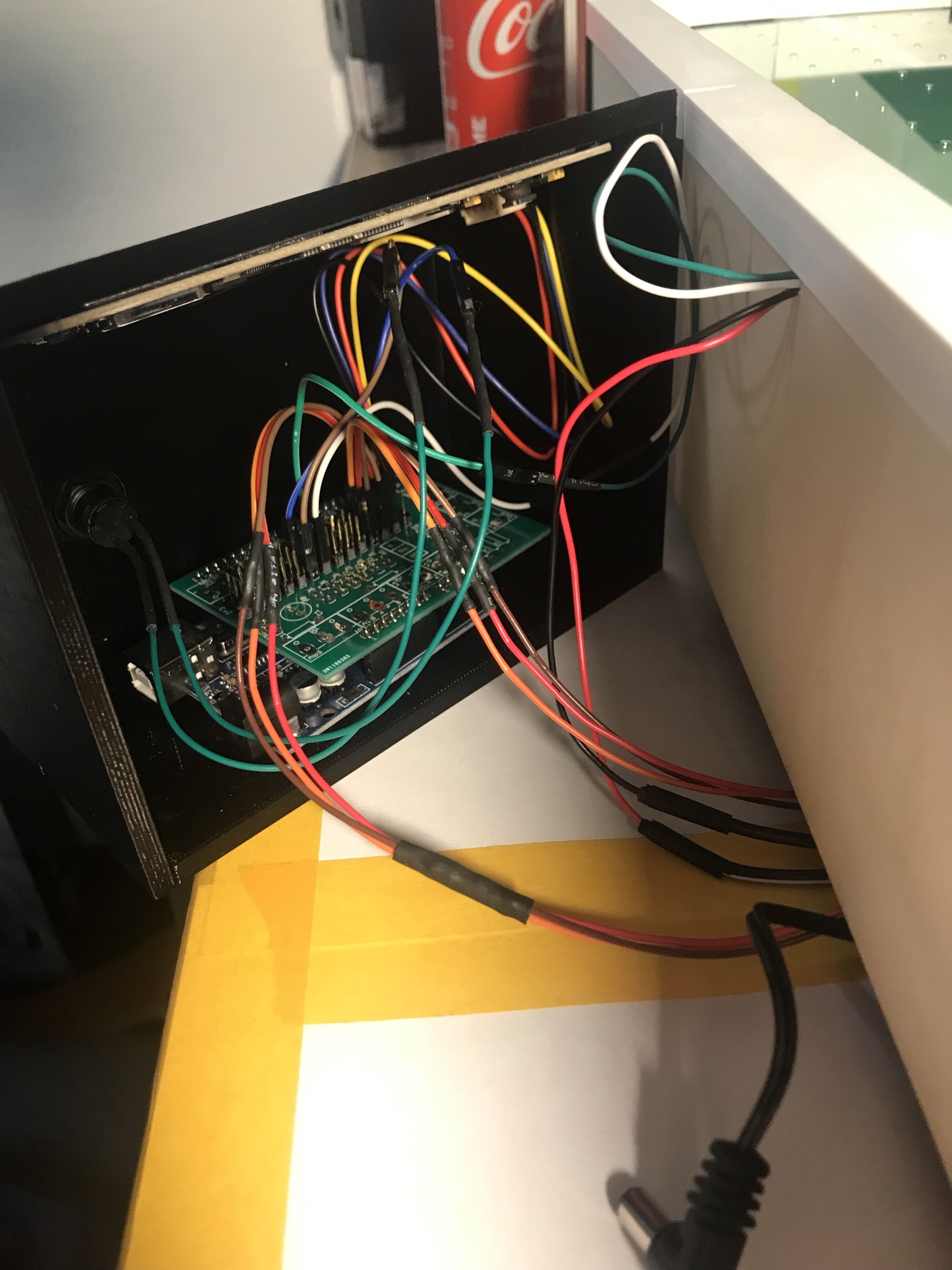
ขั้นตอนที่15:ขอให้สนุก!
คุณทำสำเร็จแล้ว! จงภูมิใจและสนุกไปกับการเล่นเกม
ขอบคุณที่ติดตามคู่มือการสอนนี้
สนับสนุนเพื่อรับ Source Code หรือแอปพลิเคชันสำหรับโปรเจกต์นี้
ประเมิน Project
เอาฟอร์มยาวออกจากท้ายหน้า Project แล้ว เหลือเป็นปุ่มให้กดไปกรอกหน้าเดียว ตัวใหญ่ เว้นบรรทัดเยอะ อ่านง่ายกว่า
รีวิวจากคนใช้งานจริง
ถ้าเคยสั่งงาน เคยอ่านหน้านี้แล้วได้ประโยชน์ หรือมีข้อเสนอแนะ ฝากรีวิวไว้ได้เลย
ยังไม่มีรีวิวบนหน้านี้ ถ้าเคยใช้งานหรือมีข้อเสนอแนะ เขียนเป็นคนแรกได้เลย
