Expert
โปรเจกต์ ใช้งาน ESP01 Webserver เพื่อควบคุม Arduino ของคุณ
การใช้ WiFi เพื่อควบคุมบอร์ด Arduino ของคุณ โดยใช้ Chinese UNO เป็นพื้นฐาน มาพร้อมระบบ Feedback และ Hardware ที่เรียบง่าย
การใช้ WiFi เพื่อควบคุมบอร์ด Arduino ของคุณ โดยใช้ Chinese UNO เป็นพื้นฐาน มาพร้อมระบบ Feedback และ Hardware ที่เรียบง่าย
ผมต้องการสร้างหน่วยควบคุมที่ทำงานผ่าน WiFi เพื่อให้ไม่ต้องใช้สายและมีราคาถูกที่สุดเท่าที่จะเป็นไปได้ ในโปรเจกต์นี้ผมสามารถควบคุมอุปกรณ์เอาต์พุตได้สูงสุด 10 เครื่อง (On/Off) และมีอินพุตสูงสุด 8 ช่องเพื่อตรวจจับสภาวะต่างๆ ในพื้นที่
อุปกรณ์เสริม WiFi ที่ใช้งานร่วมกับ Arduino ได้และราคาถูกที่สุดคือ ESP-01 ที่ผลิตโดย Espressif Inc และมีจำหน่ายในราคาถูกบน Ebay จากผู้จำหน่ายหลายราย ของผมราคาเพียง £1.42
คุณยังจำเป็นต้องมีคู่มือการเขียนโปรแกรม (pdf) จาก www. Espressif.com ที่ชื่อว่า
4a-esp8266_at_instruction_set_en.pdf.
ซึ่งจะครอบคลุม Chipset ทุกเวอร์ชันเมื่อใช้งานเป็น Modem ซึ่งเป็นสิ่งที่เรากำลังจะทำกัน
Arduino จะทำหน้าที่เป็น Board ควบคุม เนื่องจากมีช่องสำหรับอินพุตและเอาต์พุต รวมถึงมีภาษาสำหรับควบคุมติดตั้งมาในตัว มีเวอร์ชันต่างๆ มากมาย แต่โปรเจกต์นี้สร้างขึ้นบนเวอร์ชัน UNO R3 ซึ่งเรียบง่ายและถูกที่สุด แม้จะไม่ใช่ขนาดที่เล็กที่สุดก็ตาม
ผมซื้อสิ่งนี้จาก Ebay เช่นกันในราคา £3.20
อย่างไรก็ตาม มันควรจะทำงานได้กับทุกเวอร์ชัน เนื่องจากใช้เพียงคำสั่งพื้นฐาน เปิดใช้งานเอาต์พุต Digital ทั้งหมด และอ่านค่าอินพุต Analogue ได้
แม้ว่าจะมี Library มากมายสำหรับ Arduino แต่ไม่มีตัวไหนทำงานบน UNO ได้เลย เนื่องจากมันมี Hardware serial port เพียงพอร์ตเดียว ซึ่ง USB ใช้สำหรับเชื่อมต่อกับ PC เพื่อเขียนโปรแกรม ดังนั้นผมจึงต้องใช้ Digital ports สองพอร์ตและ Software ที่เรียกว่า SoftwareSerial.h, ซึ่งเป็นส่วนหนึ่งของโปรแกรมหลักของ Arduino
Board WiFi ESP-01 เชื่อมต่อกับ Arduino โดยใช้จุดเชื่อมต่อเหล่านี้ การเชื่อมต่ออื่นๆ ที่ผมใช้คือสำหรับ Power (Board ใช้ไฟเลี้ยง 3.3v จาก Board Arduino) ซึ่งจะต่อไปยัง Chip enable Pin เพื่อเปิดใช้งาน WiFi และ Ground (0 โวลต์)
ผมหลีกเลี่ยงการใช้ฟังก์ชันการเขียนโปรแกรมของ ESP-01 เพื่อให้มันเรียบง่าย และอาศัยเพียง Firmware ที่ให้มาภายใน Chipset เท่านั้น
เนื่องจาก UNO R3 มีพื้นที่บน Board สำหรับ Socket เพื่อเชื่อมต่อกับอุปกรณ์อื่น ผมจึงใช้ส่วนนี้ในการเชื่อมต่อ Board เข้ากับ Power และใช้เป็นฐานยึดสำหรับ Board ESP-01 ผมใช้แถบเชื่อมต่อมาตรฐานสำหรับ Socket และบัดกรีไว้ใต้ Board เพื่อให้เรียบไปกับ UNO ทำให้ได้ฐานที่แข็งแรงสำหรับตัวยึด เนื่องจาก ESP-01 มาพร้อมกับ 8 Pins ผมจึงต้องการ Socket อีกตัวเพื่อเชื่อมต่อเข้ากับ Board โดยไม่ต้องบัดกรีโดยตรง สิ่งนี้ต้องใช้ชุด Single Pins แบบคู่ติดตั้งบน Stripboard โดยให้ด้านทองแดงอยู่ด้านบนสุด เพื่อให้ Pins ด้านสั้นสามารถบัดกรีเข้ากับ Pad และเหลือพื้นที่สำหรับการเดินสายไฟระหว่าง ESP-01 Socket และ Pins
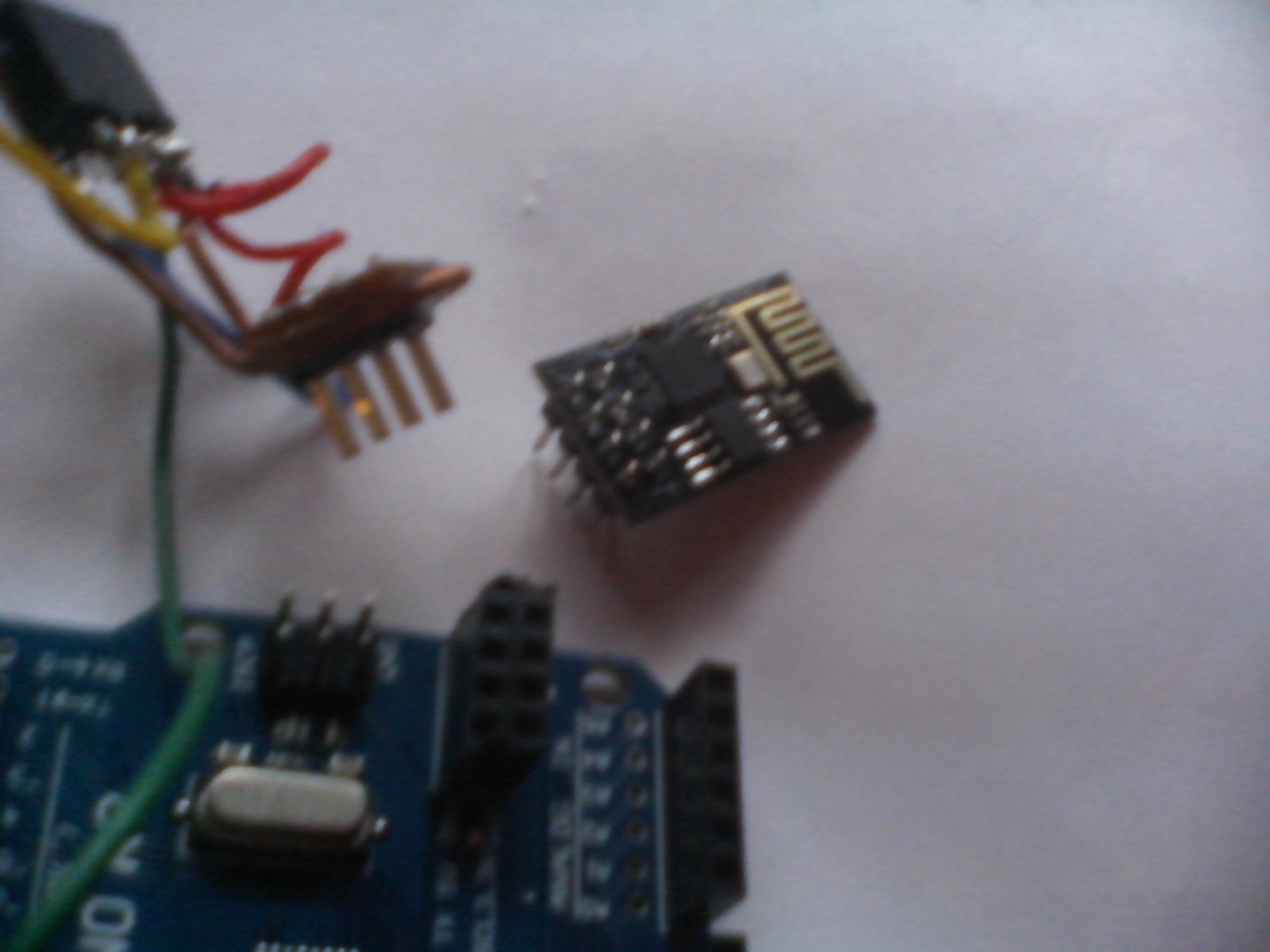
ผมยังใช้ Epoxy resin ติดลวดทองแดงเส้นหนาเพื่อทำเป็นตัวยึดสำหรับแขวน ESP-01 ไว้เหนือ Board Arduino ลวดทองแดงจะพันรอบๆ แต่ไม่สัมผัสกับ Pins ที่อยู่ด้านล่างของ Stripboard หลังจากที่ Pins ถูกบัดกรีเข้าที่แล้ว ปลายอีกด้านของลวดจะไปอยู่ที่แต่ละด้านของ Socket ที่ยึด ESP-01 ไว้ ซึ่งจะถูกยึดให้เข้าที่ด้วย Epoxy resin อีกครั้ง
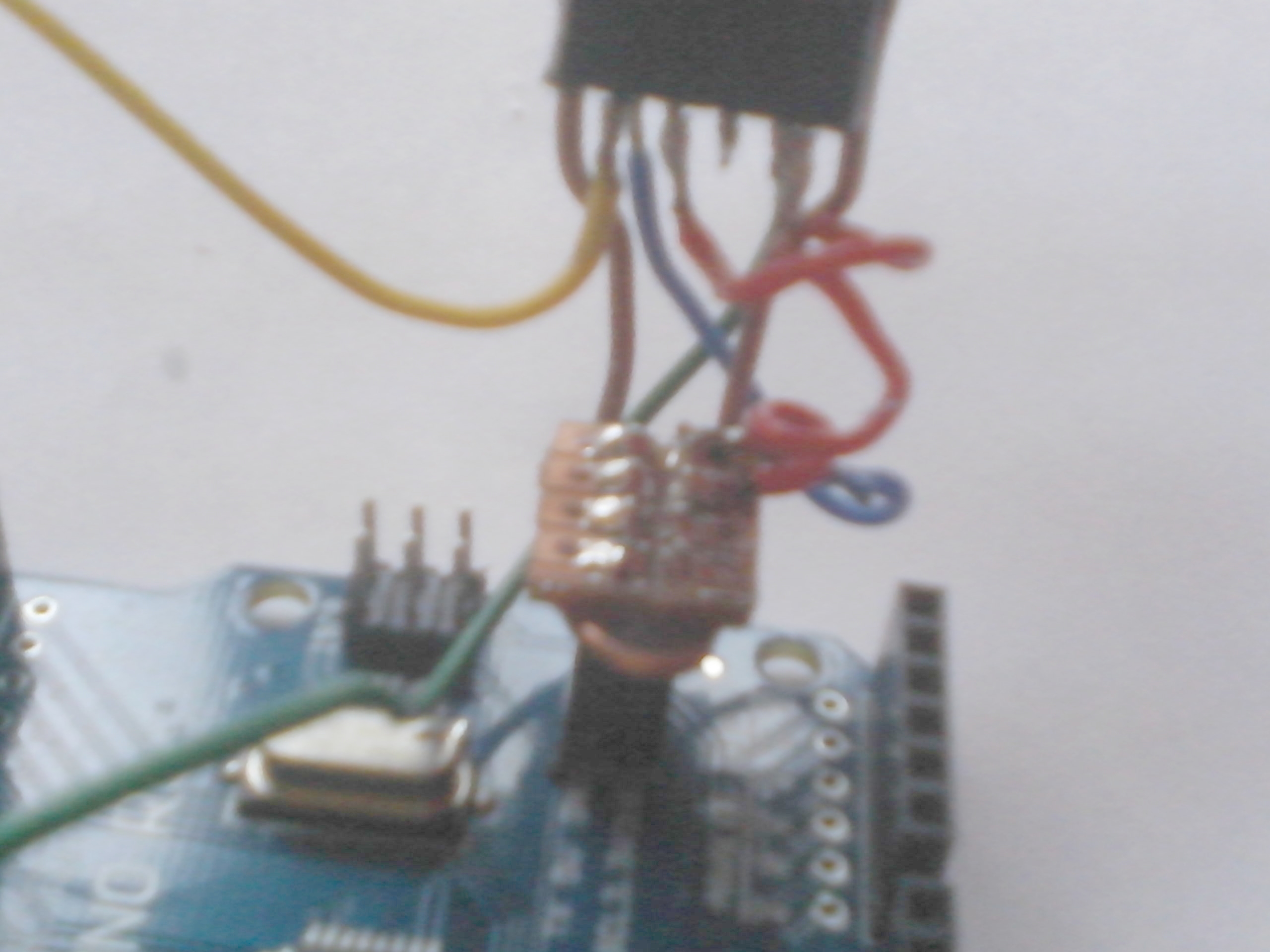
สิ่งนี้ทำให้เกิดโครงสร้างที่แข็งแรง ซึ่งสามารถถอดตัวยึดออกจาก Board Arduino ได้อย่างปลอดภัยตลอดเวลา และสามารถถอด Board ESP-01 ออกได้ในกรณีที่เกิดความผิดปกติหรือต้องการใช้ในโปรเจกต์อื่น
การเชื่อมต่อมีดังนี้:-
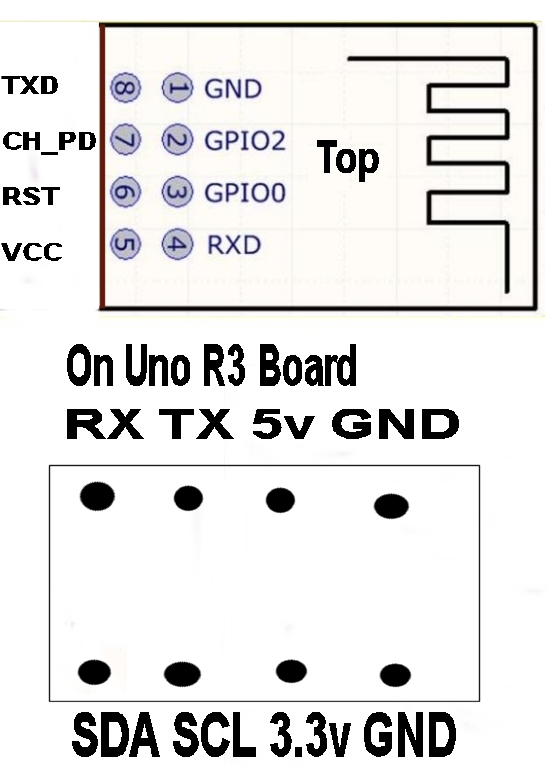
ESP-01 Pin 1 ต่อกับ GND บน Arduino bracket
ESP-01 Pin 5 ต่อกับ 3.3v บน Arduino bracket
ESP-01 Pin 7 ต่อกับ 3.3v บน Arduino bracket
ESP-01 Pin 8 ต่อกับ Digital Port 2 บน Arduino (ผ่านสายที่บัดกรีเข้ากับ Socket และ Single Pin เพื่อเสียบเข้ากับ Socket ของ Arduino)
ESP-01 Pin 4 ต่อกับ Digital Port 3 บน Arduino (ผ่านสายที่บัดกรีเข้ากับ Socket และ Single Pin เพื่อเสียบเข้ากับ Socket ของ Arduino)
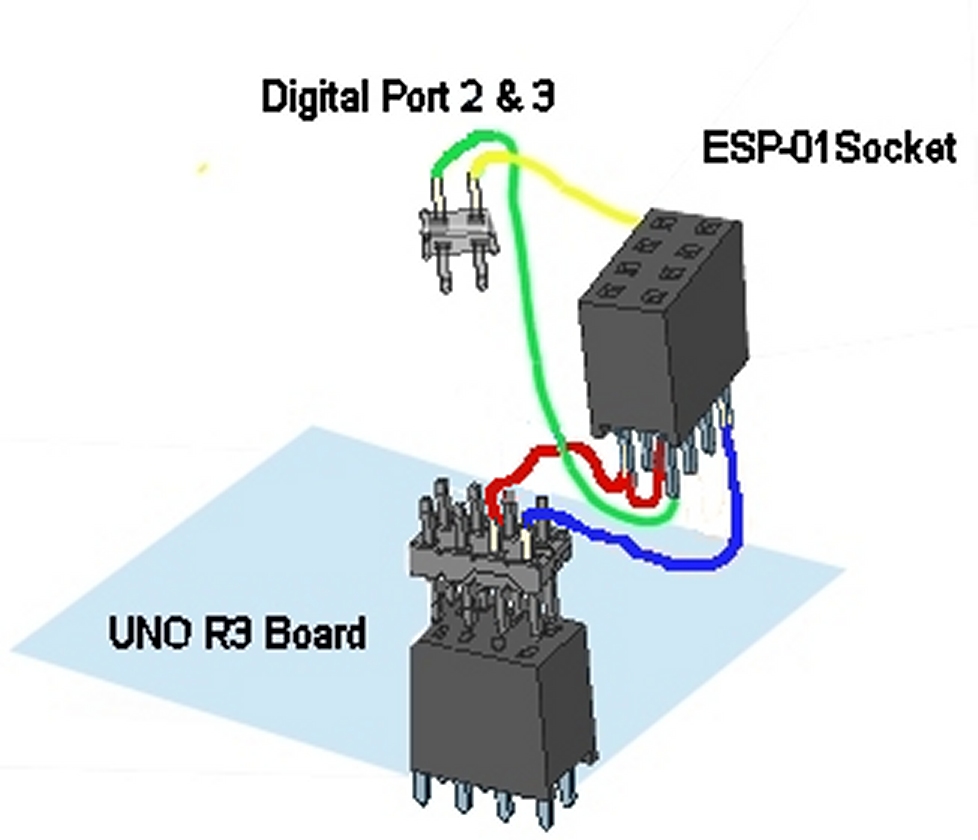
อย่าใช้ Port RX, TX บน Board เนื่องจากใช้สำหรับ USB และคุณอาจทำให้ Board ESP-01 เสียหายได้
และอย่าใช้ไฟเลี้ยง +5v เพราะจะทำให้ Board ESP-01 เสียหายเช่นกัน
ส่วนที่เหลือก็เป็นแค่เรื่องของ Software แล้ว!
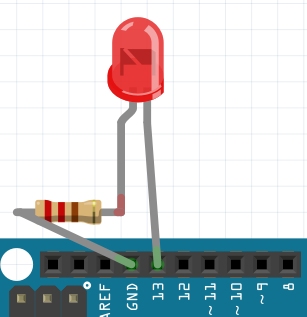
LED ที่แสดงในรูปภาพใช้เพื่อทดสอบว่าเอาต์พุตทำงานหรือไม่ ทั้งหมดมี Resistor ขนาด 1K ต่อคั่นระหว่าง LED กับ Output Pin ส่วนอีกด้านเชื่อมต่อกับ Pin GND บน Board Arduino สีของ Resistor อาจจะไม่ถูกต้องตามค่าจริง แต่นี่เป็นข้อจำกัดของ Fritzing!
Pins Analogue ถูกปล่อยทิ้งไว้โดยไม่มีการเชื่อมต่อ เพื่อใช้เป็นอินพุต ไม่ว่าจะมาจากอุปกรณ์อื่นหรือสวิตช์ ไม่จำเป็นต้องเชื่อมต่อสิ่งใดเพื่อทดสอบ Board หรือ Software เนื่องจากพวกมันจะสร้างค่าขึ้นมาเองแม้ไม่ได้เชื่อมต่อ
คุณต้องมี Arduino IDE (Integrated Development Environment) ซึ่งฟรีและดาวน์โหลดได้จาก Arduino.cc โปรแกรม .ino ที่ผมเขียนขึ้น และโปรแกรมที่เรียกว่า TCPclient เพื่อควบคุม Board ผ่าน WiFi จาก PC, Android หรือ Iphone สิ่งเหล่านี้ยังฟรีและดาวน์โหลดได้จาก Platform ที่คุณใช้งานตามปกติ (เช่น Google play) หรือค้นหาผ่าน Google.com
คุณต้องติดตั้งโปรแกรม IDE บน PC หรือเครื่อง Linux เพื่อโอนถ่ายโปรแกรมไปยัง Board UNO
เวอร์ชัน R3 มาพร้อมกับช่อง USB บน Board เพื่อเชื่อมต่อกับสาย Data มาตรฐาน (ไม่ใช่สายชาร์จ) ของโทรศัพท์มือถือสมัยใหม่ ปลายอีกด้านเสียบเข้ากับ Port USB 2 ของ PC
คุณใช้สิ่งนี้สำหรับการเขียนโปรแกรม แต่เมื่อใช้งาน Board จะต้องใช้ Battery ขนาด 7-12 โวลต์เชื่อมต่อกับช่องเสียบไฟของ Board UNO เพื่อจ่ายไฟให้กับทั้งสอง Board มันทำงานได้จริง แม้จะมีคำทักท้วงใน Forum ต่างๆ ก็ตาม
เมื่อ Board ได้รับการยอมรับจาก Software IDE แล้ว คุณสามารถคัดลอกและวางโปรแกรมลงใน "sketch" ใหม่ตามที่เขาเรียกโปรแกรมกัน เมื่อคุณบันทึกใน IDE มันจะถูกเปลี่ยนเป็นโปรแกรม .ino ซึ่งคุณสามารถตั้งชื่อเองได้
TheProgram
[code]
// You may use on board LED connected to pin 13
// Elminated delays and serial monitor commands, reduced response time to 5 seconds.
#include <SoftwareSerial.h>
int serialRx = 2;   // software serial  RX  TX
int serialTx = 3;   // ESP-01 RX goes to this port, TX goes to Port 2
int d = 0;
// ESP-01 CH_PD pin 7 Must go to 3.3v, not +5v to enable operation as UART (AP)
// UNO R3 has enough power to make it work.
// No other connections required
String inMsg ;     // variable to collect strings
int sensorPin = 8;    // set maximum number of pins for the Analouge inputs
int LEDPin = 13 ;  // variable to assign pin to LED.
int responseTime = 10; //communication timeout
SoftwareSerial portOne(serialRx, serialTx); // communications port to ESP-01
String Msg = ""; // to collect Analouge input data
void setup() {
// Serial.begin(19200); // for debugging only
String  msg =""  ;
 portOne.begin(115200);                // Start software serial port
 delay(200);
 sendToWifi("ATE0",100);                           // set Echo Off. Otherwise echo was ON.
 sendToWifi("AT+CWMODE=2",responseTime); // configure as access point on Chinese version
 // sendToWifi("AT+CWMODE_CUR = 2",responseTime); // configure as access point (AP)
 sendToWifi("AT+CIPMUX=1",responseTime); // configure for multiple connections
 // AT+CIPAP=<ip>[,<gateway>,<netmask>]
 sendToWifi("AT+CIPAP_CUR=\\"192.168.5.1\\"",responseTime); // Set IP address for AP
 sendToWifi("AT+CIPSERVER=1,80",responseTime); // Create and turn on server on port 80
 sendToWifi("AT+CWDHCP_CUR=0,1",responseTime); // Set AP with DHCP ON (required)
 //AT+CWSAP=<ssid>,<pwd>,<chl>,<ecn>[,<max conn>][,<ssid hidden>]
 // Open AP Port
 sendToWifi("AT+CWSAP=\\"ESP8266\\",\\"1234567890\\",5,3,1,0",responseTime); // Set Soft AP parameters problems sending " characters
 sendToWifi("AT+CIPAP_CUR?",responseTime);
 sendToWifi("AT+CIPSTO=600",responseTime); // Set timeout to 10 minutes
 pinMode(LEDPin,OUTPUT); // Open Port to operate LED on board
//   //serial.println("Setup is done!");
 // delay(2000);
}
void loop() {
  //Serial.println("Waiting....");
 if(portOne.available()>0){
   inMsg = readFromWifi();
   //serial.print("Received msg inside loop = ");
   inMsg.toUpperCase();
  // Serial.println(inMsg);
   // Messages in CAPITALS
   if (inMsg.endsWith("HELLO") ) {
   // Serial.println ("Wifi says : Hello");
       sendData("Wifi says : Hello\\r");    // Send confirmation of Command + CR
       Send_inputs();
 }
   else if (inMsg.endsWith("LEDON") ){
         digitalWrite(LEDPin,HIGH);       // If just LEDON turn on Pin 13
         sendData("Wifi says : LEDON\\r");        // Send confirmation of Command + CR
         Send_inputs(); // Send Analouge inputs
   }
  else if (inMsg.endsWith("LEDOFF") ){
      String     msg = SETLEDS(0) ; // set all LEDs off.
       sendData("Wifi says : LEDOFF\\r");   // Send confirmation of Command + CR
       Send_inputs(); // Send Analouge inputs
   }
   else if (inMsg.indexOf("LEDONN",0)>6 ){  // if Command is to set a Number
        d = inMsg.indexOf("LEDONN",0)+6; // Set d to next letter after command // string starts with zero
    int a = 0; // zero collected number
    int dt = inMsg.length(); // find end of string (CR)
   if ( d+3 < dt){              // if there is a 4 digit number after command
           a = inMsg.substring(d, d+4).toInt(); // store 4 digits in number a
     String    msg ="ERROR";
           if ((a > 0) & (a < 1024) ) {  // Command not used for zero (use LEDOFF), avoids no number available
            msg = SETLEDS(a) ; // set all LEDs on or off, returns Binary string as confirmation
            }
            msg = "Wifi says : LEDONN="+msg+"\\r";
           sendData(msg ); // Send confirmation of Command + CR
            Send_inputs();  // Send Analouge inputs
            }
  }
  // delay(9000);                              // deliberately large delay to help collect dump of serial port.
}
    inMsg="";  // Clear buffer
   delay(800); // delay to stop duplicate messages
}
void sendToWifi(String command, const int timeout){
// only send command, not intereted in response
 String response = "";
 // Serial.print("Sent command to ESP8266-E12: ");
  // Serial.print(command);
 delay(50);
 portOne.println(command);
 long int time = millis();
 while( (time+timeout) > millis())
 {
   while(portOne.available())
   {
     char c = portOne.read();
     response+=c;
   }
 }
  // Serial.print("Response from ESP8266-E12: ");
  // Serial.print(response);
}
String  readFromWifi(){
 char arrayInMsg[100];
 String tempStr;
 int count =0;
 while( portOne.available() > 0 ){
   arrayInMsg[count]= portOne.read();
   delay(80);
   // get out if you see CR or LF
   if ((arrayInMsg[count]=='\
') or (arrayInMsg[count]=='\\r')) break;
   // changed character array comparison or it causes errors
   count++;
 }
 arrayInMsg[count] = '\\0';                     // Null terminate finally
 tempStr = String (arrayInMsg);                // cast it to string
 tempStr.trim();                               // precaution
 // Serial.print(tempStr);
 return tempStr;
}
/*
* Name: sendData
* Description: Function used to send string to tcp client using cipsend
* Params:
* Returns: void
*/
void sendData(String str){
 String len="";
 len+=str.length();
 sendToWifi("AT+CIPSEND=0,"+len,responseTime); // Setup command to send str data length to channel 0
 delay(100);
 sendToWifi(str,responseTime);//Send String str with 0 closing the transmission and return to AT mode
  delay(100);
 do {
 delay(100);
 } while (portOne.available()==0); // wait untill response data "sent" or "failed"
}
String  SETLEDS(int long pulse) {
 pulse= pulse << 4; // move numbers up to pin 4
String response2 = "" ;
   for ( int x = 13; x >3 ; x--)  { // Pins 13 down to 4
   if (pulse & (1 << x)) { // compare pulse with bit number of Digital output port
    digitalWrite(x,HIGH);
    response2 = response2 + "1";
    // Serial.print("1"); // just for testing
   }
   else {
    digitalWrite(x,LOW);
    response2 = response2 + "0";
   // Serial.print("0"); // just for testing
    }
    }
   // Serial.println(""); // just for testing
    return response2; // Return Binary string
 }
// Send Analouge data
void Send_inputs(){
 delay (1000);
 Msg = Sensor_Read(); // replace Msg with Analouge input string
       Msg = "Analoue Reads 0-7:"+ Msg + "\\r";
       sendData(Msg);    // Send Analouge inputs + CR
}
 // Read all analouge inputs routine
String Sensor_Read(){
 String response3 = "" ;
 for (int y = 0; y < sensorPin; y++) { // read ALL analouge inputs
 String an = "A" + String(y,DEC);      // format for Pin numbers
int f = an.toInt(); // turn string into a Analouge Input pin number
response3 = response3 + String(analogRead(f),DEC); // add value to string
if (y < sensorPin-1){
response3 = response3 +",";    // add a comma if not last number
}
}
 return response3;            // return string of numbers to loop
}
[/code]
บรรทัดที่เป็น Comment จะขึ้นต้นด้วย // และใช้สำหรับการ Debug Code เพื่อค้นหาข้อผิดพลาด สิ่งเหล่านี้ไม่จำเป็นสำหรับโปรแกรมตอนสุดท้ายและจะทำให้ทำงานช้าลง อย่างไรก็ตาม พวกมันช่วยเป็นหลักฐานว่าขั้นตอนต่างๆ ของโปรแกรมทำงานได้ ผ่านทาง Serial Monitor ซึ่งหากเชื่อมต่อกับ Arduino ผ่าน Port USB จะส่งข้อมูลกลับมายัง PC ที่คุณรัน IDE อยู่
บรรทัดก่อน Setup() จะเป็นการตั้งค่า Serial Port สำหรับ Board WiFi และ Digital Ports ที่ใช้งาน
นอกจากนี้ยังระบุ Port สำหรับคำสั่ง LEDON ที่จะควบคุม
Library softwareserial จะถูกตั้งค่าเป็น portone เพื่อให้สามารถส่งข้อมูลไปยัง Board WiFi จากโปรแกรมได้
ส่วนของ Setup() จะตั้งค่า Board WiFi โดยใช้ AT commands เหมือนกับ Modem สมัยก่อน
ตรงนี้คุณจะพบการตั้งค่าสำหรับ Password, IP address ของ AP และชื่อของ AP (SSID)
นอกจากนี้ยังตั้งค่า DNS ซึ่งจำเป็นสำหรับการให้ IP address แก่ Client
และยังทำให้ SSID สามารถมองเห็นได้
ในส่วนของ Loop()
จะมีการตั้งค่าคำสั่งสี่คำสั่งคือ HELLO, LEDON, LEDOFF, LEDONNxxxx โดยที่ xxxx คือตัวเลขสี่หลักระหว่าง 1 ถึง 1023 (ตัวอักษรจะเป็นตัวพิมพ์ใหญ่หรือพิมพ์เล็กก็ได้)
ทั้งสี่คำสั่งจะส่งการยืนยันกลับไปยัง TCP client ผ่านทาง Subroutine sendData ว่าได้รับคำสั่งและดำเนินการเสร็จสิ้นแล้ว
คำสั่งที่ไม่รู้จักจะถูกละเลย
คำสั่ง WiFi จะถูกส่งไปยัง Subroutine sendToWifi
การอ่านข้อมูลจาก Board WiFi จะทำผ่าน Subroutine readFromWifi
เชื่อมต่อคอมพิวเตอร์เข้ากับ Board WiFi โดยเลือก SSID ที่จะเชื่อมต่อ และใส่ Password ที่ถูกต้อง คอมพิวเตอร์ควรจะ "เชื่อมต่อ" ได้และความแรงของสัญญาณ WiFi จะเพิ่มขึ้นจากการออกจาก Low power mode
รันโปรแกรม TCPclient
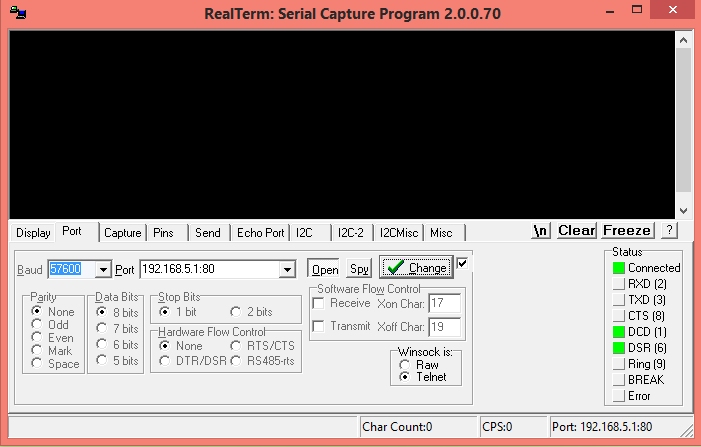
เลือก IP address ที่ตั้งโปรแกรมไว้ในโปรแกรม ซึ่งในกรณีนี้คือ 192.168.5.1
เพิ่ม Port 80 โดยมีวิธีที่แตกต่างกันไปขึ้นอยู่กับโปรแกรม ใน Realterm คือ 192.168.5.1:80, ส่วนใน Android TCP Client จะอยู่ในช่องแยกต่างหาก
จากนั้นโปรแกรมจะสามารถเชื่อมต่อกับโปรแกรม Arduino ผ่านทาง TCPIP ได้
คุณสามารถส่งหนึ่งในสี่คำสั่งนี้
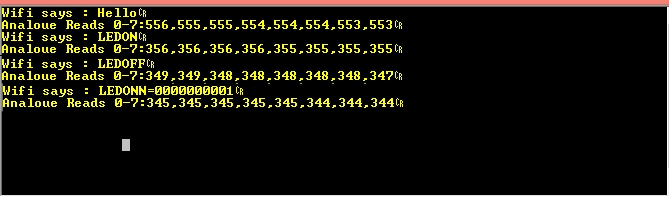
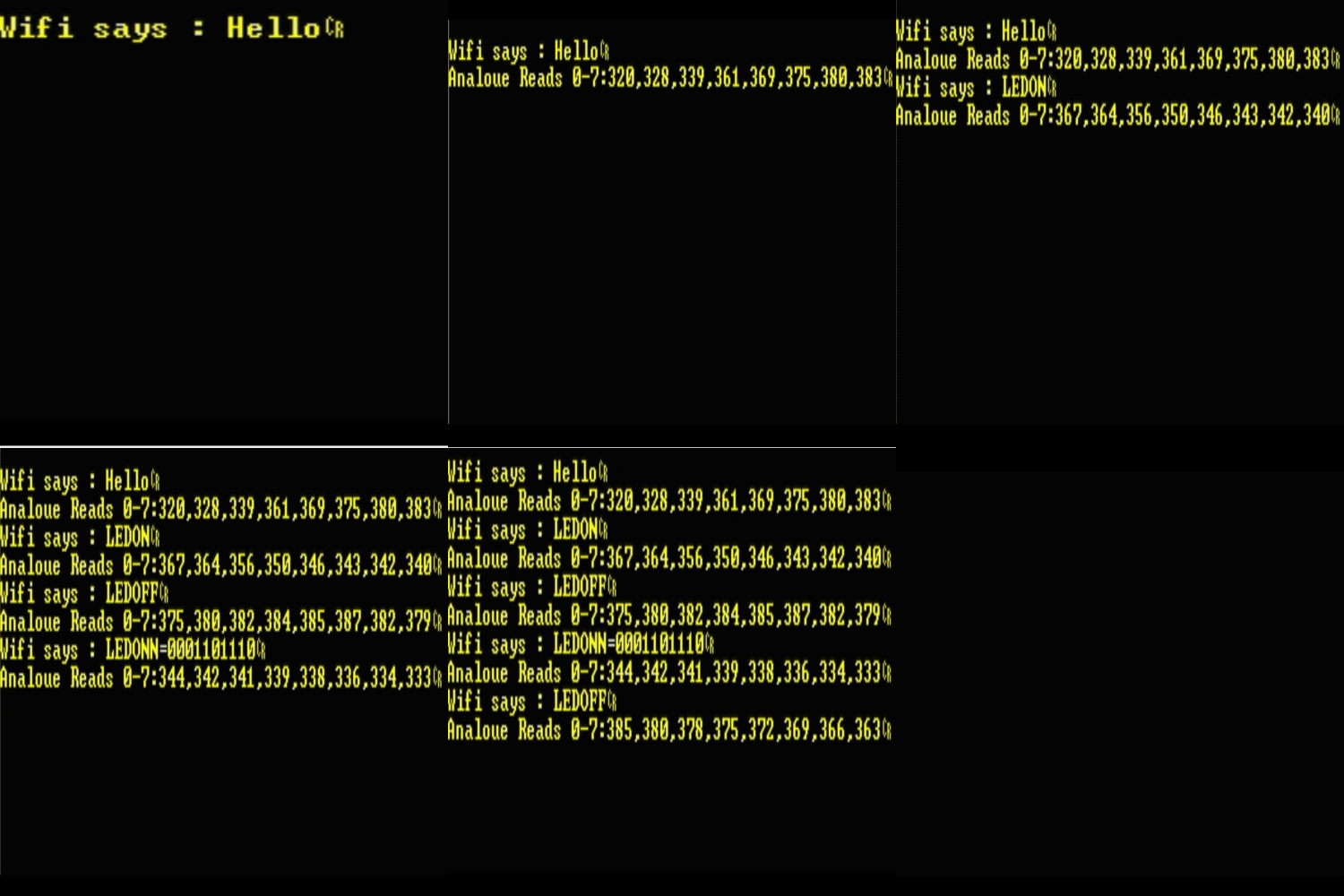
HELLO ซึ่งจะตอบกลับเพียงว่า “Wifi says : Hello”
พร้อมด้วยตัวอักษร Carriage Return ต่อท้าย เพื่อให้คุณสั่งให้ Client เลื่อนไปยังบรรทัดถัดไปเพื่อให้ดูได้ง่ายขึ้น
คำสั่ง LEDON จะทำหน้าที่เปิดไฟ LED บน Output 13 (ซึ่งเป็น LED บน Board)
และจะตอบสนองด้วยคำว่า “Wifi says : LEDON” เมื่อคำสั่งดำเนินการเสร็จสิ้นแล้วเท่านั้น
คำสั่ง LEDONNxxxx จะส่งสัญญาณออกทางเอาต์พุตซึ่งตรงกับ Digital Outputs ตั้งแต่ 3 ถึง 13 สิ่งนี้ให้เอาต์พุต 10 ช่องเพื่อควบคุมอุปกรณ์
Digital Outputs 0 และ 1 ถูกใช้โดย USB เพื่อเขียนโปรแกรม Arduino
Digital Outputs 2 และ 3 ถูกใช้เพื่อเชื่อมต่อ ESP-01
และจะตอบสนองด้วยคำว่า “Wifi says : LEDON" และค่า Binary ที่เทียบเท่า เช่น 0000000001 (สำหรับคำสั่ง LEDONN0001) เมื่อคำสั่งดำเนินการเสร็จสิ้นแล้วเท่านั้น
คำสั่ง LEDOFF จะทำให้เอาต์พุตมีสถานะเป็น LOW
และจะตอบสนองด้วยคำว่า “Wifi says : LEDOFF” เมื่อคำสั่งดำเนินการเสร็จสิ้นแล้วเท่านั้น
โปรแกรมตัวเต็มยังคืนค่าอินพุต Analogue ทั้ง 8 ค่าในรูปของข้อความต่อท้ายคำว่า "Analogue Reads 0-7:" อินพุตจะถูกคั่นด้วยเครื่องหมายคอมมา เพื่อให้โปรแกรมสามารถแยกแยะและนำไปใช้งานได้ Board Arduino บางรุ่นสามารถทำอินพุตได้เพียง 6 ช่องเท่านั้น
LED จะถูกปิด (OFF) เมื่อเริ่มต้นโปรแกรม ซึ่งนี่คือค่า Default
คุณสามารถเปลี่ยน SSID, password, IP address, Port และ LED ที่ใช้งานได้ตามความเหมาะสม
คุณสามารถเพิ่มคำสั่งอื่นๆ ได้ แต่อาจทำให้เวลาตอบสนองช้าลง
เมื่อเปิดใช้งานการส่งข้อมูล serial.print มันทำให้เวลาช้าลงจาก 5 วินาทีเป็น 25 วินาทีเลยทีเดียว!
สนับสนุนเพื่อรับ Source Code หรือแอปพลิเคชันสำหรับโปรเจกต์นี้
ประเมิน Project
เอาฟอร์มยาวออกจากท้ายหน้า Project แล้ว เหลือเป็นปุ่มให้กดไปกรอกหน้าเดียว ตัวใหญ่ เว้นบรรทัดเยอะ อ่านง่ายกว่า
รีวิวจากคนใช้งานจริง
ถ้าเคยสั่งงาน เคยอ่านหน้านี้แล้วได้ประโยชน์ หรือมีข้อเสนอแนะ ฝากรีวิวไว้ได้เลย
ยังไม่มีรีวิวบนหน้านี้ ถ้าเคยใช้งานหรือมีข้อเสนอแนะ เขียนเป็นคนแรกได้เลย
