Easy
โปรเจกต์ IoT - ตู้ฟักไข่
IoT - ตู้ฟักไข่ ผ่าน internet พร้อมการเก็บข้อมูลด้วย service ของ CavyIoT
IoT - ตู้ฟักไข่ ผ่าน internet พร้อมการเก็บข้อมูลด้วย service ของ CavyIoT
การฟักไข่เป็นหัวข้อที่น่าสนใจในกลุ่มผู้ที่ชื่นชอบ Arduino โดยพื้นฐานแล้ว มันคล้ายกับเครื่องฟักไข่ประเภทที่ใช้แทนแม่ไก่เพื่อฟักไข่ไก่โดยอัตโนมัติ ซึ่งจะเป็นประโยชน์สำหรับเกษตรกรในการฟักไข่ได้โดยอัตโนมัติโดยไม่ต้องใช้คนช่วยดูแล โดยการรักษาค่าทางกายภาพต่างๆ เช่น temperature และ humidity ให้อยู่ในระดับที่ต้องการ เพื่อให้ตัวอ่อนภายในเจริญเติบโตและฟักออกมาได้โดยไม่ต้องมีแม่ไก่คอยดูแล
นอกจากนี้ เครื่องฟักไข่ไม่เพียงแต่จะช่วยเพิ่มผลผลิตสัตว์ปีกได้อย่างมาก แต่ยังช่วยให้มีรายได้อย่างสม่ำเสมอ ทำให้เกษตรกรสามารถเปลี่ยนผ่านไปสู่การเป็นผู้ประกอบการในชนบทได้อีกด้วย
โปรเจกต์นี้ใช้ CavyIoT-DevBoard (firmware) และ CavyIoT platform as a service..
ด้วยความช่วยเหลือจาก Control Panel เราสามารถสั่งการจากที่ไหนก็ได้เพื่อ:
หากยังไม่ได้ลงทะเบียน ให้ลงทะเบียนบัญชีของคุณที่ https://www.developers.cavyiot.com ด้วย valid email id ของคุณ ซึ่งไม่มีค่าใช้จ่าย หลังจากลงทะเบียนสำเร็จ ภายใน 5 นาทีคุณจะได้รับรหัสยืนยันอีเมลตามที่อยู่ที่ลงทะเบียนไว้ จากนั้นให้ Login ด้วย username และ password ที่ลงทะเบียนไว้ และทำการยืนยันอีเมลของคุณ เมื่อยืนยันเสร็จแล้ว คุณจะได้รับอุปกรณ์ Demo ฟรีที่มีอายุการใช้งาน 1 เดือน (คุณสามารถดูอุปกรณ์ Demo ได้ในส่วน client area ของคุณ)
หากยังไม่ได้ติดตั้ง Board ESP8266 ใน Arduino IDE ให้ทำตามขั้นตอนนี้ ชุมชน ESP8266 ได้สร้าง add-on สำหรับ Arduino IDE ที่ช่วยให้คุณสามารถเขียนโปรแกรม ESP8266 โดยใช้ Arduino IDE และภาษาโปรแกรมของมันได้ เริ่มโดยเปิด Arduino และไปที่หน้าต่าง Preferences จากนั้นใส่ URL https://arduino.esp8266.com/stable/package_esp8266com_index.json ลงในช่อง Additional Board Manager URLs (คุณสามารถใส่ได้หลาย URL โดยคั่นด้วยเครื่องหมายจุลภาค) จากนั้นเปิด Boards Manager จากเมนู Tools > Board และค้นหา platform esp8266 เลือกเวอร์ชันจาก drop-down box แล้วคลิกปุ่ม install อย่าลืมเลือก Board NodeMCU 1.0 (ESP-12E Module) ของคุณจากเมนู Tools > Board หลังจากการติดตั้งเสร็จสิ้น
ข้อสำคัญที่สุด:
โปรเจกต์นี้เป็นการ "รับความเสี่ยงด้วยตัวคุณเอง" ความไม่คุ้นเคยกับเครื่องมือและกระบวนการอาจเป็นอันตรายได้ เนื้อหาที่โพสต์ควรถูกตีความว่าเป็นคำแนะนำทางทฤษฎีเท่านั้น
หากคุณรู้สึกไม่สบายใจหรือไม่ชำนาญในการทำงานกับโปรเจกต์เหล่านี้ (โดยเฉพาะอย่างยิ่งงานด้าน electronics และ mechanical) โปรดพิจารณาใหม่ก่อนที่จะลงมือทำด้วยตนเอง เป็นไปได้มากที่โปรเจกต์นี้อาจทำให้ที่พักอาศัยของคุณเสียหาย ทำให้ประกันทรัพย์สินเป็นโมฆะ สร้างสภาวะที่เป็นอันตราย หรือทำให้ตัวคุณเองหรือผู้อื่นได้รับบาดเจ็บหรือถึงแก่ชีวิตได้
โปรเจกต์นี้อธิบายไว้ใน 4 ขั้นตอน
อธิบายรายละเอียดเกี่ยวกับวิธีการ
ตกลง! มาเริ่มกันเลย!
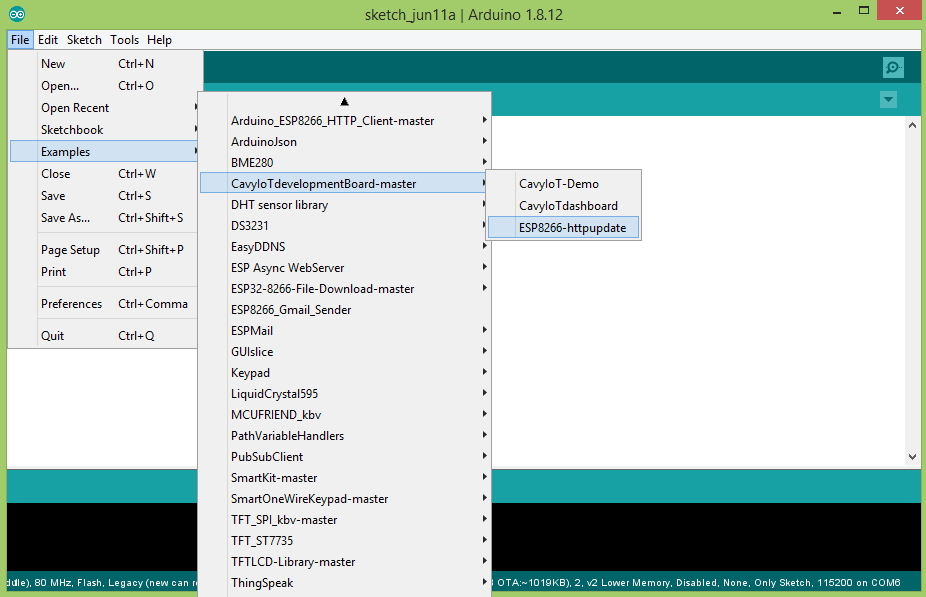
Step 1: Flashing firmware ผ่านอินเทอร์เน็ต โดยใช้ http-update
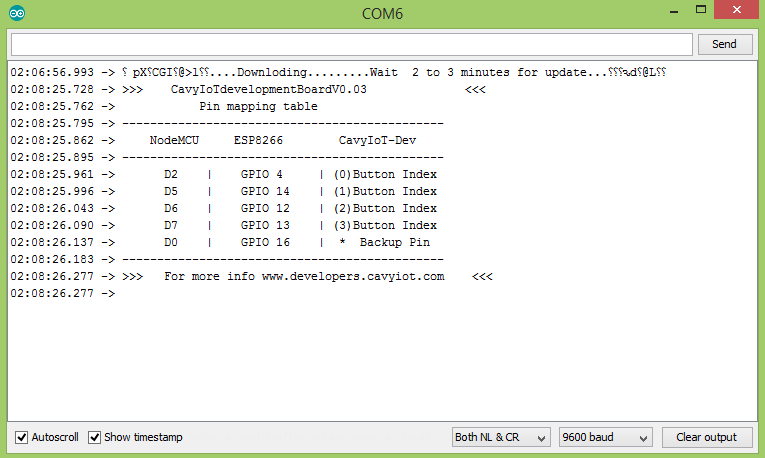
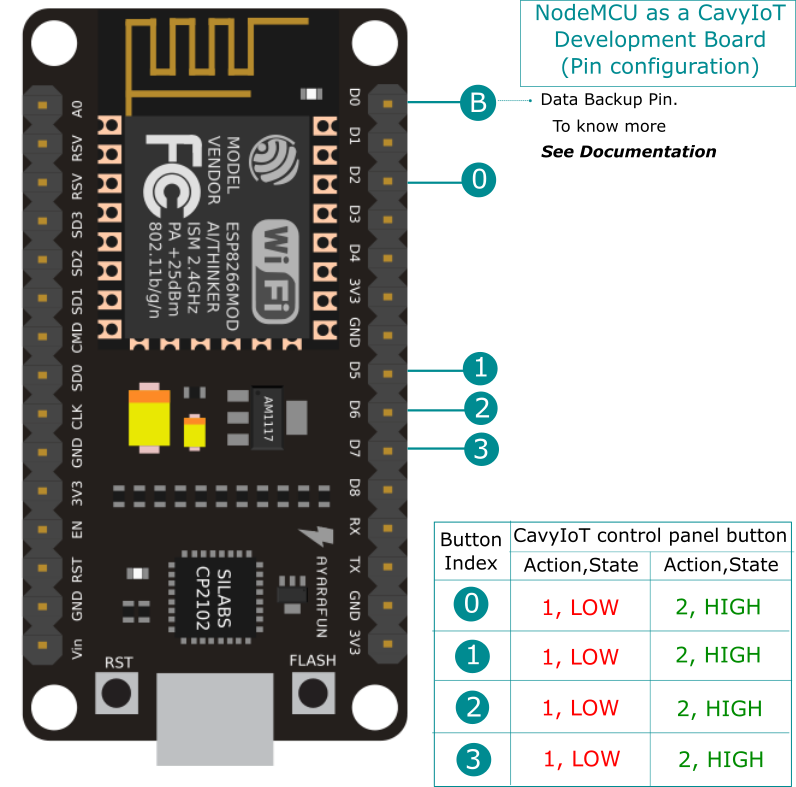
ยินดีด้วย! ตอนนี้คุณมี CavyIoT-DevBoard เป็นของตัวเองแล้ว!
Step 2: การเชื่อมต่อกับ Arduino
ทำการเชื่อมต่อวงจรดังที่แสดงด้านล่าง
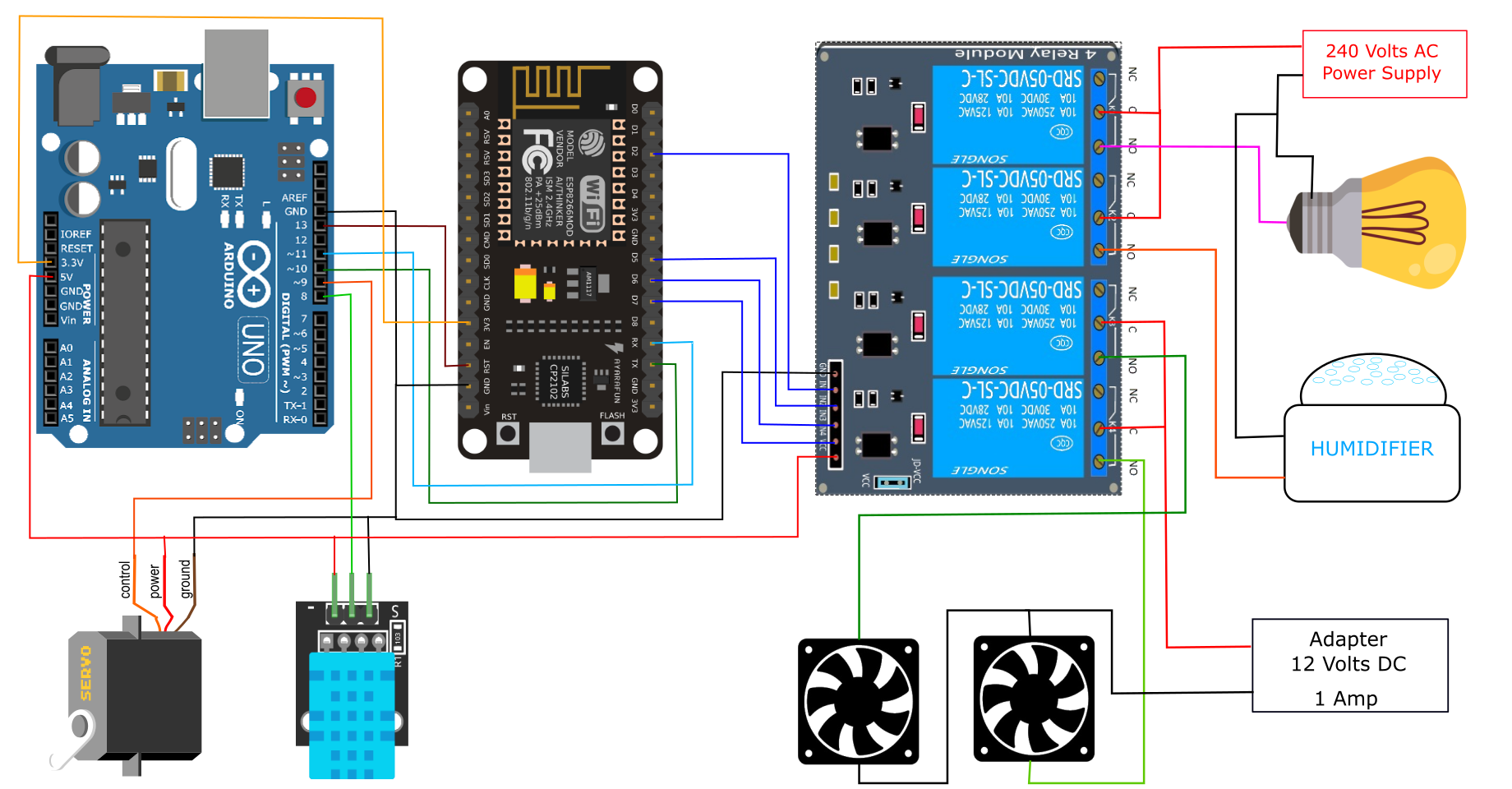
คำอธิบายวงจร:
การเชื่อมต่อ Arduino, Sensor และ Servo
การเชื่อมต่อ Relay ถูกจัดวางดังนี้
Relay-1 ใช้ควบคุม Bulb 100 Watt (แหล่งความร้อน)
Relay-2 ใช้ควบคุม Humidifier
Relay-3 ใช้ควบคุม In-fan
Relay-4 ใช้ควบคุม Ex-fan
Power supply
หมายเหตุ:ในแผนผังแสดงแหล่งจ่ายไฟไปยัง NodeMCU และ Relay Board ว่า ใช้ไฟจาก Arduino เพื่อความสะดวก แต่ ผมขอแนะนำให้ใช้แหล่งจ่ายไฟแยกต่างหาก เพื่อหลีกเลี่ยงภาระโหลดบน USB supply
และ upload incubator.ino sketch ไปยัง Board Arduino UNO อย่าลืมแทนที่ Wi-Fi SSID และ password พร้อมกับ CavyIoT credentials ใน sketch ของคุณ
ตอนนี้ให้เปิด serial monitor และดูผลลัพธ์ อุปกรณ์ที่คุณสร้างขึ้นจะทำงานได้ดีหากแสดงผลตามด้านล่างนี้ (Reset Arduino UNO หากจำเป็น)
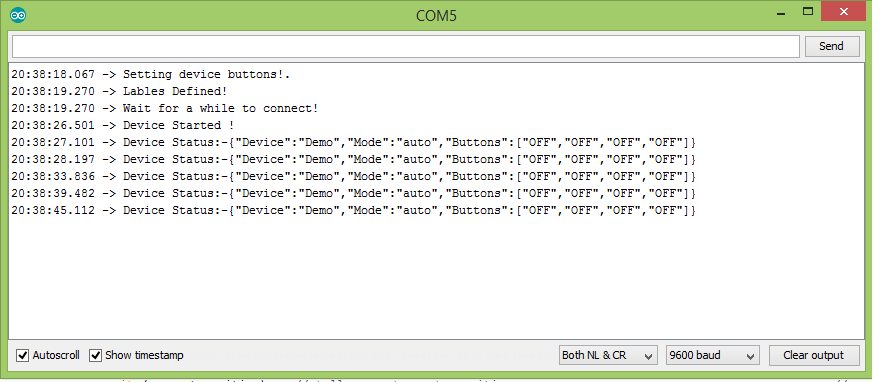
ตอนนี้ให้ Login เข้าสู่ CavyIoT และสั่งการจาก control panel ตรวจสอบปุ่มทั้งหมดว่าทำงานถูกต้องหรือไม่
ในการตรวจสอบการทำงานของ servo ผมแนะนำให้ตรวจสอบตัวตั้งเวลา servo router ที่ 1 นาที โดยการเอาเครื่องหมายคอมเมนต์ออกจากบรรทัดที่ 23, 80 และ 81 ใน code
หน้าจอควบคุมเครื่องฟักไข่ (Incubator control panel)
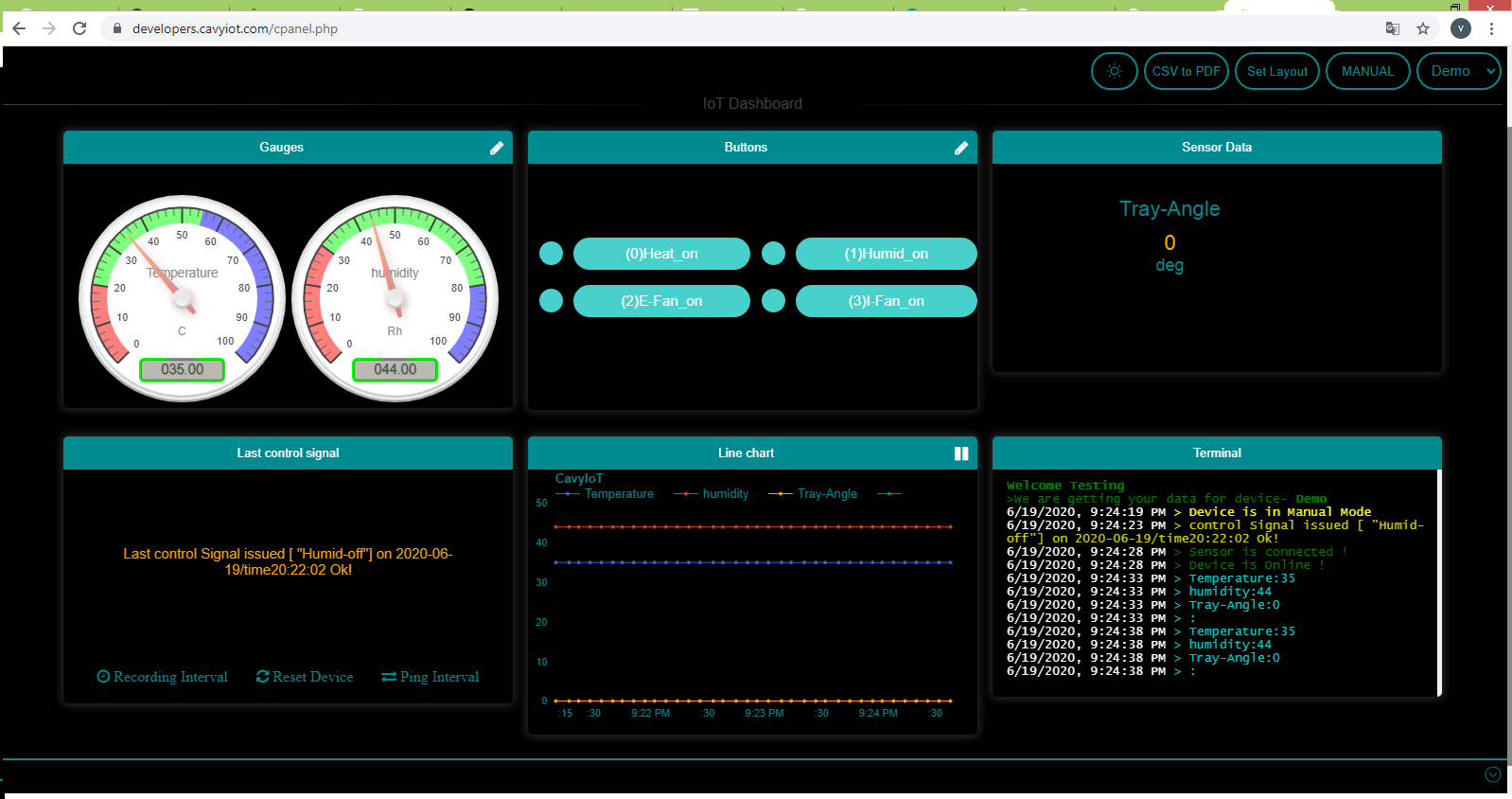
โอ้ ยอดเยี่ยม! สำเร็จแล้ว!
Step 3: ตอนนี้เราจะมาดูวิธีตั้งค่า triggers สำหรับระบบอัตโนมัติ
ไปที่ส่วน client area
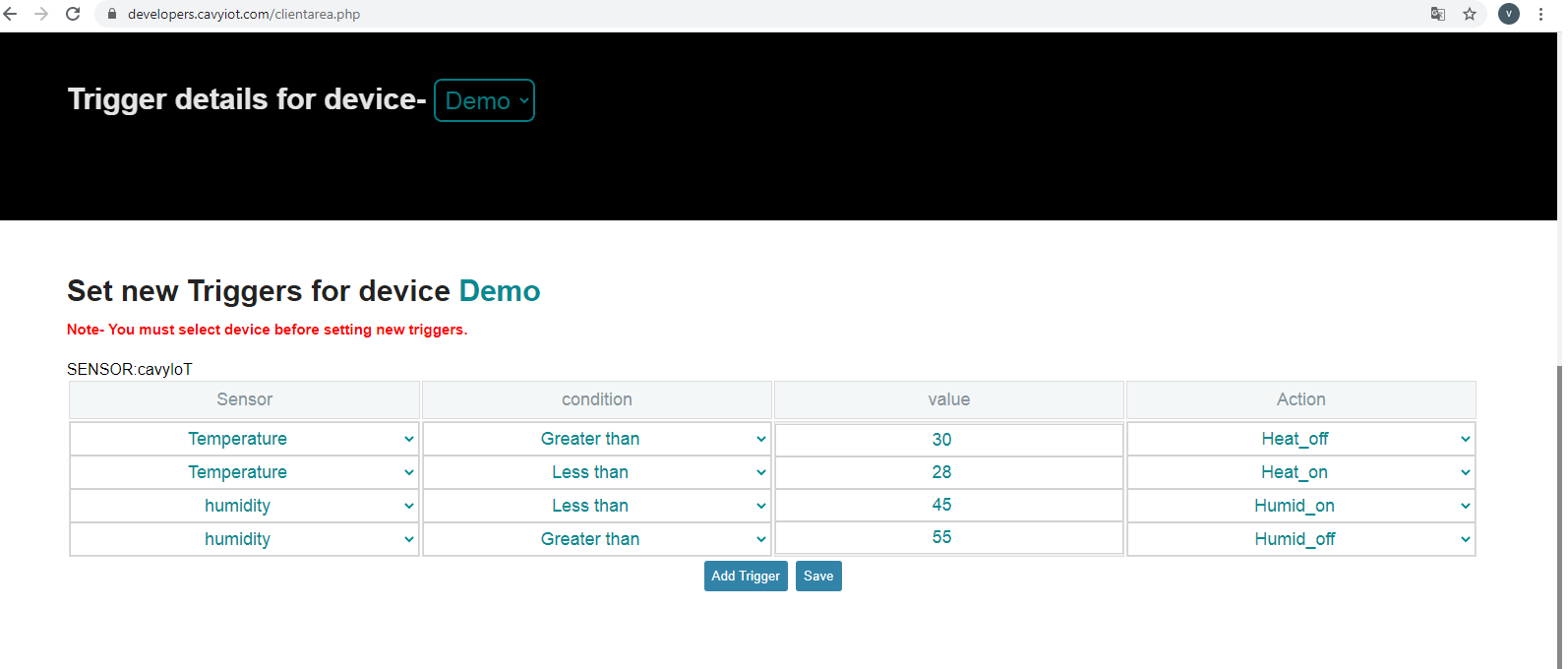
เลือก sensor, condition และป้อนค่าสำหรับการดำเนินการที่ต้องการจากเมนู คุณสามารถตั้งค่า triggers สำหรับระบบอัตโนมัติได้สูงสุดสี่รายการ ซึ่งทำได้ง่ายมาก
คลิกปุ่ม save เพื่อบันทึกการตั้งค่า ผลลัพธ์จะปรากฏภายในหนึ่งนาทีบนหน้าจอ client area
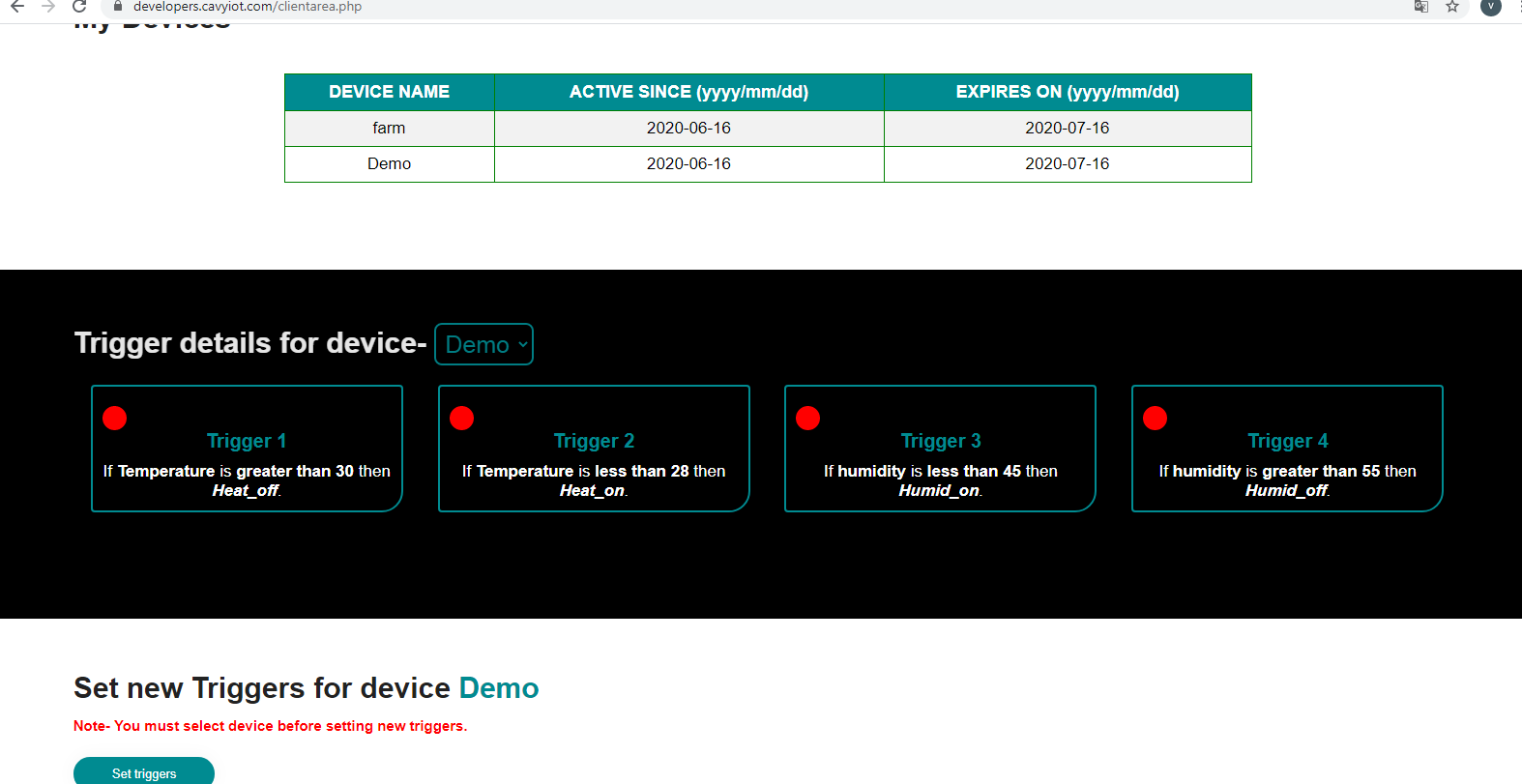
ตอนนี้ให้เปลี่ยนเป็นโหมดการทำงานแบบ AUTO แล้วนั่งพักผ่อนเพื่อดูว่าระบบควบคุมทำงานโดยอัตโนมัติอย่างไร ลองนำ Sensor DHT11 ไปวางใกล้กับ Bulb เพื่อรับความร้อน หากอุณหภูมิสูงขึ้น Bulb จะ OFF โดยอัตโนมัติ นี่เป็นการยืนยันว่า CavyIoT triggers กำลังทำงานจาก server
ฟีเจอร์สำคัญอีกอย่างหนึ่งของ DevBoard ที่เราจะมาทำความรู้จักคือ ไฟล์ Log ของการทำงานทั้งหมด! และสำหรับการทดสอบนี้ คุณต้องเปิดวงจรทิ้งไว้ประมาณหนึ่งหรือสองชั่วโมง หลังจากนั้นให้ถอดการเชื่อมต่อทั้งหมดของ DevBoard ออกจาก Arduino และถอดสาย USB จาก Arduino
วิธีการ Download ไฟล์ log จาก CavyIoT DevBoard
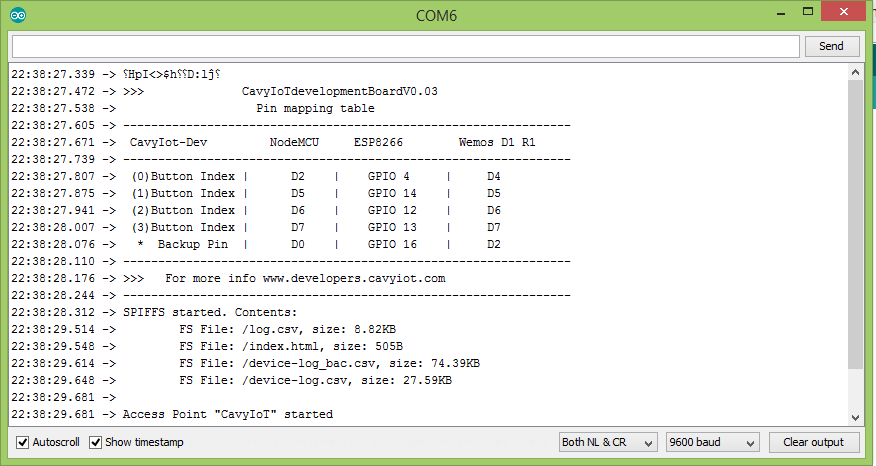
จากนั้นเชื่อมต่อกับ Hot-Spot ที่สร้างโดย CavyIoT DevBoard เพื่อให้บริการไฟล์ Log โดยใช้ password admin@123
หลังจากเชื่อมต่อแล้ว ให้เข้าไปที่ url http://100.100.100.100
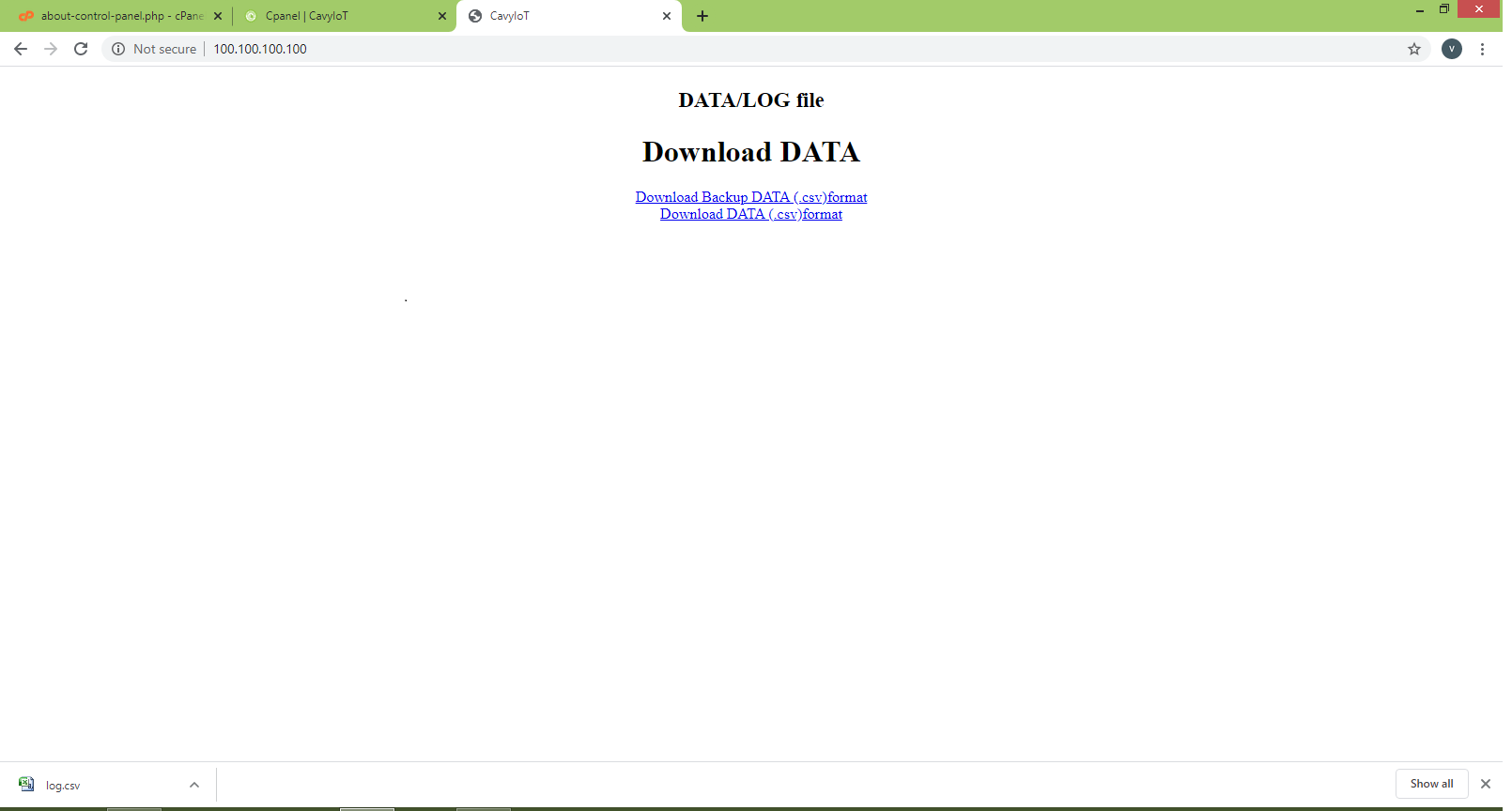
จาก download link ให้ดาวน์โหลดไฟล์ log และบันทึกลงในคอมพิวเตอร์ของคุณ ไฟล์ log นี้อยู่ในรูปแบบ CSV คุณสามารถพิมพ์ หรือ Convert เป็นรูปแบบ JSON/PDF เพื่อนำไปวิเคราะห์ต่อได้ โดยมี เครื่องมือออนไลน์ CSV to PDF ให้ใช้งานบน control panel ของคุณ
ผลลัพธ์ของตัวแปลง CSV เป็น PDF จะมีหน้าตาประมาณนี้:
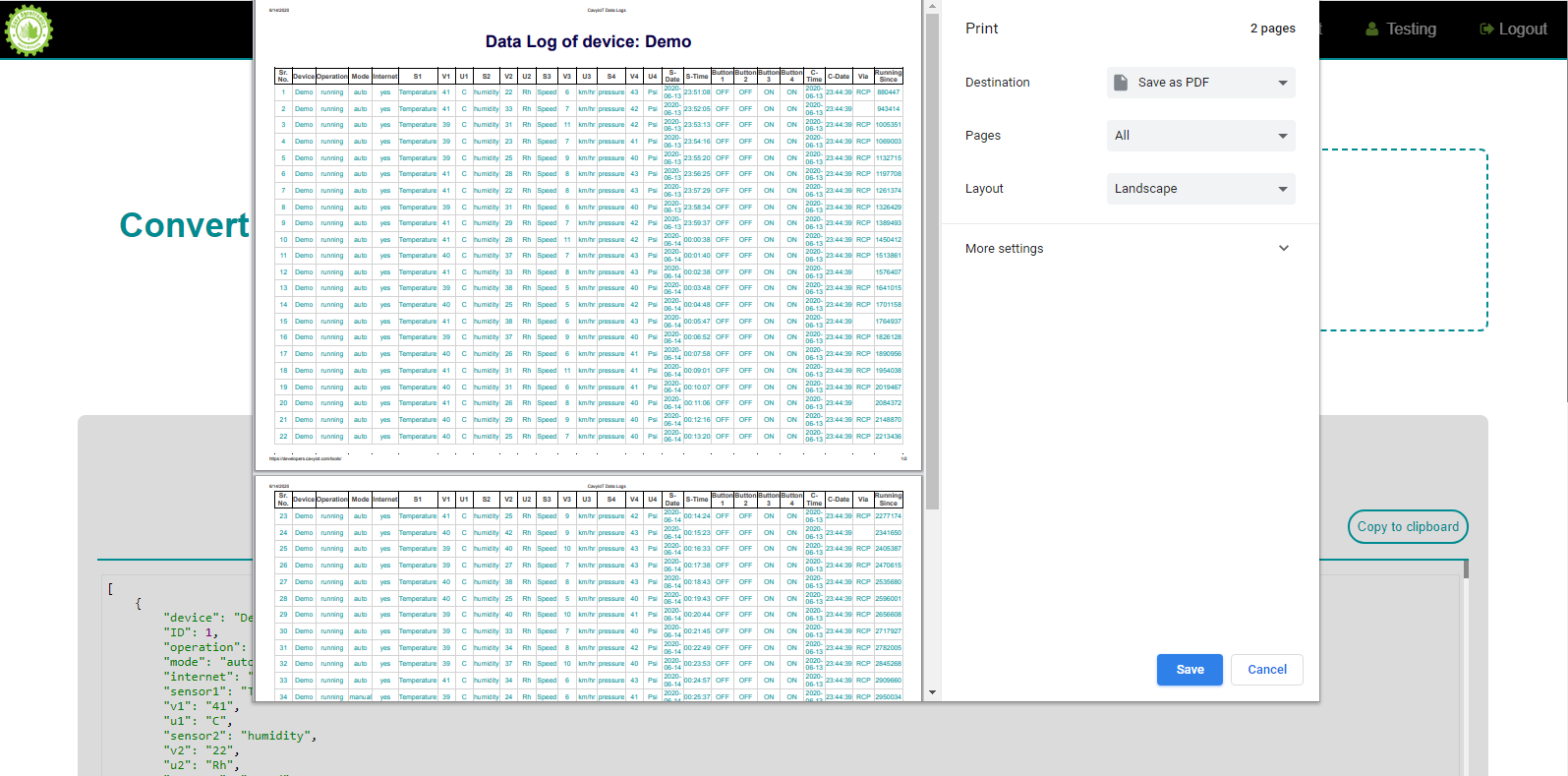
(สำหรับข้อมูลทั้งหมดเกี่ยวกับ control panel มีลิงก์ให้ไว้ที่ด้านล่างของโปรเจกต์)
เนื้อหาที่ครอบคลุมเกี่ยวกับ Dev-Board จนถึงจุดนี้คือ
และเพื่อสรุปโปรเจกต์ ให้จัดวางวงจรเหมือนตอนก่อนที่จะทำการดาวน์โหลด log และจัดเตรียมอุปกรณ์ในกล่องไม้ดังที่แสดงด้านล่าง
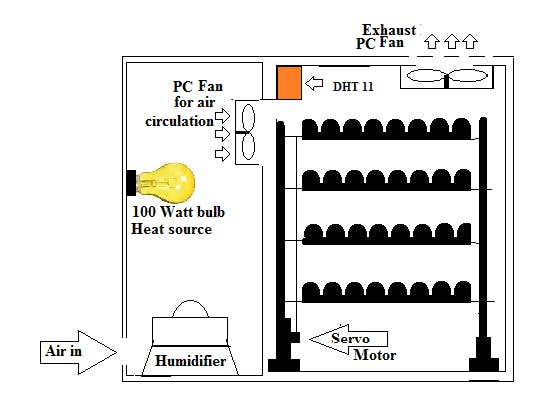
ในการจัดวางนี้แบ่งเป็นสองช่อง ช่องทางขวาสำหรับชุดประกอบกลไกถาดไข่ (Eggs tray router assembly)
และการจัดวางทางด้านซ้ายคือ:
แผนภาพด้านล่างแสดงหลักการของกลไกถาดไข่
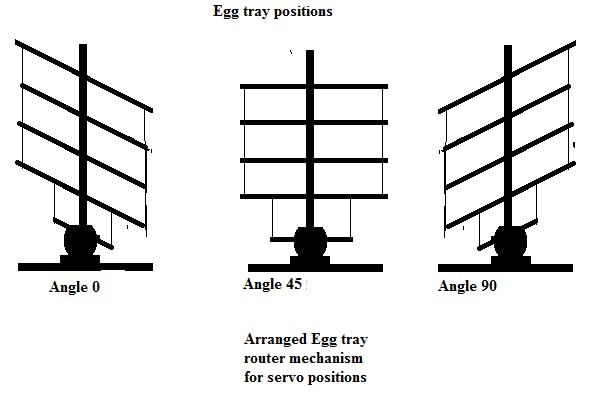
ไข่ที่กำลังฟักจะถูกวางในถาดโดยให้ส่วนที่มีช่องอากาศอยู่ด้านบน และต้องได้รับการกลับไข่เป็นประจำในมุม 90° หรือ 45° ของแต่ละด้านตามแนวยาวของไข่ ตามประวัติศาสตร์ เหตุผลที่ต้องกลับไข่บ่อยๆ คือ (1) เพื่อป้องกันการกระจายอุณหภูมิที่ไม่ดีในไข่ขาวและไข่แดง และ/หรือ (2) เพื่อป้องกันความเสี่ยงที่ตัวอ่อนและเนื้อเยื่อส่วนเกินจะติดกับผนังเปลือกไข่ด้านใน
ดังนั้นการกลับไข่จึงเป็นสิ่งจำเป็นในช่วงวันที่ 0-10 เมื่อถุงไข่แดงและของเหลวใต้ตัวอ่อนกำลังก่อตัว และความถี่ที่แนะนำในการกลับไข่คือ 4 ครั้งต่อวัน (ดูวิธีการนำไปใช้ใน code)
ลิงก์สำคัญสำหรับการอ้างอิง
สนับสนุนเพื่อรับ Source Code หรือแอปพลิเคชันสำหรับโปรเจกต์นี้
ประเมิน Project
เอาฟอร์มยาวออกจากท้ายหน้า Project แล้ว เหลือเป็นปุ่มให้กดไปกรอกหน้าเดียว ตัวใหญ่ เว้นบรรทัดเยอะ อ่านง่ายกว่า
รีวิวจากคนใช้งานจริง
ถ้าเคยสั่งงาน เคยอ่านหน้านี้แล้วได้ประโยชน์ หรือมีข้อเสนอแนะ ฝากรีวิวไว้ได้เลย
ยังไม่มีรีวิวบนหน้านี้ ถ้าเคยใช้งานหรือมีข้อเสนอแนะ เขียนเป็นคนแรกได้เลย
